
Google Analytics 4 Events Anleitung: Ereignisverfolgung erklärt
Wir haben diesen Artikel aus dem Englischen ins Deutsche übertragen. Klicke hier, um den Originalartikel zu lesen. Wenn dir am Inhalt Probleme auffallen, schicke uns gerne eine Nachricht an report-osteam@semrush.com.
Was ist ein Ereignis in Google Analytics 4?
Google Analytics 4 (GA4) Ereignisse sind Nutzerinteraktionen oder Systemereignisse auf einer Website oder App.
Ereignisse sind die Grundlage des GA4-Trackings.
Jedes Mal, wenn eine Webinteraktion stattfindet - sei es ein Seitenaufruf, ein Klick, ein Scrollen oder ein Kauf - zeichnet GA4 diese Daten als Ereignis auf.
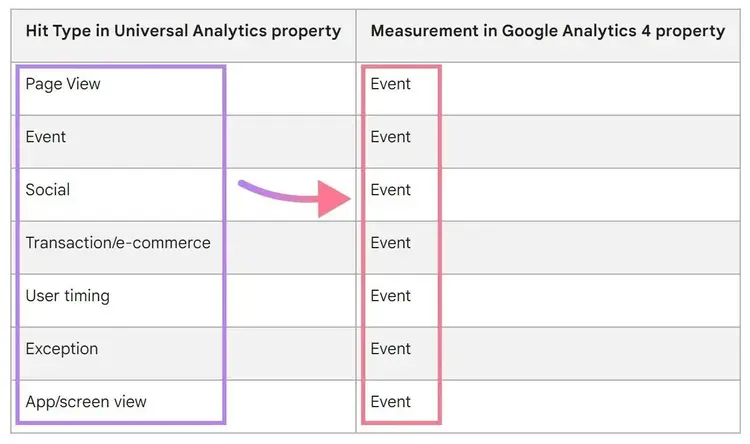
Das ist eine große Veränderung gegenüber der vorherigen Version. In Universal Analytics (UA) waren die Ereignisse eine von vielen Arten von Daten, die du verfolgen konntest. In Google Analytics 4 werden alle Datenpunkte der Nutzerinteraktion als Ereignisse aufgezeichnet.
So funktioniert sie:
Der technische Name für eine dieser nachverfolgten Web-Interaktionen ist "Hit". Wie du unten sehen kannst, hatte Universal Analytics mehrere Trefferarten. Aber in GA4 sind alle Treffer (Interaktionen) Ereignisse.
Schauen wir uns nun zwei entscheidende Unterschiede zwischen GA4 Event Tracking und UA an.
Google Analytics 4 Ereignisverfolgung vs. Universal Analytics: Was hat sich geändert?
Es gibt zwei wichtige Änderungen, die du kennen musst, wenn du Google Analytics 4 Ereignisse mit Universal Analytics vergleichst.
GA4 hat verschiedene Arten von Veranstaltungen
Bei Universal Analytics gab es keine unterschiedlichen Arten von Ereignissen.
Wie du in diesem Leitfaden erfährst, gehören zu den GA4-Ereignistypen automatisch erfasste Ereignisse, erweiterte Messereignisse, empfohlene Ereignisse und benutzerdefinierte Ereignisse.
Obwohl sie alle Ereignisdaten produzieren, funktionieren sie unterschiedlich, wenn es darum geht, Ereignisverfolgung zu erstellen.
GA4 ermöglicht die Erstellung benutzerdefinierter Ereignisse mit und ohne Google Tag Manager
Universal Analytics erfordert die Verwendung von Google Tag Manager um alle Ereignisse zu erstellen.
In Google Analytics 4 werden einige Ereignisse automatisch erfasst. Und für einige musst du den Google Tag Manager einrichten. Für andere brauchst du jedoch nur die GA4 Plattform. Auf die Einzelheiten gehen wir später in diesem Leitfaden ein.
Alle Ereignisse, unabhängig von ihrer Art, haben wichtige unterstützende Details, die "Ereignisparameter" genannt werden."
Gewinnen Sie KI-generierte Erkenntnisse aus Ihrem GA4-Konto
mit AI Narratives für GA4
Was sind Ereignisparameter in GA4?
Ereignisparameter liefern zusätzliche Informationen darüber, wie Nutzer mit deiner Website interagieren.
Du kannst zum Beispiel Parameter einfügen, die die Produkte beschreiben, die du verkaufst, wie den Namen, die Kategorie und den Preis.
Du brauchst Parameter, um deine Ereignisdaten vollständig zu verstehen.
Schauen wir uns ein einfaches Beispiel an, um zu sehen, wie Google Analytics 4-Ereignisse und Ereignisparameter zusammenarbeiten: das Ereignis page_view.
Das Ereignis page_view zeichnet jedes Mal Daten auf, wenn eine Seite geladen wird, aber es braucht einen bestimmten Ereignisparameter, um alle benötigten Informationen zu sammeln.
So funktioniert sie:
- page_view Ereignis: Das Ereignis zählt Seitenaufrufe wenn eine Seite geladen wird
- page_location Ereignisparameter: Der Parameter sendet zusätzliche Informationen über das Ereignis, um zu zeigen, welche Seiten aufgerufen werden
Hier ist ein weiteres Beispiel für einen Ereignisparameter:
- Klick-Ereignis: Das Ereignis wird jedes Mal gezählt, wenn ein externer Link angeklickt wird. Mit dem Ereignis allein erfährst du nur die Gesamtzahl der Klicks auf alle externen Links.
- link_url Ereignisparameter: Auch hier sendet der Parameter zusätzliche Informationen über das Ereignis. Die link_url verrät dir, auf welche spezifischen URLs diese externen Linkklicks zeigen.
In UA brauchtest du mindestens zwei Ereignisparameter pro Ereignis. Und du kannst maximal vier Parameter pro Ereignis haben.
In GA4 kannst du jedoch zwischen null und 25 Ereignisparametern für jedes Ereignis haben. Diese Parameter können für jede Veranstaltung unterschiedlich sein.
Arten von Ereignissen in Google Analytics 4
Es gibt vier verschiedene Arten von Ereignissen in Google Analytics 4. Im Folgenden gehen wir auf jede einzelne ein und erklären, was sie tun und wie sie Informationen sammeln.
Automatisch erfasste Ereignisse
Einige Google Analytics 4-Ereignisse werden automatisch erfasst und du kannst sie nicht abschalten.
Hier sind einige Beispiele für automatisch erfasste Ereignisse:
- session_start event
- erstes_Besuchsereignis
- user_engagement event
Schauen wir uns an, was diese automatischen GA4-Ereignisse bewirken.
Session Start Event
Zwei wichtige Dinge passieren bei jedem session_start Ereignis.
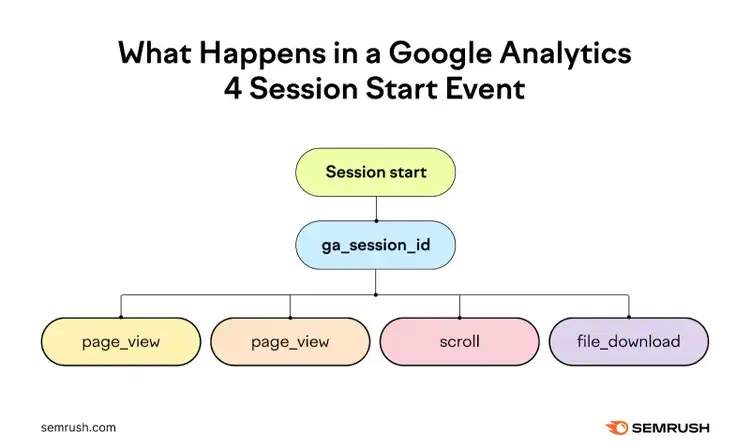
- Google Analytics generiert eine Sitzungs-ID für die Sitzung: Der Ereignisparameter ga_session_id gilt jetzt für alle anderen Ereignisse während der Sitzung. So kann GA4 diese Ereignisse für die richtige Sitzung Berichterstattung.
- Google Analytics generiert eine Sitzungsnummer für die Sitzung: Der Ereignisparameter ga_session_number zählt, wie viele Sitzungen ein bestimmter Nutzer auf deiner Website hatte
Profi-Tipp
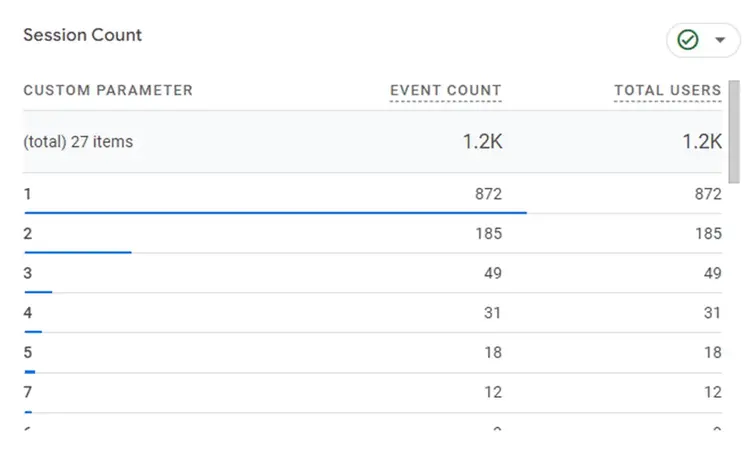
Du kannst den Ereignisparameter ga_session_number als benutzerdefinierte Dimension registrieren, um diese Daten zu sehen, wenn du dein session_start Ereignis überprüfst.
Erster Besuch Veranstaltung
Das Ereignis "Erster Besuch" identifiziert neue Nutzer/innen auf deiner Website oder App. Wenn Google Analytics einen Nutzer nicht über das Cookie in seinem Browser erkennt, wird das Ereignis first_visit ausgelöst.
Hinweis
Wenn du den obigen Profi-Tipp für das Sitzungsstart-Ereignis befolgst, wirst du feststellen, dass die Anzahl der Sitzungen, bei denen die ga_session_number "1" ist, genau der Anzahl der Ereignisse für das first_visit_event entspricht.
Das Ereignis user_engagement wird ausgelöst, wenn eine Sitzung zum ersten Mal als "engagiert" eingestuft wird. Es gibt drei Möglichkeiten, wie eine Sitzung als engagiert gelten kann:
User Engagement Event
- Dauert 10 Sekunden oder länger
- Beinhaltet mehrere Seitenansichten
- Hat ein oder mehrere Umstellungsereignisse
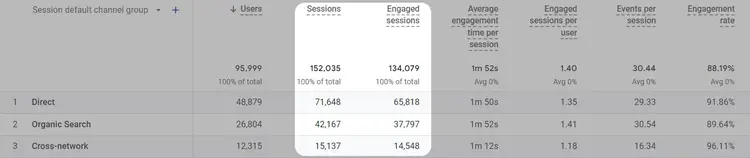
Wenn eine dieser drei Bedingungen erfüllt ist, gilt die Sitzung als besetzt. Du kannst sowohl die Sitzungen als auch die besuchten Sitzungen im GA4-Bericht "Traffic Acquisition" unten sehen.
Profi-Tipp
Die Anzahl der engagierten Sitzungen im Verhältnis zur Gesamtzahl der Sitzungen ergibt die Engagement-Rate, eine schnelle und effektive Methode, um die Qualität des Verkehrs zu messen.
Verbesserte Messereignisse
GA4 sammelt standardmäßig erweiterte Messereignisse. Du kannst sie aber auch ausschalten.
Verbesserte Messveranstaltungen sind einer der größten Verbesserungsbereiche für GA4. Diese Google Analytics 4-Ereignisse werden standardmäßig erfasst.
Du kannst Interaktionen wie Dateidownloads, Klicks auf ausgehende Links, das Abspielen von eingebetteten Videos, Scrollen und vieles mehr verfolgen, indem du dafür sorgst, dass ein einfacher Kippschalter aktiviert ist. Diese eingebauten GA4-Ereignisse sollten zwar standardmäßig aktiviert sein, aber es ist immer gut, sie zu überprüfen.
So geht's:
Gehe in den Bereich "Verwaltung", indem du auf das Zahnrad-Symbol unten links auf der GA4-Oberfläche klickst.
Klicke jetzt auf "Datenströme" in den Eigenschaftseinstellungen.
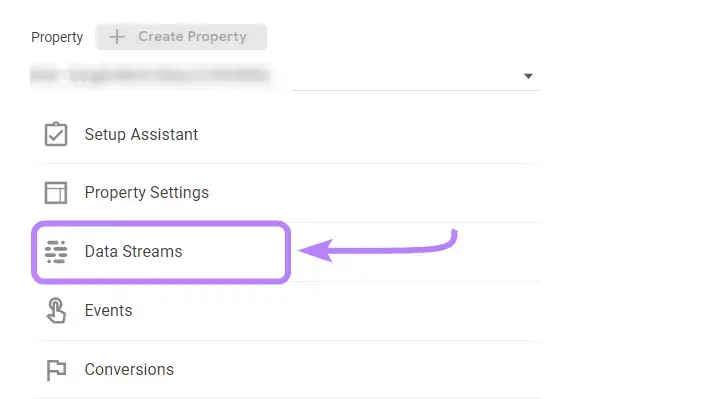
Klicke dann in deinen Datenstrom.

Vergewissere dich, dass die blaue Leiste " " aktiviert ist.Erweitert Messung" aktiviert ist. Sie sollte standardmäßig aktiviert sein, aber wenn nicht, verschiebe sie nach rechts. Klicken Sie nun auf das Zahnrad Symbol um einzelne Ereignisse anzupassen.
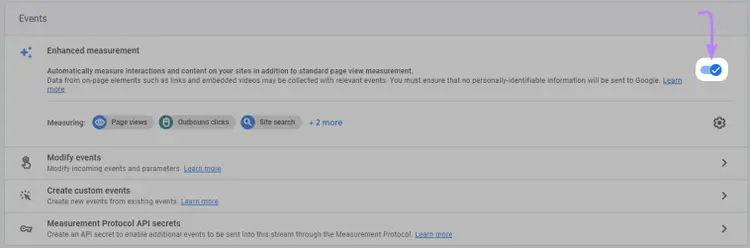
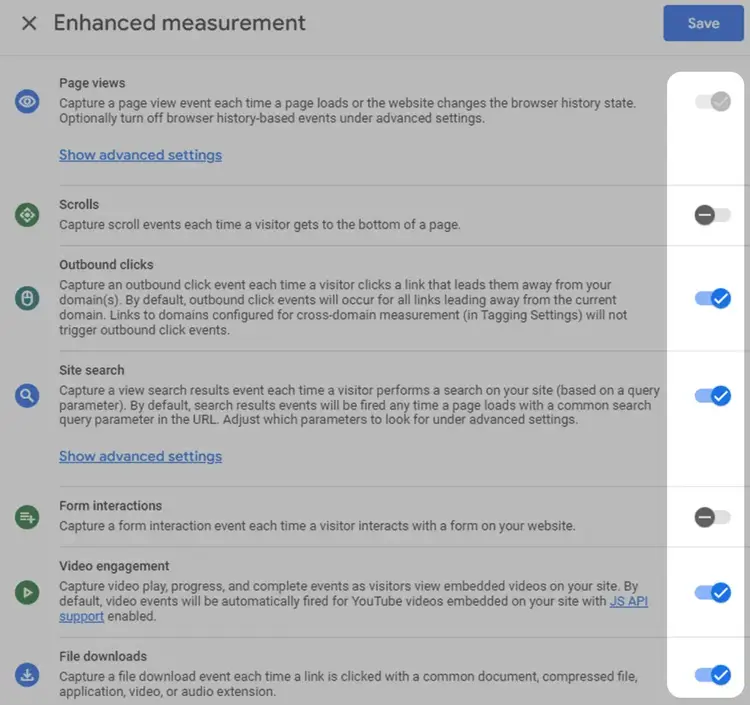
Du siehst eine Liste mit sieben erweiterten Messereignissen, die du mit einem einzigen Klick ein- oder ausschalten kannst. Wenn du ein Ereignis ein- oder ausschalten möchtest, bewegst du einfach den Kippschalter und klickst auf "Speichern."
Hinweis
Seitenaufrufe sind technisch gesehen ein erweitertes Messereignis, aber im Gegensatz zu den anderen auf der Liste kannst du dieses Ereignis nicht abschalten.
Jedes dieser erweiterten Messereignisse erzeugt Ereignisdaten in deiner Google Analytics-Eigenschaft.
Schauen wir uns die vollständige Liste der Google Analytics 4-Ereignisse an, damit du alle nötigen Tracking-Informationen hast:
- Seitenansichten: Dies erzeugt die page_view Ereignis, das jedes Mal ausgelöst wird, wenn eine neue Seite auf den Bildschirm geladen wird
- Schriftrollen: Dies erzeugt die Scrollen Ereignis, das ausgelöst wird, wenn ein Benutzer 90% der Seite nach unten scrollt
- Ausgehende Klicks: Dies erzeugt die Klick Ereignis, das bei allen ausgehenden Linkklicks ausgelöst wird, die von der Domain wegführen
- Seite suchen: Die view_search_results Ereignis wird immer dann ausgelöst, wenn einem Nutzer eine Seite mit Suchergebnissen angezeigt wird, nachdem er die Suchfunktion auf deiner Website benutzt hat
- Form Interaktionen: Die form_start Ereignis wird ausgelöst, wenn ein Besucher zum ersten Mal mit einem Formular auf deiner Website interagiert. Das Ereignis form_submit wird ausgelöst, wenn der Besucher das Formular absendet.
- Video Engagement: Dieses Ereignis verfolgt die Videostarts, den Fortschritt und die Beendigung aller eingebetteten YouTube-Videos auf der Website. Die Ereignisnamen, die es erzeugt, sind video_start, video_progressund video_complete.
- Datei-Downloads: Wenn aktiviert, wird der file_download Ereignis ausgelöst, wenn eine Datei auf deiner Website heruntergeladen wird.
Hinweis
Die meisten dieser Ereignisse funktionieren wie erwartet, aber einige Nutzer haben von Datenproblemen mit Formularinteraktionsereignissen berichtet. Im nächsten Abschnitt zeigen wir dir, wie du ein benutzerdefiniertes Ereignis erstellst, um eine Formularübermittlung zu verfolgen, damit du sicherstellen kannst, dass du diese wichtige Interaktion aufzeichnen kannst.
Empfohlene Veranstaltungen
Im Gegensatz zu automatisch erfassten Ereignissen und erweiterten Messereignissen musst du bei den empfohlenen Ereignissen die Einstellungen selbst vornehmen.
Für diese Ereignisse empfiehlt Google einen Namen und bestimmte Ereignisparameter, und du machst den Rest.
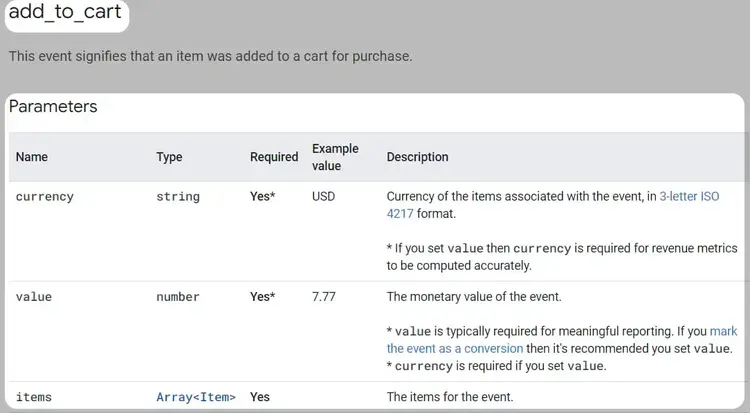
E-Commerce-Ereignisse wie add_to_cart, begin_checkout und purchase sind allesamt empfehlenswerte Ereignisse.
Hier ist ein Beispiel für das add_to_cart Ereignis aus der Googles Dokumentation. Google empfiehlt den spezifischen Ereignisnamen (add_to_cart) und die zu verwendenden Ereignisparameter, aber du musst dich um die Implementierung kümmern.
Benutzerdefinierte Ereignisse
Auch benutzerdefinierte Ereignisse erfordern benutzerdefinierte Einstellungen. Im Gegensatz zu den empfohlenen Ereignissen gibt Google keine empfohlenen Namen für benutzerdefinierte Ereignisse an.
Der technische Name für die zweite Gruppe ist "benutzerdefinierte Ereignisse". Diese Ereignisse werden für einige Standorte relevant sein, für andere nicht. Die Ereignisliste unten zeigt vier spezielle Ereignisse, die es nur auf dieser Website gibt.
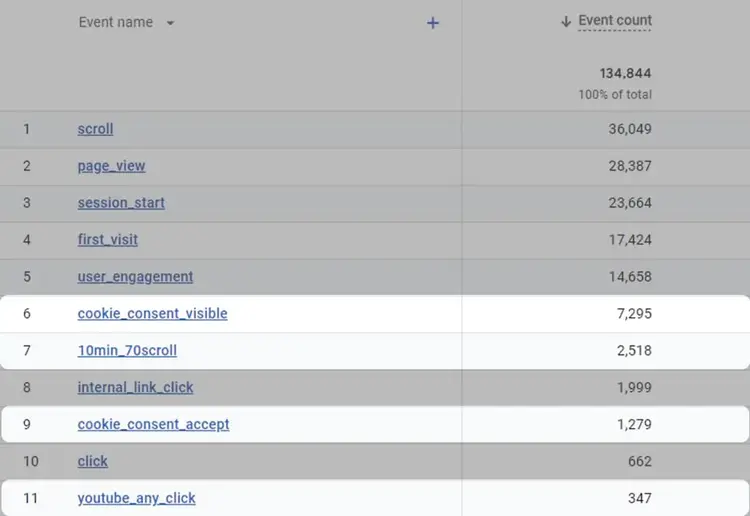
- Das cookie_consent_visible Ereignis wird ausgelöst, wenn ein Cookie-Zustimmungsbanner auftaucht
- Das Ereignis cookie_consent_accept wird ausgelöst, wenn das Banner akzeptiert wird und nicht geschlossen oder ignoriert wird
- Das Ereignis 10min_70scroll wird ausgelöst, wenn ein Besucher 10 Minuten auf einer einzelnen Seite verbringt und mindestens 70 % der Seite nach unten scrollt
- Das Ereignis youtube_any_click wird bei externen Links ausgelöst, die auf den zugehörigen YouTube-Kanal gehen
Denke daran, dass diese Interaktionen zwar für dieses spezielle Website-Beispiel wichtig sind, aber für andere Websites vielleicht nicht notwendig sind - deshalb sind sie "benutzerdefiniert".
Profi-Tipp
Wenn es um benutzerdefinierte Ereignisse geht, ist es besonders wichtig, dass du deine eigenen Messziele im Kopf hast, bevor du eine neue Ereignisverfolgung erstellst.
Sowohl die "empfohlenen Ereignisse" als auch die "benutzerdefinierten Ereignisse" sind benutzerdefiniert, weil du die Implementierung selbst vornehmen musst.
Für die Umsetzung musst du oft den Google Tag Manager verwenden, um ein GA4 Event-Tag zu erstellen. Du kannst aber einige benutzerdefinierte Google Analytics 4-Ereignisse über die Schnittstelle erstellen.
Jetzt wollen wir sehen, wie du ein benutzerdefiniertes Ereignis erstellst, um Formular-Eingaben zu verfolgen, die zu einer "Danke"-Seite weitergeleitet werden, ohne GA4 zu verlassen.
Wie man ein benutzerdefiniertes Ereignis erstellt
Du kannst neue benutzerdefinierte Ereignisse im Verwaltungsbereich deiner GA4-Eigenschaft erstellen.
So geht's:
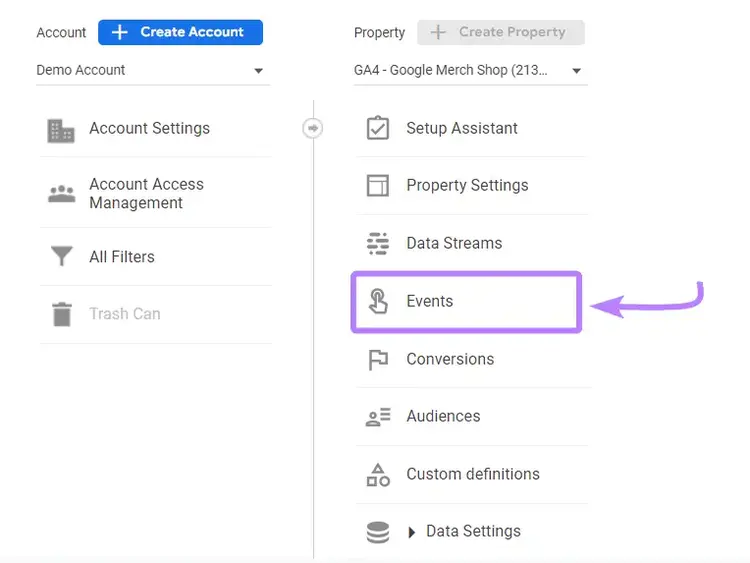
Klicke auf das Zahnrad-Symbol unten links in der GA4-Oberfläche, um auf das Admin-Panel zuzugreifen. Klicke dann auf "Ereignisse" in den Eigenschaftseinstellungen.
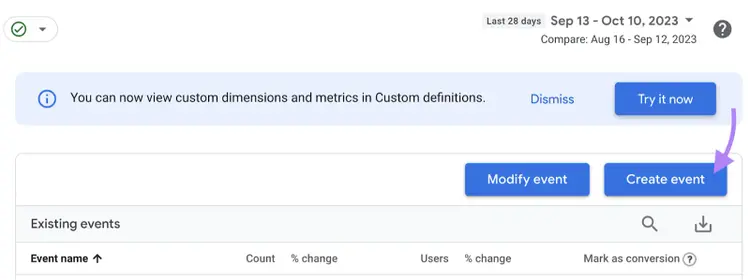
Als nächstes klickst du auf "Ereignis erstellen."
Klick "erstellen.."
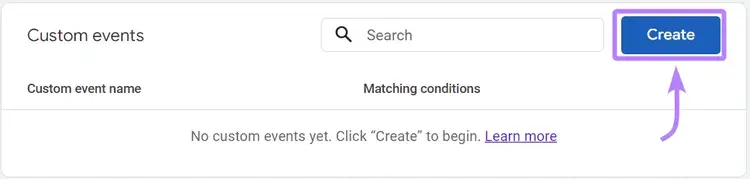
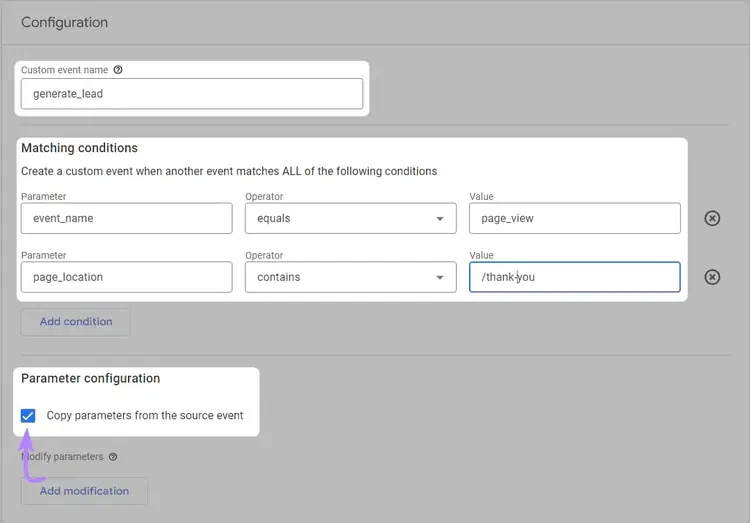
Jetzt kannst du dein neues benutzerdefiniertes Ereignis konfigurieren. Wähle zunächst den Namen deiner Veranstaltung aus. Dies ist der Name, der in deinen GA4-Berichten angezeigt wird, wenn dein Ereignis ausgelöst wird.
Google hat eine spezielle Ereignisnamen-Empfehlung für Formular-Eingaben wie diese. Du solltest hier "generate_lead" verwenden.
Profi-Tipp
Bei allen Ereignisnamen wird zwischen Groß- und Kleinschreibung unterschieden und sie müssen mit einem Buchstaben beginnen. Um deine Daten sauber zu halten, verwende "snake case" mit Kleinbuchstaben und Unterstrichen für Leerzeichen.
Lege jetzt die Bedingungen für dein Ereignis fest. Du brauchst zwei Bedingungen, um die Besuche der "Dankeseite" zu verfolgen. Die erste Bedingung schränkt dein Ereignis so ein, dass es nur ausgelöst wird, wenn event_name gleich page_view ist.
Die zweite Bedingung ist, dass die Seitenposition die URL deiner Dankeseite enthält. Du kannst sehen, dass der Ereignisparameter page_location "/thank-you" enthält. Wenn deine Dankeseite mit "/Bestätigung" oder "/Erfolg" endet, solltest du sie entsprechend aktualisieren.
Klicke auf das Kontrollkästchen "Parameter aus dem Quell-Event kopieren", um die gleichen Event-Parameter aus einem standardmäßigen page_view-Event zu übernehmen und sie an dein neues benutzerdefiniertes Event zu übergeben.
Klicke auf "Speichern."
Dein neues Ereignis sammelt nun Daten, wenn die Ereignisbedingungen erfüllt sind.
Gewinnen Sie KI-generierte Erkenntnisse aus Ihrem GA4-Konto
mit AI Narratives für GA4
Ereignisse in Google Analytics 4 nachverfolgen
Es gibt zwei Stellen in GA4, an denen du auf deine Veranstaltungsdaten zugreifen kannst.
Der erste ist der Bericht "Ereignisse" innerhalb deiner Standardberichte. Der zweite ist der Bereich für erweiterte Erkundungen, in dem du schnell einen benutzerdefinierten Ereignisbericht erstellen kannst.
Hier erfährst du, wie du beides machen kannst, beginnend mit den Standardberichten.
Siehe GA4 Ereignisdaten in Standardberichten
Um eine vollständige Liste deiner GA4-Veranstaltungen zu sehen, klicke auf den "Veranstaltungen" im Berichtsbereich "Engagement".
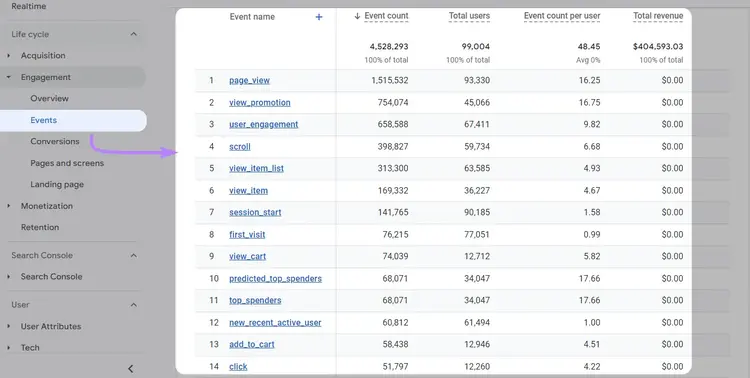
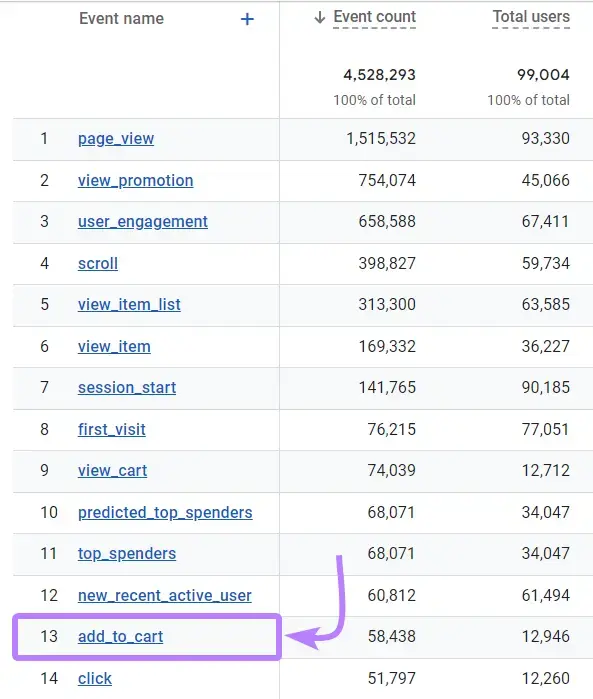
Du siehst eine Liste aller Ereignisse, die nach der Anzahl der Ereignisse absteigend sortiert ist. Du kannst in jedes Ereignis in der Liste klicken, um weitere Details zu sehen.
Versuchen wir das zum Beispiel für das Ereignis add_to_cart:
Profi-Tipp
Du kannst jeden Standardbericht in Google Analytics sortieren, indem du auf den kleinen grauen Pfeil links neben der Spaltenüberschrift klickst.
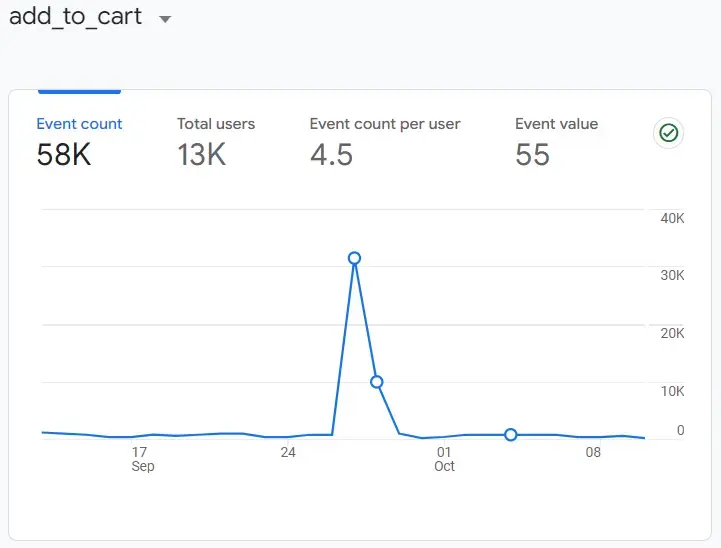
Wenn du auf das add_to_cart-Ereignis klickst, siehst du eine Grafik zu diesem Ereignis, einschließlich der Anzahl der Ereignisse, der Gesamtnutzer und der Anzahl der Ereignisse pro Nutzer.
Du kannst auch Informationen zu den Ereignisparametern für dieses spezielle Ereignis sehen. Unten sehen wir den Ereignisparameter page_title, der zeigt, wo die add_to_cart-Ereignisse aufgetreten sind.
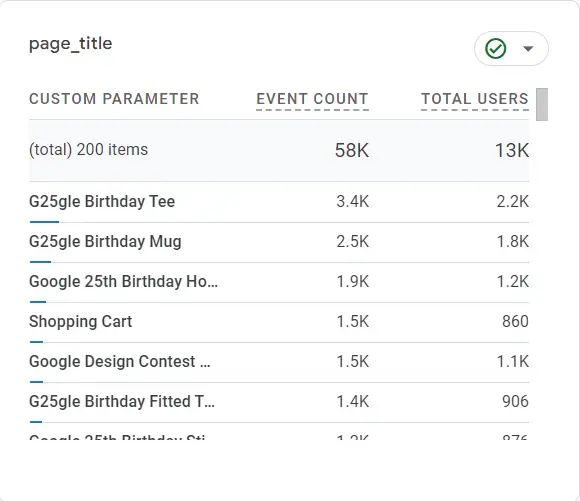
Für eine tiefer gehende Analyse kannst du einen benutzerdefinierten Bericht mit Erkundungen erstellen. Explorationen sind fortgeschrittene Berichtstechniken, die dir helfen, das Kundenverhalten auf einer tieferen Ebene zu verstehen.
Wie man eine benutzerdefinierte GA4 Events Exploration erstellt
Erkundungen eignen sich gut, wenn du einen ausführlichen Bericht über ein bestimmtes Ereignis brauchst. Wir zeigen dir, wie du einen Bericht erstellst, der zeigt, welche deiner externen URLs die meisten Klicks bringen.
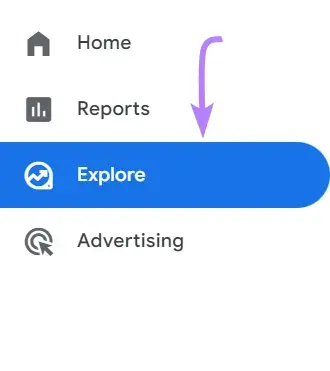
Gehe zu "erkunden" in der linken Navigation.
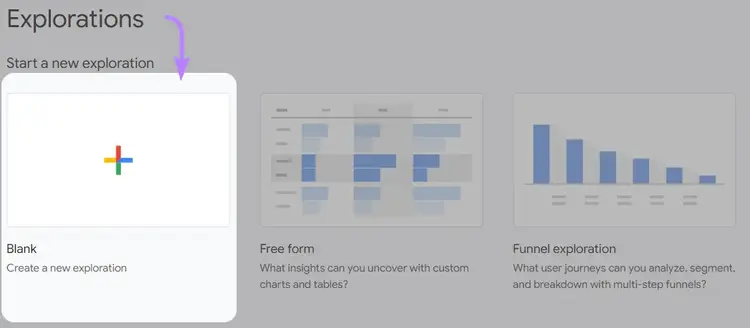
Klicken Sie, um ein "Leere" Erkundung zu erstellen.
Klick in "Dimensionen" in den "Variablen" deiner Erkundung.
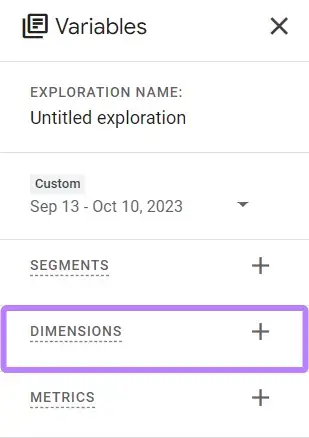
Du suchst jetzt nach den beiden Dimensionen, die du für den Link-Klick-Bericht brauchst. Suche zuerst nach "Veranstaltung name" und schalte ihn ein.
Klicke dann auf "importieren.", um sie zu deinem benutzerdefinierten Ereignisbericht hinzuzufügen.
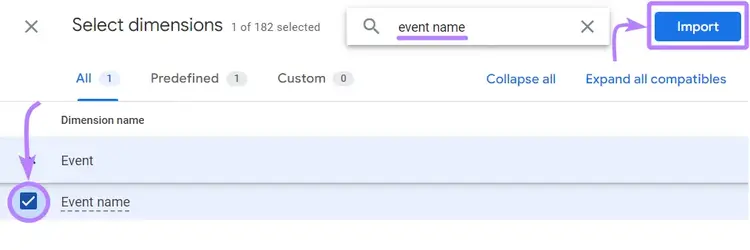
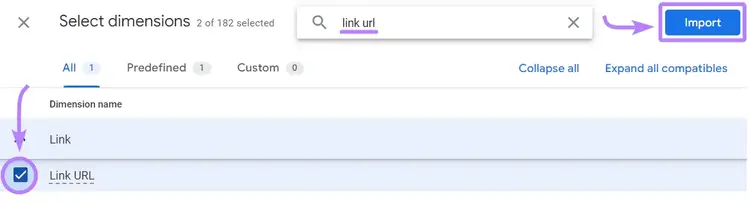
Jetzt suchst du nach "Link URL" und wählst es mit dem Kontrollkästchen aus.
Klicke dann auf "importieren.."
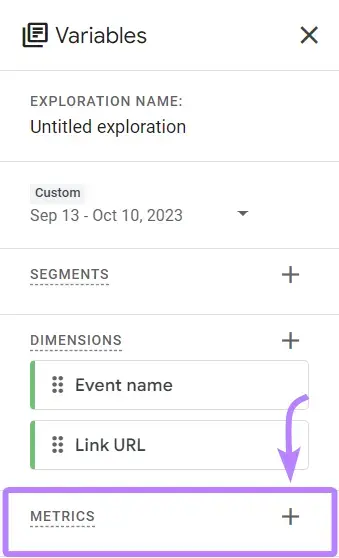
Klicke jetzt auf "Metriken" in den "Variablen" deiner Erkundung.
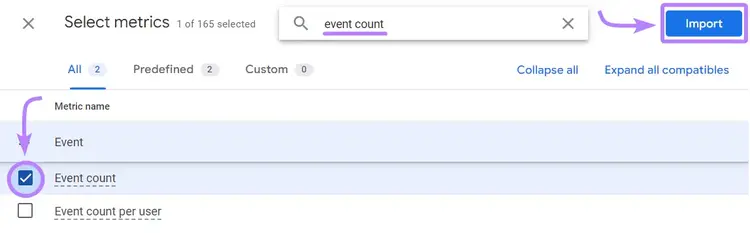
Suche nach "Ereigniszählung" und wähle sie aus.
Klicke auf "Importieren."
Du hast jetzt alle deine Dimensionen und Messgrößen zur Verfügung. Doppelklicke auf alle, um sie zu deinem Bericht hinzuzufügen.
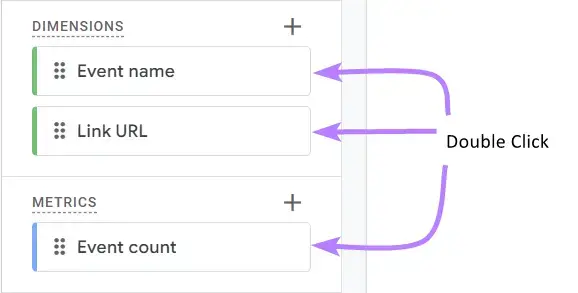
Jetzt musst du deinen Bericht so filtern, dass er nur das gewünschte Ereignis enthält.
Scrollen Sie nach unten zu "Filtern" und klicke in den Filterbereich.
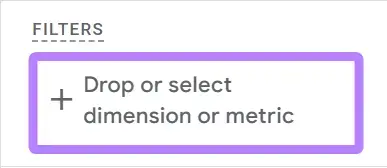
Du kannst Filter anwenden, die auf den von dir ausgewählten Dimensionen und Kennzahlen basieren. Klick "Name der Veranstaltung."
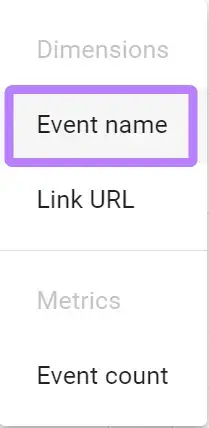
Lege nun die Bedingungen für deinen Filter fest. Um deinen benutzerdefinierten Bericht auf Klicks auf externe Links zu beschränken, stellst du die Bedingung so ein, dass der Ereignisname genau mit dem 'Klick' Ereignis übereinstimmt.
Klick "Bewerben."
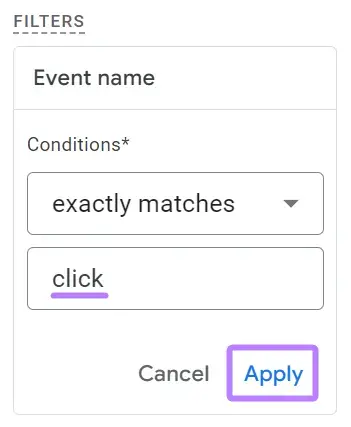
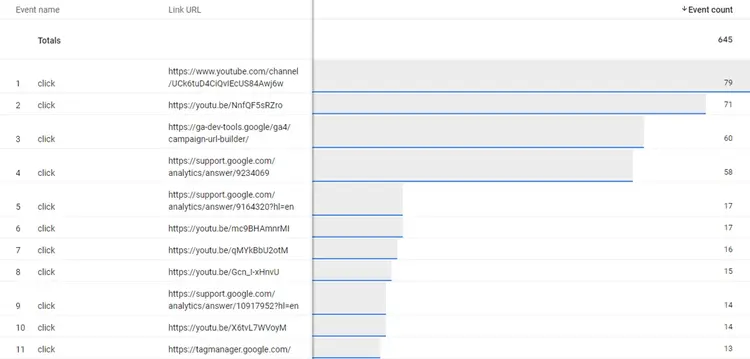
Du hast jetzt einen Bericht, der zeigt, welche externen URLs am häufigsten angeklickt werden.
Profi-Tipp
Wenn du sehen willst, auf welchen Seiten deine Besucher sind, wenn sie auf diese externen Links klicken, kannst du einen weiteren Ereignisparameter zu deinem Bericht hinzufügen. Füge einfach den Ereignisparameter page_location hinzu.
Mit GA4 Events deine Marketingstrategie verbessern
Um noch mehr aus Google Analytics 4 Events herauszuholen, nutze die Daten, um deine Marketingstrategie zu verbessern.
Und so geht's:
Nutze GA4 Events, um deine Marketing-Kampagnen zu verfeinern
Hier ist eine einfache Möglichkeit, Google Analytics-Ereignisse zu nutzen, um deine Marketingkampagnen zu verbessern:
Verwende den oben erstellten Bericht, um zu sehen, welche Seiten auf deiner Website die meisten Klicks auf externe Links.
Warum?
Diese Daten zeigen dir, welche Links bei deinen Lesern bereits am beliebtesten sind. Anhand dieser Informationen kannst du Prioritäten setzen, welche Links du auf zusätzlichen Seiten einfügen willst, je nachdem, welche Ziele du mit deiner Website verfolgst.
Eine andere Möglichkeit wäre, deine produktivsten Landing Pages zu nutzen, um dein E-Mail-Marketing Strategie.
Stell dir vor, du leitest das E-Mail-Marketingprogramm für ein globales Unternehmen und versendest länderspezifische Versionen für deine drei wichtigsten Standorte: die Vereinigten Staaten, Indien und Kanada.
Du kannst die Ereignisdaten im Landing-Page-Bericht nutzen, um dein Content-Targeting und deine Leistung zu verbessern.
So geht's:
Weiter zu "Landung Seite" im Abschnitt "Engagement" deiner "Lebenszyklus"-Berichte.
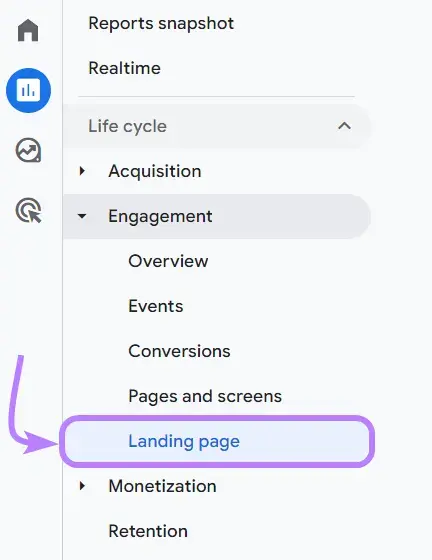
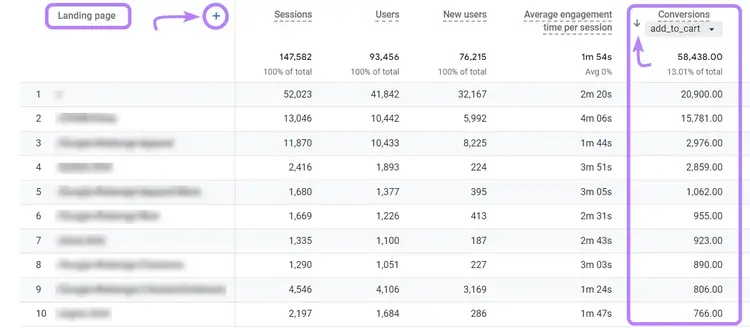
Du erhältst einen Bericht mit deinen Top-Landingpages, sortiert in absteigender Reihenfolge nach Sitzungen. Anstatt nach Sitzungen zu sortieren, klicke auf den Pfeil links neben "Umrechnungen" zu sortieren.
Profi-Tipp
Über das GA4-Administrationspanel kannst du ganz einfach festlegen, dass deine wichtigsten Ereignisse als Conversions zählen. Scrolle in diesem Google Analytics-Leitfaden nach unten zum Abschnitt "Conversions", um einen Überblick zu erhalten.
Jetzt klickst du auf das blaue "+"Zeichen rechts neben "Landing Page", um eine zweite Dimension hinzuzufügen.
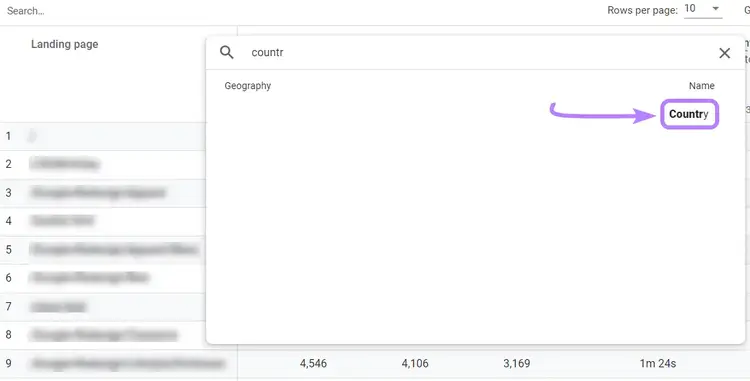
Du möchtest sehen, wie viele add_to_cart-Ereignisse pro Seite und Land auftreten. Suche nach "Land" und klicke es an.
Dein Landingpage-Bericht zeigt jetzt die am besten konvertierenden Landingpages basierend auf dem Land deiner Zielgruppe.
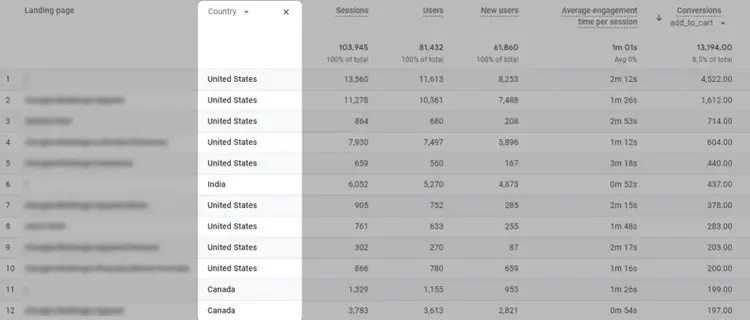
Du könntest diese Informationen nutzen, um verschiedene Landing Pages für deine drei länderspezifischen E-Mails zu priorisieren.
Kombiniere GA4-Daten mit Semrush-Insights
Kombiniere GA4-Daten mit Semrush-Tools, um deine Marketingstrategie zu verbessern.
Organic Traffic Insights kombiniert Daten aus deinem Google Analytics-Konto mit Semrush und Google Search Console in einem einheitlichen Dashboard. So kannst du besser verstehen, was auf deiner Website passiert und deine SEO-Strategien verbessern.
Du kannst dir schnell einen Überblick über deine Top-Landingpages verschaffen und bekommst eine Momentaufnahme deiner organischen Traffic-Performance auf Basis von Traffic und Keyword-Rankings.
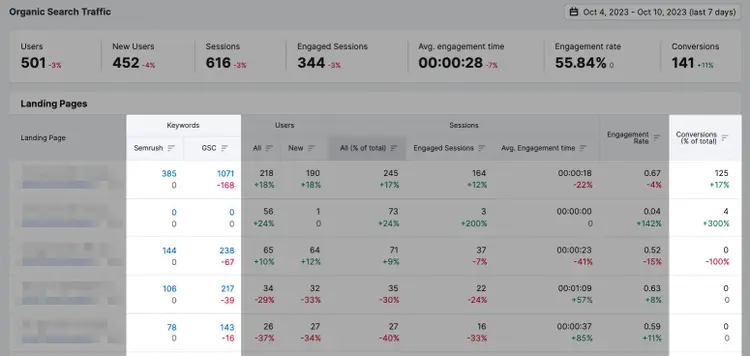
Wenn es dein Ziel ist, so viele Konversionen wie möglich durch Inbound-Marketing zu erzielen, hilft dir dieses Tool dabei, deine SEO-Bemühungen dort zu konzentrieren, wo sie die größte Wirkung erzielen können, und Google Analytics 4 Events optimal zu nutzen.
Profi-Tipp
Nutze Traffic Analytics, um detaillierte Einblicke in die Wettbewerber zu erhalten, z.B. wie die Konkurrenten den Web-Traffic anziehen und die geschätzten Konversionsraten, um eine effektivere Marketingstrategie zu entwickeln.
Bist du bereit, Semrush auszuprobieren, um die Leistung deiner Website zu verbessern? Starte deinen kostenlosen Test heute.
Erhalte alles, was du brauchst
auf einer Plattform mit Semrush

Zack is interested in using measurement and analytics to help guide decision making. He has over 15 years of marketing experience spanning client side, agency side, and education. Today, he is president of Root and Branch and gets to write about digital analytics for Semrush.

Weist Google an, Ihnen mehr Inhalte von Semrush in den Bereichen KI, Suche und „Discover“ anzuzeigen.