
So findest du deine Google Analytics Tracking ID
Was ist der Google Analytics Tracking Code?
Der Google Analytics Tracking Code (oder der ID) ist eine eindeutige ID, die Google Analytics ermöglicht, Daten zu sammeln, sobald diese ID auf einer Website eingefügt wurde. Anhand dieser Daten lässt sich feststellen, wie viel Zeit Nutzer auf einer Webseite verbringen, welche Suchbegriffe sie verwenden und wie sie auf die Seite gekommen sind.
Der Tracking-Code ist das Mittel, über das Google Analytics diese Daten erfasst. Aus den Daten werden Berichte erstellt, die mithilfe von Diagrammen und anderen Grafiken die Ergebnisse anschaulich darstellen.
Damit das funktioniert, musst du deine ID direkt in den HTML-Code deiner Website einfügen. Es gibt allerdings auch CMS-Plugins (z. B. für WordPress), die diese Aufgabe übernehmen. Sobald der Code eingebettet wurde, platziert er im Browser der Website-Nutzer ein Cookie, mit dem Daten an Google Analytics übermittelt werden.
Bevor du deinen Code einbetten kannst, musst du zunächst ein Google Analytics-Konto einrichten. Ältere Konten nutzen ggf. noch Universal Analytics, neuere Konten werden allerdings standardmäßig mit Google Analytics 4 erstellt. Nach der Anmeldung musst du eine Property einrichten, damit deine Website überhaupt mit deinem Google-Konto verknüpft werden kann.
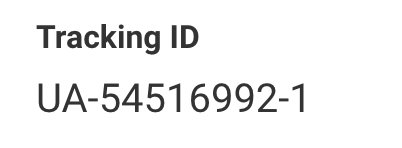
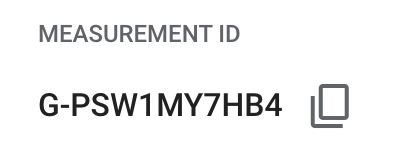
Der Code selbst besteht aus einer Zeichenfolge aus Zahlen und Buchstaben. An den ersten Buchstaben kannst du die Google Analytics-Version erkennen, die lange Zahlenfolge entspricht der ID deines Google-Kontos. Am Ende befindet sich der sogenannte Property-Index:
So findest du die Google Analytics Tracking ID
Nach der Anmeldung bei Google Analytics kannst du deine Tracking ID abrufen.
Universal Analytics
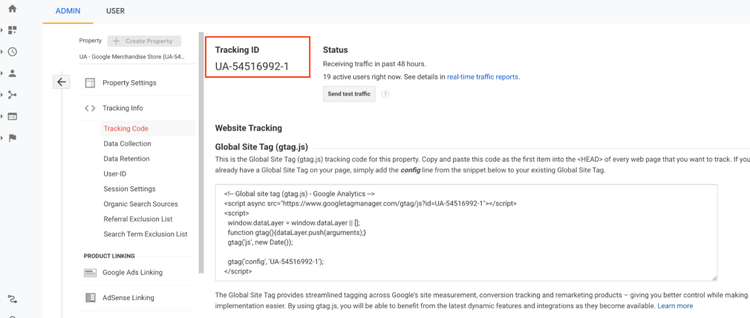
Deine Tracking ID in der Universal-Analytics-Version findest du wie folgt:
- Öffne Google Analytics
- Klicke auf den Reiter „Verwaltung“
- Klicke in der Spalte links auf „Tracking-Informationen“
- Klicke auf „Tracking-Code“
- Hier findest du deinen Code. Die Codes der Universal Analytics-Nutzer beginnen mit „UA“.
GA4-Mess-ID
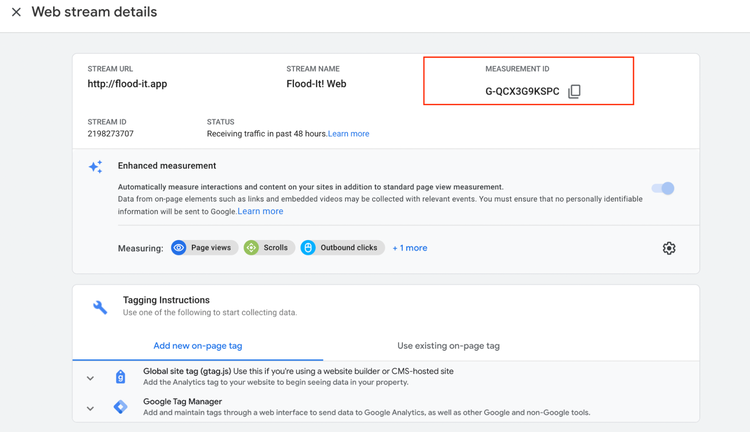
Deine Mess-ID von Google Analytics 4 findest du wie folgt:
- Öffne Google Analytics
- Klicke auf den Reiter „Verwaltung“
- Klicke in der Spalte links auf „Datenstreams“
- Klicke auf einen der aufgelisteten Datenstreams
- Dein Code wird dann oben rechts auf der Seite angezeigt. Die Codes der GA4-Nutzer beginnen mit „G”.
So setzt du deine Tracking ID auf deiner Website ein
Du kannst die Tracking ID auf zwei Arten einfügen: Entweder bettest du den Code direkt in den HTML-Code deiner Website ein oder du verwendest ein CMS-Plugin. Für beide Methoden benötigst du deine ID.
- In Content-Management-Systemen (CMS) wie WordPress kannst du mit einer Drittanbieter-Anwendung Google Analytics Daten sammeln. Hierfür musst du eine entsprechende Anwendung herunterladen und die Anweisungen für die Verknüpfung mit deinem Google-Konto ausführen. Anschließend musst du die Anwendung mit der Website verbinden, die getrackt werden soll, und dann deine Tracking ID hinzufügen.
- Bei Websites, die keine Anwendungen von Drittanbietern unterstützen, musst du deinen Code direkt einfügen. So wie du bereits deine Tracking ID gefunden hast (siehe Anleitung oben), solltest du auf derselben Seite unter der Überschrift „Global Site Tag“ eine Zeichenfolge mit JavaScript-Code finden. Um mit dem Tracking loszulegen, musst du diesen Code kopieren und in die <Head> Tags der Webseiten einfügen.
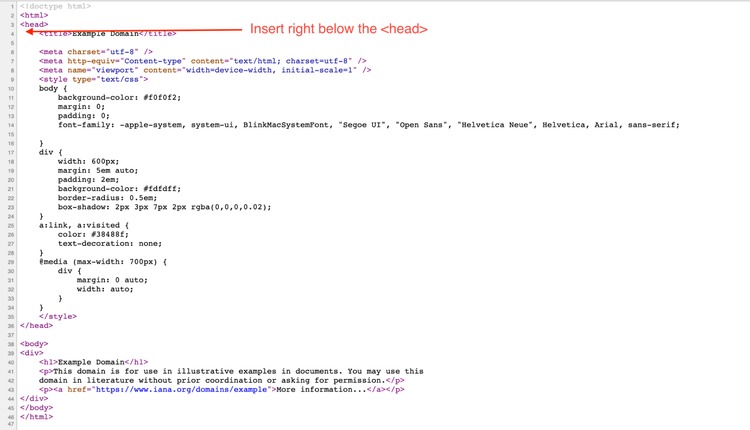
Wenn du wissen willst, ob dein Tracking funktioniert, schau dir in Echtzeit an, wie die Daten gesammelt werden. Hierfür rufst du die verknüpfte Property in deinem Google Analytics-Konto auf und öffnest dann links im Panel den Bereich „Berichte“. Klicke auf „Echtzeit“ und dann auf „Übersicht“.
Verknüpfung von Google Analytics mit Semrush
Mithilfe von Drittanbieter-Tools kannst du die erfassten Google Analytics-Daten zusätzlich verwalten und auswerten. Um das machen zu können, musst du zunächst die entsprechenden Berechtigungen aktivieren, z. B. die Option Lesen und Analysieren.
Die Semrush-Tools bieten dir eine Vielzahl von Möglichkeiten, um Google Analytics zu integrieren:
- Mit dem Position Tracking Tool kannst du das Ranking einer Website für eine bestimmte Auswahl von Keywords nachverfolgen. Durch die Verknüpfung mit Google Analytics hast du die Möglichkeit, Keyword-Daten in dein Position Tracking einzubeziehen und ein Ranking auf Basis von Sichtbarkeit, geschätztem Traffic und Durchschnittsposition zu erstellen.
- Hast du den On Page Checker verknüpft, erhältst du Empfehlungen, wie du das Ranking von Landing-Pages verbessern kannst. Diese richten sich nach der Absprungrate der Nutzer, der Verweildauer auf der Seite und der Seitenladezeit.
- Mit dem Backlink Audit-Tool bekommst du Rückmeldungen zu Backlinks und erfährst, welche Links negativ sind und gelöscht werden sollten. Dank der Verlinkung zu Google Analytics erhältst du aktuelle Daten über den Traffic, den jeder Link auf deine Website sendet.
- Wenn du das Tool Organic Traffic Insights mit Google Analytics verknüpfst, kannst du Keywords analysieren, die Google Analytics als „nicht bereitgestellt“ kategorisiert.
- Mit dem Site Audit-Tool kannst du nach Website-Problemen suchen, die behoben werden sollten. Durch die Verknüpfung des Tools mit Google Analytics kannst du die Seitenaufrufe in die Analyse einbeziehen und so vorrangig die beliebtesten Seiten deiner Website bearbeiten. Sobald das Tool verknüpft ist, ermittelt es verwaiste Seiten und Seiten, die länger als eine Sekunde benötigen, um interaktiv zu werden.
- Verknüpfe Google Analytics mit dem Content Audit-Tool, um besser zu verstehen, wie dein digitaler Content aufgenommen wird. Die Funktion „Content Analyzer“ liefert dir Daten über die Anzahl der Sitzungen, die Seitenaufrufe und die Absprungrate jeder Seite, sobald die Verbindung zu Google Analytics hergestellt wurde.
- Mit dem Brand Monitoring-Tool kannst du beobachten, welche Wörter oder Wortverbindungen online erwähnt werden. Das ist praktisch, um herauszufinden, wie gut eine Marke ankommt. Mit der Einbindung von Google Analytics-Datenerhältst du Einblick in den Referral Traffic, also Website-Besuche aufgrund von Markenerwähnungen.
Verfolge die Leistung deiner Marke
mit Brand Monitoring
Verwende die Google Analytics ID, um Nutzer-Daten nachzuvollziehen.
Die Verwendung der Google Analytics ID ist der erste Schritt zum Sammeln und Auswerten sinnvoller Nutzerdaten. Die Schritt-für-Schritt-Anleitung in diesem Leitfaden hilft dir dabei, deine Website mit Google Analytics zu verbinden. Nutze anschließend die oben genannten Tools, um die angezeigten Daten besser zu verstehen.

Seit 5 Jahren verantworte ich das Marketing von Semrush in den deutschsprachigen Ländern. Seit 2010 bin ich ein leidenschaftlicher SEO. Die Kombination aus SEO und Marketing setzte ich bei großen Projekten wie die Implementierung der SEO-Maßnahmen und Marketing-Prozessen bei einem großen Retailer. Dabei betreue ich auch kleine Projekte, denn auch mal Hand anzulegen, das macht mir viel Spass. Meine Erfahrung und mein Wissen teile ich gerne mit dir.
Weist Google an, Ihnen mehr Inhalte von Semrush in den Bereichen KI, Suche und „Discover“ anzuzeigen.