Zu viele Redirects? So behebst du den Fehler ERR_TOO_MANY_REDIRECTS
Die Weiterleitungen sind in vielen Situationen praktisch, doch bei falscher Verwendung können sie ein Albtraum sein. Wenn du ständige Fehlermeldungen aufgrund zu vieler Redirects satt hast, bist du hier richtig, denn wir verraten dir einige einfache Lösungen für dieses lästige Problem.
Was ist ein "Too Many Redirects"-Fehler?
"ERR_TOO_MANY_REDIRECTS" ist eine Fehlermeldung, die erscheint, wenn auf einer Website ein Redirect-Loop entsteht. Mehrere Weiterleitungen bilden eine Schleife, die zum Anfang zurückführt und den Benutzer über verschiedene Adressen unendlich im Kreis herum schickt.
Wenn der Browser genug davon hat, erscheint die Fehlermeldung "ERR_TOO_MANY_REDIRECTS".
Dies kommt ziemlich häufig vor. Unsere Studie zu Fehlern bei der internen Verlinkung von 2019 ergab, dass 8,3 % aller Websites unter diesem Problem leiden. Wenn dir das also auch schon passiert ist, bist du damit nicht allein.
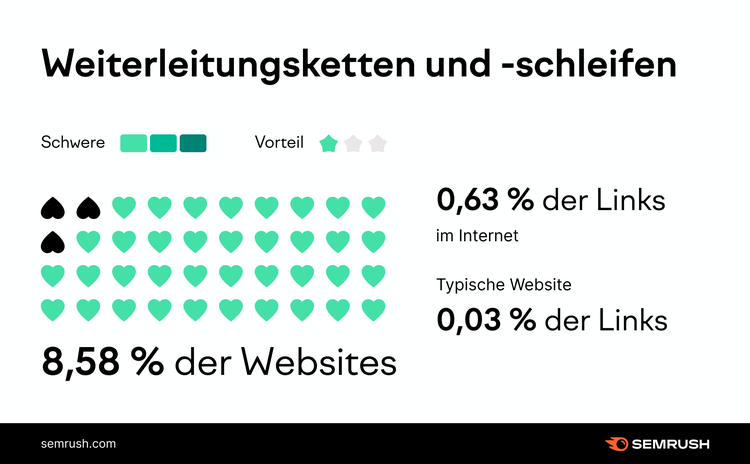
Redirect-Ketten und -Schleifen kommen häufig vor
Verschiedene Faktoren können zur Entstehung solcher Weiterleitungsfehler beitragen. Es kann zum Beispiel sein, dass deine Website vor Kurzem migriert wurde, du jedoch noch nicht alle Seitenadressen aktualisiert hast. Oder du hast gerade von HTTP auf HTTPS umgestellt und die Website weiß nicht, zu welcher Version der Seite die Weiterleitung erfolgen soll.
Manchmal geraten auch neue Redirects mit bereits bestehenden in Konflikt. In jedem Fall liegt es meist daran, dass zwei Weiterleitungen miteinander konkurrieren.
Wie sieht ein "Too Many Redirects"-Fehler im Browser aus?
Diese Fehlermeldungen werden in verschiedenen Browsern unterschiedlich dargestellt. Hier sind ein paar Beispiele.
Firefox
Der Text der Fehlermeldung in Firefox lautet:
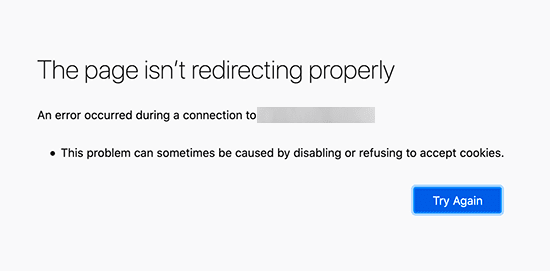
Zu viele Redirects in Firefox
Google Chrome
Google Chrome gibt folgende Meldung aus:
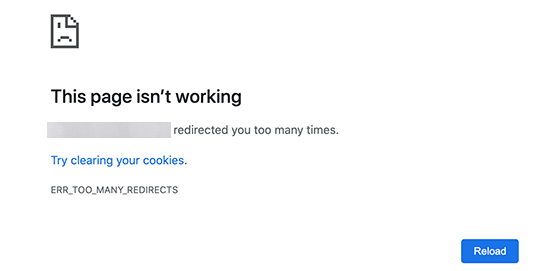
Zu viele Redirects in Chrome
Microsoft Edge
Microsoft Edge stellt das Problem wie folgt dar:
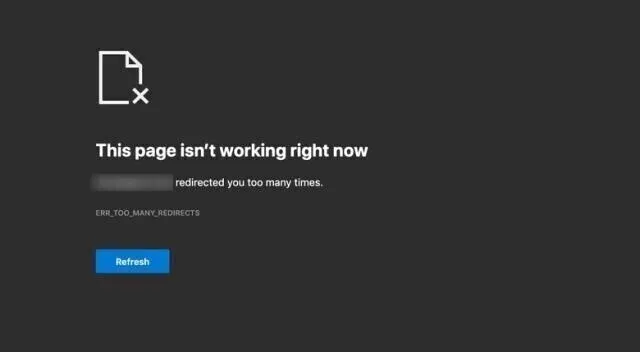
Zu viele Redirects in Edge
Safari
In Safari erscheint diese Ansicht:

Zu viele Redirects in Safari
Wie auch immer die Meldung genau lautet, sie kann beim Nutzer den Eindruck erwecken, dass die Website nicht sicher ist, was sein Vertrauen untergraben kann.
Deine oberste Priorität als Websitebesitzer besteht also darin, die Weiterleitungsprobleme so schnell wie möglich zu beheben.
So erkennst du einen Fehler wegen zu vieler Redirects mit dem Site Audit
Du kannst mit dem Semrush Site Audit überprüfen, ob deine Website Weiterleitungsprobleme aufweist. Erstelle zunächst ein Projekt für deine Domain, falls noch keines vorhanden ist.
Navigiere dann zu deinem Projekt-Dashboard und führe die folgenden Schritte aus:
- Öffne das Tab "Probleme" im Site Audit. Du siehst dort eine Seite wie diese:
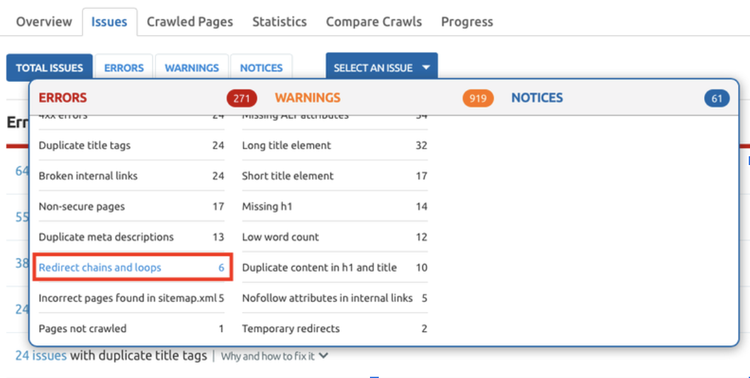
Weiterleitungsfehler im Semrush Site Audit
- In der Zeile "Weiterleitungsketten und -schleifen" (im obigen Screenshot hervorgehoben) siehst du, ob solche Fehler gefunden wurden. Das Site Audit erkennt automatisch die Länge der Kette und zeigt dir eine vollständige Liste der beteiligten URLs.
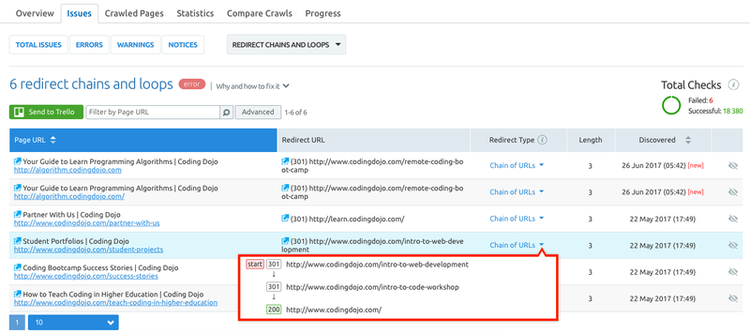
Das Site Audit zeigt von Weiterleitungsketten betroffene Seiten
- Identifiziere die URLs, die korrigiert werden müssen, und mach dich an die Arbeit! Weitere Informationen findest du im praktischen Infofeld "Grund und Behebung", das für jeden Fehler zur Verfügung steht.
Wie behebe ich den Fehler "Too Many Redirects"?
Sobald du weißt, wo die ERR_TOO_MANY_REDIRECTS auftreten, kannst du mit der Behebung des Problems beginnen.
Cache und Cookies im Browser löschen
Als Erstes kannst du versuchen, in deinem Browser die Cookies und den Cache zu löschen. Manchmal tritt ein Fehler aufgrund zu vieler Weiterleitungen auf, wenn deine Browser-Cookies alte Redirects zwischenspeichern.
So machst du das in Chrome und Firefox:
Chrome
1. Klicke auf die drei Punkte oben rechts im Browser, um auf die Einstellungen zuzugreifen.
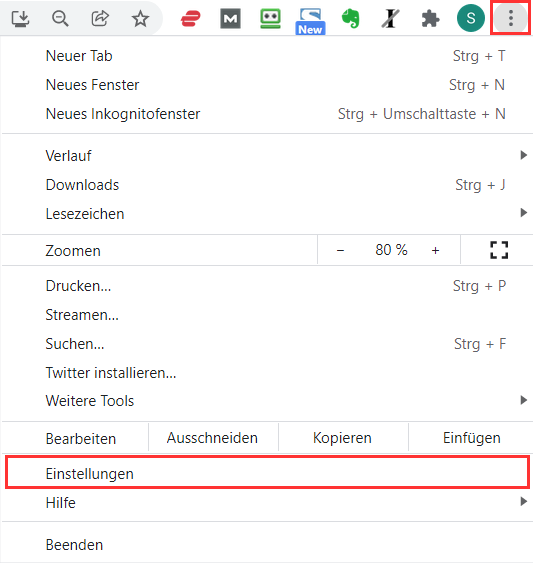
2. Navigiere zu "Datenschutz und Sicherheit" und klicke auf "Browserdaten löschen".
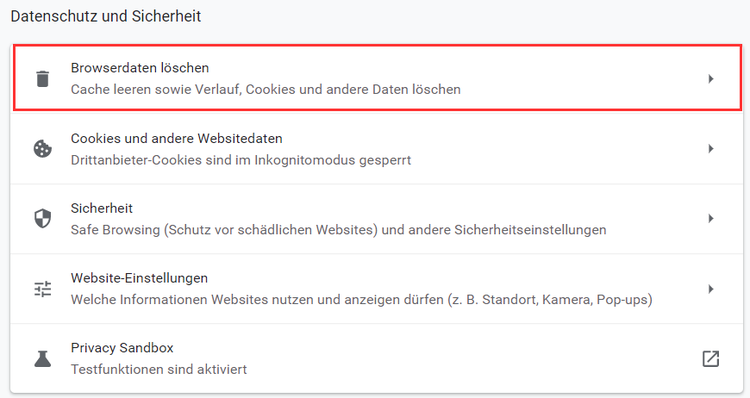
Die Option "Browserdaten löschen" in Chrome
3. Wähle deinen Zeitraum aus und klicke auf "Daten löschen".
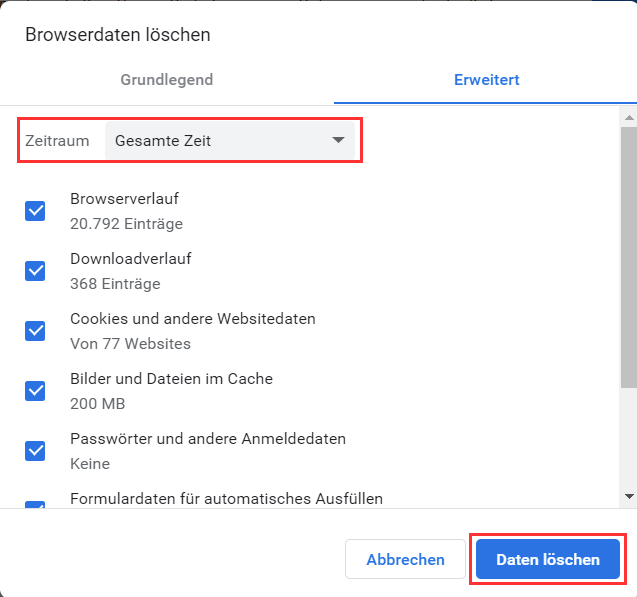
Feineinstellungen: Art von Browserdaten und Zeitraum zum Löschen
Firefox
1. Klicke auf die drei Punkte oben rechts im Browser, um auf die Einstellungen zuzugreifen.
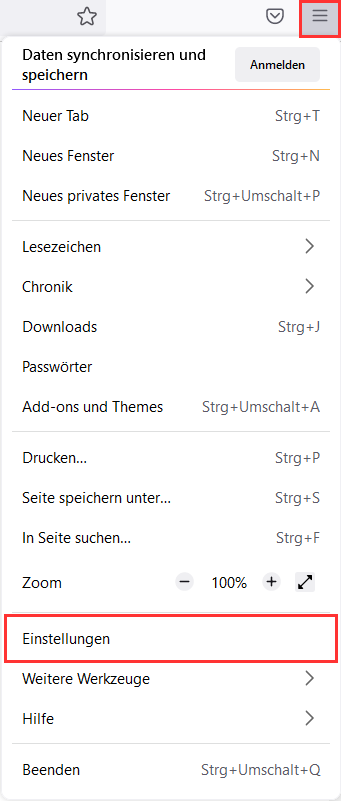
Über das Hauptmenü zu den Firefox-Einstellungen
2. Navigiere zu "Datenschutz und Sicherheit" und klicke auf "Daten entfernen".
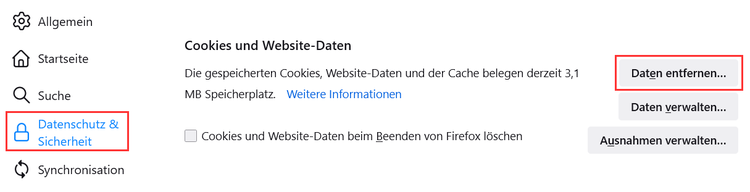
Firefox: Browserdaten löschen
3. Klicke "Leeren".
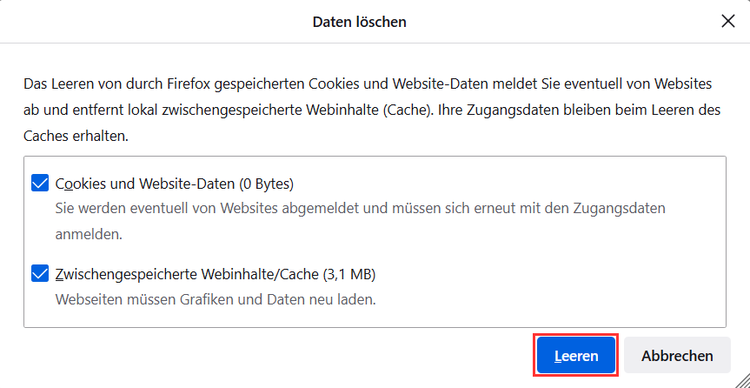
Firefox: Cookies und Cache leeren
Cache und Cookies in WordPress löschen
Über geeignete Plugins kannst du auch den Cache und die Cookies deiner WordPress-Site löschen. So funktioniert das mit zwei gängigen Plugins:
WP Rocket
- Öffne dein Admin-Dashboard in WordPress
- Navigiere zu "Einstellungen" und dann zu "WP Rocket"
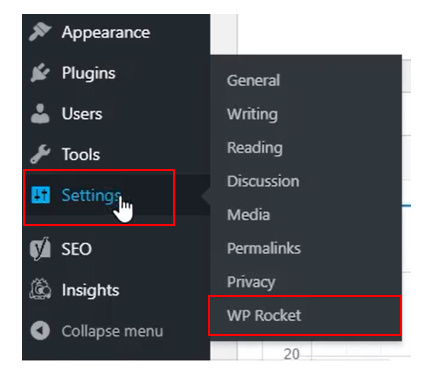
WP Rocket in WordPress öffnen
- Gehe zum Abschnitt "Quick Actions" und klicke auf "CLEAR CACHE"
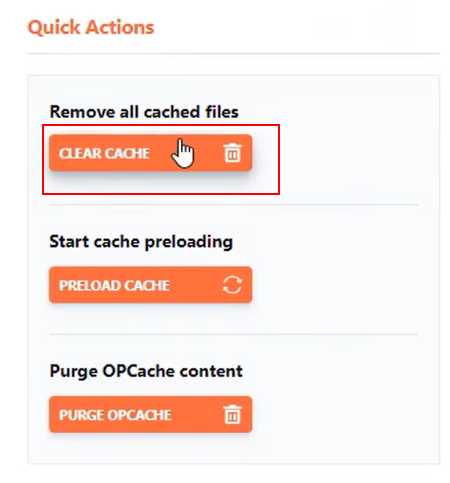
WordPress-Cache leeren
W3 Total Cache
- Öffne dein Admin-Dashboard in WordPress
- Navigiere zu "Performance" und dann zu "Dashboard"
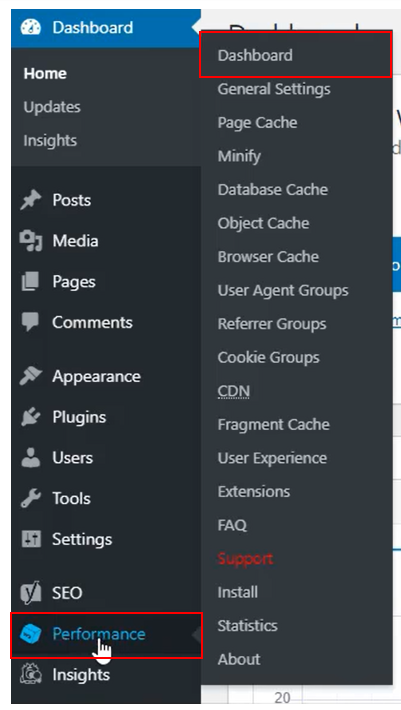
Über "Performance" zu WP Total Cache
- Klicke auf dem Dashboard auf "Empty All Caches"

Hier leerst du deinen WordPress-Cache
Wenn du fertig bist, lade deine Webseite neu und prüfe, ob der Fehler behoben ist. Wenn nicht, lies weiter.
Deine WordPress-URL-Einstellungen prüfen
Der Fehler könnte auch in deinen URL-Einstellungen liegen. Wenn deine Startseiten-URL und die Website-URL nicht übereinstimmen, bleiben die Nutzer in einer Weiterleitungsschleife stecken.
In WordPress kannst du dies leicht beheben. Schaue dir einfach in den Einstellungen deine "WordPress-Adresse (URL)" und "Website-Adresse (URL)" an.
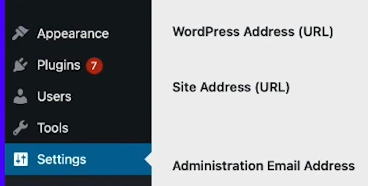
Welche URLs sind in WordPress hinterlegt?
Prüfe, ob sie übereinstimmen. Wenn dies nicht der Fall ist, korrigiere es. Wenn alles gut aussieht, aber der Redirect-Fehler weiterhin besteht, hast du vielleicht eine von zwei Kleinigkeiten übersehen:
- Stelle sicher, dass sich am Anfang und Ende der URLs keine Leerzeichen befinden.
- Stelle sicher, dass am Anfang der URLs (nach dem https://) ein www steht.
Prüfe dein Sicherheitsprotokoll
Vielleicht verwendest du ein Sicherheitsprotokoll (SSL-Zertifikat), um deine Website zu betreiben. Das kann viele Vorteile für deine Website bieten, aber auch zur Entstehung von Weiterleitungsfehlern beitragen.
Setze dein Sicherheitsprotokoll auf die Standardeinstellung zurück und lade deine Website neu. Versuche, dein SSL-Zertifikat vollständig zurückzusetzen, wenn die Fehlermeldung weiterhin angezeigt wird.
Verifiziere .htaccess
.htaccess-Dateien tragen einen wichtigen Teil zur Steuerung von Weiterleitungen bei. Daher kann selbst das kleinste .htaccess-Problem beim Laden deiner Seite einen Dominoeffekt auslösen.
Folge diesen Schritten, um deine .htaccess-Datei mit einem FTP-Client neu zu definieren:
- Verwende deinen FTP-Client, um auf die Dateien deiner Website zuzugreifen.
- Öffne deinen WordPress-Dateiordner mit dem "Online File Manager".
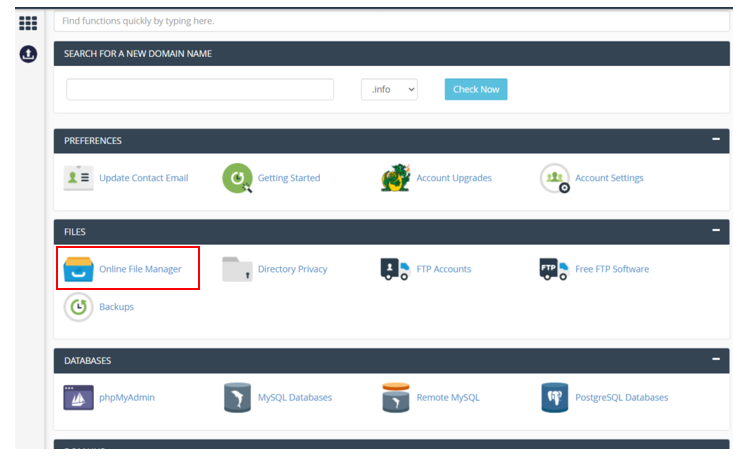
Der Online File Manager
- Öffne den Ordner "htdocs".
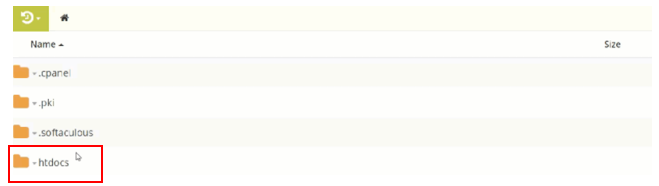
Den Ordner htdocs öffnen
- Lade deine .htaccess-Datei herunter (falls du sie später wiederherstellen willst)
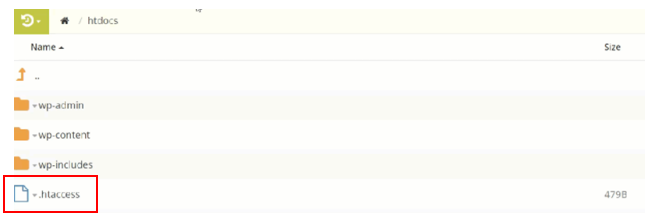
Die .htaccess-Datei herunterladen
- Klicke mit der rechten Maustaste auf die Datei, um sie zu bearbeiten. Jetzt kannst du den webbasierten Texteditor verwenden. Setze die Datei auf die Standardeinstellungen zurück, speichere sie ab und lade die Seite neu.
Wenn der Fehler dadurch nicht behoben wurde, kannst du die eben heruntergeladene .htaccess-Sicherungsdatei hochladen und folgende alternative Lösung ausprobieren.
Deine Plugins prüfen
Die Lösung für deinen Weiterleitungsfehler kann sich auch in deinen WordPress-Plugins verstecken. Um diese Möglichkeit zu prüfen, kannst du über das WordPress-Dashboard die derzeit aktiven Plugins deaktivieren. Öffne dazu den Abschnitt "Plugins".
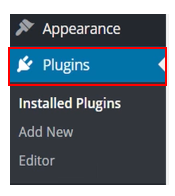
Der Abschnitt "Plugins" in WordPress
Wähle alle Plugins aus, stelle das Dropdown-Menü "Mehrfachaktionen" auf "Deaktivieren" und klicke auf "Übernehmen".
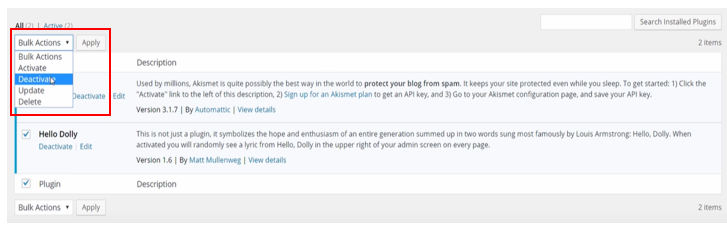
Nützlicher Test: Alle Plugins deaktivieren
Wenn dadurch das Problem behoben ist, aktiviere die Plugins einzeln wieder und prüfe, wann der Weiterleitungsfehler wieder auftritt. Dann weißt du, dass es wahrscheinlich am zuletzt wieder aktivierten Plugin liegt.
Andernfalls lässt sich ein Plugin-Problem möglicherweise erst durch vollständiges Entfernen des "schuldigen" Plugins lösen. Greife also auf den Plugins-Ordner zu und benenne dort jeden Ordner um oder entferne die Ordner. Vergiss nicht, vorher immer ein Backup herunterzuladen und dann deine Seite zu aktualisieren.
Hoffentlich wird dies deinen Fehler wegen zu vieler Redirects ein für alle Mal beheben!
Den "Too Many Redirects"-Fehler beheben
Ein kleiner Fehler, der großen Ärger machen kann - aber sobald du die Quelle identifiziert hast, ist es in den meisten Fällen einfach, ihn zu beheben! Unsere Empfehlung dazu?
Nutze das Site Audit, um deine Weiterleitungen regelmäßig zu überprüfen. Beschränke dich möglichst auf höchstens drei Weiterleitungen pro Kette – und entferne sofort alle Weiterleitungsschleifen, die du findest!
Teste noch heute das Site Audit und beginne mit dem wichtigen Monitoring deiner Weiterleitungen, um Weiterleitungsketten, -schleifen, -fehler und die entsprechenden SEO-Verluste zu vermeiden.
Sitemap-Fehler finden und beheben
mit dem Site Audit

Seit 5 Jahren verantworte ich das Marketing von Semrush in den deutschsprachigen Ländern. Seit 2010 bin ich ein leidenschaftlicher SEO. Die Kombination aus SEO und Marketing setzte ich bei großen Projekten wie die Implementierung der SEO-Maßnahmen und Marketing-Prozessen bei einem großen Retailer. Dabei betreue ich auch kleine Projekte, denn auch mal Hand anzulegen, das macht mir viel Spass. Meine Erfahrung und mein Wissen teile ich gerne mit dir.