
Como utilizar la herramienta de Google para eliminar contenido obsoleto
Aunque edites o elimines el contenido obsoleto de tus páginas, la información sigue apareciendo como parte de la caché o en fragmentos destacados en los resultados de Google durante semanas o incluso meses.
Afortunadamente, puedes solicitar manualmente que se elimine el contenido utilizando la herramienta "Retirar contenido obsoleto" de Google.
Sólo tienes que solicitar a Google que elimine cualquier contenido obsoleto y voilà, en unas 24 horas, estará listo.
En este artículo te explicamos paso a paso:
- Cómo utilizar la herramienta "Retirar contenido obsoleto" de Google para páginas e imágenes.
- Cuánto tarda Google en eliminar el contenido obsoleto previa solicitud.
- Cuándo utilizar la herramienta y cuándo no debes hacerlo.
- Y cómo monitorizar con éxito tus páginas.
Vamos a echar un vistazo a los detalles de la eliminación de contenido con la ayuda de Google.
Qué es la herramienta de Google de eliminar contenido obsoleto y dónde encontrarla
Básicamente, la herramienta se usa para eliminar contenido obsoleto de una página que aparece en los resultados de búsqueda de Google.
¿Listo para utilizar la herramienta? Puedes encontrarla en Google Search Console. Está configurada como un formulario, asi que hacer una solicitud es pan comido.
También puedes buscar "herramienta para eliminar contenido obsoleto" en Google, ¡y estamos seguros de que las SERP te llevarán al lugar correcto!
Ten en cuenta que todas las solicitudes se comprueban manualmente, por lo que no se produce ninguna acción inmediata. Google elimina el contenido y las cachés relacionadas a lo largo de varios días o semanas (dependiendo de la tasa de rastreo de la web).
Si quieres eliminar una imagen concreta, el proceso es ligeramente diferente (hablaremos de ello en breve).
Cuándo eliminar contenido obsoleto de Google
Sólo debes utilizar la herramienta de Google para eliminar contenido obsoleto en las siguientes circunstancias:
- No eres el propietario de la página en la que aparece el contenido, pero tiene información obsoleta sobre tu empresa. Si eres el propietario de la página, puedes solicitar a Google que vuelva a rastrear la página o que la oculte.
- La página o la imagen ya se ha eliminado o es considerablemente diferente de la versión que hay ahora.
Cuándo y por qué deberías eliminar contenido
La desinformación del contenido obsoleto puede perjudicar a tu negocio, especialmente si perteneces a la industria alimentaria o médica, donde mantener la información actualizada es importante.
Aquí tienes algunas situaciones más específicas en las que podrías querer eliminar contenido obsoleto utilizando la herramienta de Google:
- Tú o un cliente habéis dejado de ofrecer un producto/servicio, pero las páginas e imágenes siguen apareciendo en los resultados de búsqueda de Google.
- Tu empresa ha cambiado de ubicación o información de contacto.
- El material promocional (normalmente una imagen) que muestra un precio u oferta para un producto/servicio, ha cambiado significativamente.
- El propietario de una página se niega o no responde a tu petición de eliminar el contenido obsoleto.
Cuándo no deberías eliminar contenido
Aunque esta herramienta puede ser muy útil, sin duda hay algunos casos en los que querrás prescindir de ella:
- El contenido sigue siendo útil. Si el contenido atrae tráfico y sigue siendo relevante (¡y correcto!), entonces no deberías eliminarlo. Asegúrate de que realmente está obsoleto o es incorrecto antes de utilizar la herramienta.
- Crees que la información de la página o la imagen debe eliminarse por motivos legales. Si es así, utiliza las funcionalidades de esta página.
- Eres un propietario verificado de la página. Si eres el propietario, puedes hacer tú mismo los cambios necesarios en el contenido obsoleto.
- La página o imagen sigue activa y sólo necesita ser rastreada de nuevo. Puedes pedir a Google que vuelva a rastrear tu URL aquí.
Para conseguir más información, consulta el centro de ayuda de Google.
¿Listo para empezar? Sigue leyendo para obtener una guía paso a paso sobre cómo eliminar contenido obsoleto de páginas e imágenes.
Eliminar contenido en una página
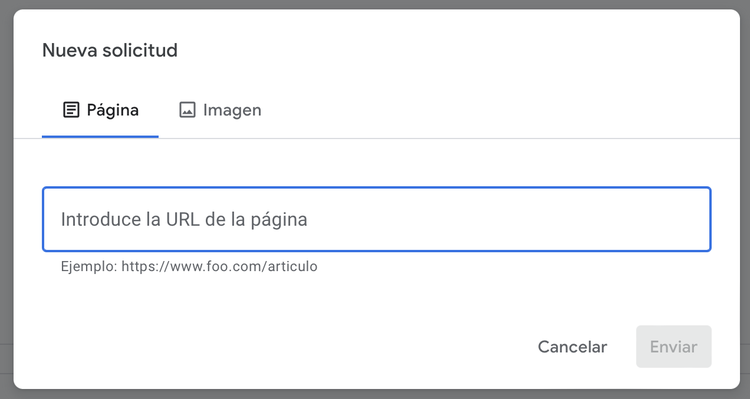
Paso 1: introduce la URL en la herramienta "Retirar contenido obsoleto" de Google
Ve al formulario de la herramienta "Retirar contenido obsoleto" y haz clic en "Nueva solicitud".
Introduce la URL de la página que quieras y la herramienta analizará si sigue activa. A continuación, elige si quieres eliminar contenido de una página o una imagen y selecciona "Enviar".
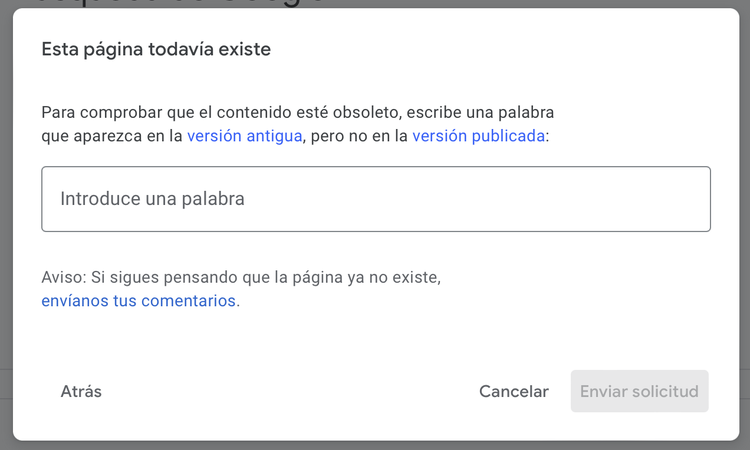
Paso 2: introduce una palabra que aparezca en la versión antigua
Introduce una palabra o número que aparezca en la versión en caché y que ya no exista en la web activa.
Este paso ayuda a la herramienta a verificar que has elegido la página correcta.
Paso 3: envía la solicitud
Haz clic en "Enviar solicitud" una última vez. Aparecerá un mensaje diciendo que Google ha recibido tu solicitud.
Cuando termines de enviar tu solicitud, podrás hacer un seguimiento del progreso en Google Search Console. Pero, ¿cuánto tarda Google en eliminar el contenido obsoleto previa solicitud? Normalmente, las solicitudes tardan 24 horas en procesarse.
Puedes monitorizar el progreso para ver en qué punto se encuentra tu petición. Verás una de las siguientes categorías:
- Pendiente: en proceso de tramitación (puede tardar unos días).
- Aprobada: aprobada y activa en las SERP.
- Denegada: denegada por una de estas razones.
- Caducada: solicitud aprobada pero caducada (las solicitudes caducan 180 días después de que se apruebe la solicitud o si la URL ya no existe).
- Cancelada: la solicitud ha sido cancelada por el solicitante o un propietario verificado de la web.
Eliminar el contenido de una imagen
Paso 1: introduce la URL de la web e imagen
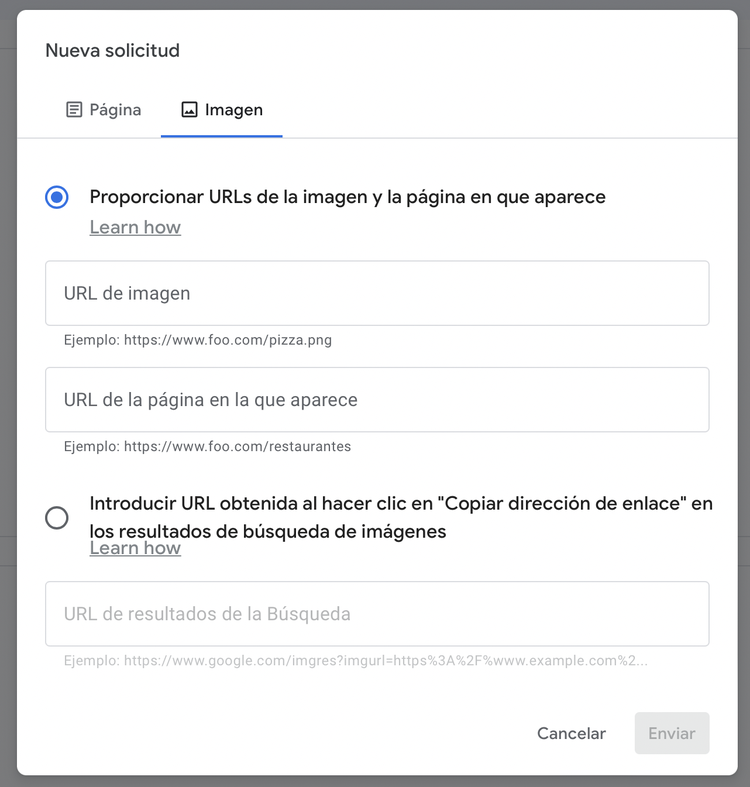
Dirígete al formulario de la herramienta de eliminación de contenido obsoleto y haz clic en "Nueva solicitud". A continuación, haz clic en la pestaña "Imagen".
Introduce la URL de la imagen y la de la página, y selecciona el botón "Enviar".
Paso 2: envía la solicitud
Pulsa "Enviar solicitud" por última vez. Recibirás un mensaje diciendo que Google ha recibido tu petición. Puedes controlar el progreso de la solicitud en Google Search Console, igual que cuando eliminas una página.
Monitorizar tu contenido
Aunque nunca podrás tener control total sobre lo que otros usuarios deciden escribir sobre tus productos y servicios en internet, si que puedes asegurarte de que tu propio contenido esté actualizado.
Puedes utilizar la herramienta Content Audit para monitorizar el contenido de tu web y eliminar cualquier pieza obsoleta siempre que sea necesario.
Asegurarte de que tu contenido esté actualizado es importante. Si proporcionas información precisa sobre tu empresa, mantendrás la confianza de los clientes.
Sigue leyendo para descubrir cómo emplear la herramienta Content Audit y monitorizar tu sitio.
Cómo utilizar la herramienta Auditoría de contenido
La herramienta Content Audit está diseñada para auditar el contenido de las subcarpetas de una web y proporcionar datos sobre el rendimiento de sus páginas.
Actualmente, la herramienta tiene los siguientes límites para cada nivel de suscripción de Semrush:
- Gratis: 50 páginas por auditoría.
- Pro: 50 páginas por auditoría.
- Guru: 20.000 páginas por auditoría.
- Business: 20.000 páginas por auditoría.
Cómo configurar Content Audit
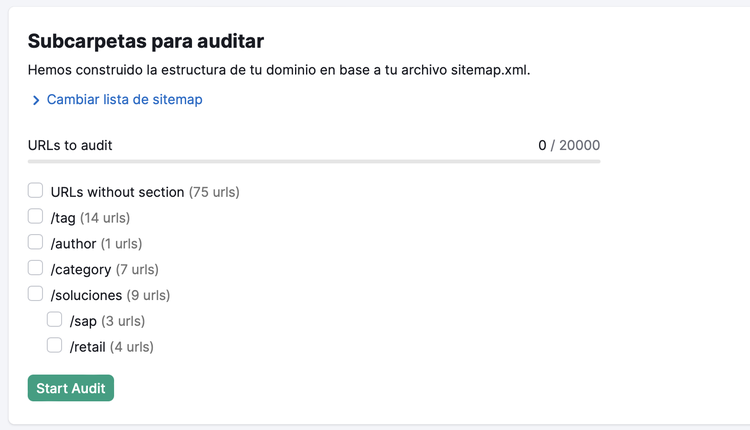
Cuando abras la herramienta, analizará tu archivo sitemap y te mostrará todas las URL que hayas posicionado en subcarpetas.
Selecciona las subcarpetas que quieras auditar marcando las casillas correspondientes.
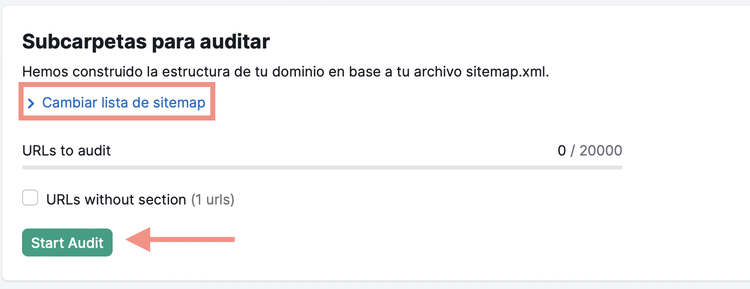
Si por alguna razón no podemos encontrar el sitemap a partir de tus URL o tu robots.txt, tendrás que proporcionar un enlace directo al sitemap.
Si está en proceso o es inaccesible, puedes enviar una lista de URL para su análisis. El archivo debe ser .txt, .xml o .csv y tener un tamaño inferior a 100 MB.
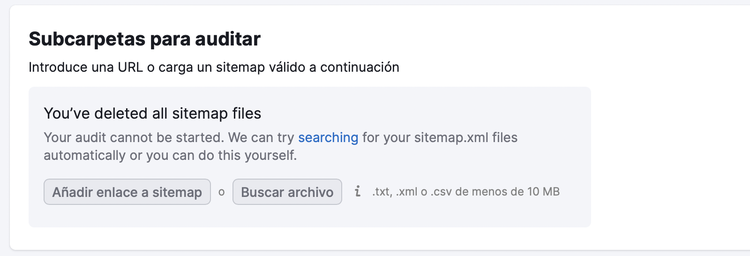
Si quieres cambiar el alcance de la auditoría, actualizar la dirección del sitemap o subir otro archivo, haz clic en el botón "Configuración" y selecciona "Reiniciar auditoría."
Accederás a la pantalla principal de la herramienta, donde podrás volver a introducir los datos de tu auditoría.
Analiza tu contenido en conjuntos
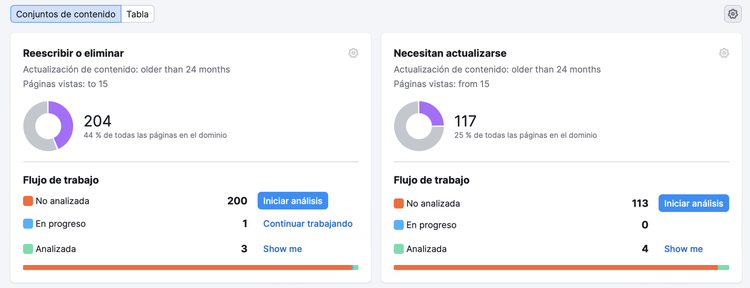
La pestaña "Conjuntos de contenido" estará disponible cuando conectes tu cuenta de Google Analytics. Esta sección categoriza tu contenido en cuatro áreas en función de cómo interactúan los usuarios con él:
- Reescribir o eliminar: páginas publicadas hace más de 24 meses y vistas menos de 15 veces en los últimos 30 días.
- Necesitan actualizarse: páginas publicadas hace más de 6 meses y vistas menos de 15 veces en los últimos 30 días.
- Revisión rápida: páginas publicadas hace menos de 6 meses y vistas más de 150 veces en los últimos 30 días.
- Contenido pobre: páginas de menos de 200 palabras.
Personaliza tus conjuntos de contenido
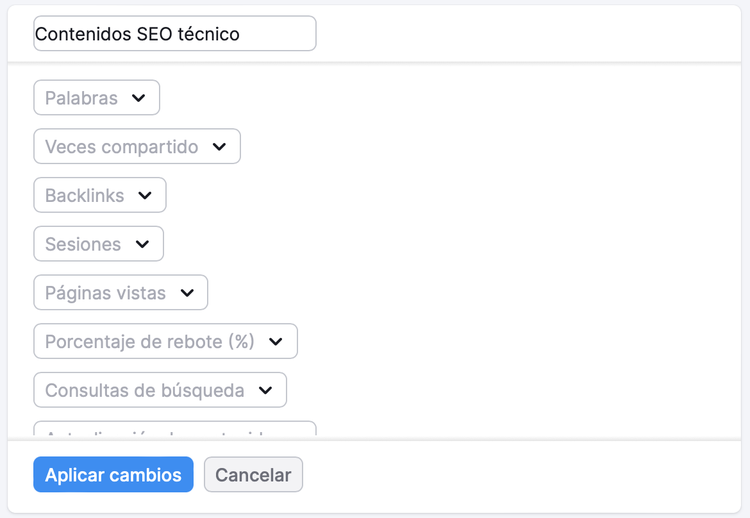
Para crear un conjunto personalizado, haz clic en el botón "Añadir conjunto".
A continuación, puedes nombrarlo manualmente y organizarlo por parámetros como:
- Número de palabras.
- Veces compartido.
- Backlinks.
- Sesiones.
- Páginas vistas.
- Porcentaje de rebote (%).
- Consultas de búsqueda.
- Actualización de contenido.
- Código de estado.
- Subcarpetas.
- Etiquetas.
Personaliza la visualización de tu tabla
Dirígete a la pestaña "Tabla" para obtener un desglose de los datos del contenido de tu web.
Aquí puedes ver los datos recopilados sobre tus páginas, el número de veces que se han compartido tus piezas y tus backlinks.
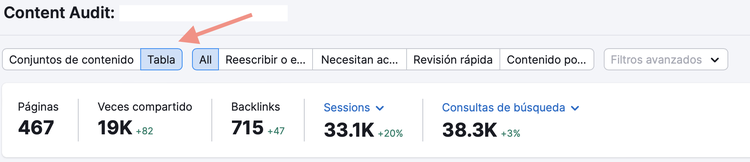
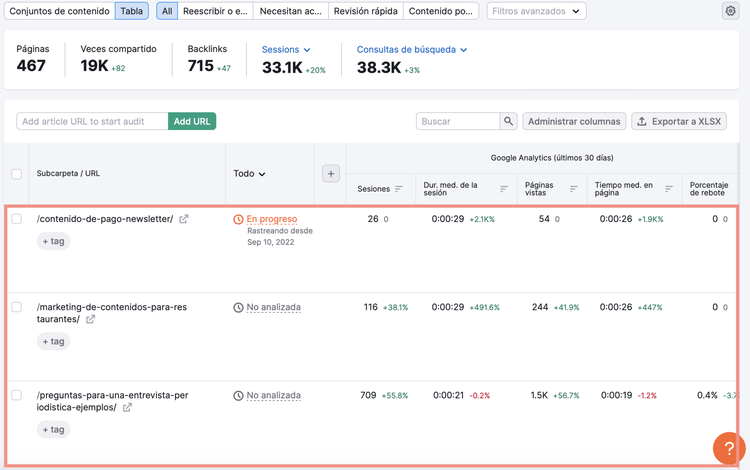
La tabla también es personalizable. Utiliza el desplegable "Administrar columnas" para eliminar de la tabla las columnas que no quieras.
Además, puedes añadir columnas personalizadas a la tabla seleccionando el botón "Añadir columna personalizada".
Organiza e identifica tu contenido con poco rendimiento
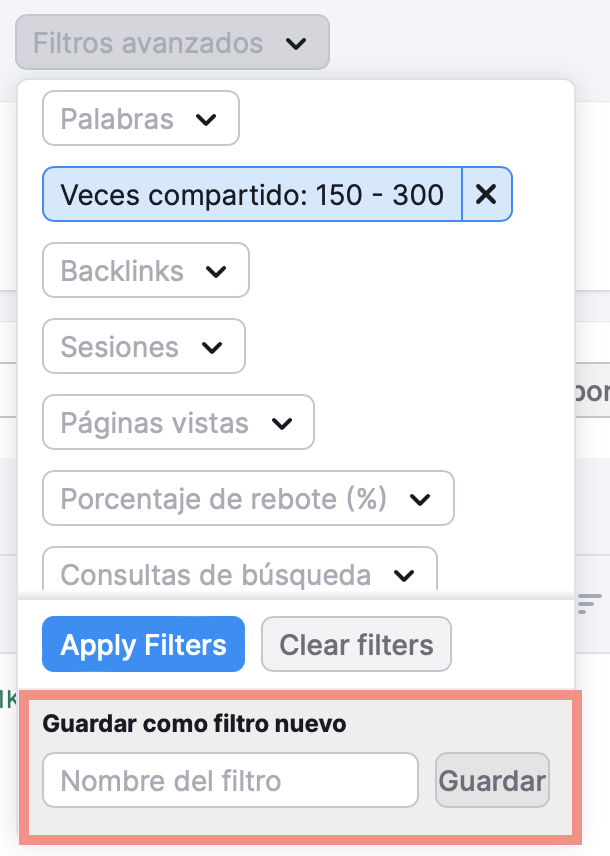
Puedes utilizar filtros para ordenar campos específicos para buscar y priorizar el contenido pobre.
Selecciona "Guardar como nuevo filtro" cuando crees uno nuevo para guardar las etiquetas de búsqueda personalizadas.
Configura tareas y monitoriza el progreso
Supervisar tu contenido es crucial, ¡si solucionas los problema y aprovechas las oportunidades que encuentres, tendrás la mayor parte del trabajo hecha! Con Content Audit también puedes crear y asignar "Tareas" para cada URL.
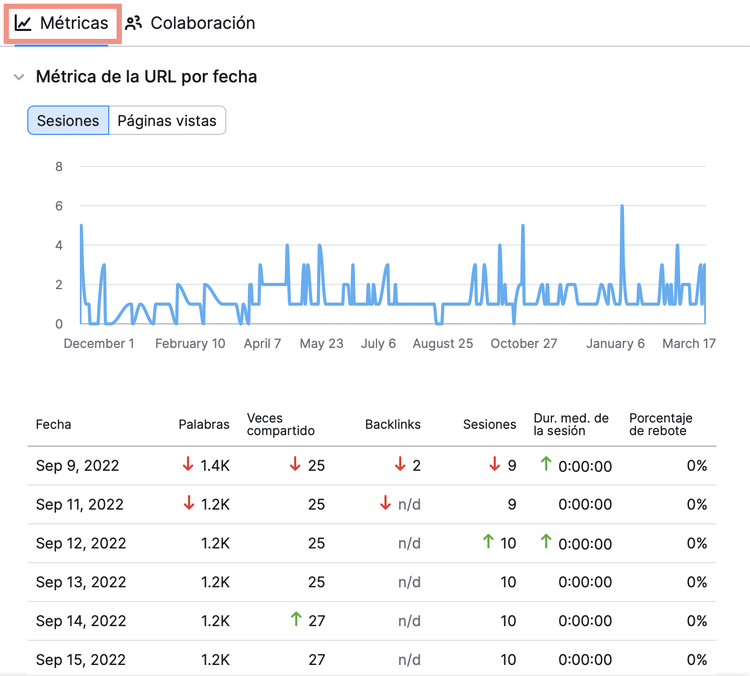
Cuando las tareas entran en el flujo de trabajo, el estado aparece como "En progreso". Puedes monitorizar su progreso en la pestaña "Métricas". Si no has creado ningún flujo de trabajo para una URL específica, se clasificará como "No analizada".
Cuando la tarea esté completa, ¡etiquétala como "Analizada"!
Exporta el resultado de tu auditoría de contenido
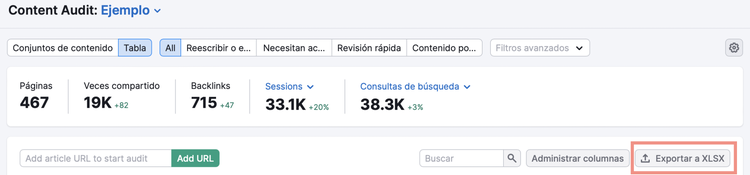
Para exportar la auditoría, sólo tienes que ir a la vista "Tabla" y buscar el botón "Exportar XLSX" en la parte inferior derecha.
Te proporcionará una hoja de cálculo con todas tus páginas a auditar y las métricas que las acompañan.
Conclusiones principales
- La herramienta "Retirar contenido obsoleto" de Google está diseñada para utilizarse después de haber eliminado una página o imagen de una web. Con ella podrás eliminar el contenido de los datos almacenados en la caché y los resultados de búsqueda de Google.
- Cuándo usar la herramienta: has retirado un producto/servicio, el material promocional ha caducado o ha cambiado significativamente, tu empresa ha cambiado de dirección o de información de contacto, o el administrador de una web no responde a tus peticiones.
- No utilices la herramienta si: eres el propietario de la página, crees que es necesario eliminar el contenido por motivos legales, quieres eliminar información personal o simplemente quieres que Google vuelva a rastrear una página.
- Google tarda aproximadamente 24 horas en procesar tu solicitud.
- La herramienta Content Audit es una forma eficaz de auditar todo el contenido de tu web.
¡Ponte manos a la obra y audita tu contenido!

Aleksandra is an SEO consultant with more than 5 years of in-house experience in SEO and partner marketing. Her main specialties are content writing and link building.

Pide a Google que te muestre más contenido de Semrush en las secciones de IA, Búsqueda y Descubrir.