
Cómo Hacer una Auditoría SEO Completa (en 14 pasos)
¿Qué es una Auditoría SEO?
Una auditoría SEO es el proceso de evaluar el grado de optimización de tu web para los motores de búsqueda. Ayuda a que identifiques los errores que pueden impedir que tu web posicione bien y las oportunidades que pueden ayudarte a posicionarte mejor.
Una auditoría SEO suele abarcar áreas como:
- Indexación y rastreabilidad
- Experiencia de usuario
- Arquitectura de la web
- Análisis de la competencia
- Búsqueda de palabras clave
- SEO on page
- Backlinks
Básicamente, es un "chequeo" general de la salud de una web.
Encuentra y corrige errores de SEO técnico
con la herramienta Autoría del sitio
Herramientas para Auditoría SEO
Una auditoría SEO eficaz se basa en datos concretos sobre la salud técnica, el tráfico y los backlinks de tu web (y de las webs de tus competidores).
Las dos herramientas más importantes para una auditoría de SEO son:
- Google Search Console: un conjunto de paneles e informes de Google que te permiten supervisar y solucionar cualquier problema relacionado con la presencia de tu web en Google.
- Semrush: un conjunto de herramientas SEO todo en uno que proporciona una visión completa del rendimiento de tu web y te ayuda a mejorarlo en todas las áreas cruciales para el SEO.
En los próximos pasos veremos más detenidamente cómo hacer una auditoría SEO paso a paso utilizando estas herramientas.
Vamos a ello.
1. Comprueba si hay Problemas de Indexación
El primer punto de nuestra checklist de auditoria SEO tiene que ver con las páginas que no están indexadas, ya que no están en la base de datos de Google. Google no puede posicionarlas.
Para ver si tus páginas se han indexado, comprueba los problemas directamente en Google Search Console.
Dirígete al informe "Páginas" en la sección "Indexación" del menú de la izquierda. Aquí puedes ver un gráfico de todas las páginas en función de su estado de indexación.
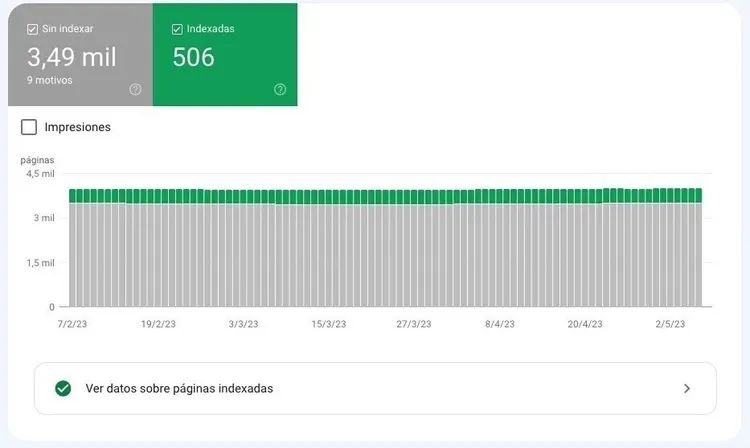
Debajo verás una lista de razones por las que no se han indexado las páginas.
Revisa una por una todas ellas e inspecciona las que correspondan a estos motivos.
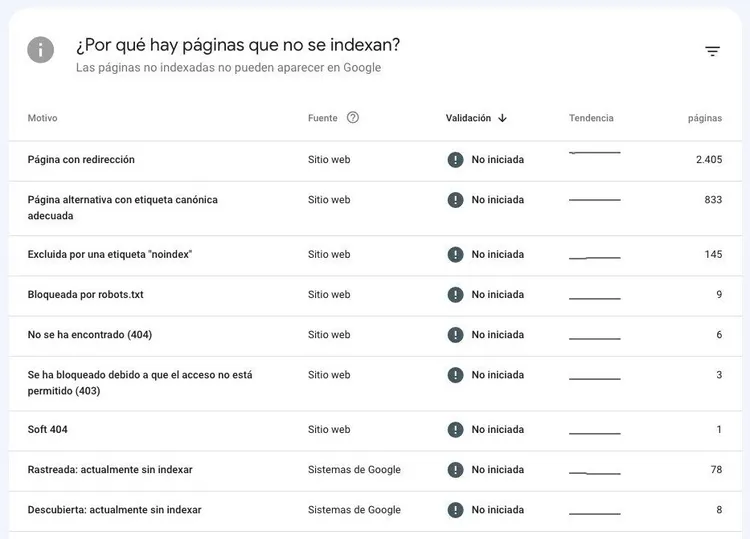
Recuerda que no todas las páginas tienen que estar indexadas, solo las que quieras que aparezcan en los resultados de búsqueda. Por lo tanto, es completamente normal tener algunas URL que no estén indexadas.
Aquí tienes algunos ejemplos de URL que no tienen que indexarse:
- Páginas con redireccionamientos
- Páginas de administración
- Páginas alternativas con etiquetas canónicas
- Páginas del feed
Si encuentras una página que debería estar indexada, pero no lo está, soluciona el problema siguiendo las directrices de Google. Una vez hecho esto, pulsa el botón "Validar corrección".
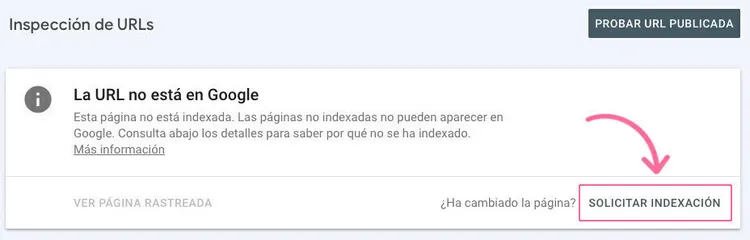
También puedes coger una URL concreta e introducirla en la barra de búsqueda superior del panel de Google Search Console.
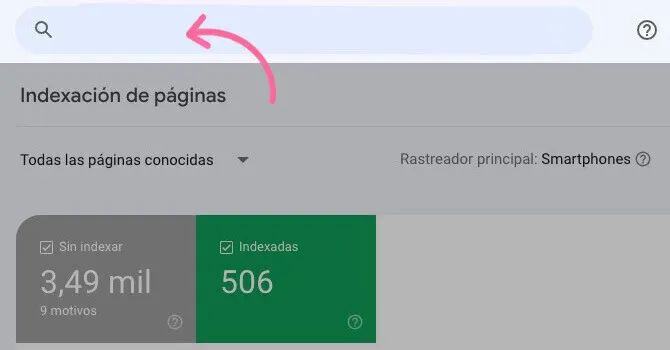
Verás el estado de la URL. También puedes solicitar a Google que indexe la URL haciendo clic en el enlace "Solicitar indexación".
Si has modificado sustancialmente la página, puedes volver a solicitar la indexación. Aunque la página ya esté indexada.
Si quieres saber más, lee nuestra guía sobre la indexación de Google.
2. Comprueba si hay Versiones Duplicadas de tu Web
Es fundamental asegurarse de que Google solo indexa una versión de tu web.
Podría estar en varias versiones de una URL (dependiendo de si hay WWW en el dominio y de si utiliza HTTPS).
Para un motor de búsqueda, todas estas versiones son diferentes:
- http://www.tuweb.com
- http://tuweb.com
- https://www.tuweb.com
- https://tuweb.com
Si tu web funciona con más de una de estas versiones, puede causar muchos problemas de rastreo, indexación y posicionamiento. Sobre todo porque Google las entenderá como duplicados.
Además, tener varias versiones de tu web puede diluir el PageRank, lo que también puede tener un impacto negativo en tu posicionamiento.
Puedes comprobarlo de forma muy sencilla:
Solo tienes que introducir todas las versiones de tu web en un navegador web.
Deberías ser redirigido automáticamente a la versión elegida. Por ejemplo, si tu versión de URL preferida es https://tuweb.com, deberías ser redirigido si introduces cualquier otra versión en tu navegador.
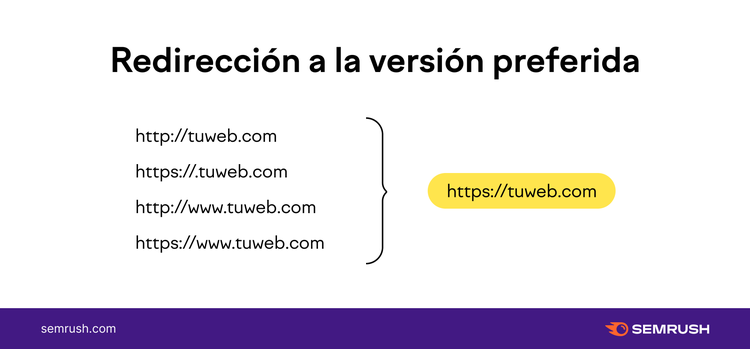
Si puedes acceder a tu web a través de varias versiones, utiliza una redirección 301. Consulta nuestra guía sobre redirecciones SEO para saber más sobre el tema.
3. Ejecuta un Rastreo de la Web
Una auditoría SEO profesional se basa en el rastreo.
Es decir, deberías poder simular la forma en la que Google rastrea tu web y así encontrar problemas de la misma manera que los encuentra el motor de búsqueda.
Para ello, necesitarás una herramienta de auditoría SEO como la Auditoría del Sitio de Semrush. Primero, crearás un proyecto y configurarás la auditoría.
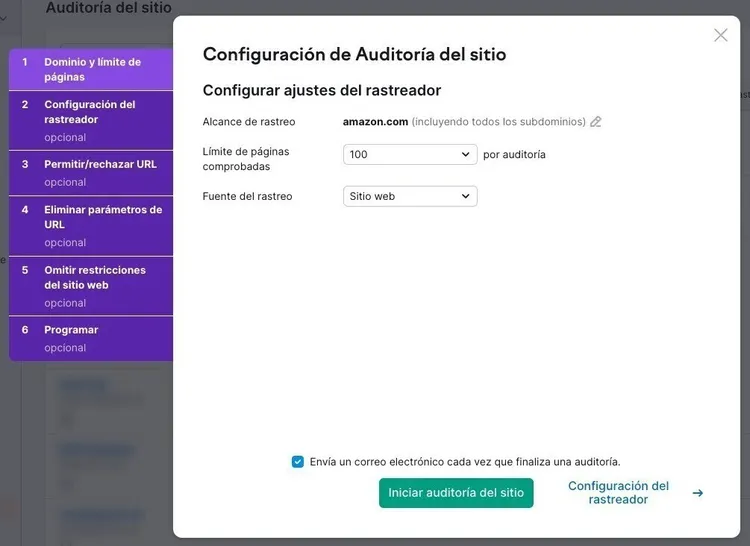
Hay varias configuraciones en este paso. Puedes consultar esta guía para ayudarte.
Cuando lo tengas todo listo, haz clic en el botón "Iniciar auditoría del sitio".
En función del número de páginas rastreadas, puede tardar más o menos en completarse. Una vez terminada, recibirás un correo.
El panel de la auditoría tiene este aspecto:
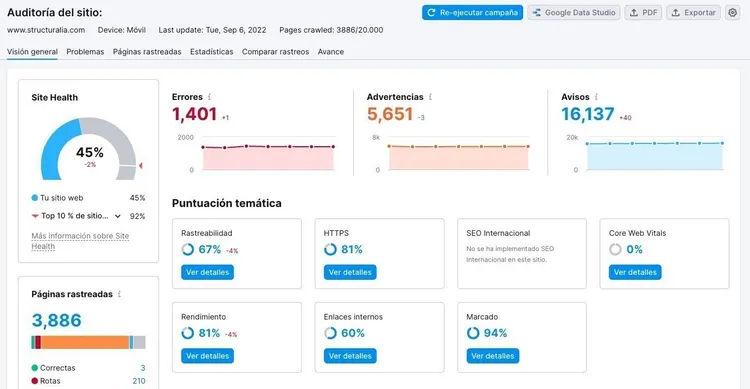
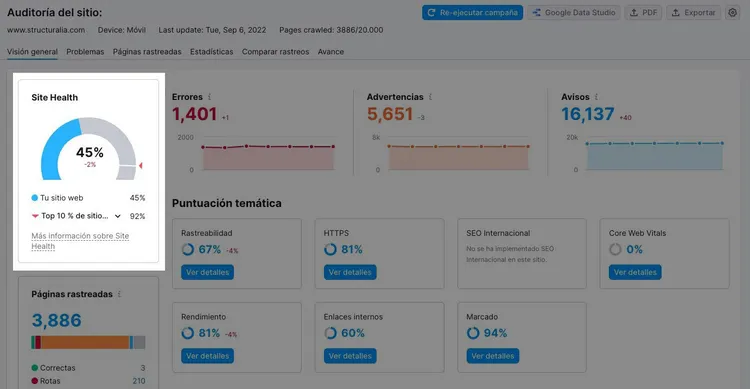
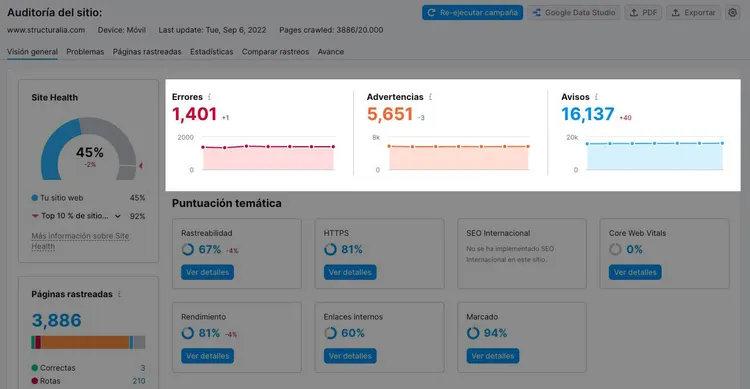
La métrica principal a la que debes prestar atención es la puntuación de la Salud del sitio. Es un indicador general de la salud SEO de tu web, basado en el número y la gravedad de los problemas encontrados.
A continuación, verás los problemas divididos en tres categorías:
- Errores
- Advertencias
- Avisos
Esto te ayudará a priorizar lo que tienes que arreglar.
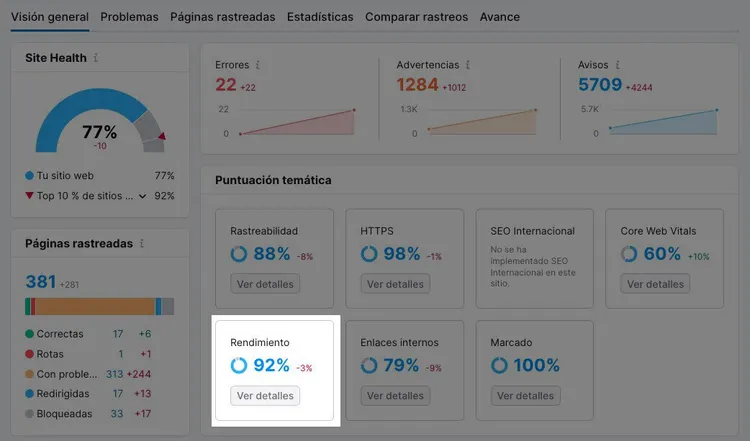
También encontrarás la "Puntuación temática", que te ayudará a profundizar en diversos aspectos del SEO técnico:
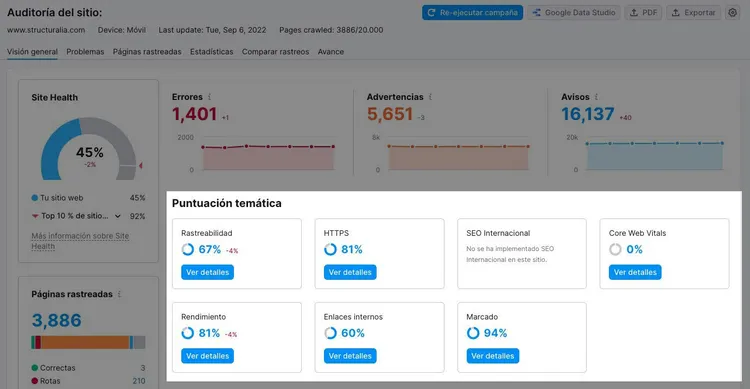
Profundizaremos en algunos de ellos en los siguientes pasos.
Sin embargo, el objetivo principal de la herramienta "Auditoría del sitio" es ayudarte a ver todos los problemas en un solo lugar. Haz clic en la pestaña "Problemas", junto a la pestaña "Visión general":
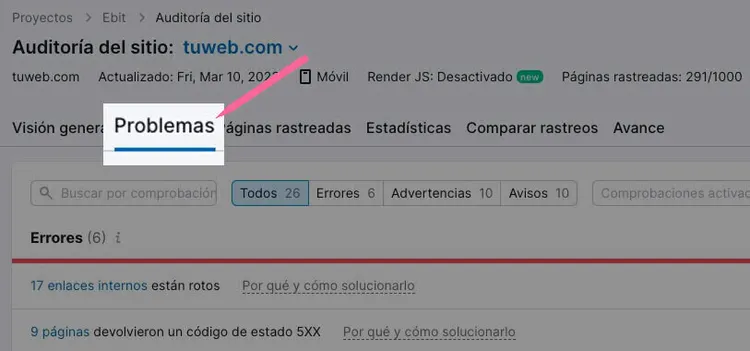
Aquí encontrarás una lista completa de todos los problemas. Revísalos uno a uno y empieza a solucionarlos.
Haz clic en cada problema para ver la lista de todas las URL afectadas.
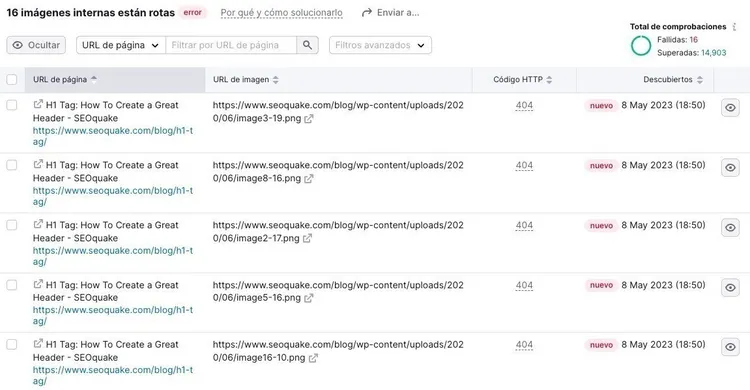
Aquí tienes algunos ejemplos de problemas que puedes encontrarte:
- Problemas de rastreabilidad: por ejemplo, algunas páginas devuelven un código de estado 5xx.
- Problemas de redireccionamiento: por ejemplo, hay cadenas y bucles de redireccionamiento.
- Problemas con el sitemap: por ejemplo, se han encontrado algunas URL incorrectas en tu sitemap.
- Problemas de enlaces internos: por ejemplo, tienes enlaces internos rotos (no funcionales).
- Problemas de SEO on page: por ejemplo, algunas páginas no tienen etiquetas de título.
- Problemas de marcado: por ejemplo, algunos datos estructurados no cumplen las directrices de Google.
- Problemas de rendimiento: por ejemplo, algunas páginas presentan una carga lenta.
Algunos de estos problemas son bastante fáciles de solucionar. Otros pueden requerir un trabajo más complejo.
Si no estás seguro de por dónde empezar, la herramienta te ofrece una explicación y una breve guía de "cómo hacerlo" para cada problema. Solo tienes que hacer clic en el enlace "Por qué y cómo solucionarlo" que aparece junto al nombre del problema.
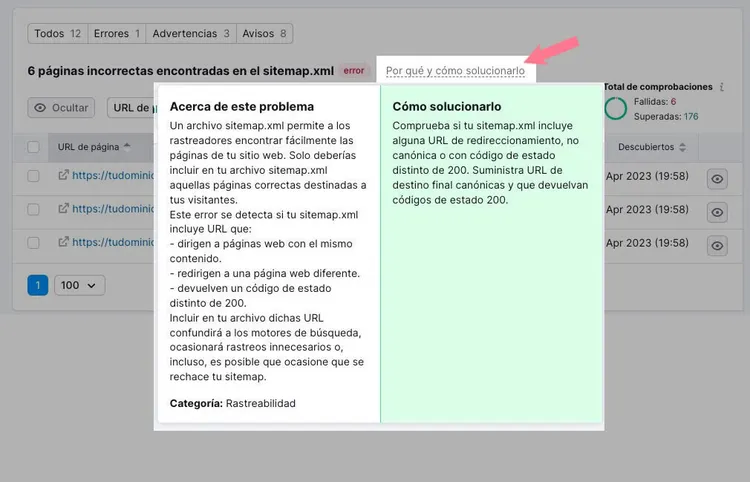
Nota: No tienes que esperar a tu próxima auditoría SEO para utilizar Auditoría del sitio. Ejecuta la herramienta regularmente para seguir tus progresos y descubrir nuevos problemas que puedan haber aparecido desde el último rastreo.
Hacer una auditoría completa del sitio
con la herramienta Autoría del sitio
4. Comprueba las Acciones Manuales
Si tu web infringe las políticas de spam de Google, puedes recibir una acción manual de Google.
En la práctica, una acción manual significa que el posicionamiento de tu web empeorará hasta que Google revoque la acción. Esta acción puede afectar a una página o a toda tu web.
Estas son algunas de las razones por las que puedes haber recibido una acción manual:
- Exceso de palabras clave (“keyword stuffing”, en inglés)
- Enlaces no naturales (tanto hacia tu web como desde ella).
- Varios tipos de spam.
- Contenido con poco o ningún valor añadido (“Thin content”, en inglés)
Puedes comprobar si has recibido una acción manual en Google Search Console. Abajo, en el menú lateral izquierdo, verás una sección llamada "Seguridad y Acciones manuales", y dentro de esta, un enlace "Acciones manuales".
Haz clic y accederás a una página en la que verás el estado de las acciones.
Con suerte, verás una marca verde que indica que no se ha detectado ningún problema.
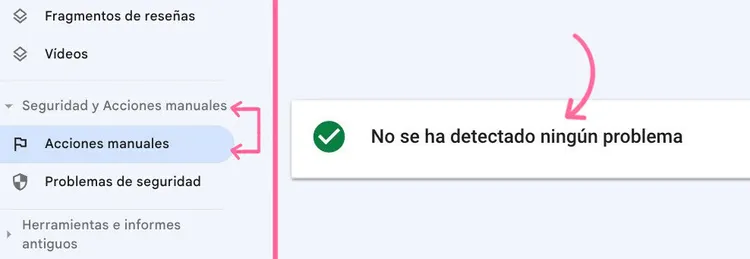
Si hay una acción manual contra tu web, debes solucionar los problemas y presentar una solicitud de reconsideración. Consulta la guía de Acciones Manuales de Google para más detalles.
Por ejemplo, si has recibido una acción manual como resultado de la compra de backlinks ("enlaces no naturales a tu web"), tendrás que deshacerte de esos backlinks poniéndote en contacto con los webmasters o desautorizándolos.
¿Necesitas más detalles? También tenemos una guía útil sobre cómo evitar las penalizaciones manuales de Google.
5. Comprueba si hay Problemas de Compatibilidad Móvil
Vivimos en un mundo mobile-first, y si tu web no está optimizada para móviles, es muy probable que no estés dando prioridad a la experiencia de usuario.
La optimización para móviles es una de las principales señales de experiencia de página para Google. Lo que significa que puede influir directamente en tu capacidad para posicionarte en los resultados de búsqueda.
Puedes comprobar si hay algún problema en el informe de Usabilidad móvil de Google Search Console. Solo tienes que hacer clic en "Usabilidad móvil" en la sección "Experiencia" del menú de la izquierda.
Aquí encontrarás una rápida visión general de la usabilidad de tus páginas a lo largo del tiempo:
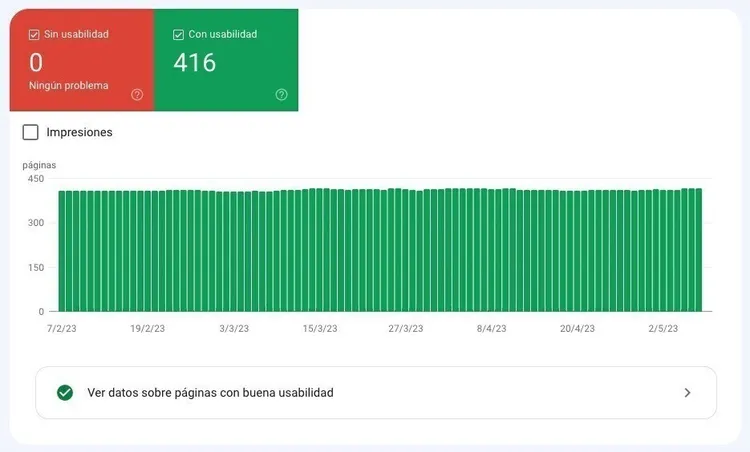
El informe también enumerará todas las cuestiones relacionadas con la facilidad de uso móvil.
Tendrá un aspecto similar a este:
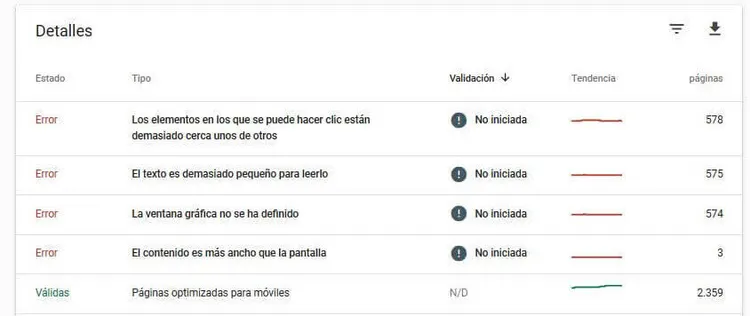
Puedes ampliar cada número para ver todas las páginas afectadas.
Sigue las instrucciones del centro de ayuda de Google Search Console para solucionar los problemas.
Una vez solucionados, puedes validar la corrección para asegurarte de que Google vuelve a comprobar la página y confirma que el problema está resuelto.
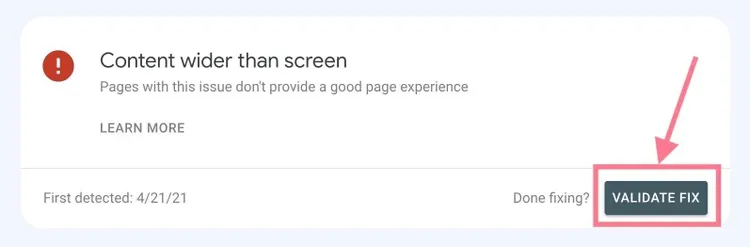
Aquí tienes más consejos sobre cómo hacer que tu web sea apta para móviles.
6. Analiza la Velocidad de tu Web
Que tu web cargue rápido es importante. La velocidad de la página es un punto relevante para la experiencia de usuario, y puede ayudarte a posicionarte mejor en Google.
Si nos fijamos en el comportamiento de los usuarios, los datos demuestran que cuanto más lenta se carga una página, mayor es la probabilidad de que un usuario abandone la web.
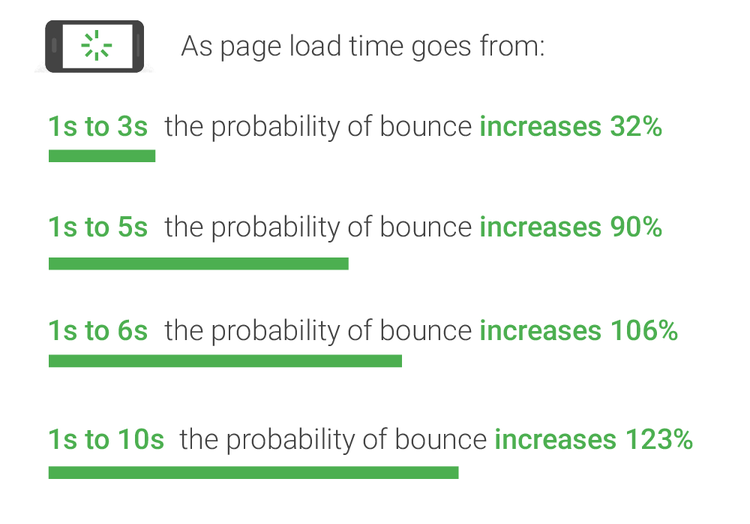
Fuente: Think with Google
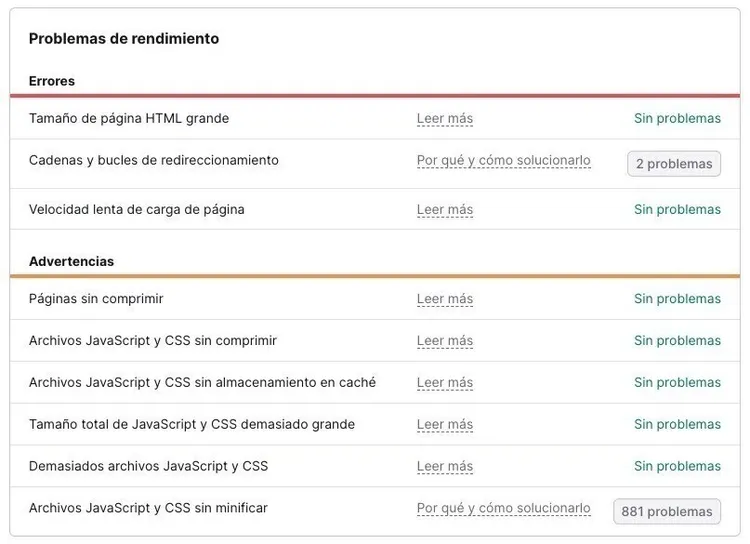
Para comprobar la velocidad de tu web, dirígete al informe "Rendimiento" desde tu panel de Auditoría del sitio.
Aquí verás una lista de todos los problemas de rendimiento con consejos detallados para solucionarlos.
7. Analiza las Core Web Vitals
En 2020, Google anunció tres nuevas métricas relacionadas con la velocidad de la página y la experiencia del usuario:
- Largest Contentful Paint (LCP): mide el tiempo que tarda en cargarse el elemento más grande de la página.
- First Input Delay (FID): mide el tiempo de espera entre la primera interacción del usuario con una página y la respuesta del navegador a la misma.
- Cumulative Layout Shift (CLS): mide cuánto se desplaza el diseño de la página para el usuario, así como la estabilidad visual.
Juntas, se llaman Core Web Vitals.
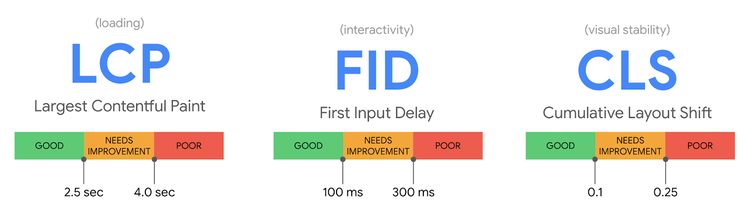
Comprobar la puntuación de tu web para las Core Web Vitals debería formar parte de tu auditoría SEO.
De nuevo, Google Search Console viene al rescate.
Dirígete al informe "Métricas web principales" en la sección "Experiencia" del menú de la izquierda.
Aquí verás informes de "Móviles" y "Ordenador" con una lista de todos los problemas y las páginas afectadas.
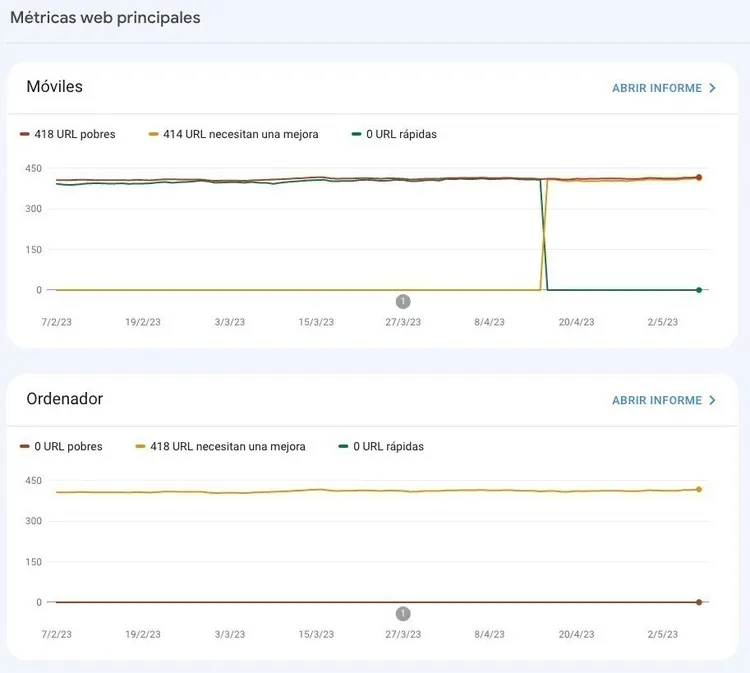
Estos informes te darán información detallada sobre cualquier problema de Core Web Vitals que pueda tener tu web.
La herramienta distingue entre las páginas que tienen problemas graves ("URL pobres") y las que solo necesitan algunas mejoras.
Revisa los problemas y sigue las instrucciones para solucionarlos.
También hay un informe dedicado a las Core Web Vitals en Auditoría del sitio de Semrush:
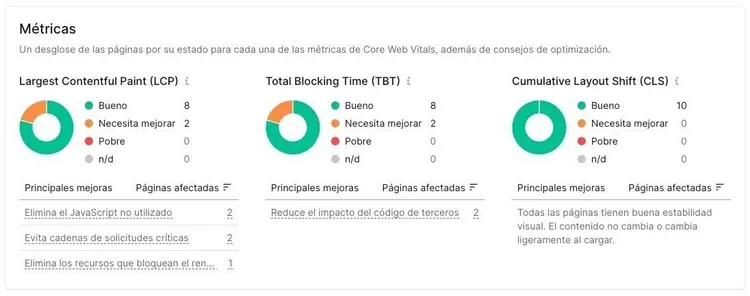
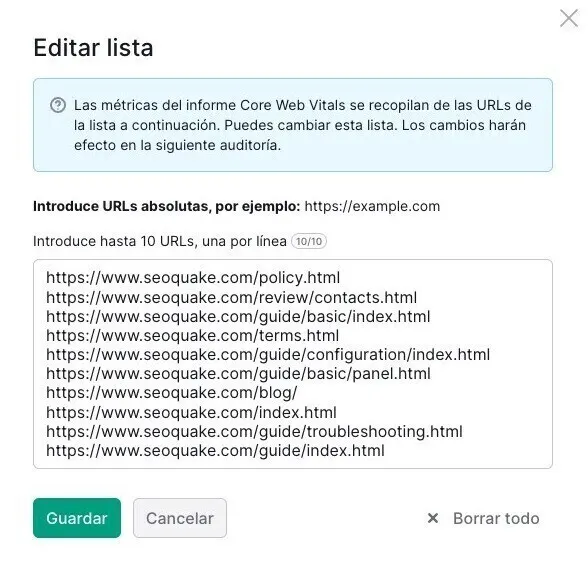
Puedes ver todas las métricas a nivel de página y hacer un seguimiento de tu progreso a lo largo del tiempo. También puedes seleccionar manualmente 10 URLs para comprobar los problemas relacionados con las Core Web Vitals.
Nota: First Input Delay (FID) se basa en eventos reales de usuarios en Google Search Console. Por eso se sustituye por una métrica similar (Tiempo Total de Bloqueo o TBT) en Semrush.
8. Analiza tus Enlaces Internos
Los enlaces internos son una parte crucial del SEO por tres razones:
- Ayudan a los motores de búsqueda a rastrear tu web
- Ayudan a los usuarios a navegar
- Te ayudan a dirigir el link equity (también llamado “link juice” o “autoridad”) a las páginas más importantes.
En la Auditoría del sitio de Semrush, hay un informe dedicado a los problemas de enlaces internos. Se llama "Enlaces internos" y está en la sección “Puntuación temática”.
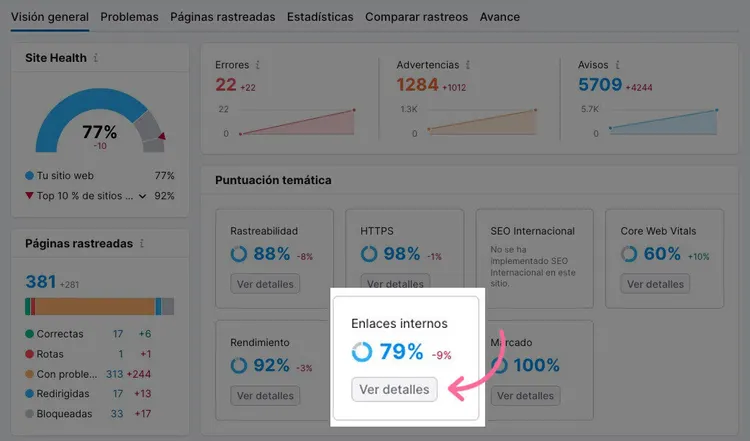
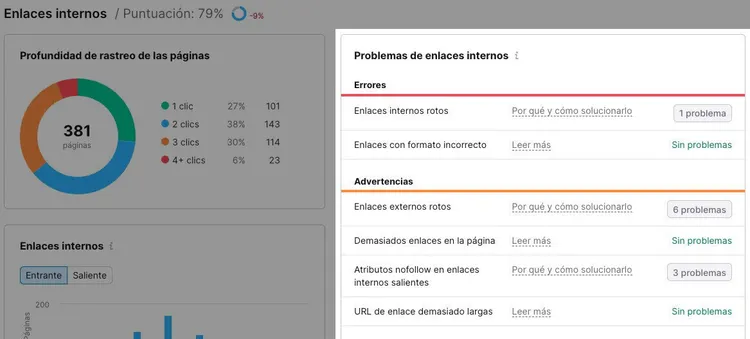
Cuando abras el informe, como en este ejemplo de auditoría SEO, obtendrás una lista de problemas relacionados con los enlaces internos y consejos para solucionarlos.
El informe también te dará una útil visión general de tus páginas basada en el LinkRank Interno (ILR), una métrica que mide el grado de enlace de una página.
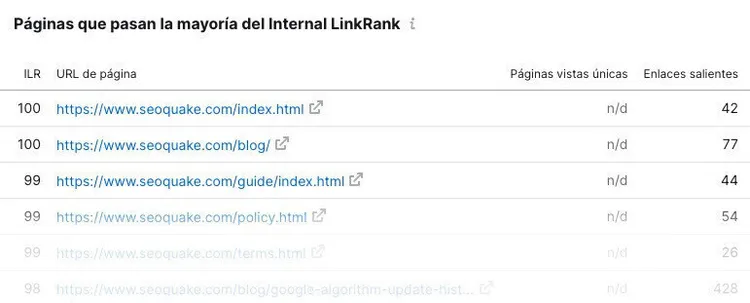
Repasar cada categoría te ayudará a identificar dos tipos de páginas:
- Páginas importantes que no reciben suficientes enlaces internos (para que puedas dirigir más enlaces hacia ellas).
- Páginas con un buen ILR (para que puedas utilizarlas para distribuir la autoridad de enlaces a otras páginas).
9. Comprueba tu Tráfico Orgánico
El tráfico orgánico son los visitantes que llegan a tu web después de hacer clic en resultados de búsqueda no pagados ("orgánicos").
Es uno de los indicadores más importantes del éxito de tu web en lo que respecta al SEO.
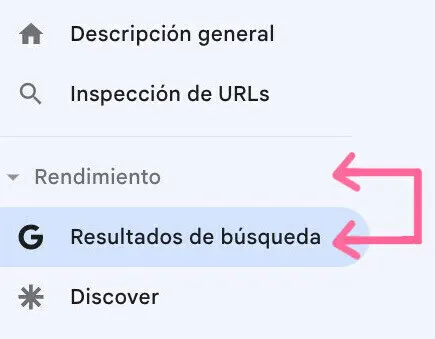
Para ver tu tráfico orgánico, ve a Google Search Console y abre el informe "Resultados de búsqueda" en la sección "Rendimiento" del menú.
Hay cuatro métricas principales en el informe. La métrica que será más interesante en este contexto es "Clics totales", es decir, cuántas veces un usuario hizo clic en tu web durante el periodo de tiempo especificado.
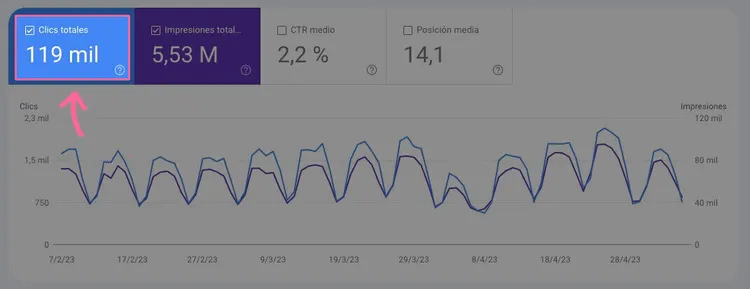
Hay numerosas formas de configurar el informe para ver los datos que necesitas. Por ejemplo, puedes ver los resultados por consultas, páginas, dispositivos y países:
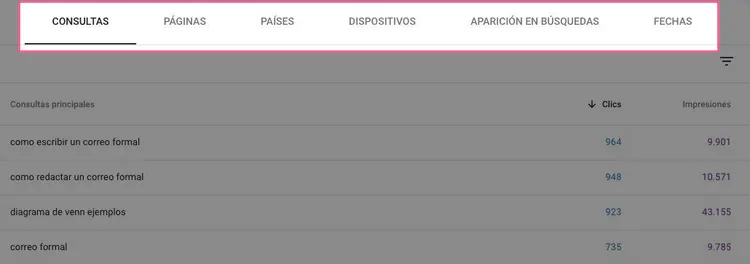
Estos informes te darán mucha información útil sobre el tráfico orgánico a tu web. Y te ayudarán a establecer puntos de referencia y a seguir tus progresos.
Consejo: consulta la guía de Google sobre el informe Rendimiento de las búsquedas para conseguir más información sobre el informe y sus funciones.
10. Compara con tus Competidores
Una buena auditoría SEO también debería ayudarte a ver en qué punto te encuentras en comparación con tus competidores.
Una buena forma de empezar es utilizar una herramienta como la Visión general de dominio de Semrush.
Primero, introduce tu dominio:
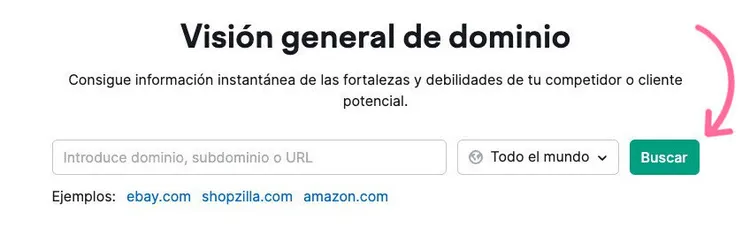
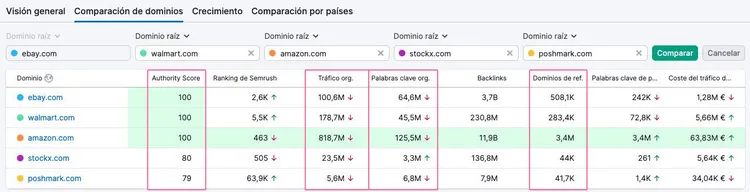
A continuación, dirígete a la pestaña "Comparación de dominios". Puedes seleccionar hasta cuatro dominios de la competencia. Si no estás seguro de quiénes son tus principales competidores, elige los dominios que te sugiera la herramienta.
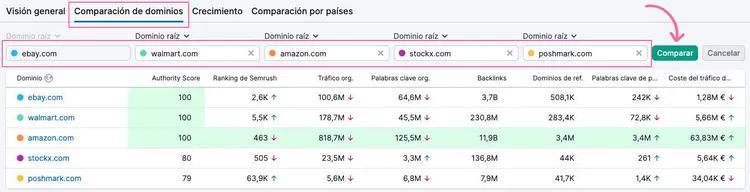
La herramienta te proporcionará una sólida comparación de las métricas clave de los dominios seleccionados. Te dará una buena visión general de dónde te estás quedando atrás o sobresaliendo.
Para obtener una visión global, céntrate en estas métricas:
- Authority Score: muestra la calidad general del dominio en una escala de 1 a 100 (en función de sus backlinks, tráfico de búsqueda y otros factores).
- Tráfico orgánico: muestra cuánto tráfico orgánico recibe el dominio.
- Palabras clave orgánicas: muestra para cuántas palabras clave está posicionado el dominio.
Dominios de referencia: muestra cuántos dominios diferentes enlazan con el dominio analizado (te ayuda a comparar mejor que mirando el número total de backlinks).
En los dos pasos siguientes, veremos cómo sacar el máximo partido de las palabras clave y los datos de backlinks de tus competidores.
11. Encuentra las Palabras Clave que te estás Perdiendo
Una auditoría SEO es una gran oportunidad para ver a qué palabras clave se dirigen tus competidores y ver si estás perdiendo oportunidades de palabras clave relevantes.
Abre la herramienta Brecha de palabras clave y añade tu dominio y los dominios de tus competidores. Selecciona “Comparar”.
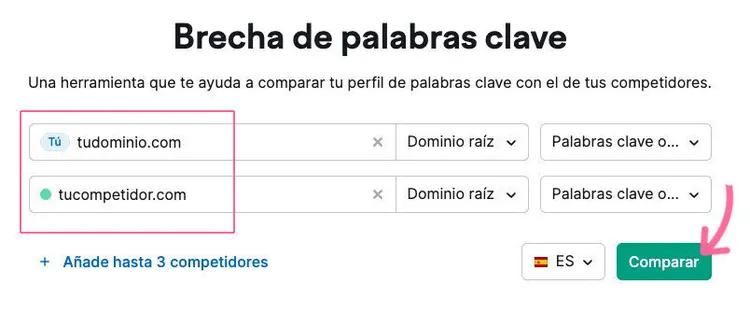
La herramienta comparará los conjuntos de palabras clave para los que se posicionan los dominios analizados.
Desplázate hasta la lista de palabras clave y fíjate bien en las pestañas "Faltantes" y "Débiles":
- Faltantes: palabras clave por las que se posicionan los competidores analizados (pero tú no).
- Débiles: palabras clave para las que los competidores analizados posicionan mejor que tú.
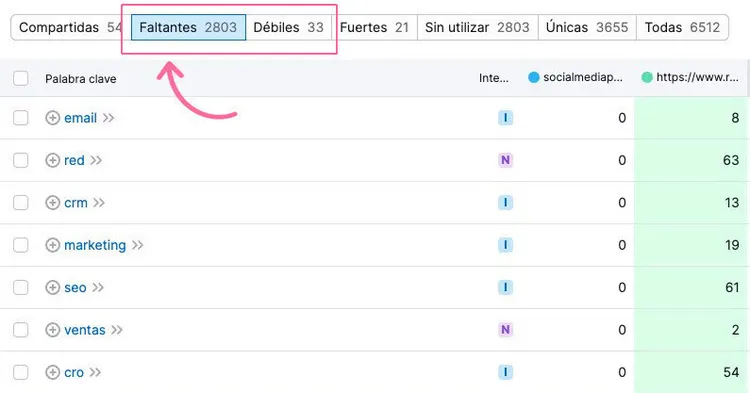
Es probable que la lista te muestre algunas oportunidades ocultas de palabras clave que quizá no habías considerado.
12. Encuentra Oportunidades de Backlinks Pérdidas
Del mismo modo que utilizas la herramienta Brecha de palabras clave para encontrar grandes oportunidades de palabras clave, puedes utilizar la herramienta Brecha de backlinks para encontrar oportunidades de backlinks.
Solo tienes que añadir tu dominio y los dominios de hasta cuatro competidores:
La herramienta te mostrará una lista de dominios que enlazan a todos los competidores analizados, pero no a tu web:
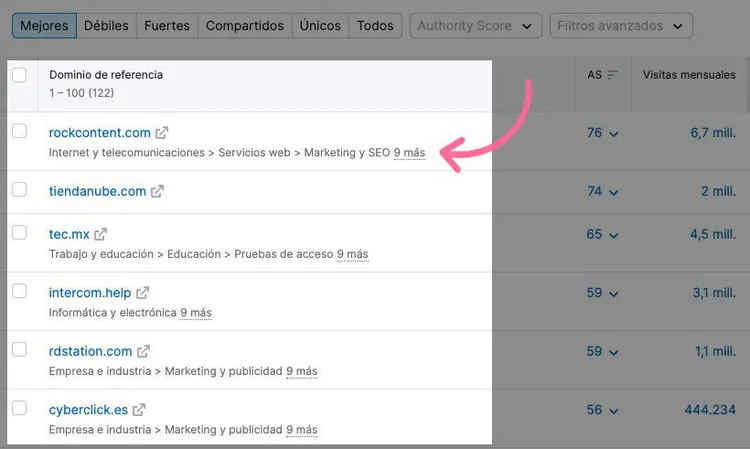
Se trata de dominios que tienen muchas más probabilidades de enlazar a tu web, puesto que ya están enlazando a webs similares (tus competidores).
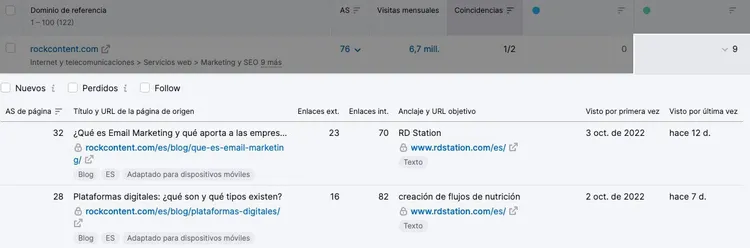
Haz clic en la flecha situada junto al número que indica el número de enlaces externos de un determinado dominio. Amplía la vista para mostrar páginas concretas que enlazan con tus competidores. Así como el texto de anclaje y las URL de destino.
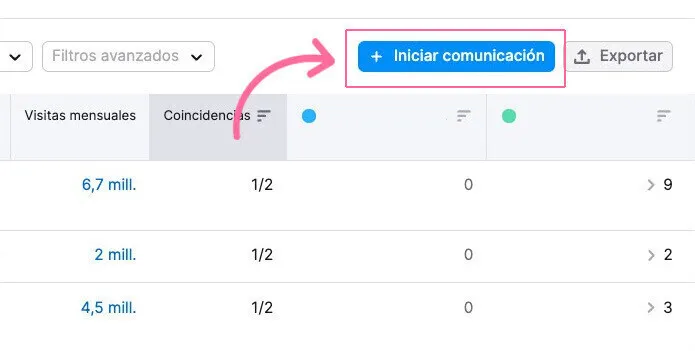
Ahora, puedes intentar replicar estos backlinks. Selecciona los que sean relevantes para tu web y haz clic en el botón "+ Iniciar comunicación" de la esquina superior derecha.
La herramienta enviará los prospectos seleccionados a Link Building tool, donde podrás configurar un nuevo proyecto para tu dominio.
Esto te ayudará a:
- Encontrar prospectos de backlinks de varias fuentes.
- Ponerte en contacto con los propietarios de los dominios para pedirles backlinks.
- Controlar el progreso de tus campañas de generación de backlinks.
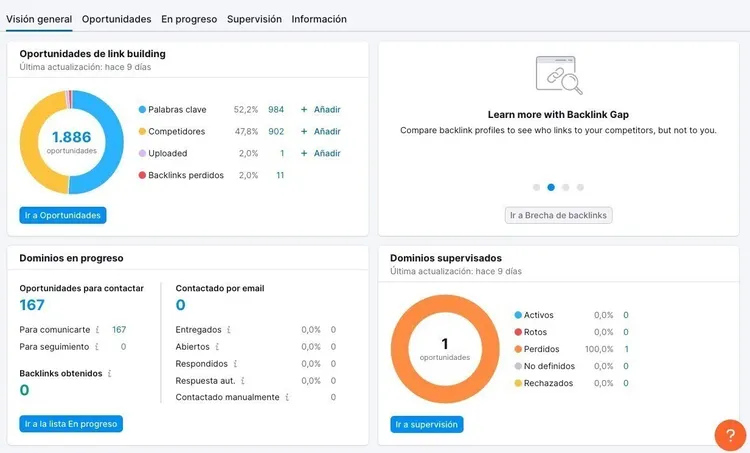
Para saber más, consulta esta guía sobre cómo iniciar una campaña de creación de enlaces con Link Building tool.
13. Audita y Mejora tus Páginas Principales
Un rastreo general te ayudará a encontrar problemas técnicos en toda tu web.
Sin embargo, también es bueno echar un vistazo más de cerca a páginas concretas (especialmente las que son más importantes para ti), analizar su rendimiento y encontrar formas de mejorarlas.
Una práctica herramienta llamada On page SEO Checker te ayudará.
Configura el proyecto y rellena tus páginas y sus palabras clave objetivo. Puedes dejar que la herramienta encuentre las páginas y las palabras clave automáticamente o rellenarlas manualmente.
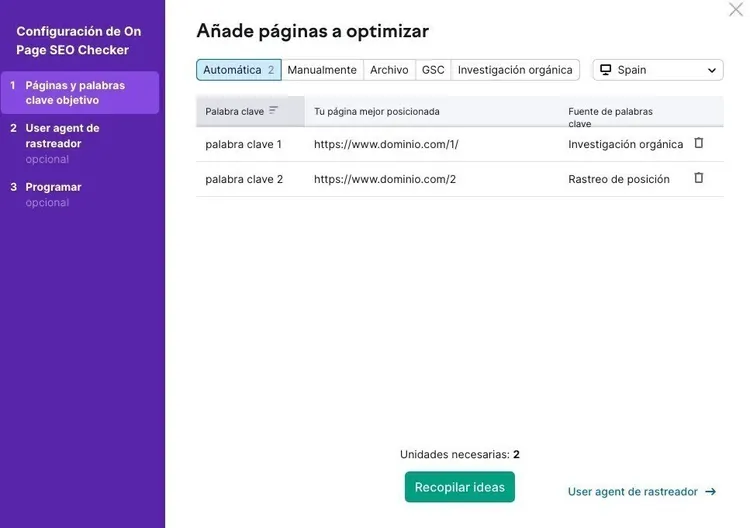
No necesitas comprobar todas tus páginas. En su lugar, céntrate en las que:
- Consiguen más conversiones
- Las que contienen las palabras clave más importantes para tu negocio
La herramienta comparará tus datos con los de los competidores mejor posicionados y te proporcionará consejos y recomendaciones prácticas para mejorar tu posicionamiento en varias áreas de auditoría SEO on-page:
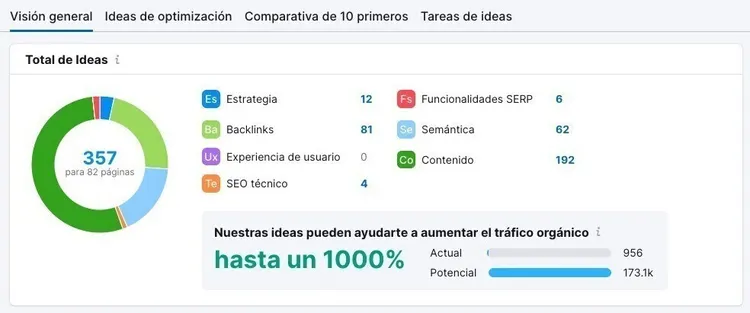
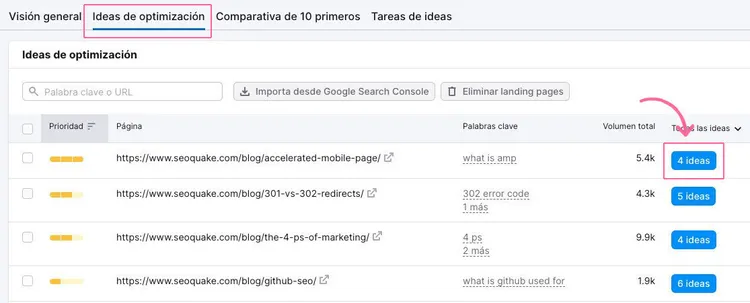
Para comprobar las ideas de una página concreta, ve a la pestaña "Ideas de optimización" y haz clic en el botón azul con el número de ideas junto a la URL de la página:
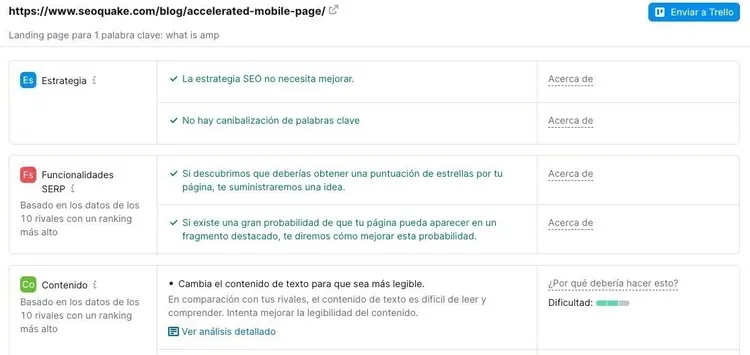
Verás una lista detallada de todas las sugerencias (con consejos y niveles de dificultad):
Si quieres profundizar y saber más sobre cómo hacer una auditoría general de contenidos, lee nuestra guía sobre auditorías de contenidos.
14. Controla tu Posicionamiento
Utilizar una herramienta de seguimiento de posicionamiento es una de las mejores formas de controlar el rendimiento de tu web en los resultados de búsqueda orgánicos.
Estas herramientas te permiten:
- Hacer un seguimiento del posicionamiento de tu web para las palabras clave que te interesan.
- Comprobar cómo cambia el posicionamiento de la página de resultados del motor de búsqueda (SERP) en distintas ubicaciones geográficas.
- Comparar tu posicionamiento con el de tus competidores.
- Recibir alertas de cualquier cambio importante en el posicionamiento de tu web.
Para configurar el seguimiento de posiciones, abre la herramienta de Rastreo de posición de Semrush e introduce tu dominio.
Los ajustes básicos te permitirán configurar los parámetros de motor de búsqueda, dispositivo y ubicación para tu seguimiento.
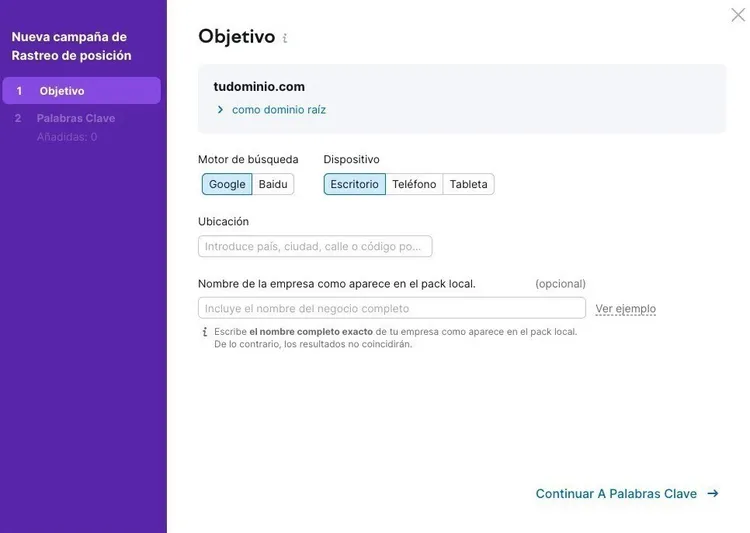
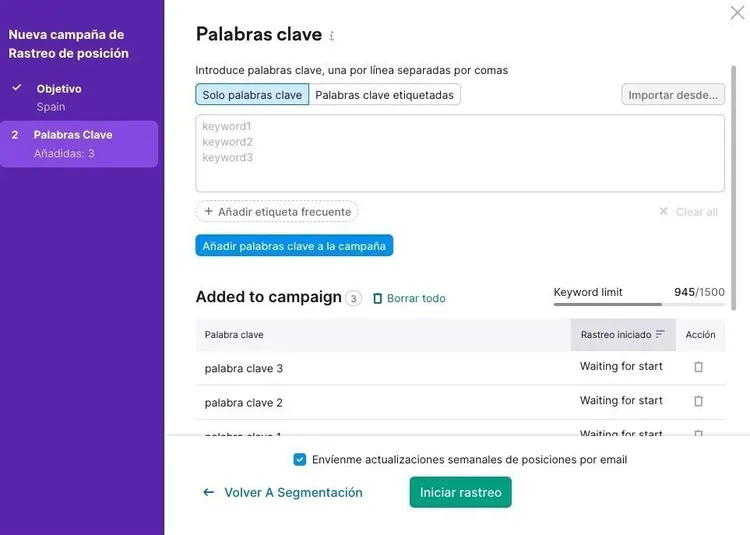
A continuación, se te pedirá que introduzcas las palabras clave que deseas rastrear. Puedes introducirlas manualmente, importarlas desde un archivo externo o utilizar las sugerencias que te ofrece Semrush.
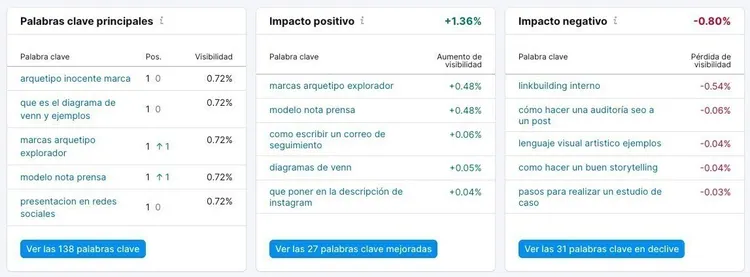
Con tu recién creado proyecto de seguimiento de posiciones, puedes controlar todos los movimientos de tus posiciones en un solo lugar.
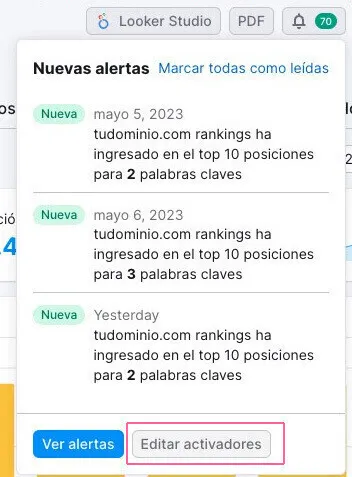
Para configurar las alertas, haz clic en el icono de la campanita de la esquina superior derecha.
Aquí puedes configurar varios desencadenantes (por ejemplo, que una palabra clave entre en los 10 primeros resultados) y recibir notificaciones instantáneas sobre estos cambios en tu correo.
Próximos pasos
Una auditoría SEO es un gran comienzo en tu camino hacia el éxito SEO. ¿Y ahora qué?
¿Quieres profundizar en el mundo del SEO técnico? Consulta nuestro curso de SEO on page para adquirir conocimientos inestimables.
O simplemente crea una cuenta en Semrush y realiza tu primera auditoría SEO gratis con la herramienta Auditoría del sitio.
Accede a todo lo que necesitas
en una única plataforma con Semrush.

Vlado is a content marketer with 10+ years of experience in SEO, content strategy, and building websites for both clients and personal projects. As Content Operations Lead at Semrush, he streamlines workflows and optimizes processes. He also played a key role in scaling content production and shaping the blog Style Guide. Previously, as Head of Content at Mangools, he led initiatives that made the blog a major driver of organic traffic. He enjoys making complex SEO topics accessible to others.
Vlado Pavlik
Vlado is a content marketer with 10+ years of experience in SEO, content strategy, and website building. As Content Operations Lead at Semrush, he focuses on improving content workflows, optimizing processes, and helping scale content production.
Pide a Google que te muestre más contenido de Semrush en las secciones de IA, Búsqueda y Descubrir.
Tabla de contenidos
- ¿Qué es una Auditoría SEO?
- Herramientas para Auditoría SEO
- 1. Comprueba si hay Problemas de Indexación
- 2. Comprueba si hay Versiones Duplicadas de tu Web
- 3. Ejecuta un Rastreo de la Web
- 4. Comprueba las Acciones Manuales
- 5. Comprueba si hay Problemas de Compatibilidad Móvil
- 6. Analiza la Velocidad de tu Web
- 7. Analiza las Core Web Vitals
- 8. Analiza tus Enlaces Internos
- 9. Comprueba tu Tráfico Orgánico
- 10. Compara con tus Competidores
- 11. Encuentra las Palabras Clave que te estás Perdiendo
- 12. Encuentra Oportunidades de Backlinks Pérdidas
- 13. Audita y Mejora tus Páginas Principales
- 14. Controla tu Posicionamiento
- Próximos pasos