
¿Qué es la Tasa de Rebote y Qué Bounce Rate es buena?
Resumen rápido
- Definimos qué es la tasa de rebote y por qué es importante para el SEO.
- Un porcentaje de rebote elevado puede indicar que el contenido o el diseño de una web no resulta atractivo o relevante para los visitantes.
Analizar la tasa de rebote de tus páginas puede ofrecerte vías de mejora. Puedes encontrar problemas como tiempos de carga lentos, problemas de navegación o contenido irrelevante que están afectando a tu tasa de rebote.
¿Qué es la Tasa de Rebote o Bounce Rate?
La tasa de rebote o bounce rate es el porcentaje de personas que entran en una página y la abandonan sin realizar ninguna acción específica.
Por ejemplo, permanecer durante cierto tiempo, hacer clic en un enlace, comprar o rellenar un formulario.
En esta guía trataremos:
- ¿Qué es un buen porcentaje de rebote?
- ¿Es la tasa de rebote un factor de posicionamiento?
- Empecemos.
Accede a Todo lo Que Necesitas
en una única plataforma con Semrush.
¿Qué es una Buena Tasa de Rebote?
La tasa media de rebote de la mayoría de las webs se sitúa entre el 26 % y el 70 %.
Pero las tasas de rebote pueden variar significativamente.
Tu sector, la procedencia de tu tráfico y el destino de ese tráfico pueden afectar a tu porcentaje de rebote.
Todo es cuestión de contexto.
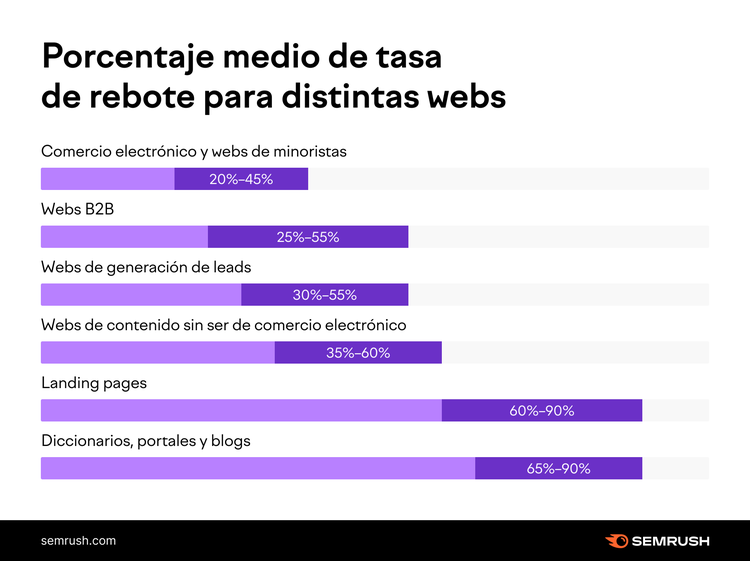
A continuación, se muestran algunas tasas medias de rebote para diferentes tipos de webs:
- Comercio electrónico y webs minoristas: del 20 % al 45 %.
- Webs B2B: del 25 % al 55 %.
- Webs de captación de clientes potenciales: del 30 % al 55 %.
- Webs de contenido no comercial: del 35 % al 60 %.
- Páginas de destino: 60 % a 90 %.
- Diccionarios, portales y blogs: 65 % a 90 %.
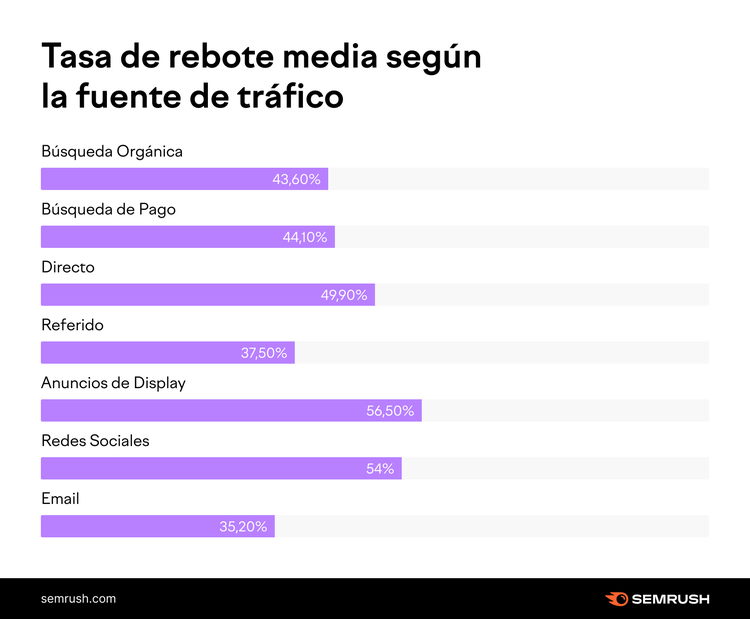
Tu tasa de rebote también puede variar drásticamente según la fuente de tráfico (de dónde procede tu tráfico).
He aquí algunas tasas medias de rebote por fuente de tráfico:
- Búsqueda orgánica: 43.60 %
- Búsqueda de pago: 44.10 %
- Directo: 49,90 %
- Referido: 37,50 %
- Publicidad: 56,50 %
- Redes sociales: 54 %
- Correo electrónico: 35,20 %
En resumen, tu pregunta no debería ser: ¿Cuál es una buena tasa de rebote?
Debería ser: ¿Cómo se compara mi tasa de rebote con la de mis competidores?
¿Es la Tasa de Rebote un Factor de Posicionamiento?
La tasa de rebote no es un factor de posicionamiento confirmado por Google.
Es solo una métrica. Y Google ha dicho en repetidas ocasiones que el porcentaje de rebote no influye directamente en el posicionamiento.
(Aunque algunos estudios han demostrado una correlación entre la tasa de rebote y el posicionamiento).
No obstante, deberías hacer todo lo posible por mejorar tu tasa de rebote.¿Por qué?
Una porcentaje de rebote alto es a menudo un síntoma de debilidad en otros factores SEO como:
- Velocidad de carga lenta.
- Diseño de páginas web de baja calidad.
- Desajuste entre el contenido y las palabras clave.
- Mala optimización móvil.
Cuando alguien "arregla" su tasa de rebote, por lo general está abordando uno de estos problemas.
Además, una tasa de rebote más baja suele indicar que tu contenido es atractivo o útil.
Y a Google eso le importa mucho.
Tasa de Rebote frente a Tasa de Salida
La tasa de salida es el porcentaje de personas que abandonan una página web tras visitar un número indefinido de páginas.
Por ejemplo, supongamos que un visitante llega a un artículo de tu blog.
Luego, hace clic en un enlace interno y llega a otro artículo. Y después de leer ese segundo artículo, cierra el navegador.
Eso no es un rebote.
Pero, como el visitante abandonó tu web en el segundo artículo, aumentará la tasa de salida tu blog.
En cambio, la tasa de rebote es el porcentaje de personas que entran en una página y la abandonan.
Por ejemplo, un visitante llega a un artículo de tu blog. Y segundos después cierra el navegador.
Eso es un rebote. Y aumentará la tasa de rebote de tu página.
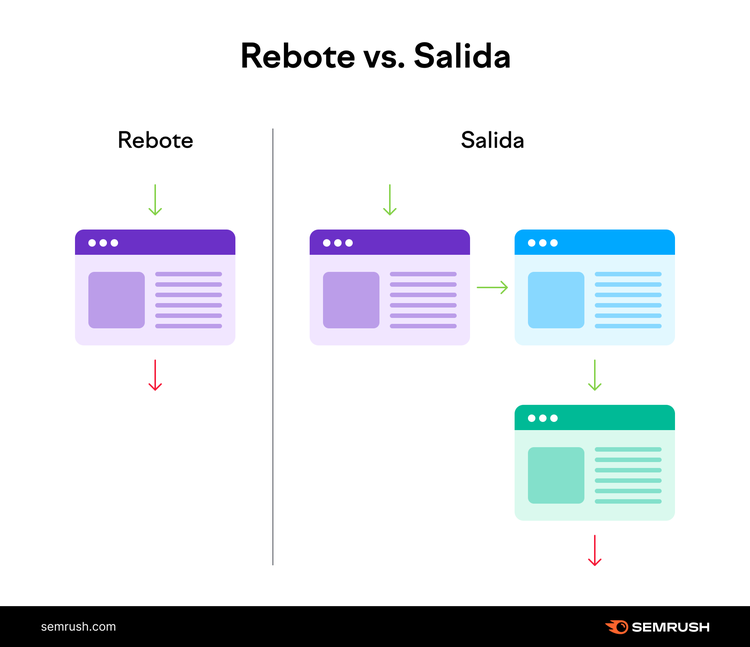
Por lo tanto, todos los rebotes son salidas. Pero no todas las salidas son rebotes.
Tasa de Rebote en Google Analytics: UA vs. GA4
Google Analytics dispone actualmente de dos tecnologías de recopilación de datos: Universal Analytics y GA4.
Ambas miden el porcentaje de rebote de forma diferente.
Universal Analytics define la tasa de rebote como:
"El porcentaje de sesiones de una sola página en las que no hubo interacción con la página".
Así, si un visitante entra en tu página, revisa tu contenido durante varios minutos y luego se va, la sesión cuenta como un rebote.
Este es el aspecto de la tasa de rebote en un panel de UA:
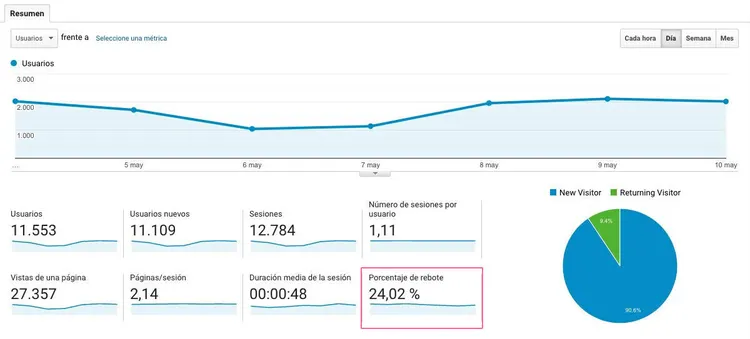
GA4 define la tasa de rebote como:
"El porcentaje de sesiones que no fueron sesiones con implicación".
Una sesión interesante para el usuario es una visita que dura 10 segundos o más, tiene uno o más eventos de conversión, o tiene dos o más páginas vistas.
Así, si un visitante entra en tu página, revisa tu contenido durante más de 10 segundos y luego se va, la sesión no cuenta como rebote.
Aunque no realice ninguna otra acción.
Este es el aspecto de la tasa de rebote en un panel GA4:
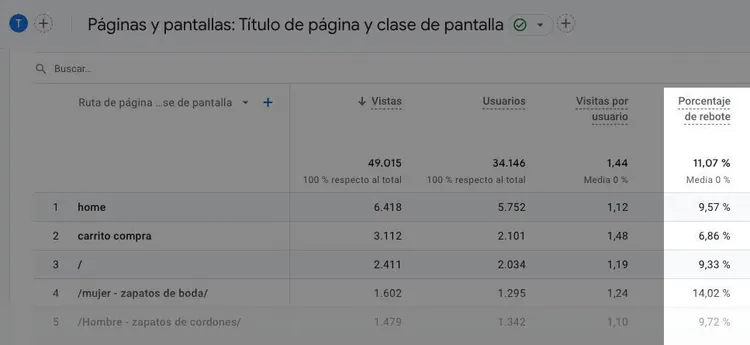
Ten en cuenta esta distinción porque Google dejará de utilizar Universal Analytics el 1 de julio de 2024.
La conclusión sigue siendo la misma:
La tasa de rebote es una forma de medir el interés del usuario.
Al fin y al cabo, quieres que los visitantes de tu web realicen alguna acción en ella. Aunque solo sea echar un vistazo.
Si no lo hacen, puede indicar que tu página tiene problemas de contenido, diseño, redacción o experiencia de usuario.
Cómo Conocer tu Tasa de Rebote
La tasa de rebote de una página se calcula dividiendo el número de visitas de una sola página por el número de visitas totales de la web.
Tasa de rebote de la página = visita a una sola página / visita total
Por ejemplo, si 100 usuarios llegan a tu web (visitas totales) y 10 de ellos la abandonan sin hacer ninguna otra acción (visita de una sola página), la tasa de rebote de tu página es del 10 %.
10 % = 10 / 100
Puedes comprobar fácilmente la tasa de rebote de cualquier página en Google Analytics.
UA
Para comprobar tu tasa de rebote en Universal Analytics, ve a cualquier informe con una tabla de datos (pestañas “Adquisición”, “Comportamiento” o “Conversión”). Todos ellos incluyen la métrica de tasa de rebote.
Por ejemplo, si haces clic en "Comportamiento", "Contenido del sitio" y "Todas las páginas", el informe muestra una columna de "Porcentaje de rebote".
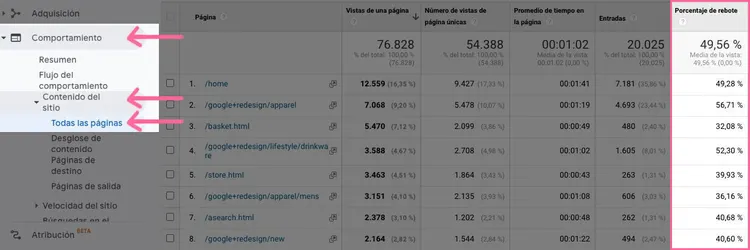
Para ver las tasas de rebote de páginas individuales, haz clic en una de las entradas de la tabla.
Por ejemplo, /home.
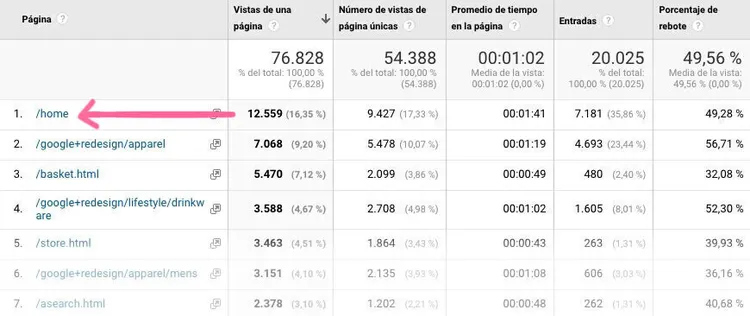
Si haces clic en la entrada, obtendrás información más específica sobre esa página.
Incluye un gráfico y la tasa media de rebote de la página a lo largo del tiempo.
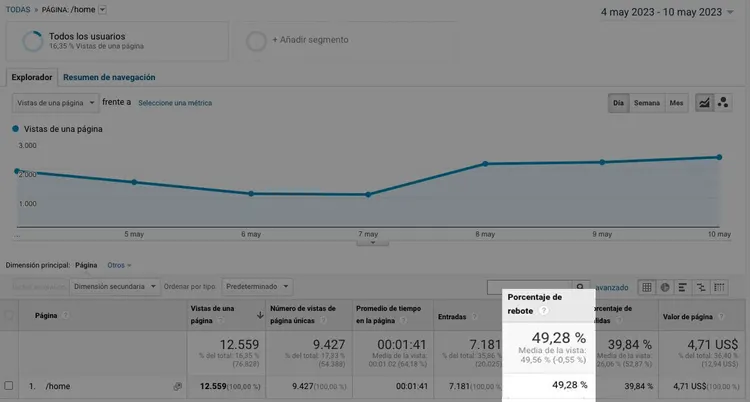
También puedes utilizar la función de búsqueda avanzada para acotar los resultados de la búsqueda añadiendo inclusiones, exclusiones o dimensiones y métricas.
Para empezar, haz clic en el botón "Avanzado" que está encima de la tabla.
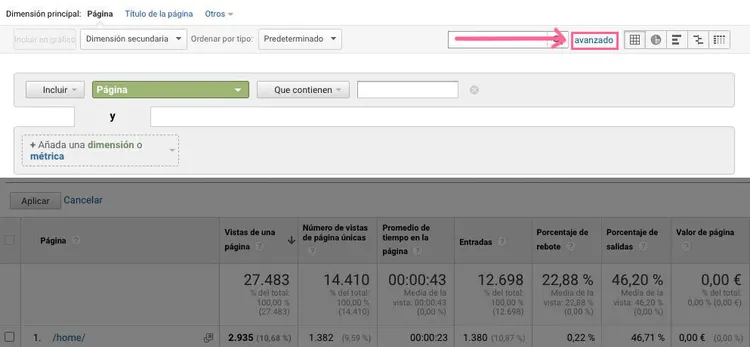
Se te abrirá un formulario desplegable que te permitirá limitar aún más tus datos.
Consejo: si hay una página (o páginas) que sabes que tienen tasas de rebote más altas y no quieres que influyan en tus porcentajes generales, puedes excluirlas de tus informes.
Por ejemplo, digamos que quieres saber cómo están funcionando las páginas de tu ecommerce.
Tienes mucho tráfico en tu página de inicio. Pero te interesa más saber cómo responden tus visitantes al resto de tu web.
Utiliza el "formulario de búsqueda avanzada" para excluir /home de tu informe en Google Analytics.
Así:
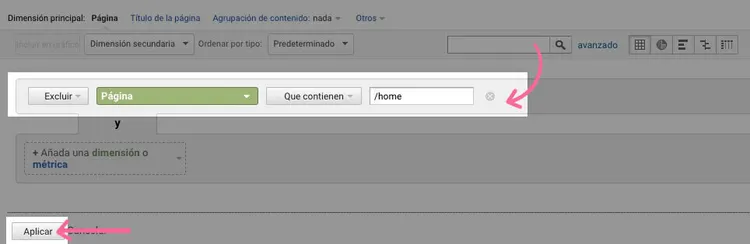
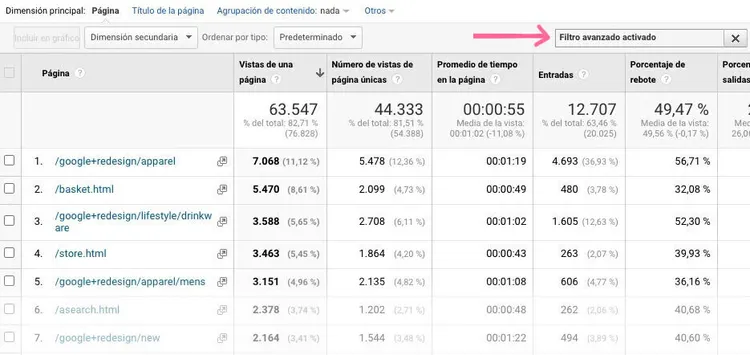
Después de pulsar "Aplicar", deberías ver que tu filtro de búsqueda avanzada está activado y que la página /home ya no aparece en la tabla.
GA4
Comprobar la tasa de rebote en GA4 es un poco complicado.
En primer lugar, ve a la pestaña "Informes" (en la parte izquierda).
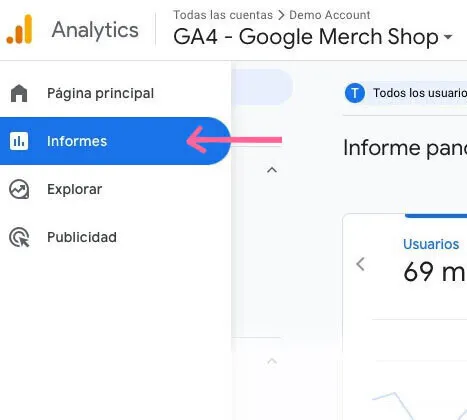
A continuación, haz clic en "Interacción" y luego en "Páginas y pantallas".
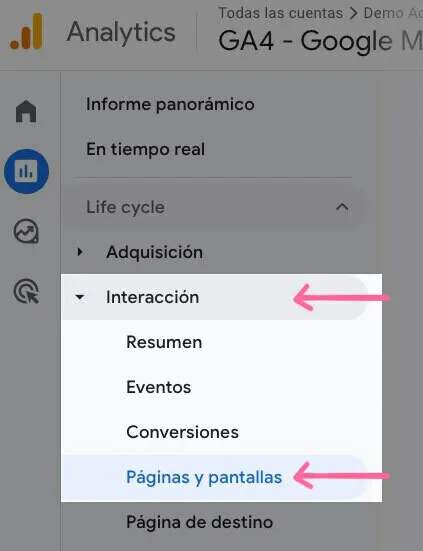
Ahora, utiliza el icono del lápiz situado en la parte superior derecha de la pantalla para personalizar el informe.
Así:

Debería aparecerte una barra lateral a la derecha del icono.
En esa barra lateral, selecciona "Métricas".
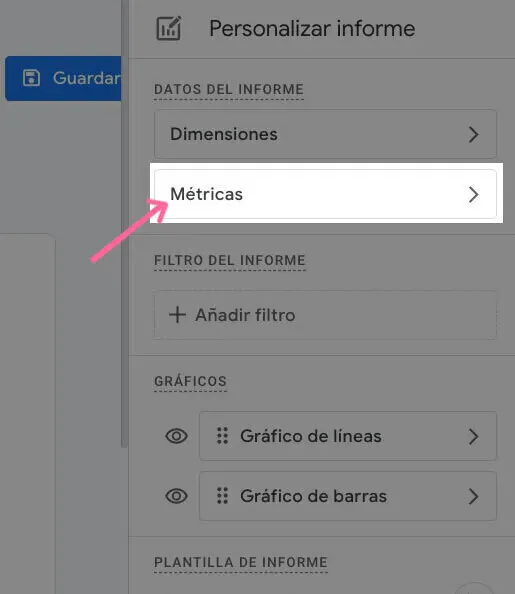
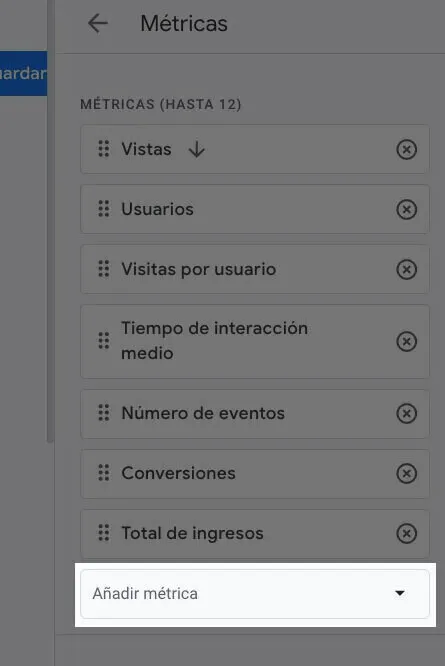
Esta barra lateral muestra las métricas por defecto incluidas en el informe "Páginas y pantallas".
Haz clic en "Añadir métrica" en la parte inferior.
Y selecciona "Porcentaje de rebote".
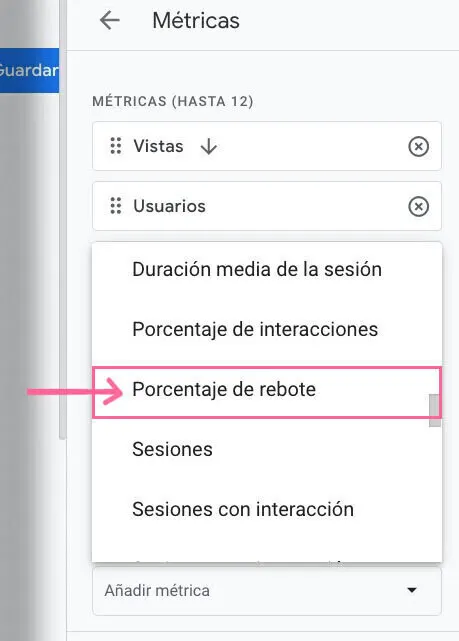
Haz clic y arrastra los seis puntos situados junto a la "Porcentaje de rebote" para moverla hacia arriba de modo que sea una de las primeras columnas.
Así:
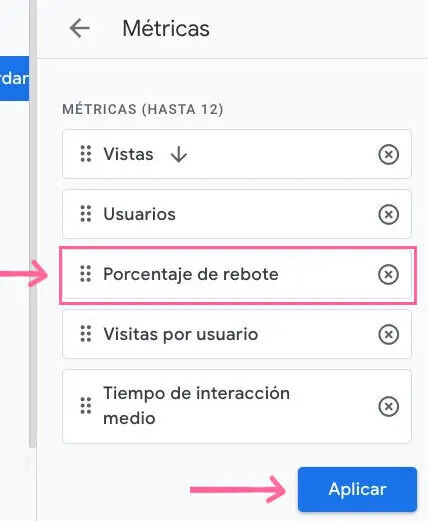
A continuación, haz clic en "Aplicar".
El porcentaje de rebote está ahora incluido en el informe. A continuación, haz clic en "Guardar" y luego en "Guardar cambios en el informe actual".
Y luego "Guardar".

Ahora, puedes volver atrás y comprobar que has personalizado correctamente el informe estándar para incluir la tasa de rebote.
Cómo Reducir la Tasa de Rebote
He aquí seis formas de mejorar la experiencia del usuario, el compromiso y, en última instancia, las tasas de rebote.
Mejorar la Velocidad de Carga de la Página
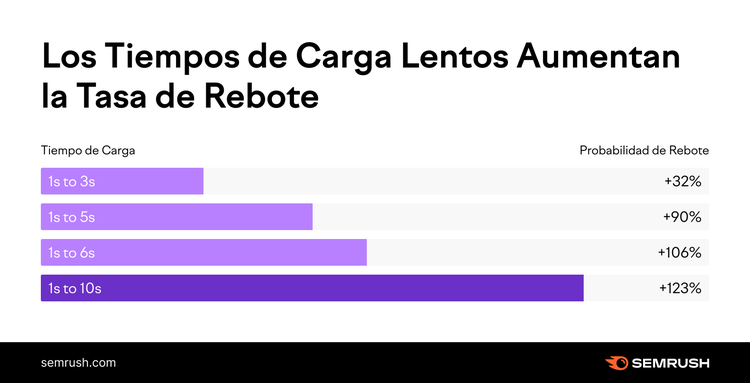
La velocidad de la página puede ser decisiva de cara a la experiencia del usuario. A medida que aumenta el tiempo de carga de la página, aumenta la probabilidad de que alguien rebote.
Por mucho.
Un estudio de Google sobre la velocidad de página de 11 millones de páginas confirma esta correlación.
Veamos cómo se relacionan los tiempos de carga con la probabilidad de que un usuario rebote:
Puedes utilizar el informe "Rendimiento" de la herramienta Auditoría del sitio de Semrush para obtener una visión general de las métricas de velocidad de tu web.
Así:
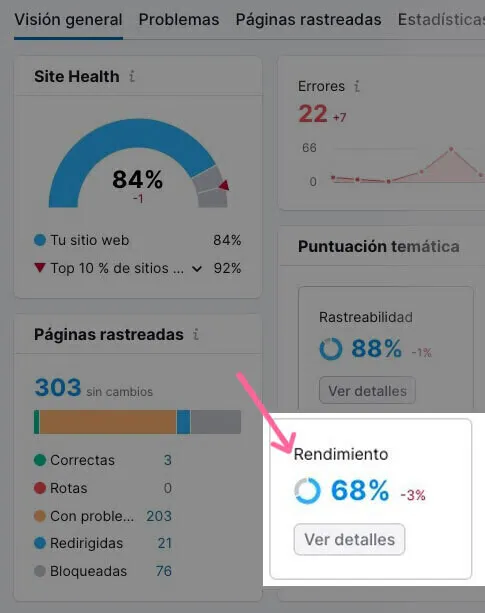
Obtendrás información sobre los problemas que provocan tiempos de carga lentos. Y consejos prácticos para solucionarlos.
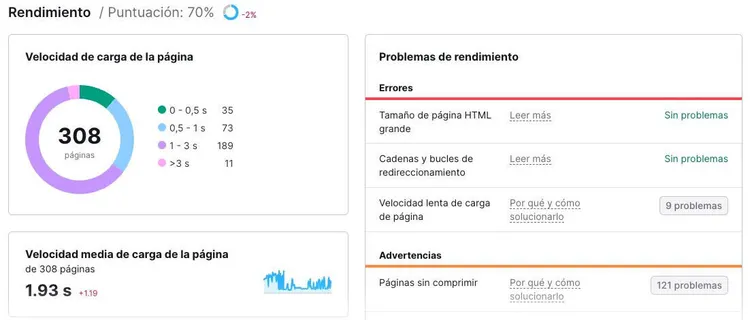
El informe te dará recomendaciones específicas.
Por ejemplo, en este caso, muestra que hay páginas sin comprimir en la web.
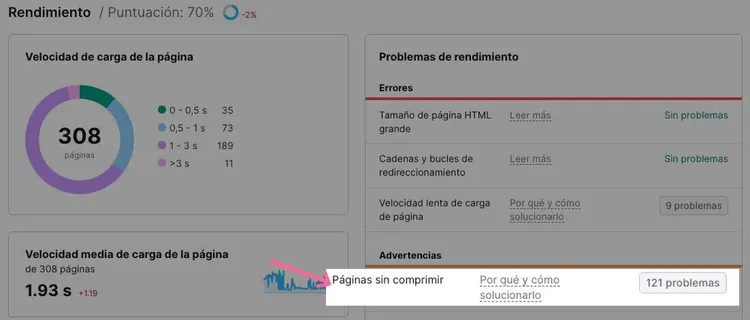
Al hacer clic en el enlace "Por qué y cómo solucionarlo" se te abrirá una ventana emergente que te informará sobre el error y cómo solucionarlo.
Así:
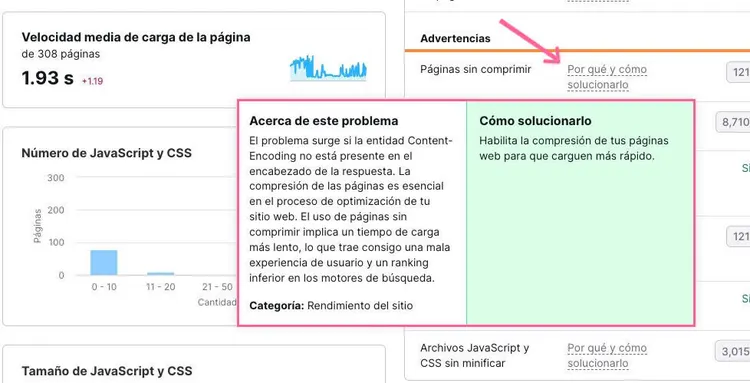
Para activar la compresión en tus webs, descarga un plugin como PageSpeed Ninja.
También puedes descargar un compresor de imágenes como TinyPNG para reducir el tamaño de las imágenes.
Optimiza la Experiencia del Usuario Móvil
El tráfico móvil representa más de la mitad del tráfico web mundial.
Esto significa que:
Si quieres tener una tasa de rebote baja, tu web debe funcionar realmente bien en teléfonos y tabletas.
Eso incluye tener una navegación intuitiva, fuentes grandes e imágenes que se adaptan automáticamente al formato.
He aquí cómo conseguirlo.
En primer lugar, comprueba el rendimiento de tu web en dispositivos móviles.
Una forma de comprobarlo de forma rápida y sencilla es utilizar el Mobile Friendly Test de Google.
Introduce la URL de la página que deseas revisar y selecciona "Probar URL".

Al cabo de unos segundos, la herramienta te dirá si la página es apta para móviles.
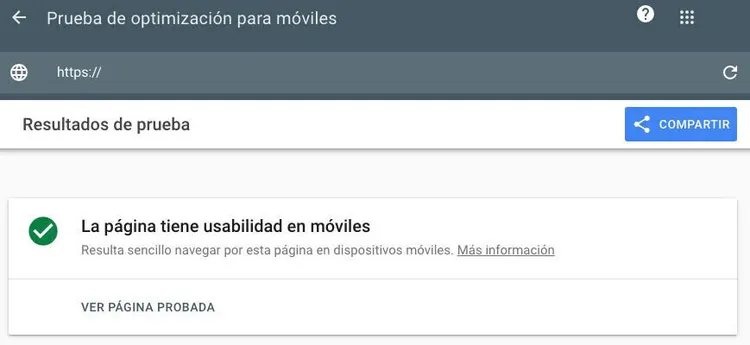
Puedes hacer clic en "Ver página probada" para ver una captura de pantalla de la URL e información más detallada.
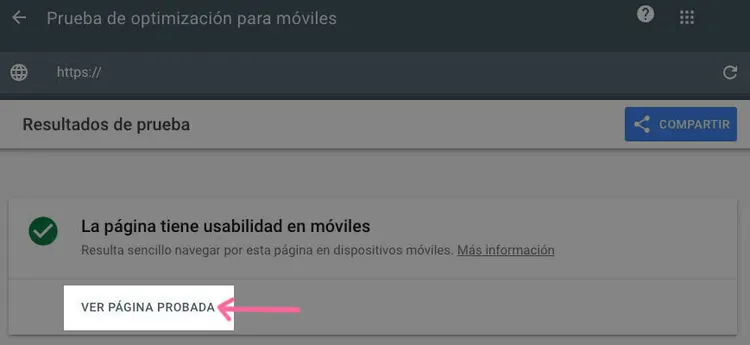
Si la URL no es utilizable en móvil, puedes ir a la sección "Detalles" para saber por qué no lo es.
También puedes utilizar Google Chrome para ver cómo se ve realmente tu página en el móvil.
Es una prueba rápida y sencilla que resulta útil cuando estás construyendo una web. O para ver cómo se ve tu página en móvil en un momento.
Para ello, ve a la página que deseas revisar y haz clic con el botón derecho del ratón en cualquier lugar. A continuación, pulsa "Inspeccionar".
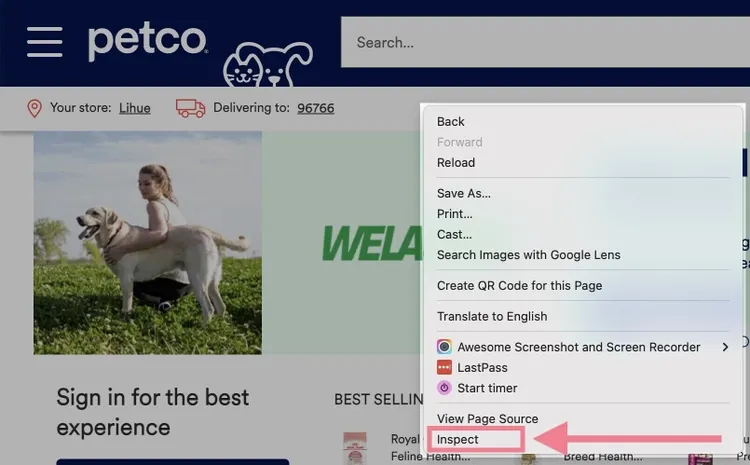
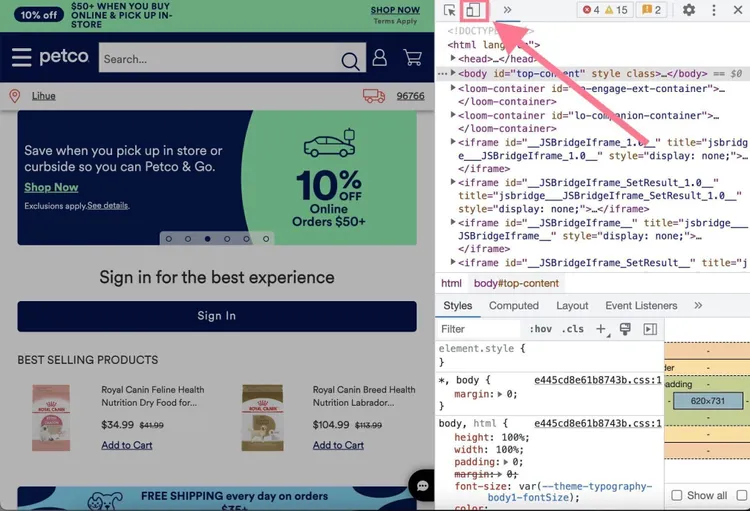
La ventana de inspección aparecerá a la derecha o en la parte inferior de tu página.
Haz clic en el icono del dispositivo móvil en esa ventana.
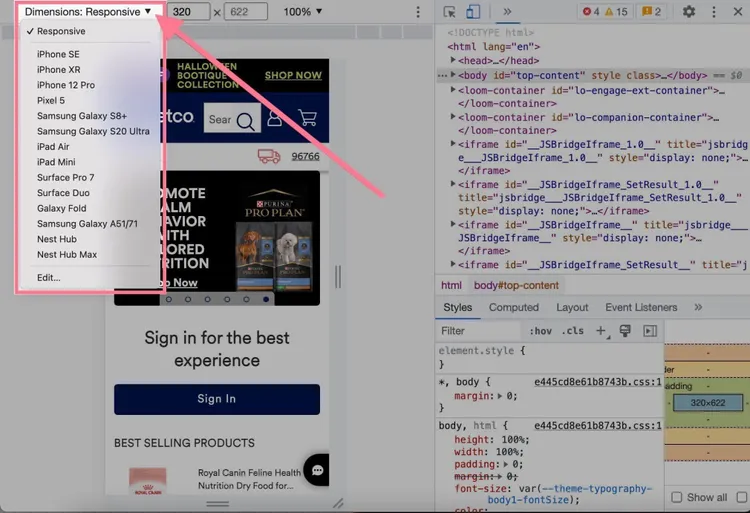
Si quieres ver cómo se ve tu página en distintos dispositivos, puedes cambiar el tamaño de la pantalla.
Para ello, utiliza el menú desplegable "Responsive" situado en la esquina superior izquierda de la ventana.
Para volver a la pantalla normal, haz clic en la "X" del extremo derecho.
Utiliza Enlaces Internos
Si quieres evitar que los visitantes de tu web reboten en tus páginas, considera la posibilidad de añadir enlaces internos a otros contenidos de tu web.
Especialmente en las entradas del blog.
Al enlazar a entradas y artículos relacionados, ofreces la oportunidad de que alguien haga clic y siga leyendo otras entradas.
Y, por lo tanto, no rebote.
Otra buena forma de hacerlo es añadir una sección de "Entradas relacionadas" al final de tus artículos.
Así:
De esta manera, le das a los visitantes algo que hacer después de leer tu artículo. En lugar de rebotar.
Nota: los enlaces internos también son cruciales para el éxito del SEO porque:
- Ayudan a Google a encontrar y a comprender todas las páginas de tu web.
- Ayudan a Google a comprender qué páginas de tu web son las más importantes.
Facilita la Lectura de tus Contenidos
Los visitantes de la web tienen prisa por aprender algo. Buscan la información que quieren.
Lo que significa:
Si no encuentran rápido lo que buscan, se van.
He aquí algunas formas de facilitar la lectura de tus contenidos:
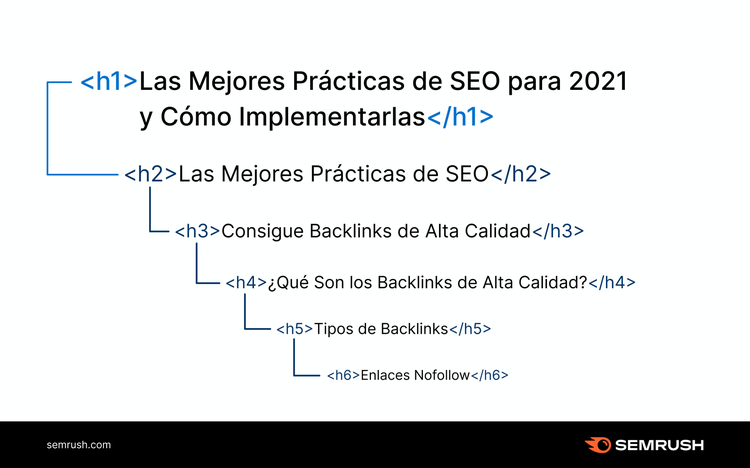
Utiliza subtítulos. Los subtítulos dividen el contenido en secciones digeribles. Facilitan a los lectores la lectura y comprensión del contenido.
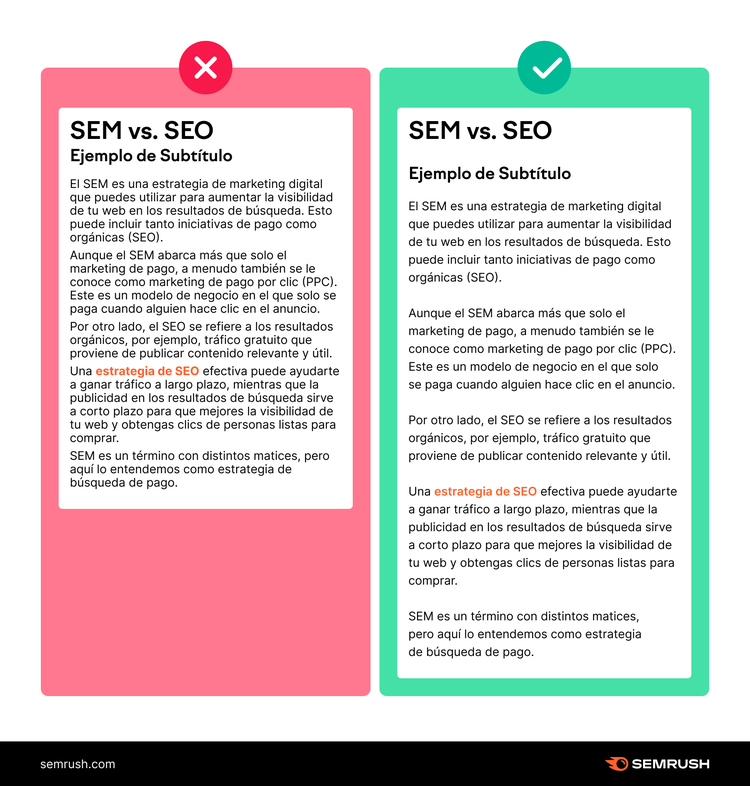
Utiliza espacios en blanco. Deja que tu contenido respire utilizando mucho espacio en blanco alrededor del texto. Por ejemplo:
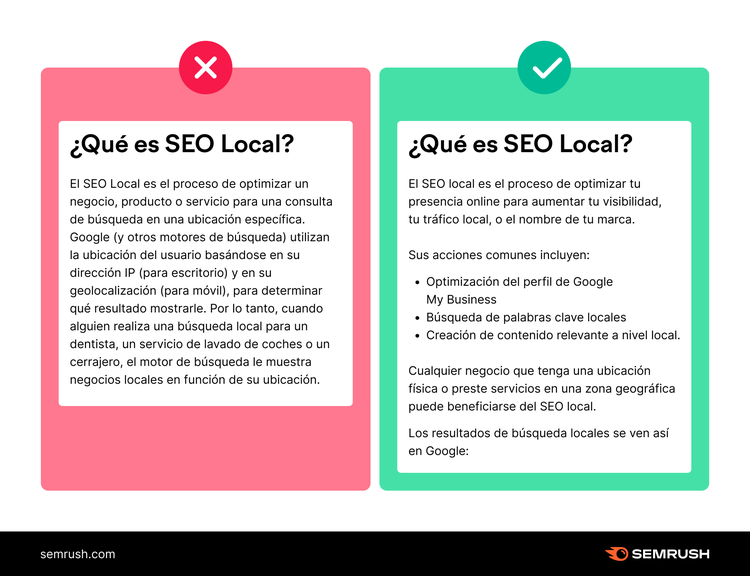
Utiliza párrafos y frases cortas. Divide los párrafos en trozos de una o dos frases. Y procura escribir una sola idea por frase.
Satisfaz la Intención de Búsqueda
La intención de búsqueda es el objetivo principal de un usuario cuando escribe una consulta en un motor de búsqueda.
Y el principal objetivo de un motor de búsqueda es ofrecer a los buscadores el resultado más pertinente para tu consulta.
Lo que significa:
Tus páginas deben dar a los usuarios lo que están buscando. De lo contrario, seguirán buscando.
Una buena forma de dar con la intención de búsqueda es mediante el análisis de las SERP (páginas de resultados de los motores de búsqueda).
¿Por qué?
Google ya ha averiguado lo que los buscadores quieren ver para una palabra clave determinada. Por tanto, utilízalo.
A continuación, explicamos cómo realizar un análisis rápido de las SERP.
Digamos que quieres escribir sobre redacción de contenidos.
Vas a Google y buscas "redacción contenidos".
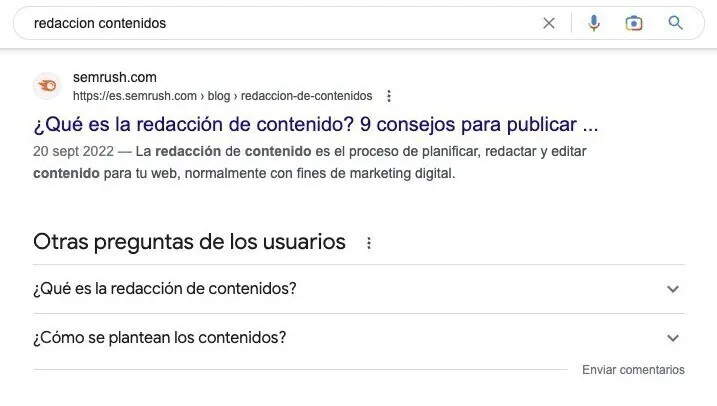
Al analizar las SERP, verás que la mayoría de los resultados son guías para principiantes. Tienen preguntas básicas como estas "¿Qué es la redacción de contenidos?"
Se centran en educar a los lectores sobre qué es la redacción de contenidos, cómo hacerlo, consejos, ejemplos, etc.
Por otro lado, una palabra clave como "servicios de redacción de contenidos" hace que aparezcan diferentes empresas que ofrecen servicios de creación de contenidos.

Así, si creas un artículo para educar a los lectores sobre qué son los "servicios de redacción de contenidos", probablemente no se posicionaría muy bien para la palabra clave "redacción de contenidos".
¿Por qué?
Simplemente, porque no satisface la intención de búsqueda.
También puedes encontrar rápidamente la intención de búsqueda de una palabra clave utilizando una herramienta como Visión general de palabras clave de Semrush.
Primero, introduce tu palabra clave y pulsa "Buscar".

A continuación, busca la casilla "Intención".
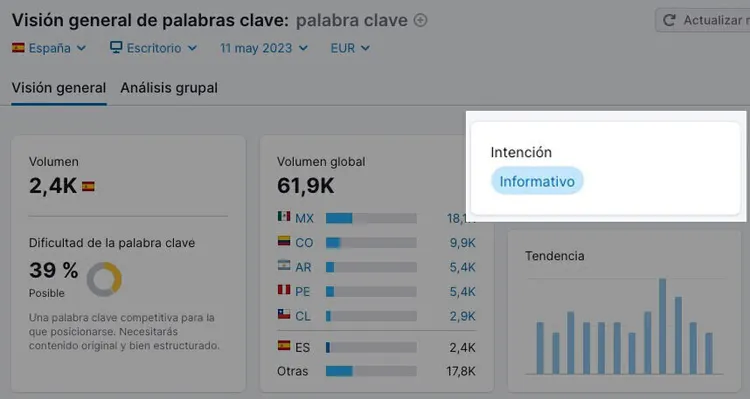
En este caso, la intención es informativa.
Lo que significa que el usuario quiere saber más sobre una cuestión o un tema concretos.
El recuadro "Preguntas" que aparece a continuación también contiene preguntas relacionadas. Es probable que quieras responderlas en tu artículo.
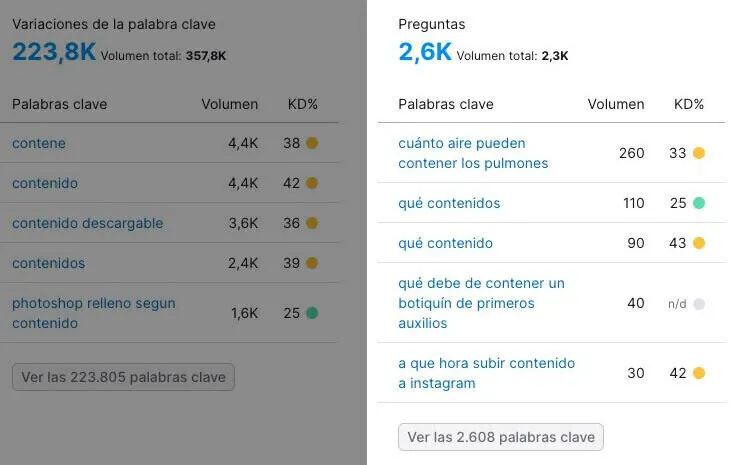
Para obtener más información sobre la intención de búsqueda, lee nuestra guía detallada sobre intención de búsqueda.
Utiliza un Índice o Tabla de Contenidos
Un índice (también llamado tabla de contenidos) muestra al lector exactamente lo que está buscando (intención de búsqueda).
Y le permite saltar a la sección más importante para ellos.
Si facilitas al máximo ambas cosas, será menos probable que reboten.
Supongamos que llegas a esta página:

Es una gran guía.
Pero es realmente difícil encontrar un consejo, estrategia o paso específico.
Mientras que en esta guía podrás encontrar al instante todo lo que buscas.

Consejo extra: haz que el índice sea atractivo. Como el tráiler de una película. Piensa en él como un argumento de venta para que la gente siga leyendo el artículo.
Sigue Aprendiendo
Ahora que ya tienes claro qué es la tasa de rebote, aquí tienes algunos artículos más para que sigas aprendiendo:
- La anatomía del informe SEO perfecto
- Sesiones en Google Analytics: lo que necesitas saber y cómo utilizar los datos
- SEO móvil: Cómo ser competitivo en un mundo mobile-friendly
- Google page speed test: todo lo que necesitas saber
Accede a Todo lo Que Necesitas
en una única plataforma con Semrush.

Carlos Silva leads the editorial pipeline for the English blog—coordinating writers, editors, strategy, and building AI workflows that boost content quality and AI visibility. With 10+ years of experience writing and editing across in-house and agency roles, Carlos blends content strategy, SEO, and AI to help marketers stay ahead of an evolving search landscape.
Carlos Silva
Carlos Silva leads the editorial pipeline for the English blog and builds AI workflows that boost content quality and AI visibility. 10+ years writing and editing across in-house and agency roles.

Pide a Google que te muestre más contenido de Semrush en las secciones de IA, Búsqueda y Descubrir.