
Guide des événements de Google Analytics 4 : Le suivi des événements expliqué
Nous avons traduit cet article de l'anglais. Clique ici pour lire l'article original. Si tu remarques des problèmes dans le contenu, n'hésite pas à nous contacter à report-osteam@semrush.com.
Qu'est-ce qu'un événement dans Google Analytics 4 ?
Les événements Google Analytics 4 (GA4) sont des interactions entre les utilisateurs ou des occurrences du système sur un site web ou une appli.
Les événements sont à la base de tous les suivis de GA4.
Chaque fois qu'une interaction web a lieu, qu'il s'agisse d'une page vue, d'un clic, d'un défilement ou d'un achat, GA4 enregistre ces données en tant qu'événement.
C'est un grand changement par rapport à la version précédente. Dans Universal Analytics (UA), les événements étaient l'un des nombreux types de données que tu pouvais suivre. Dans Google Analytics 4, tous les points de données d'interaction avec l'utilisateur sont suivis en tant qu'événements..
Voici comment cela fonctionne :
Le nom technique de l'une de ces interactions Web suivies est un "hit". Comme tu peux le voir ci-dessous, Universal Analytics avait plusieurs types d'occurrences. Mais dans GA4, tous les hits (interactions) sont des événements.
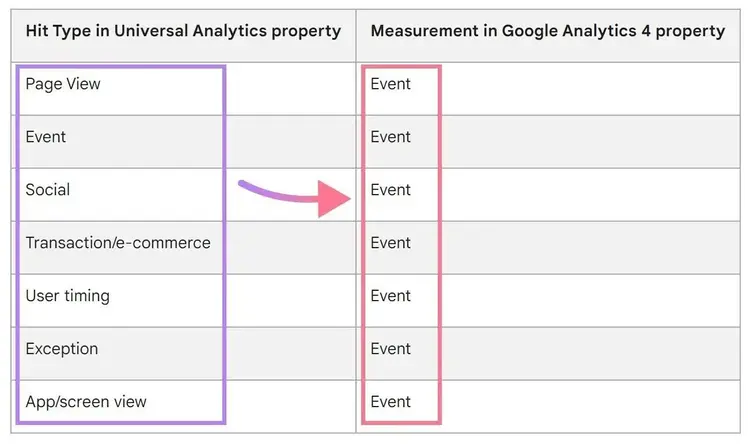
Maintenant, examinons deux différences cruciales entre le suivi des événements GA4 et UA.
Google Analytics 4 suivi des événements vs. Universal Analytics : Qu'est-ce qui a changé ?
Il y a deux changements majeurs que tu dois connaître lorsque tu compares les événements de Google Analytics 4 à ceux d'Universal Analytics.
GA4 propose différents types d'événements
Universal Analytics n'avait pas différents types d'événements.
Comme tu l'apprendras dans ce guide, les types d'événements GA4 comprennent les événements collectés automatiquement, les événements de mesure améliorée, les événements recommandés et les événements personnalisés.
Bien qu'ils produisent tous des données sur les événements, ils fonctionnent différemment en termes de création de suivi des événements.
GA4 permet la création d'événements personnalisés avec et sans Google Tag Manager
Universal Analytics te demandait d'utiliser Google Tag Manager pour créer tous les événements.
Dans Google Analytics 4, certains événements sont collectés automatiquement. Et certains nécessitent que tu mettes en place Google Tag Manager. Pour d'autres, en revanche, tu n'as besoin que de la plateforme GA4. Nous examinerons les détails plus loin dans le guide.
Tous les événements, quel que soit leur type, sont accompagnés de détails importants appelés "paramètres de l'événement".."
Gain AI-Generated insights from your GA4 account
with AI Narratives for GA4
Que sont les paramètres d'événement dans GA4 ?
Les paramètres des événements fournissent des informations supplémentaires sur la façon dont les utilisateurs interagissent avec ton site Web.
Par exemple, tu peux inclure des paramètres qui décrivent les produits que tu vends, comme leur nom, leur catégorie et leur prix.
Tu as besoin de paramètres pour bien comprendre les données de ton événement.
Examinons un exemple de base pour voir comment les événements et les paramètres d'événements de Google Analytics 4 fonctionnent ensemble : l'événement page_view.
L'événement page_view enregistre des données à chaque fois qu'une page se charge, mais il a besoin d'un paramètre d'événement spécifique pour collecter toutes les informations dont nous avons besoin.
Voici comment cela fonctionne :
- événement page_view : L'événement compte les pages vues chaque fois qu'une page se charge
- page_location paramètre de l'événement: Le paramètre envoie des informations supplémentaires sur l'événement pour montrer quelles pages sont consultées
Voici un autre exemple de paramètre d'événement :
- événement de clic: L'événement comptera chaque fois qu'un lien externe sera cliqué. Avec l'événement seul, tu ne connaîtras que le nombre total de fois où tous les liens externes ont été cliqués.
- paramètre de l'événement link_url: Une fois de plus, le paramètre envoie des informations supplémentaires sur l'événement. Le lien_url t'indiquera vers quelles URL spécifiques pointent ces clics de liens externes.
Dans UA, tu avais besoin d'au moins deux paramètres d'événement par événement. Et tu pourrais avoir un maximum de quatre paramètres par événement.
Cependant, dans GA4, tu peux avoir entre zéro et 25 paramètres d'événement pour chaque événement. Ces paramètres peuvent être différents pour chaque événement.
Types d'événements dans Google Analytics 4
Il existe quatre types d'événements différents dans Google Analytics 4. Ci-dessous, nous couvrons chacun d'entre eux, y compris ce qu'ils font et comment ils recueillent des informations.
Événements collectés automatiquement
Certains événements de Google Analytics 4 sont collectés automatiquement, et tu ne peux pas les désactiver.
Voici quelques exemples d'événements collectés automatiquement :
- événement session_start
- événement première visite
- événement user_engagement
Passons en revue ce que font ces événements automatiques GA4.
Début de la session Événement
Deux choses importantes se produisent lors de chaque événement session_start.
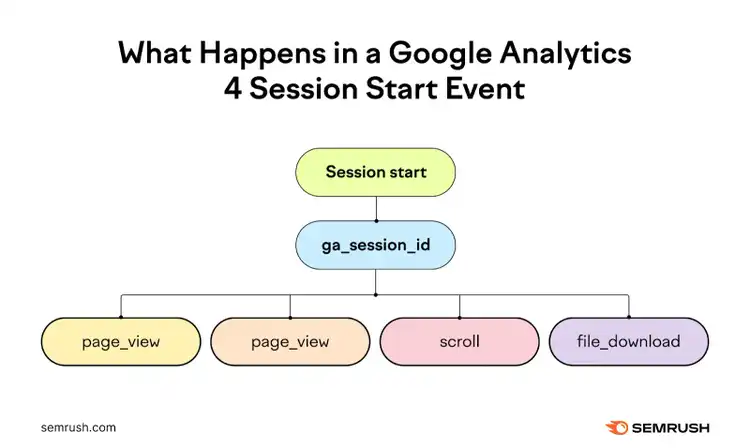
- Google Analytics génère un identifiant de session pour la session : Le paramètre d'événement ga_session_id s'applique désormais à tous les autres événements de la session. Il permet à GA4 de regrouper ces événements pour une session de la session.
- Google Analytics génère un numéro de session pour la session : Le paramètre d'événement ga_session_number compte le nombre de sessions que cet utilisateur particulier a eu sur ton site .
Conseil pro
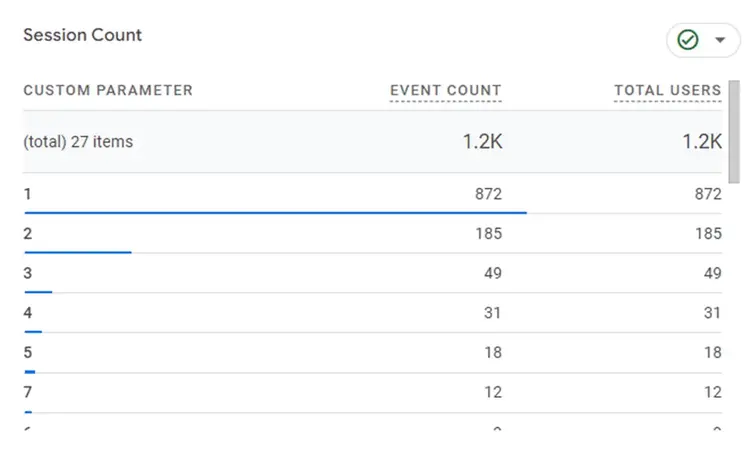
Tu peux enregistrer le paramètre d'événement ga_session_number en tant que dimension personnalisée pour voir ces données lorsque tu examines ton événement session_start.
Événement de première visite
L'événement de la première visite identifie les nouveaux utilisateurs sur ton site ou ton appli. Si Google Analytics ne reconnaît pas un utilisateur grâce au cookie de son navigateur, l'événement first_visit se déclenche.
Note
Si tu suis l'astuce ci-dessus pour l'événement de début de session, tu remarqueras que ton nombre de sessions où le ga_session_number est "1" correspond exactement à ton nombre d'événements pour le first_visit_event.
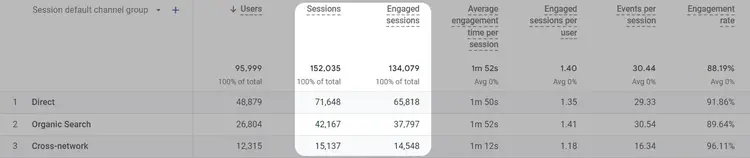
L'événement user_engagement se déclenche lorsqu'une session est qualifiée pour la première fois d'"engagée". Il y a trois façons pour qu'une session soit comptabilisée comme fiancée :
Événement d'engagement des utilisateurs
- Dure 10 secondes ou plus
- Implique l'affichage de plusieurs pages
- A un ou plusieurs événements de conversion
Si l'une de ces trois conditions est vraie, la session sera considérée comme engagée. Tu peux voir les sessions et les sessions engagées dans le rapport GA4 "Acquisition de trafic" ci-dessous.
Conseil pro
Le nombre de sessions engagées par rapport au nombre total de sessions donne le taux d'engagement, qui est un moyen rapide et efficace d'aider à mesurer la qualité du trafic.
Événements de mesure améliorés
GA4 recueille par défaut des événements de mesure améliorés. Tu peux cependant les désactiver.
Les événements de mesure améliorés représentent l'un des plus grands domaines d'amélioration pour GA4. Ces événements Google Analytics 4 seront collectés par défaut.
Tu peux suivre les interactions telles que les téléchargements de fichiers, les clics sur les liens sortants, les lectures de vidéos intégrées, les défilements, et bien plus encore en t'assurant qu'un simple interrupteur à bascule est activé. Bien que ces événements GA4 intégrés devraient être activés par défaut, il est toujours bon de vérifier.
Voici comment :
Va dans la section "Admin" en cliquant sur l'icône en forme de roue dentée. icône d'engrenage en bas à gauche de l'interface du GA4.
Maintenant, clique sur "Flux de données" dans les paramètres de la propriété.
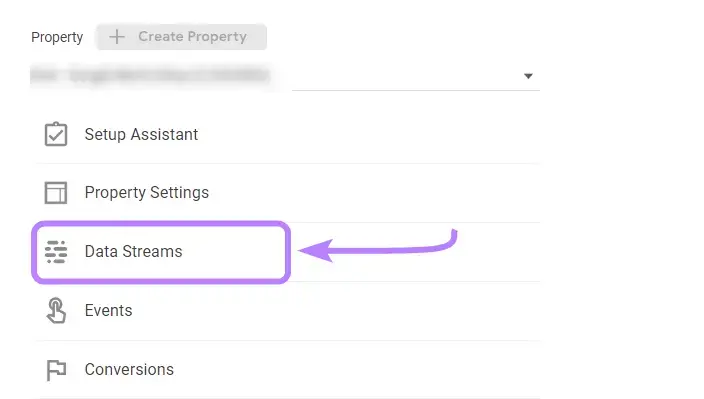
Ensuite, clique sur ton flux de données.

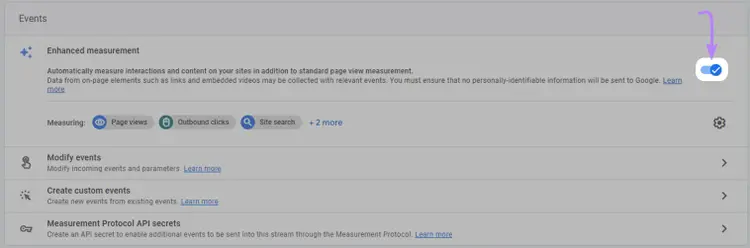
Assure-toi de la barre bleue pour activer "Mesure améliorée mesure"est activée. Il devrait être activé par défaut, mais déplace-le vers la droite si ce n'est pas le cas. Maintenant, clique sur la engrenage l'icône pour ajuster les événements individuels.
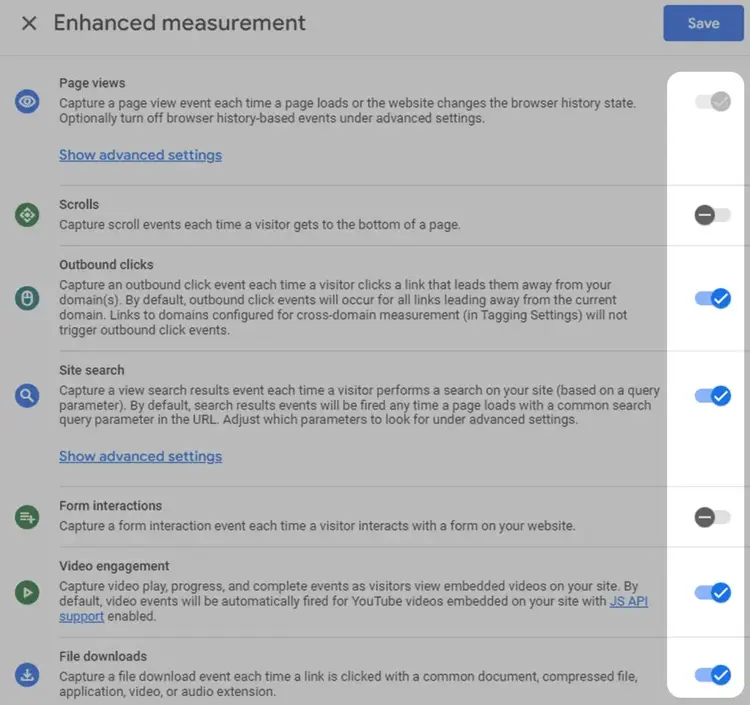
Tu verras une liste de sept événements de mesure améliorés que tu peux activer ou désactiver d'un simple clic. Si tu veux activer ou désactiver un événement, il te suffit de déplacer l'interrupteur à bascule et de cliquer sur "Enregistrer."
Note
Les pages vues sont techniquement un événement de mesure amélioré, mais contrairement aux autres sur la liste, tu ne peux pas désactiver cet événement.
Chacun de ces événements de mesure améliorés générera des données d'événement dans ta propriété Google Analytics.
Passons en revue la liste complète des événements de Google Analytics 4 pour que tu aies toutes les informations de suivi dont tu as besoin :
- Vues de la page: Ceci génère la page page_view qui se déclenche à chaque fois qu'une nouvelle page est chargée à l'écran.
- Parchemins: Cette fonction génère le défilement qui se déclenche lorsque l'utilisateur fait défiler la page à 90 %.
- Clics sortants: Cela génère le clic qui se déclenche sur tous les clics de liens sortants du domaine.
- Recherche de site: Les view_search_results se déclenche chaque fois qu'un utilisateur se voit présenter une page contenant des résultats de recherche après avoir utilisé la fonction de recherche sur ton site.
- Interactions de formes: Le form_start se déclenche lorsqu'un visiteur interagit pour la première fois avec un formulaire sur ton site. L' événement form_submit se déclenche lorsque le visiteur soumet le formulaire.
- Engagement vidéo: Cet événement permet de suivre le démarrage, la progression et l'achèvement des vidéos de toutes les vidéos YouTube intégrées sur le site. Les noms d'événements qu'il génère sont video_start, video_progresset vidéo_complete.
- Téléchargements de fichiers: Lorsqu'elle est activée, la fonction téléchargement_de_fichier se déclenche chaque fois qu'un fichier est téléchargé sur ton site.
Note
La plupart de ces événements fonctionnent comme prévu, mais certains utilisateurs ont signalé des problèmes de données avec les événements d'interaction de formulaire. Dans la prochaine section, nous verrons comment créer un événement personnalisé pour suivre la soumission d'un formulaire afin que tu puisses t'assurer d'enregistrer cette interaction importante.
Événements recommandés
Contrairement aux événements collectés automatiquement et aux événements de mesure améliorés, les événements recommandés nécessitent que tu fasses le travail de configuration.
Pour ces événements, Google recommande un nom et des paramètres d'événement spécifiques à utiliser, et tu fais le reste.
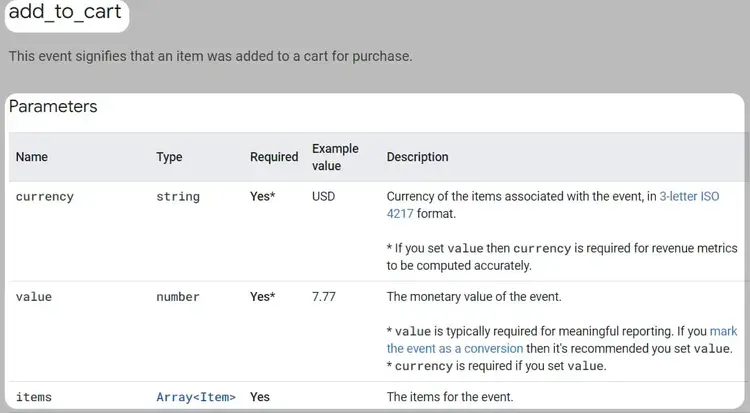
Les événements de commerce électronique tels que add_to_cart, begin_checkout et purchase sont tous des événements recommandés.
Voici un exemple pour l'événement add_to_cart tiré de la documentation de Google. Google recommande le nom spécifique de l'événement (add_to_cart) et les paramètres de l'événement à utiliser, mais tu devras t'occuper de la mise en œuvre.
Événements personnalisés
Les événements personnalisés nécessitent également un travail d'installation personnalisé. Contrairement aux événements recommandés, Google ne fournit pas de noms recommandés pour les événements personnalisés.
Le nom technique du deuxième groupe est "événements personnalisés". Ces événements seront pertinents pour certains sites mais pas pour d'autres. La liste d'événements ci-dessous présente quatre événements personnalisés spécifiques à ce site Web.
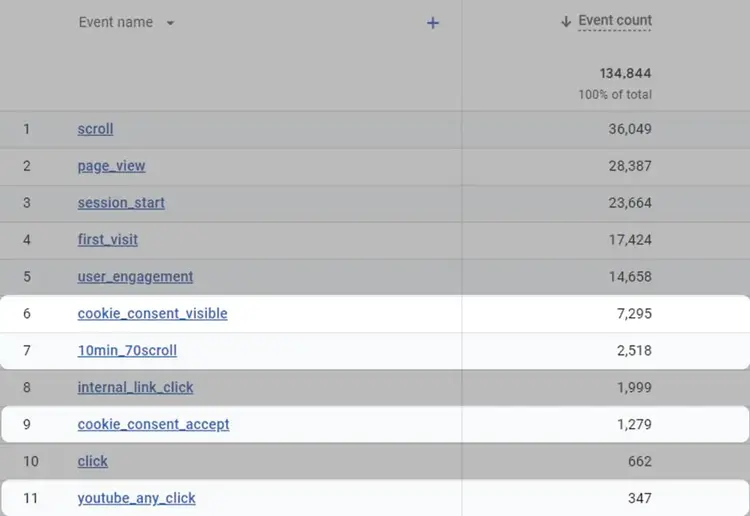
- L'événement événement cookie_consent_visible se déclenche lorsqu'une bannière de consentement aux cookies s'affiche.
- L'événement cookie_consent_accept se déclenche lorsque la bannière est acceptée et qu'elle n'est pas fermée ou ignorée.
- L'événement 10min_70scroll se déclenche lorsqu'un visiteur passe 10 minutes sur une seule page et fait défiler la page sur au moins 70 % de sa longueur.
- L'événement youtube_any_click se déclenche sur les liens externes qui mènent à la chaîne YouTube associée.
N'oublie pas que si ces interactions sont essentielles pour cet exemple de site Web particulier, elles peuvent ne pas être nécessaires pour d'autres sites - c'est pourquoi elles sont "personnalisées".
Conseil pro
Lorsqu'il s'agit d'événements personnalisés, il est particulièrement important que tu aies en tête tes objectifs de mesure uniques avant de créer tout nouveau suivi d'événement.
Les "événements recommandés" et les "événements personnalisés" sont personnalisés parce que tu dois faire le travail de mise en œuvre.
Pour la mise en œuvre, tu devras souvent utiliser le Gestionnaire de balises Google pour créer une balise d'événement GA4. Mais tu peux créer des événements Google Analytics 4 personnalisés par le biais de l'interface.
Voyons maintenant comment créer un événement personnalisé pour suivre les soumissions de formulaires qui redirigent vers une page de remerciement sans jamais quitter GA4.
Comment créer un événement personnalisé
Tu peux créer de nouveaux événements personnalisés dans la section d'administration de ta propriété GA4.
Voici comment :
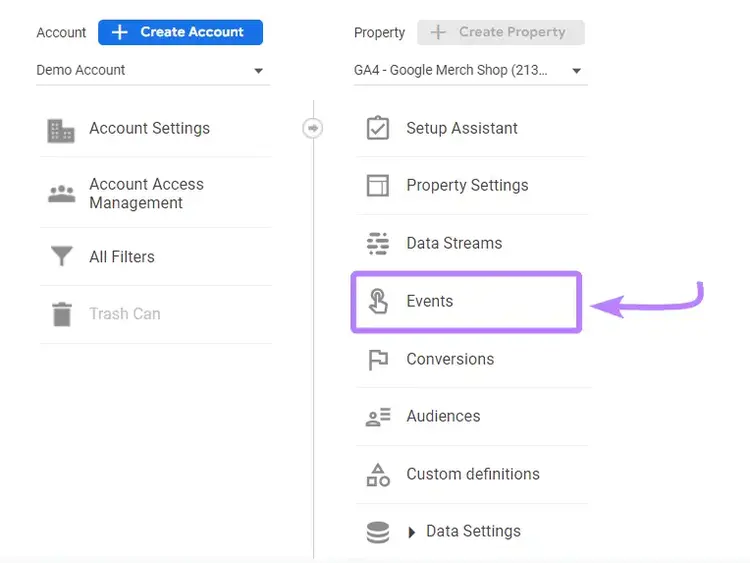
Clique sur l'icône d'engrenage en bas à gauche de l'interface du GA4 pour accéder au panneau d'administration. Ensuite, clique sur "Événements" dans les paramètres de la propriété.
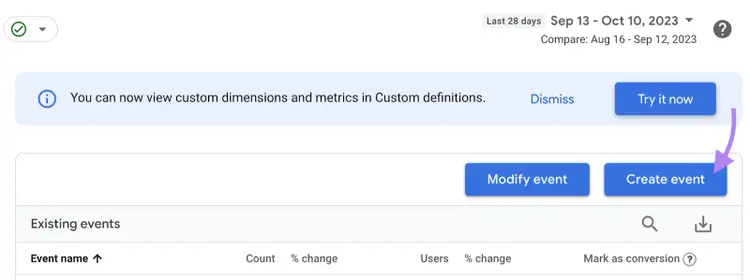
Ensuite, clique sur "Créer un événement."
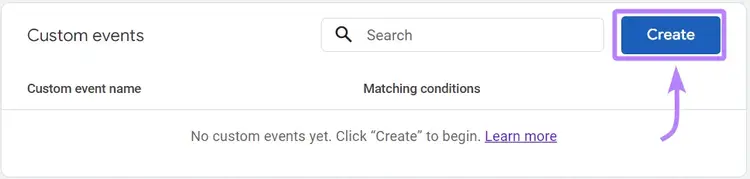
Clique "Créer."
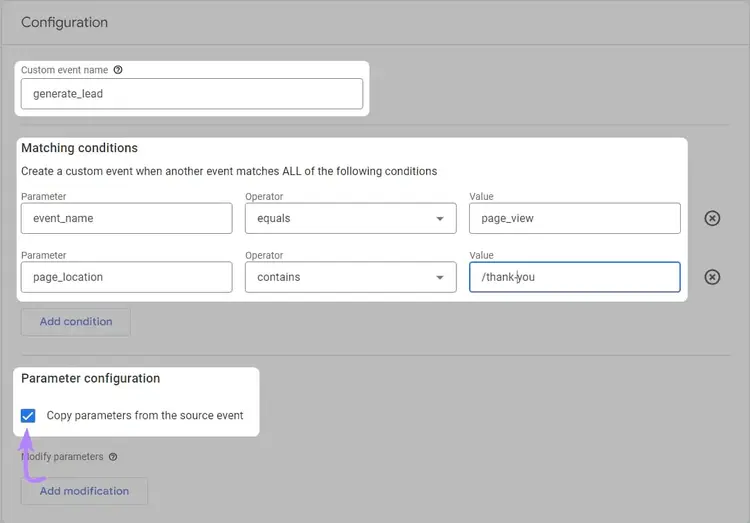
Maintenant, tu peux configurer ton nouvel événement personnalisé. Tout d'abord, sélectionne le nom de ton événement personnalisé. C'est le nom qui apparaîtra dans tes rapports GA4 lorsque ton événement se déclenchera.
Google dispose d'une recommandation de nom d'événement pour les soumissions de formulaires comme celui-ci. Tu dois utiliser 'generate_lead' ici.
Conseil pro
Tous les noms d'événements sont sensibles à la casse et doivent commencer par une lettre. Pour que tes données restent propres, utilise la "casse serpent" avec des lettres minuscules et des traits de soulignement pour les espaces.
Maintenant, définis les conditions de ton événement. Tu auras besoin de deux conditions pour suivre les visites de la "page de remerciement". La première condition limite ton événement à un déclenchement lorsque le nom de l'événement est égal à page_view.
La deuxième condition est lorsque l'emplacement de la page contient l'URL de ta page de remerciement. Tu peux voir que le paramètre d'événement page_location contient "/thank-you". Si ta page de remerciement se termine par "/confirmation" ou "/succès", tu dois la mettre à jour en conséquence.
Clique sur la case à cocher "Copier les paramètres de l'événement source" pour conserver les mêmes paramètres d'événement d'un événement page_view standard et les transmettre à ton nouvel événement personnalisé.
Clique sur "Sauvegarde."
Ton nouvel événement va maintenant collecter des données au fur et à mesure que les conditions de l'événement sont remplies.
Gain AI-Generated insights from your GA4 account
with AI Narratives for GA4
Suivi des événements dans Google Analytics 4
Il y a deux endroits où chercher dans GA4 pour accéder aux données de tes événements.
Le premier est le rapport "Événements" dans tes rapports standard. La seconde est la zone d'explorations avancées, où tu peux rapidement construire un rapport d'événements personnalisé.
Voici comment faire les deux, en commençant par les rapports standards.
Voir les données de l'événement GA4 dans les rapports standard
Pour voir la liste complète de tes événements GA4, clique sur le lien "Événements"dans la zone de rapport "Engagement".
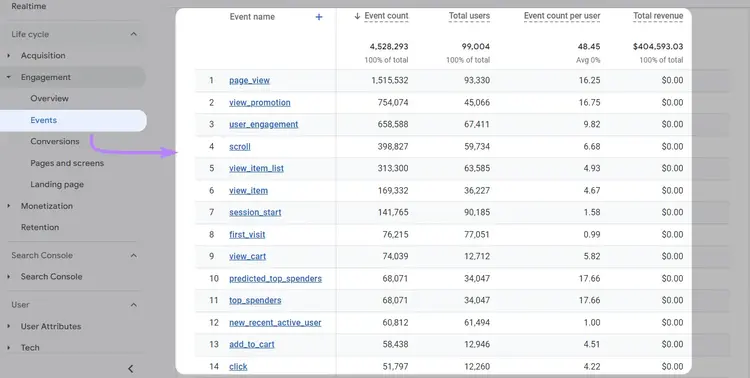
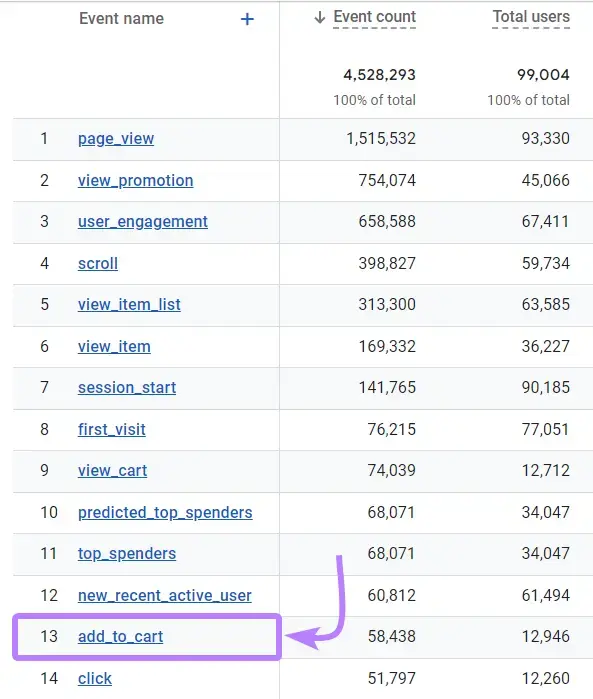
Tu verras une liste de tous les événements triés par ordre décroissant en fonction du nombre d'événements. Tu peux cliquer sur chaque événement de la liste pour voir des détails supplémentaires.
Par exemple, essayons ceci pour l'événement add_to_cart :
Conseil pro
Tu peux trier n'importe quel rapport standard dans Google Analytics en cliquant sur la petite flèche grise à gauche de l'en-tête de la colonne.
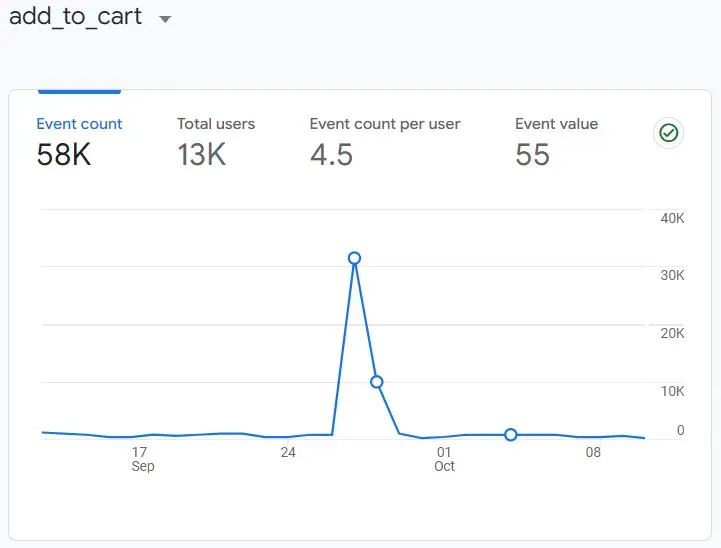
Si tu cliques sur l'événement add_to_cart, tu verras un graphique de cet événement spécifique, y compris le nombre d'événements, le nombre total d'utilisateurs et le nombre d'événements par utilisateur.
Tu peux aussi voir les informations sur les paramètres de l'événement pour cet événement spécifique. Ci-dessous, nous pouvons voir le paramètre d'événement page_title, qui montre où les événements add_to_cart se sont produits.
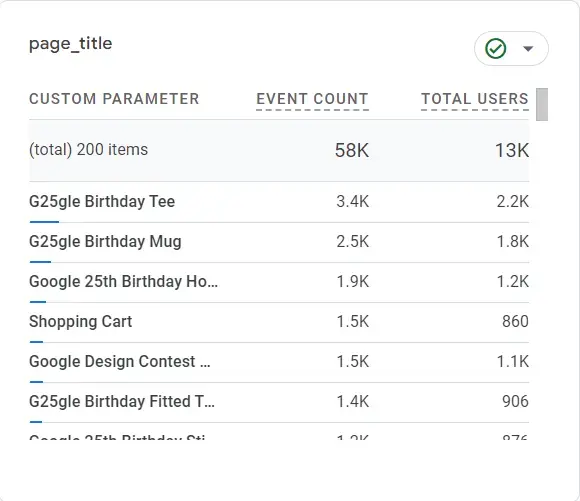
Pour une analyse plus approfondie, crée un rapport personnalisé avec des explorations. Les explorations sont des techniques de rapport plus avancées qui t'aident à comprendre le comportement des clients à un niveau plus profond.
Comment créer une exploration personnalisée des événements GA4
Les explorations fonctionnent bien lorsque tu as besoin d'un rapport approfondi sur un événement spécifique. Voyons comment créer un rapport montrant lesquelles de tes URL externes génèrent le plus de clics.
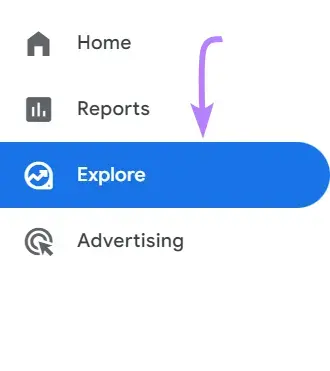
Aller à "Explorer" dans la navigation de gauche.
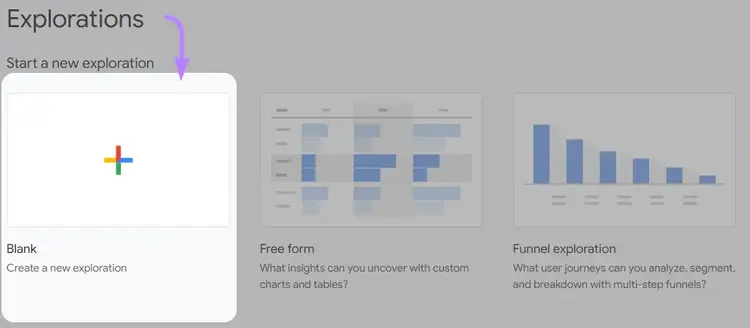
Clique pour créer un "vierge".
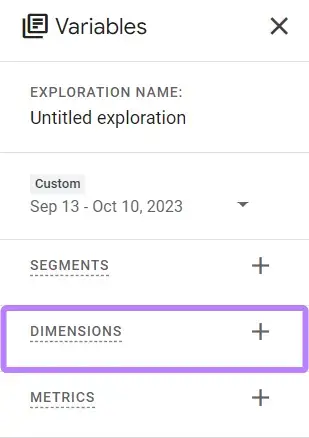
Cliquer sur "Dimensions" dans les " Variables " de ton exploration.
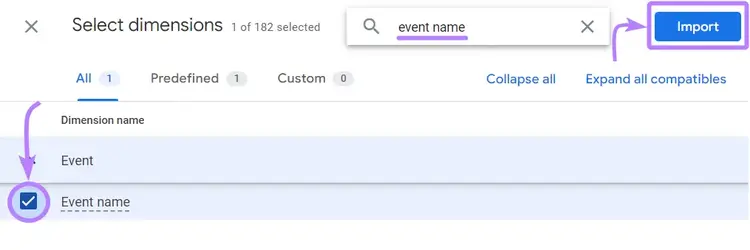
Tu vas maintenant rechercher les deux dimensions dont tu as besoin pour le rapport sur les clics de liens. Tout d'abord, recherche "Nom de l'événement nom" et l'activer.
Ensuite, clique sur "Importer" pour l'ajouter à ton rapport d'événement personnalisé.
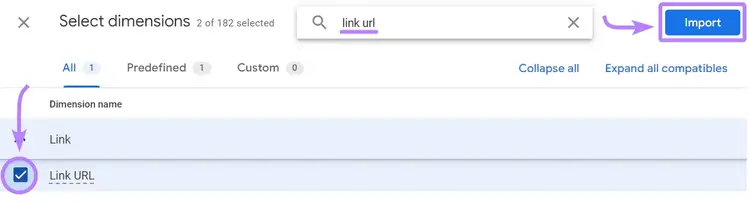
Maintenant, recherche "URL de lien" et sélectionne-la avec la case à cocher.
Ensuite, clique sur "Importer."
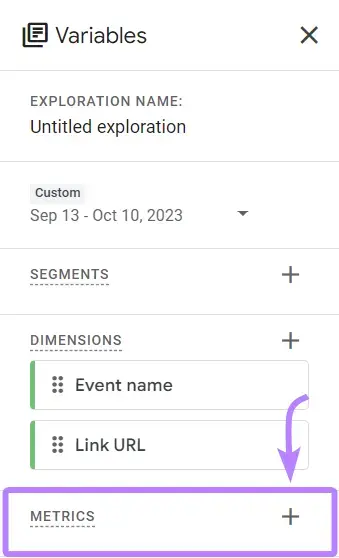
Maintenant, clique sur "Métriques" dans les " Variables " de ton exploration.
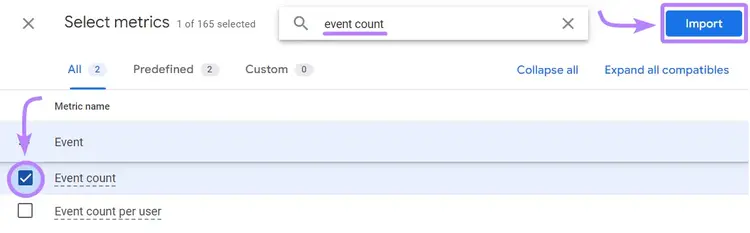
Cherche le "nombre d'événements" et sélectionne-le.
Clique sur "Importer."
Tu disposes maintenant de toutes tes dimensions et de tous tes paramètres à utiliser. Double-clique sur chacun d'entre eux pour les ajouter à ton rapport.
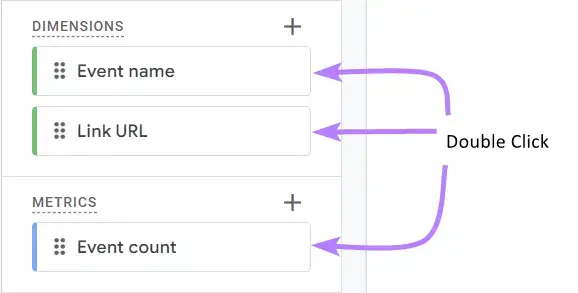
Maintenant, tu vas vouloir filtrer ton rapport pour n'inclure que l'événement souhaité.
Fais défiler vers le bas jusqu'à " Filtres" et clique dans la zone de filtrage.
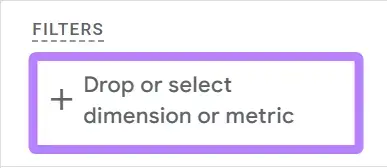
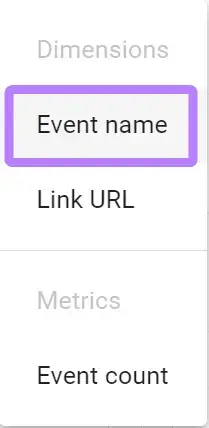
Tu pourras appliquer des filtres en fonction des dimensions et des métriques que tu as sélectionnées. Cliquer "Nom de l'événement."
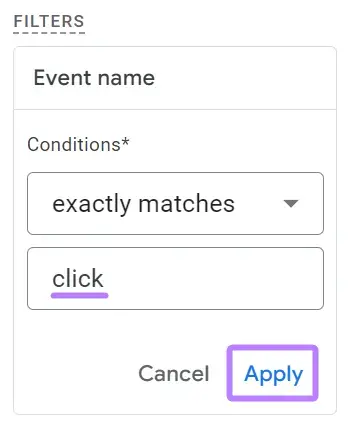
Maintenant, définis les conditions de ton filtre. Pour limiter ton rapport personnalisé aux clics sur les liens externes, définis la condition de sorte que le nom de l'événement corresponde exactement à l'expression 'clic'.
Clique "Appliquer."
Tu disposes maintenant d'un rapport indiquant les URL externes sur lesquelles on clique le plus souvent.
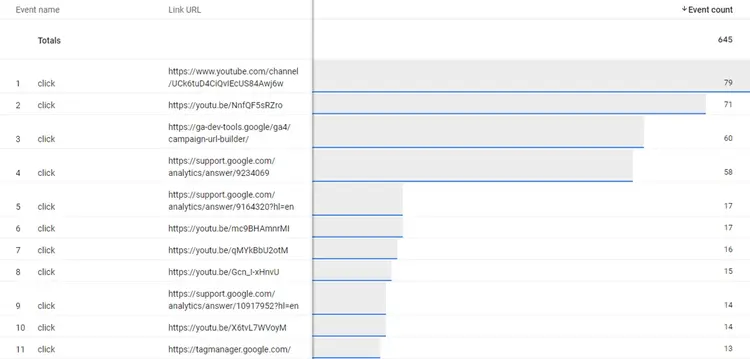
Conseil pro
Si tu veux voir sur quelles pages se trouvent tes visiteurs lorsqu'ils cliquent sur ces liens externes, tu peux ajouter un autre paramètre d'événement à ton rapport. Il suffit d'ajouter le paramètre d'événement page_location.
Utiliser les événements GA4 pour améliorer ta stratégie de marketing
Pour tirer encore plus de profit de Google Analytics 4 events, utilise les données pour améliorer ta stratégie marketing.
Voici comment procéder :
Utilise les événements GA4 pour affiner tes campagnes de marketing
Voici une façon simple d'utiliser les événements de Google Analytics pour améliorer tes campagnes marketing :
Utilise le rapport personnalisé que tu as créé ci-dessus pour voir quelles sont les pages de ton site qui génèrent le plus de clics vers des liens externes.
Pourquoi ?
Ces données te montreront quels sont les liens qui sont déjà les plus populaires auprès de tes lecteurs. Tu peux ensuite utiliser ces informations pour donner la priorité aux liens à ajouter sur les pages supplémentaires en fonction des objectifs spécifiques de ton site.
Un autre moyen serait d'utiliser tes pages d'atterrissage les plus productives pour stimuler ton marketing par courriel par courriel.
Imaginons que tu gères le programme de marketing par courriel d'une entreprise internationale et que tu envoies des versions spécifiques à chaque pays pour tes trois sites les plus importants : les États-Unis, l'Inde et le Canada.
Tu peux utiliser les données d'événements au sein du rapport sur les pages d'atterrissage pour améliorer le ciblage et les performances de ton contenu.
Voici comment :
Aller à "page d'atterrissage" dans la section " Engagement " de tes rapports " Cycle de vie ".
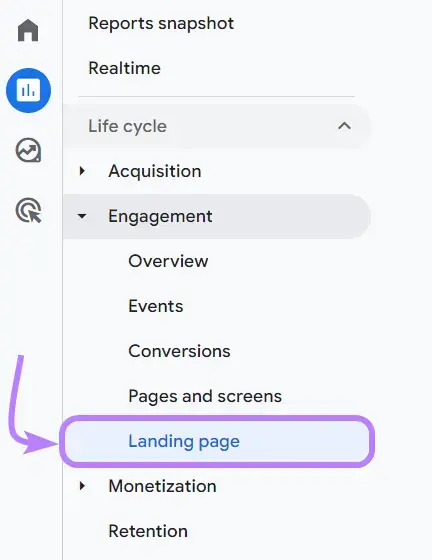
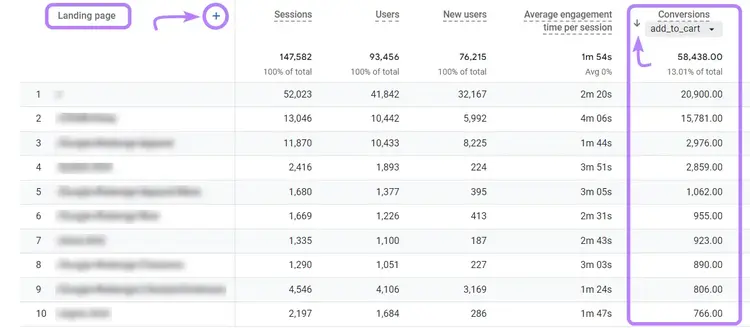
Tu verras un rapport de tes meilleures pages d'atterrissage triées par ordre décroissant de sessions. Au lieu de trier par sessions, clique sur la flèche à gauche de "Conversions" pour les trier.
Conseil pro
Tu peux facilement définir tes événements les plus importants pour qu'ils soient comptabilisés comme des conversions à l'aide du panneau d'administration de GA4. Fais défiler vers le bas la section intitulée "Conversions" dans ce guide Google Analytics pour voir une marche à suivre.
Maintenant, clique sur l'icône bleue "+" à droite de "Page d'atterrissage" pour ajouter une dimension secondaire.
Tu veux voir combien d'événements add_to_cart se produisent par page et par pays. Recherche de "Pays" et clique dessus.
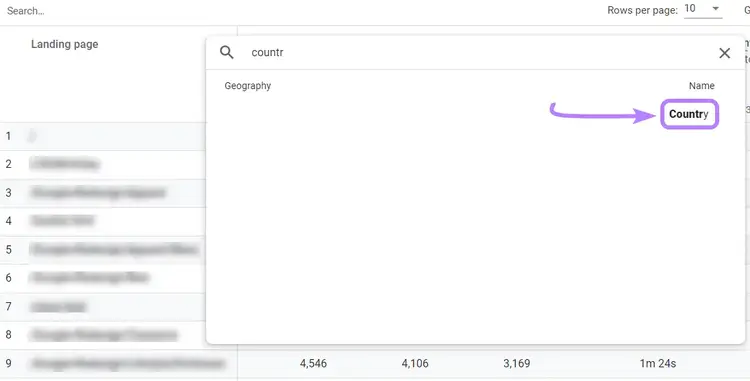
Ton rapport sur les pages d'atterrissage montre maintenant les pages d'atterrissage qui convertissent le mieux en fonction du pays de ton public.
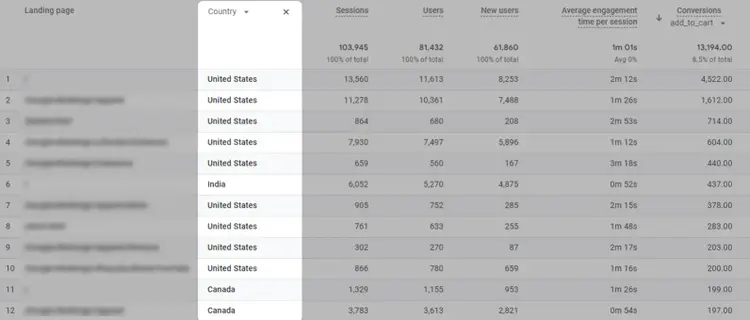
Tu pourrais utiliser ces informations pour donner la priorité à différentes pages d'atterrissage pour tes trois courriels spécifiques à chaque pays.
Combiner les données de GA4 avec les informations de Semrush
Propulse ta stratégie marketing vers de plus hauts sommets en combinant les données de GA4 avec les outils de Semrush.
Aperçus du trafic organique combine les données de ton compte Google Analytics avec celles de Semrush et de Google Search Console dans un tableau de bord unifié. Il t'aide à mieux comprendre ce qui se passe sur ton site et à améliorer tes stratégies de référencement.
Tu peux rapidement voir tes meilleures pages d'atterrissage et obtenir un aperçu de tes performances en matière de trafic organique en fonction du trafic et du classement des mots clés.
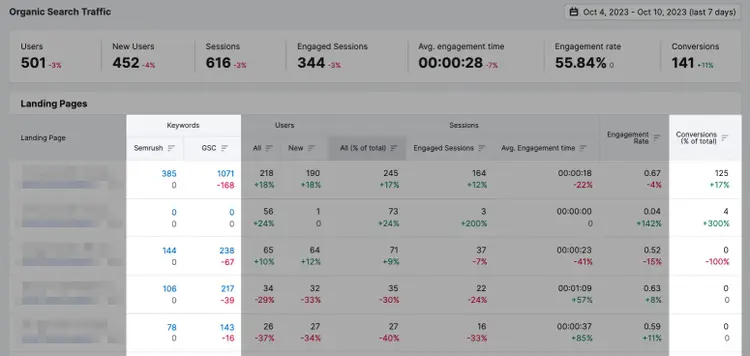
Si ton objectif est de générer autant de conversions que possible grâce au marketing entrant, cet outil t'aidera à concentrer tes efforts de référencement là où ils peuvent avoir le plus d'impact et à utiliser au mieux les événements de Google Analytics 4.
Conseil pro
Utilise l'analyse du trafic pour obtenir des informations approfondies sur les concurrents, comme la façon dont ils attirent le trafic web et les taux de conversion estimés, afin de créer une stratégie marketing plus efficace.
Prêt à essayer Semrush pour améliorer les performances de ton site web ? Commence ton essai gratuit aujourd'hui.
Accède à tout ce dont tu as besoin
sur une seule plateforme avec Semrush

Zack is interested in using measurement and analytics to help guide decision making. He has over 15 years of marketing experience spanning client side, agency side, and education. Today, he is president of Root and Branch and gets to write about digital analytics for Semrush.
Indiquez à Google de vous proposer davantage de contenu Semrush dans les rubriques IA, Recherche et Découverte.