
Le guide ultime du débutant en matière de ciblage publicitaire sur YouTube (2024)
Nous avons traduit cet article de l'anglais. Clique ici pour lire l'article original. Si tu remarques des problèmes dans le contenu, n'hésite pas à nous contacter à report-osteam@semrush.com.
Vous êtes-vous déjà demandé comment certaines marques parviennent à toucher exactement le bon public sur YouTube, comme par magie ?
Le secret n'a rien de magique : il s'agit du ciblage publicitaire sur YouTube.
Utilisez les publicités ciblées de YouTube pour cibler précisément vos annonces. Cette stratégie peut vous aider à atteindre les spectateurs les plus susceptibles d'être intéressés par votre produit ou service. Vous pouvez ainsi transformer les vues en un engagement précieux. Et, au final, gagner des clients.
Ce guide vous explique le fonctionnement du ciblage publicitaire sur YouTube, ses avantages et comment l'utiliser pour votre entreprise.
Qu'est-ce que le ciblage publicitaire sur YouTube ?
Avec le ciblage publicitaire de YouTube, vous déterminez où vos annonces sont affichées en fonction de caractéristiques démographiques spécifiques des spectateurs (comme leur localisation), de leurs heures de visionnage, de leurs centres d'intérêt et des types de contenu.
En ciblant vos publicités grâce aux options de ciblage, vous les rendez mieux adaptées à votre public cible. Imaginez que vous tirez une flèche. Le ciblage publicitaire sur YouTube augmente les chances que votre publicité atteigne sa cible (les spectateurs les plus susceptibles d'être intéressés par votre offre).
Cette publicité ciblée est cruciale pour le succès de votre campagne. Associer votre publicité à un contenu que votre public cible apprécie déjà augmente la pertinence de votre offre. Cela peut se traduire par des taux d'engagement plus élevés, une probabilité de conversion accrue et un meilleur retour sur investissement (ROI).
Mais comment les publicités YouTube sont-elles ciblées en pratique ?
Le ciblage publicitaire de YouTube utilise les données de Google Ads.
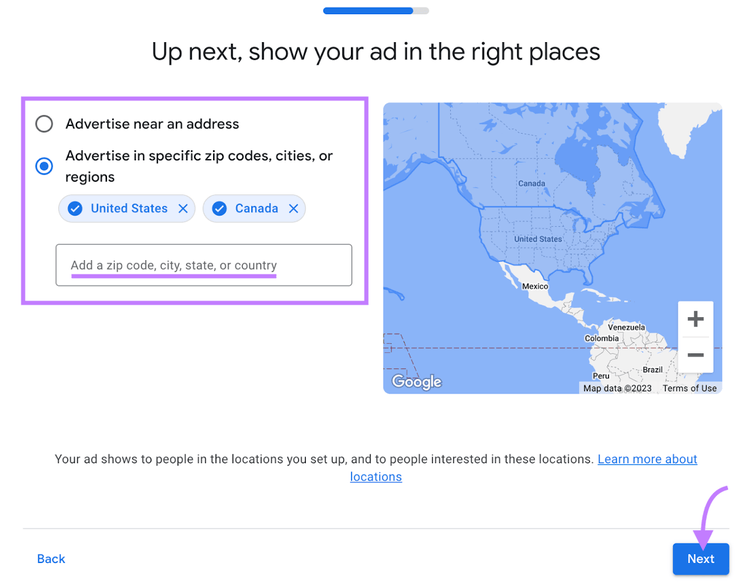
Par exemple : vous pouvez cibler votre audience en fonction de la localisation. Comme ça:
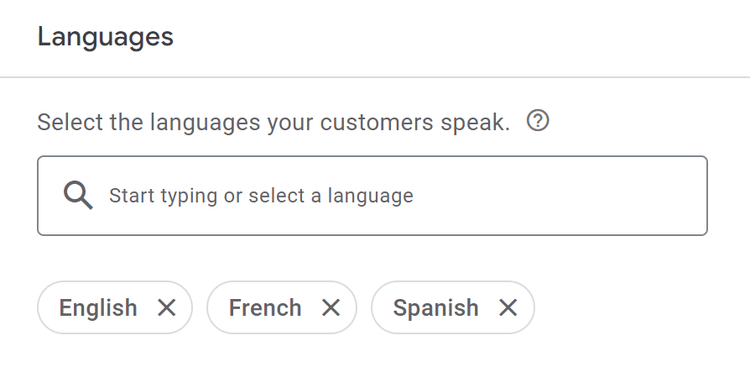
Vous pouvez cibler votre audience par langue :
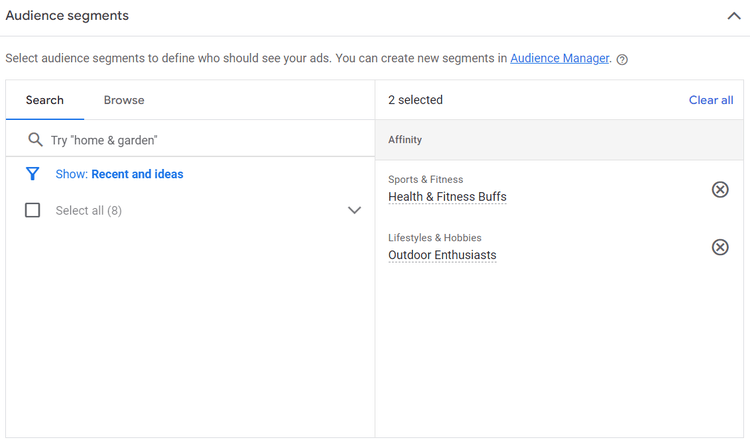
Et vous avez la possibilité de cibler par segment d'audience :
Ensuite, l'algorithme de YouTube utilise ces critères pour diffuser vos annonces auprès des utilisateurs correspondant au profil que vous recherchez.
Par exemple, imaginons que vous ayez une entreprise nord-américaine. Vous souhaitez vendre une nouvelle gamme de bouteilles d'eau écologiques. Vous pouvez utiliser Google Ads pour cibler les téléspectateurs de votre région intéressés par les activités de plein air. Ou la santé et le bien-être. Ainsi, votre publicité touchera des personnes déjà enclines à s'intéresser à votre produit.
Avantages du ciblage publicitaire sur YouTube
Le ciblage publicitaire sur YouTube vous aide à :
- Spécifiez votre public en fonction de ses données démographiques, de ses intérêts et même de ses comportements en ligne. Comme le genre de vidéos qu'ils regardent sur YouTube. Et les choses qu'ils recherchent sur Google.
- Mesurez le succès en temps réel en suivant les performances de vos publicités par rapport à vos objectifs marketing. Comme accroître la notoriété de la marque et générer des conversions.
- Réengagez-vous auprès des spectateurs qui ont déjà interagi avec votre marque. Cela peut augmenter considérablement vos chances de conversion. Puisque ces personnes ont déjà manifesté de l'intérêt pour votre marque.
- Ciblez les heures de visionnage maximales en spécifiant quand Google doit afficher vos annonces. Cela vous aide à mieux trouver votre public. Et limitez votre exposition pour éviter la lassitude publicitaire. (Cela se produit lorsqu'un public voit la même publicité trop souvent.)
Comment cibler les publicités sur YouTube
Il existe deux types de méthodes de ciblage publicitaire sur YouTube :
- Ciblage d'audience des publicités YouTube: Se concentre sur qui regarde la publicité
- Ciblage de contenu des publicités YouTube: Se concentre sur l'endroit où votre annonce est affichée
Examinons-les un par un.
Méthodes de ciblage d'audience pour les publicités YouTube
Les méthodes de ciblage d'audience comprennent :
-
Groupes démographiques: Spécifiez les caractéristiques démographiques de base de votre public cible. Comme leur âge, leur sexe, s'ils ont des enfants et combien ils gagnent.
-
Données démographiques détaillées: Cibler les utilisateurs en fonction de leur étape de vie ou de leur statut. Comme les étudiants ou les propriétaires.
-
Intérêts: Cibler les spectateurs en fonction de leurs intérêts. Cela permet de diffuser vos annonces auprès des personnes intéressées par des sujets liés à votre activité. Même s'ils voient la publicité alors qu'ils regardent des vidéos sur un autre sujet.
- Segments d'affinité personnalisés: Personnalisez vos segments d'audience encore plus précisément. Par exemple, au lieu de cibler tous les « amateurs de chocolat », une entreprise de chocolat haut de gamme pourrait cibler les « connaisseurs de chocolat noir artisanal ».
- Événements de la vie: Public cible basé sur les événements de la vie. Comme déménager, obtenir son diplôme ou se marier.
- Segments de marché: Ciblez les personnes qui recherchent activement des produits ou services comme les vôtres
- Segments personnalisés: Personnalisez votre audience en fonction de ses recherches Google
-
Vos segments de données: Si des personnes ont interagi avec votre marque (via vos vidéos YouTube, vos publicités, votre chaîne, votre site web ou votre application), vous pouvez à nouveau cibler vos publicités auprès d'elles. C'est ce qu'on appelle le reciblage.
-
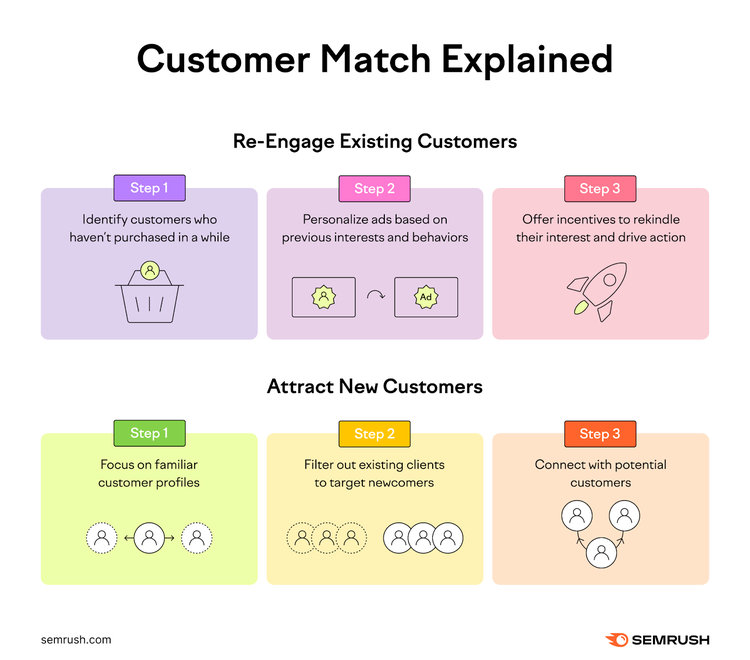
Customer Match: Utilisez vos données propriétaires pour renouer avec vos clients sur YouTube. Qu’ils aient fait leurs achats en ligne ou en magasin, utilisez ce que vous savez d’eux pour remettre votre marque dans leur champ de vision. Vous pouvez également utiliser Customer Match pour attirer de nouveaux clients similaires à vos clients actuels.
Il existe deux façons d'utiliser Customer Match :
Méthodes de ciblage de contenu pour les publicités YouTube
Il s'agit d'emplacements — comme certaines vidéos, chaînes ou sites web — où vous souhaitez que vos publicités apparaissent.
Les méthodes de ciblage de contenu comprennent :
- Emplacements: Considérez les emplacements comme le choix de l'espace numérique exact pour vos publicités. Vous sélectionnez des chaînes YouTube spécifiques et des vidéos YouTube individuelles sur lesquelles vous souhaitez que vos publicités apparaissent. Vous avez également la possibilité de choisir des sites Web entiers, ou même des pages spécifiques au sein de sites Web, via le Réseau Display de Google (GDN).
- Sujets: Cibler les vidéos, chaînes et sites web YouTube liés à des sujets spécifiques. Par exemple, si votre activité est liée aux aventures en plein air, cibler le thème « Voyage & Aventure » signifie que vos annonces devraient apparaître sur du contenu pertinent. Comme les vidéos de conseils pour la randonnée sur YouTube. Ou des blogs de voyage sur le GDN.
- Mots clés: Avec le ciblage par mots clés des annonces YouTube, vous sélectionnez des mots ou des expressions spécifiques pour faire correspondre vos annonces au contenu YouTube. Imaginons que vous fassiez la promotion d'un nouveau livre de cuisine. Cibler des mots clés comme « tutoriels de cuisine » ou « critiques de recettes » peut permettre à vos annonces d'apparaître à côté de vidéos de cuisine ou de chaînes culinaires connexes.
- Appareils: Choisissez le type d'appareil sur lequel vous souhaitez que vos annonces apparaissent. Par exemple, les téléphones portables, les ordinateurs ou même les appareils d'affichage TV comme Chromecast.
Types de publicités YouTube
Il existe plusieurs types de publicités ciblées sur YouTube parmi lesquels choisir.
Voici un bref aperçu :
N / A
(Le spectateur choisit de cliquer et de regarder)
N / A
(Cette publicité est la seule vidéo affichée dans cet espace.)
N / A
(Cette publicité est la seule vidéo affichée dans cet espace.)
Examinons chaque option plus en détail.
Publicités intégrées désactivables
Les publicités intégrées que l'on peut ignorer sont courantes sur YouTube. Elles sont diffusées avant, pendant ou après la vidéo choisie par l'utilisateur.
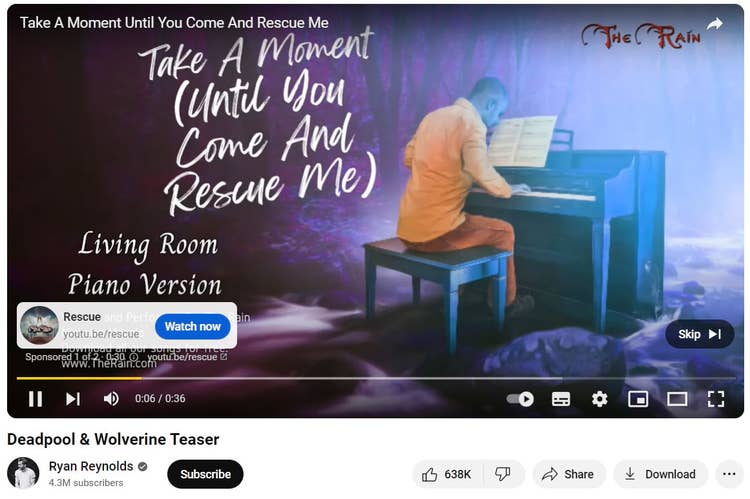
Ces publicités offrent une expérience de visionnage flexible. Les spectateurs peuvent passer la vidéo après cinq secondes. Vous ne payez que lorsqu'un spectateur regarde votre publicité pendant au moins 30 secondes, jusqu'à la fin de la vidéo, ou s'il interagit avec la publicité, par exemple en cliquant sur un appel à l'action (CTA).
Les publicités intégrées désactivables sont efficaces lorsque vous avez un contenu vidéo attrayant que vous souhaitez promouvoir sur YouTube ou sur le Réseau Display de Google. Elles sont idéales pour capter rapidement l'attention. Vous pouvez les personnaliser avec des CTA. Et superposer du texte pour encourager l'interaction du spectateur.
Imaginez que vous lancez une nouvelle application de fitness et que vous souhaitez la faire connaître. Vous pouvez créer une publicité intégrée au flux que l'on peut ignorer. Cela pourrait commencer par une question captivante : « Vous cherchez à transformer votre parcours de remise en forme ? » Dès les cinq premières secondes, votre publicité affiche des visuels exceptionnels. Il met en scène de vraies personnes qui atteignent leurs objectifs de remise en forme. Cela intrigue les téléspectateurs, augmentant ainsi la probabilité qu'ils regardent le reste de la publicité. Ou cliquez ici pour en savoir plus sur votre application.
Publicités intégrées non désactivables
Les publicités intégrées non désactivables sont des publicités vidéo. Les spectateurs doivent les visionner avant la vidéo principale.
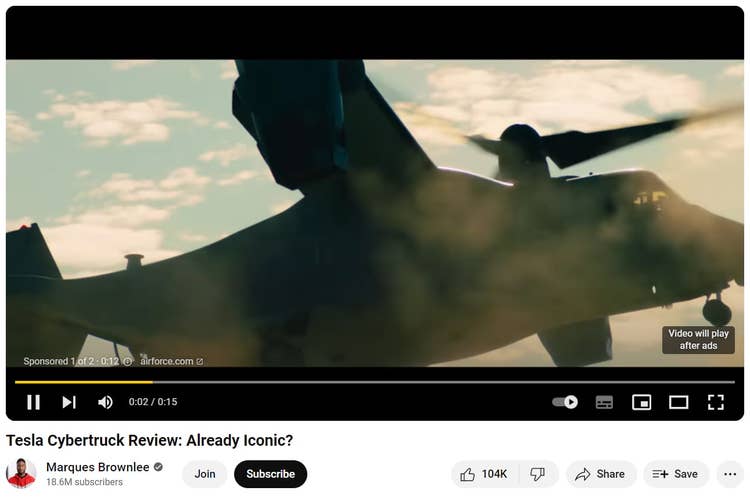
Ces publicités peuvent durer jusqu'à 30 secondes. Google Ads peut les placer avant, pendant ou après la vidéo YouTube que regarde l'utilisateur. Ils transmettent l'intégralité de votre message. Les téléspectateurs ne peuvent pas les ignorer. Cela garantit que votre public verra votre publicité dans son intégralité.
Les publicités intégrées non désactivables sont plus efficaces lorsqu'elles véhiculent un message concis et percutant. Comme les téléspectateurs ne peuvent pas ignorer ces publicités, elles sont idéales pour produire un impact rapide et significatif. Elles sont particulièrement efficaces pour les annonces ou les lancements de produits.
Imaginons que vous lanciez un nouveau smartphone doté de fonctionnalités uniques. Une publicité intégrée au flux vidéo, non désactivable, pourrait être le format idéal pour présenter ce produit. Vous avez une audience captive pendant 15 à 30 secondes. Suffisamment de temps pour mettre en avant les fonctionnalités les plus innovantes du téléphone. Et terminez par un appel à l'action encourageant les visiteurs à en savoir plus sur votre site web.
Pour les publicités intégrées non désactivables, il est important de prendre en compte leur impact potentiel sur le spectateur. Comme elles sont impossibles à ignorer, ces publicités peuvent frustrer les téléspectateurs si elles ne sont pas pertinentes.
Les publicités intégrées non désactivables pourraient convenir si :
- Votre message est convaincant et concis, et apporte une réelle valeur ajoutée en un temps record.
- Votre contenu est suffisamment captivant pour retenir l'attention des spectateurs pendant toute sa durée.
- Vous avez des objectifs précis, comme accroître la notoriété de la marque ou stimuler les ventes d'un nouveau produit.
Publicités vidéo intégrées
Les publicités vidéo intégrées apparaissent là où les internautes trouvent du contenu. Elles apparaissent à côté des résultats de recherche YouTube, dans la liste des vidéos associées sur une page de visionnage, ou sur la page d'accueil mobile de YouTube. Comme ça:
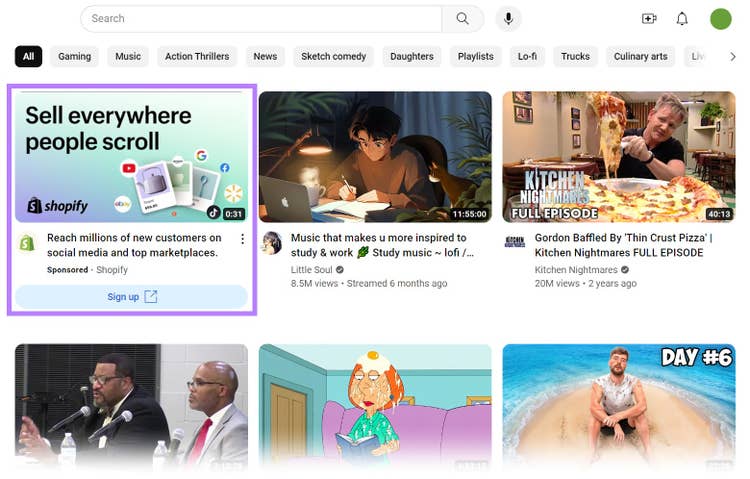
Ces publicités sont composées d'une image miniature extraite de votre vidéo et d'un peu de texte. Les spectateurs doivent cliquer pour en voir plus. Lorsqu'ils cliquent, la vidéo se lance sur sa page ou chaîne YouTube dédiée.
Les publicités vidéo intégrées au flux fonctionnent bien pour attirer les clients déjà intéressés par un contenu comme le vôtre. Elles s'intègrent parfaitement à l'expérience de navigation de l'utilisateur, ce qui les rend moins intrusives et augmente les chances d'obtenir un clic. Cela rend les publicités vidéo intégrées au flux idéales pour promouvoir votre contenu directement auprès des utilisateurs cherchant à découvrir quelque chose de nouveau ou de pertinent pour eux.
Par exemple, vous animez une chaîne de cuisine axée sur l'alimentation saine. Votre publicité vidéo intégrée au flux peut diffuser la bande-annonce de votre série à un endroit où les passionnés de gastronomie sont susceptibles de la voir. Dans les résultats de recherche pour « recettes de cuisine saine » ou en tant que vidéo associée sur les tutoriels de cuisine populaires.
Publicités bumper
Les publicités bumper sont de courts extraits percutants qui s'affichent juste avant, pendant ou après une vidéo YouTube. Elles durent six secondes et il n'est pas possible de les passer. Cela permet à votre public de voir l'intégralité de votre message.
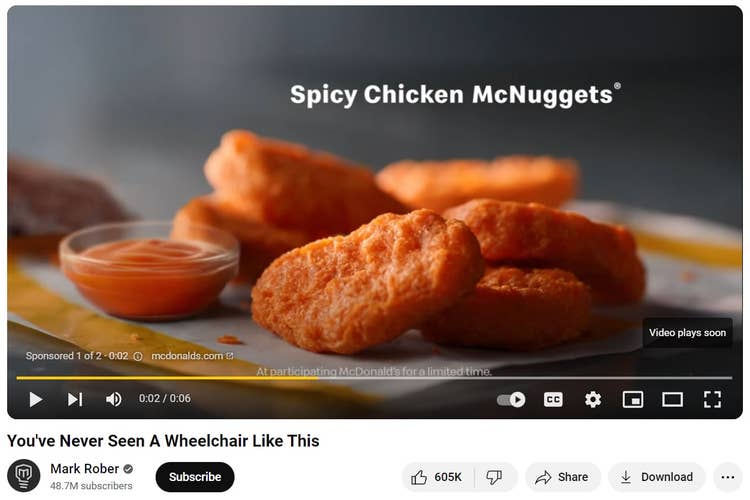
Ces publicités sont pratiques lorsque vous souhaitez transmettre un message court et mémorable à un large public. Utilisez-les pour renforcer ou compléter une campagne publicitaire plus vaste. Comme pour le lancement d'un nouveau produit ou un événement à venir.
Imaginons que vous lanciez une nouvelle gamme de baskets personnalisées. Votre publicité d'accompagnement pourrait présenter des plans rapides et dynamiques des baskets en action, et se terminer par votre logo et un slogan simple et accrocheur. Ce bref aperçu peut susciter l'intérêt des téléspectateurs. Et compléter une campagne plus détaillée menée ailleurs.
Publicités Outstream
Les publicités Outstream sont un format publicitaire spécifique aux mobiles. Cela vous permet d'élargir la portée de votre publicité vidéo au-delà de YouTube. Ces publicités ciblent les internautes sur les sites web et les applications du réseau Google Video Partners (GVP).

Ces publicités se lancent automatiquement sans son. Les spectateurs peuvent appuyer sur la publicité pour réactiver le son. Cette approche rend les publicités hors flux non intrusives. Ils donnent aux utilisateurs le contrôle de leur expérience.
Les publicités outstream sont particulièrement efficaces pour toucher les utilisateurs mobiles qui consomment fréquemment du contenu sur des applications et des sites web autres que YouTube. Cette stratégie est précieuse pour atteindre un public plus large susceptible d'être intéressé par votre contenu ou vos offres.
Imaginez que vous faites la promotion d'un nouveau jeu mobile. Grâce aux publicités outstream, vous placez une courte bande-annonce silencieuse de votre jeu dans des bannières diffusées sur diverses applications et sites web mobiles. Les spectateurs intéressés peuvent appuyer pour réactiver le son et regarder l'intégralité de la publicité, ce qui peut potentiellement entraîner le téléchargement d'une nouvelle application.
Publicités en bandeau
Les publicités Masthead apparaissent en haut de la page d'accueil de YouTube. Comme ça:
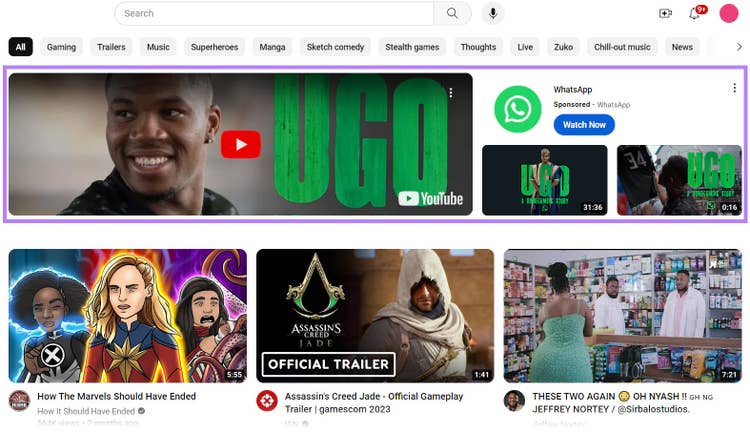
Elles attirent instantanément l'attention de tous ceux qui visitent le site, se lançant automatiquement sans son pendant une durée allant jusqu'à 30 secondes. Ils offrent un emplacement de choix pour mettre en valeur votre marque ou votre produit au format écran large ou 16:9.
Les publicités en bandeau sont efficaces pour les campagnes marketing importantes. Par exemple, lorsque vous souhaitez faire connaître le lancement d'un nouveau produit, d'un nouveau service ou d'un événement important, comme une vente. Utilisez-les lorsque vous souhaitez faire une annonce importante et capter un maximum d'attention en très peu de temps.
Imaginons que votre entreprise lance une nouvelle fonctionnalité produit et que vous souhaitiez maximiser l'impact le jour du lancement. Une publicité en en-tête pourrait comporter un teaser de 30 secondes présentant les avantages de la nouvelle fonctionnalité.
Comment configurer votre campagne publicitaire YouTube
Associez les comptes pour qu'ils partagent les données. Cela offre davantage d'opportunités publicitaires de manière transparente.
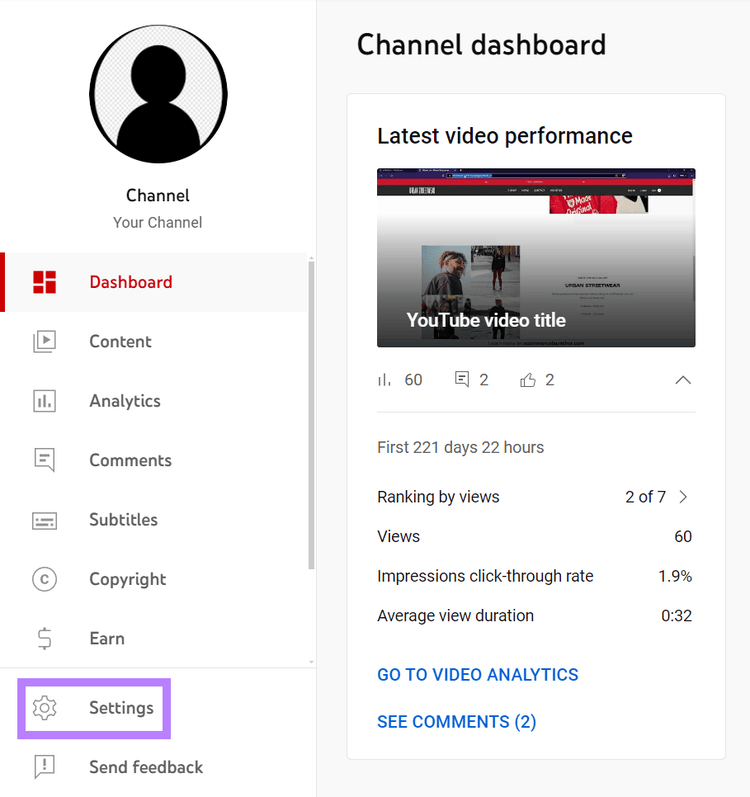
Cliquez sur «Paramètres» dans le menu de gauche.
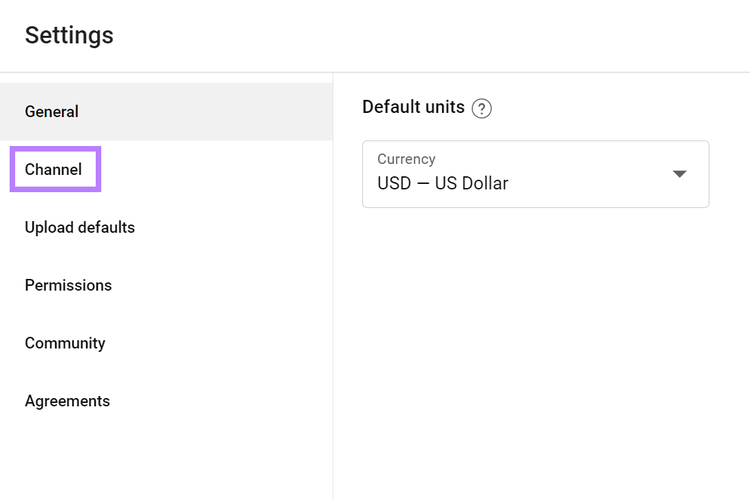
Cliquez sur «Canal.
Cliquez sur l’onglet «Paramètres avancés».
Ensuite, cliquez sur «LIER LE COMPTE» en bas. À côté de « Lier un compte Google Ads ».
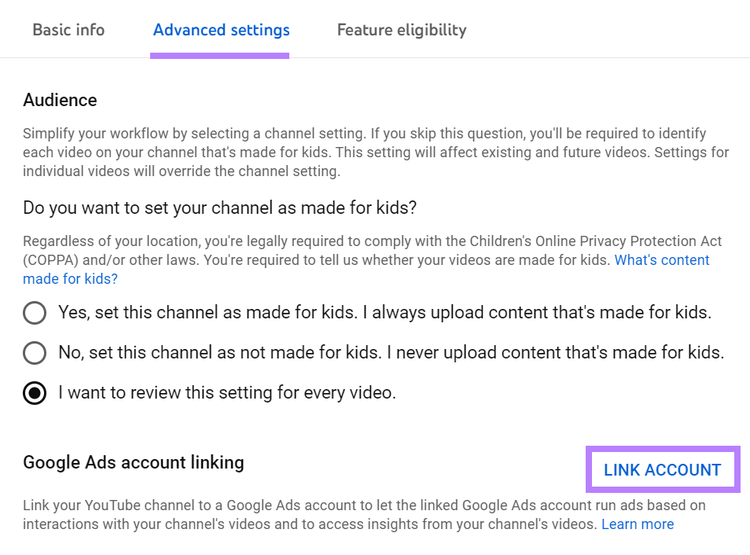
Saisissez les informations nécessaires. Cliquez sur «TERMINÉ. »
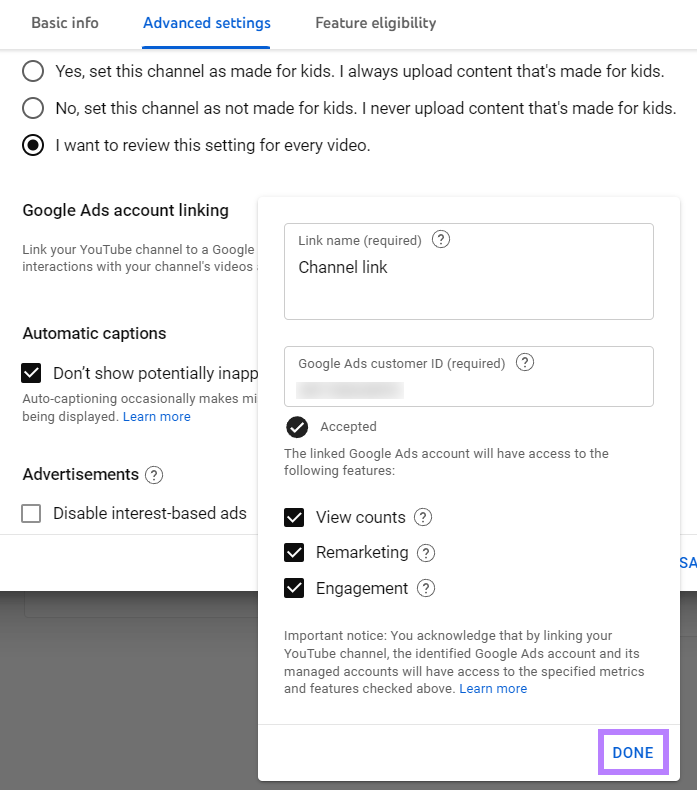
Ensuite, connectez-vous à votre compte Google Ads pour approuver la demande. Cela devrait permettre de lier vos comptes avec succès.
Assurez-vous d'avoir téléchargé votre publicité sous forme de vidéo sur YouTube. Cette étape est cruciale. C'est le seul moyen de désigner ce contenu vidéo comme une publicité YouTube.
Vous êtes maintenant prêt à créer votre campagne publicitaire YouTube.
1. Créer une nouvelle campagne
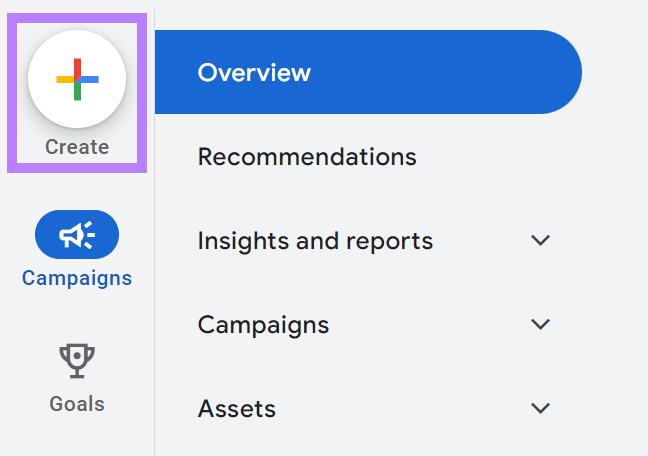
Sur la page de votre compte Google Ads, cliquez sur le bouton «+ Créer» en haut de la barre de navigation à gauche.
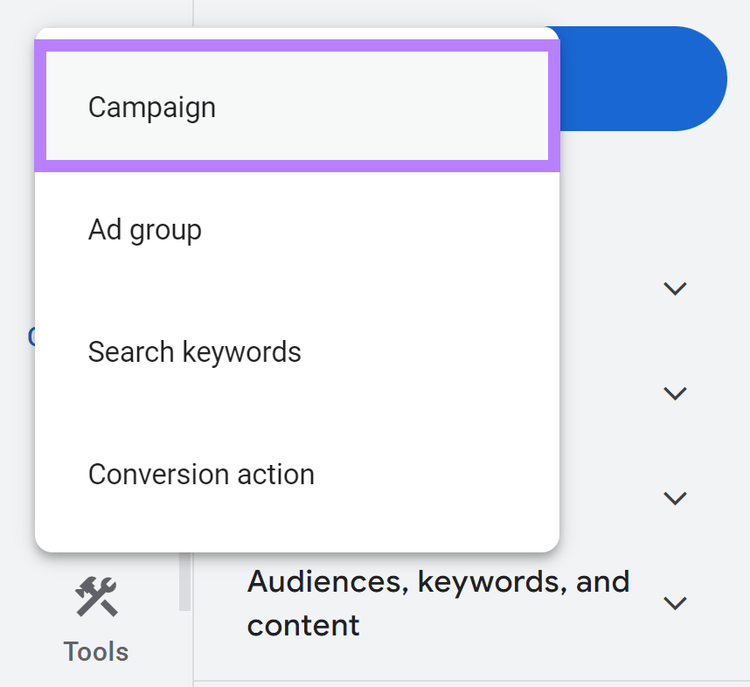
Sélectionnez «Campagne.
2. Sélectionnez l'objectif de votre campagne
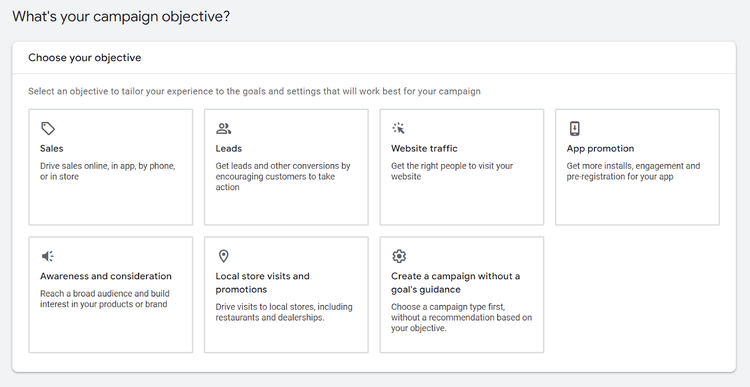
L'objectif de campagne que vous sélectionnerez déterminera les types de publicités qui seront disponibles.
Par exemple:
Pour ce flux de travail, nous avons choisi l’objectif « Sensibilisation et considération » .
Note
Les étapes suivantes peuvent varier en fonction de l'objectif Google Ads que vous avez sélectionné.
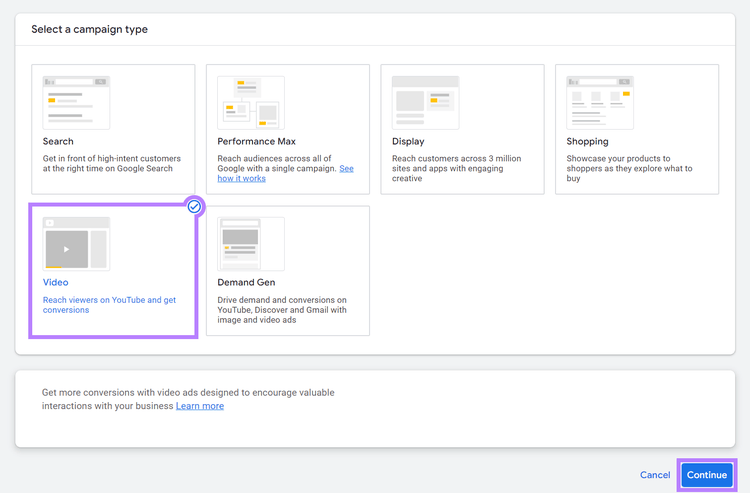
Ensuite, sous « Sélectionnez un type de campagne », choisissez « Vidéo.
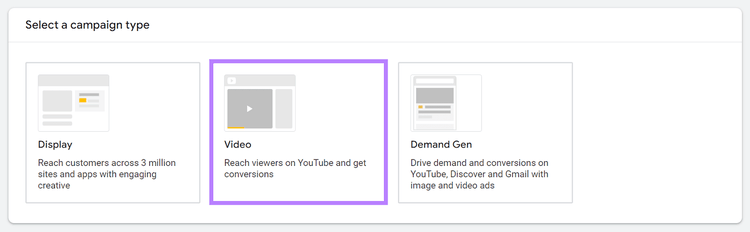
Un menu des sous-types de campagne apparaîtra. Choisissez-en un. Cliquez ensuite sur le bouton «Continuer».
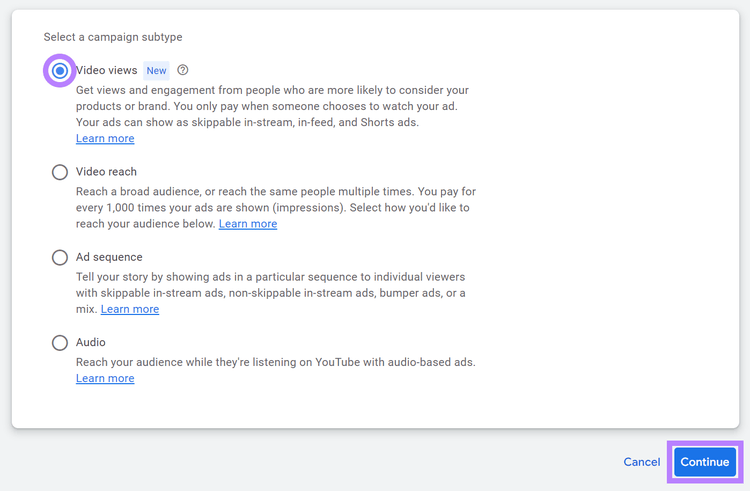
Tenez compte des conseils suivants lors du choix d'un sous-type de campagne :
- Vues de la vidéo: Un choix judicieux si vous souhaitez un engagement profond avec les personnes les plus susceptibles d'être intéressées par vos offres
- Portée vidéo: Idéale pour maximiser la visibilité ou renforcer votre message en le montrant de façon répétée aux mêmes personnes.
- Séquence publicitaire: Idéale pour raconter des histoires ou diffuser des messages complexes qui se déploient sur plusieurs interactions
- Audio: Idéal pour atteindre les utilisateurs qui écoutent sur YouTube Music
- Engagements YouTube: Idéal pour développer la communauté de votre chaîne et accroître l'interaction avec votre contenu
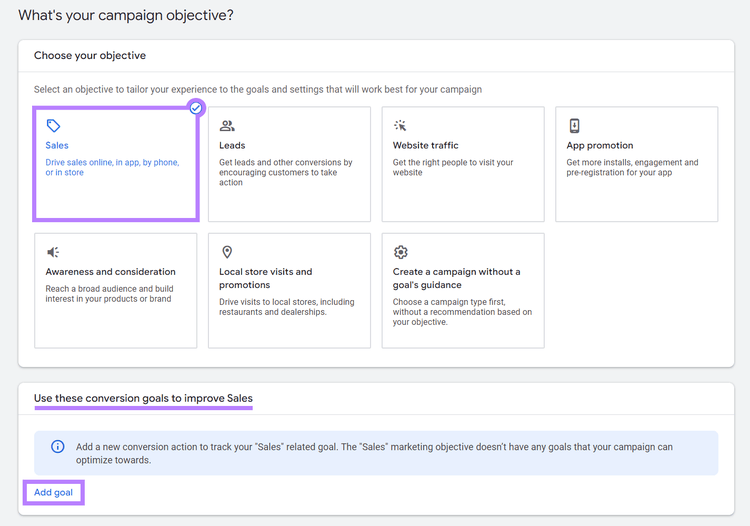
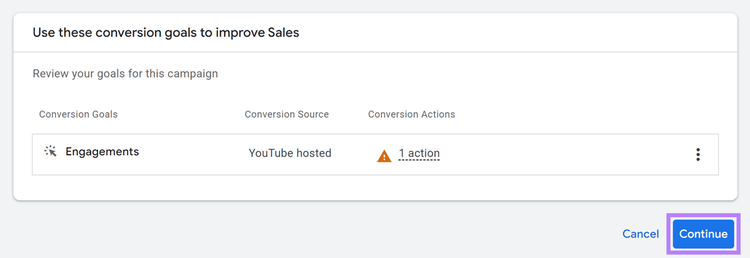
Si vous choisissez des objectifs tels que les ventes, les prospects ou le trafic du site Web, vous devez ajouter un objectif de conversion pour suivre cet objectif.
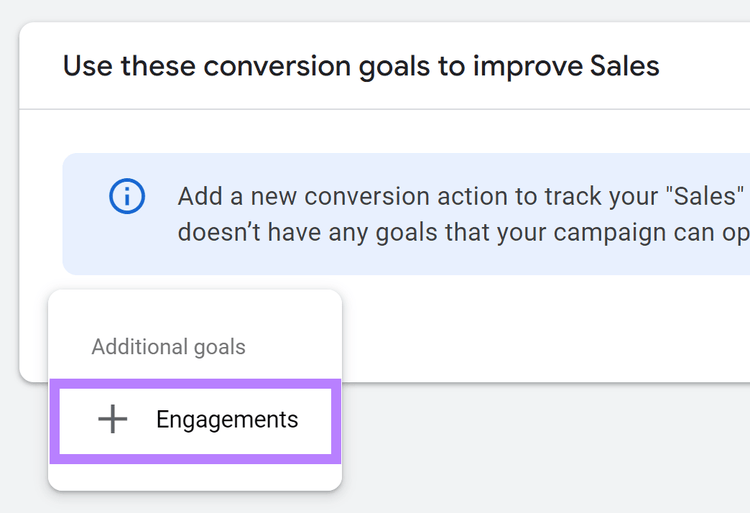
Supposons que vous sélectionniez l'objectif «Ventes». Cliquez sur «Ajouter un objectif» sous « Utilisez ces objectifs de conversion pour améliorer les ventes ».
Sélectionnez votre objectif de conversion.
Ensuite, cliquez sur «Continuer. »
Définissez le type de votre campagne comme «Vidéo, » et cliquez sur «Continuer».
3. Définissez les paramètres de votre campagne
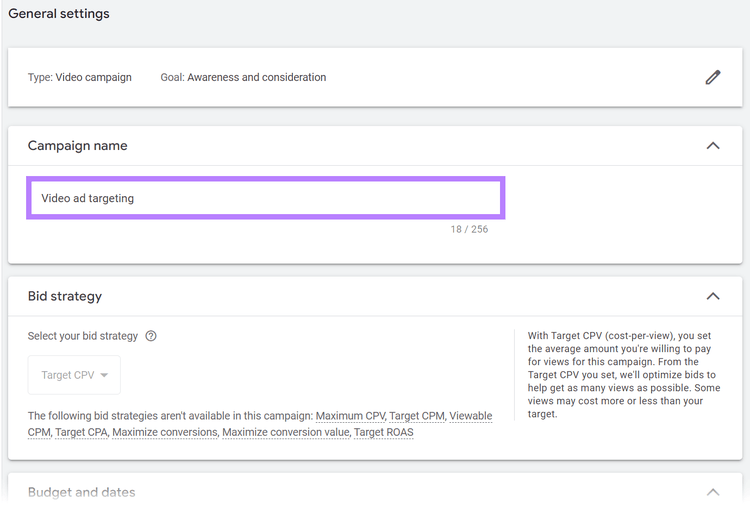
Nommez votre campagne.
Note
YNotre paramètre « Stratégie d’enchères » est prédéterminé et sélectionné automatiquement en fonction du type d’annonce.
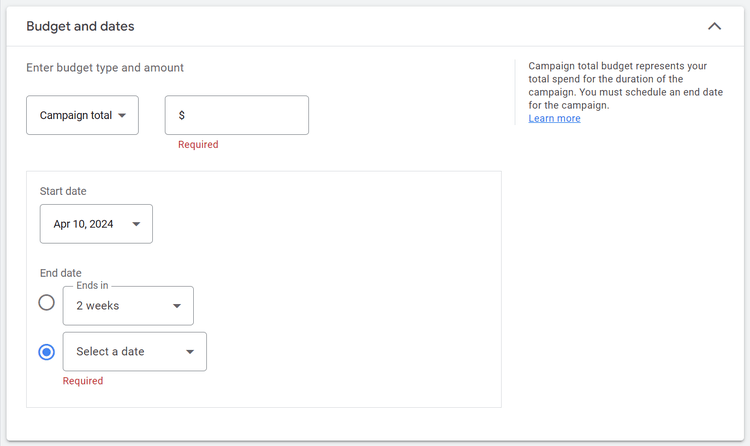
Ensuite, vous sélectionnerez votre type de budget et son montant total.
Choisissez entre les types de budget « Quotidien » et « Total de la campagne ».
- Quotidien: Offre un contrôle quotidien des dépenses pour s'adapter aux fluctuations quotidiennes de l'audience. Vous pourriez dépenser moins que votre budget journalier certains jours et plus d'autres jours. Cependant, vous ne dépenserez pas plus que votre budget journalier multiplié par le nombre de jours du mois. Cette flexibilité est idéale pour obtenir une visibilité constante sans dépenses excessives.
- Total de la campagne: Une approche « configurez-la et oubliez-la » où vous allouez un budget total pour toute la durée de la campagne. YouTube répartit stratégiquement vos dépenses en fonction des dates de début et de fin de votre campagne. Cela répartit uniformément l'exposition publicitaire sur cette période.
Ensuite, sélectionnez vos réseaux. Et la situation géographique de votre public cible.
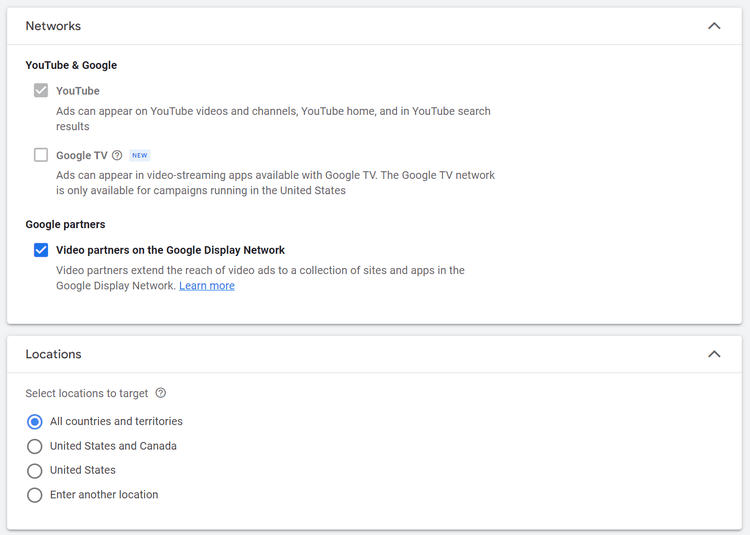
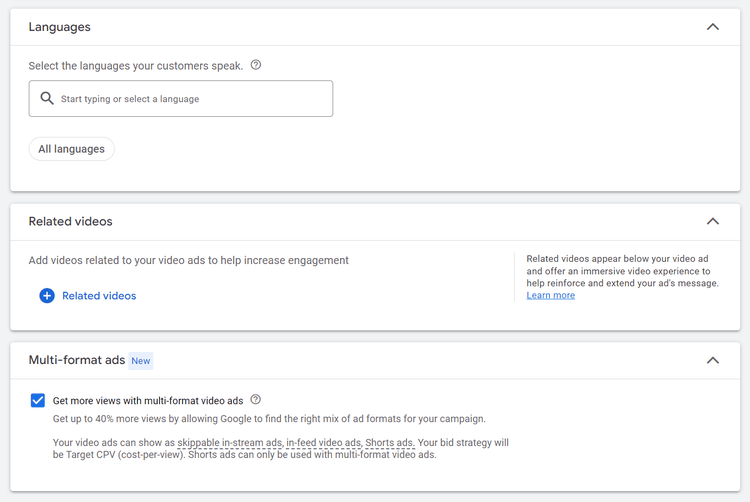
Sélectionnez les langues parlées par votre public cible. Et ajoutez des vidéos connexes pour un meilleur engagement.
Ensuite, cochez la case «Obtenez plus de vues avec des publicités vidéo multiformats». Cela permet à Google de trouver la combinaison idéale de types d'annonces pour votre campagne.
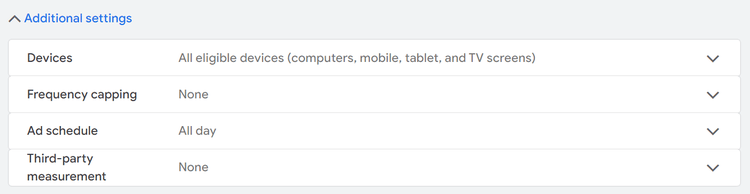
Cliquez sur «Paramètres supplémentaires» si vous souhaitez :
- Dispositifs cibles spécifiques
- Définissez le nombre de fois où Google Ads affiche votre annonce YouTube à un utilisateur.
- Programmez la diffusion de vos publicités ciblées sur YouTube.
- Ajoutez des fournisseurs tiers pour leur permettre de consulter les données de mesure de votre campagne.
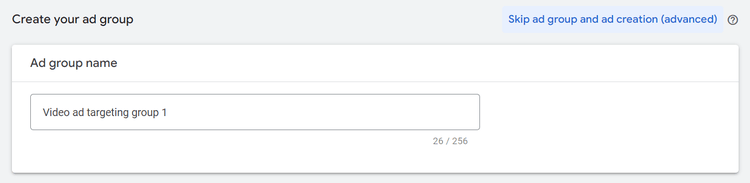
4. Créez votre groupe d'annonces et votre contenu publicitaire
Nommez votre groupe d'annonces.
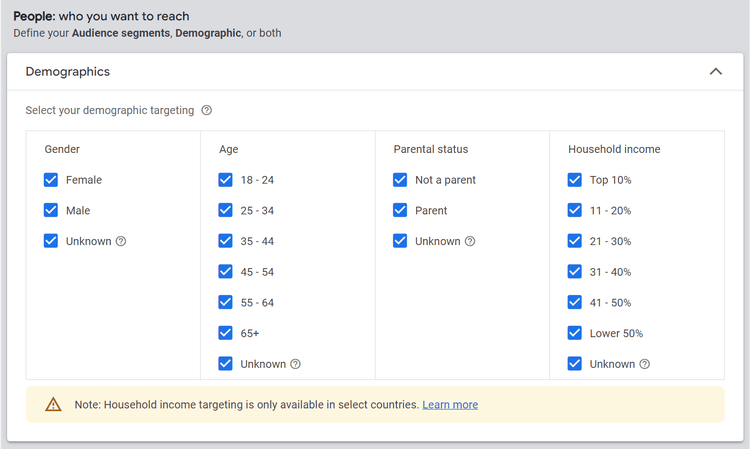
Faites défiler vers le bas jusqu'à la section « Personnes » pour ajuster les critères de ciblage. Développez l’option «Données démographiques» pour ouvrir un menu d’options sélectionnables.

Utilisez les cases à cocher pour préciser l'âge, le sexe, le statut parental et le revenu du ménage de votre public cible.
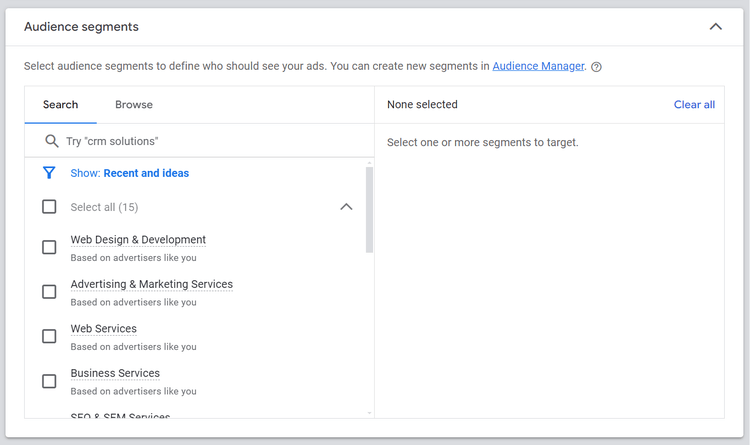
Développez le menu «Segments d’audience» pour créer des groupes spécifiques. Ces groupes correspondent aux personnes que vous souhaitez que Google Ads cible avec vos annonces YouTube en fonction de facteurs tels que les données démographiques et les centres d'intérêt.
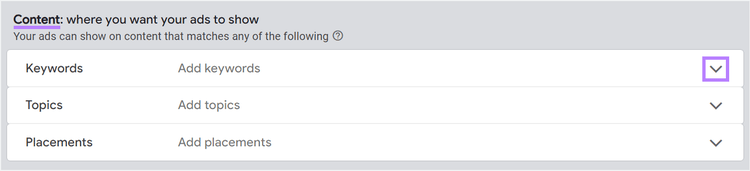
Faites défiler vers le bas jusqu'à la section « Contenu » pour définir vos préférences concernant le type de contenu qui déclenchera l'affichage de vos annonces. Développez le menu «Mots clés».
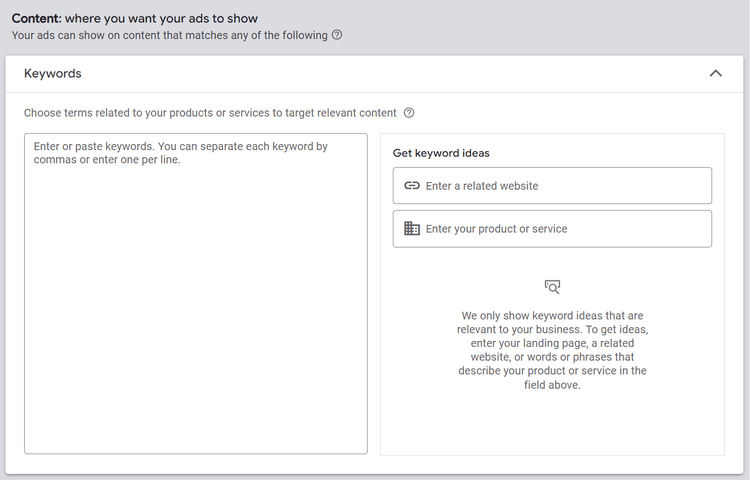
Ajoutez des mots-clés qui décrivent votre produit ou service. Et le contenu sur lequel vous souhaitez que vos annonces apparaissent.
Par exemple, si vous vendez des bracelets faits main, utilisez des mots-clés comme « bijoux faits main », « bracelets artisanaux » et « accessoires uniques ».
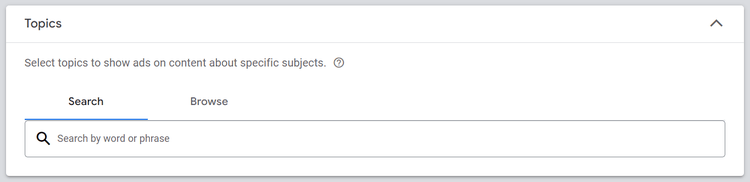
Sélectionnez «Sujets» pour spécifier les sujets de contenu de vos annonces.
Les sujets sont des thèmes de contenu plus généraux. Ils diffèrent des mots-clés, qui ciblent des termes spécifiques.
Pour reprendre notre exemple précédent, si vous faites la publicité de bracelets faits main, vous pourriez sélectionner des sujets comme « Mode & Beauté » ou « Arts & Artisanat ».
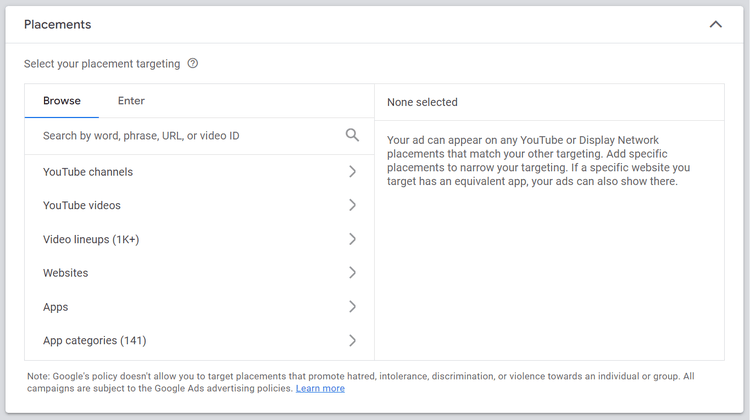
Développez le menu «Emplacements» pour spécifier où sur GDN ou YouTube vous souhaitez que vos annonces apparaissent.
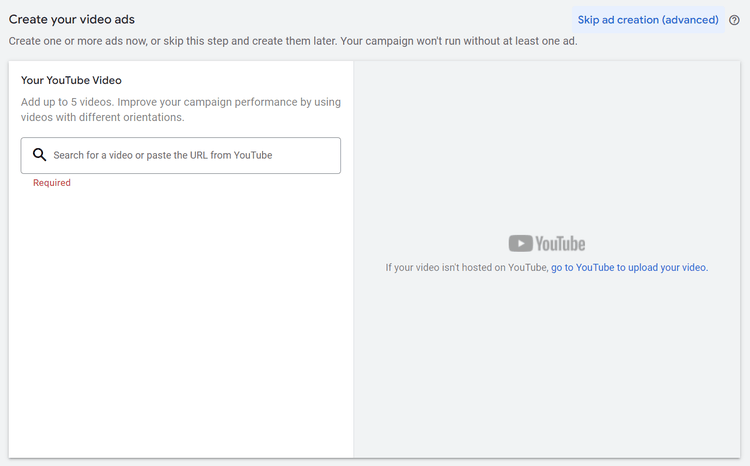
Dans la section « Créer vos annonces vidéo », recherchez la vidéo que vous souhaitez utiliser comme annonce. Ou ajoutez-le via l'URL YouTube.
Après avoir ajouté votre vidéo, saisissez l'URL finale vers laquelle vous souhaitez que les utilisateurs arrivent lorsqu'ils cliquent sur votre annonce.
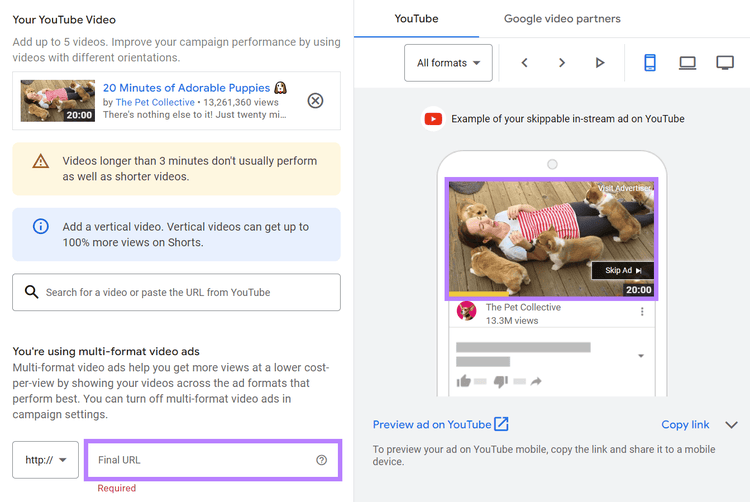
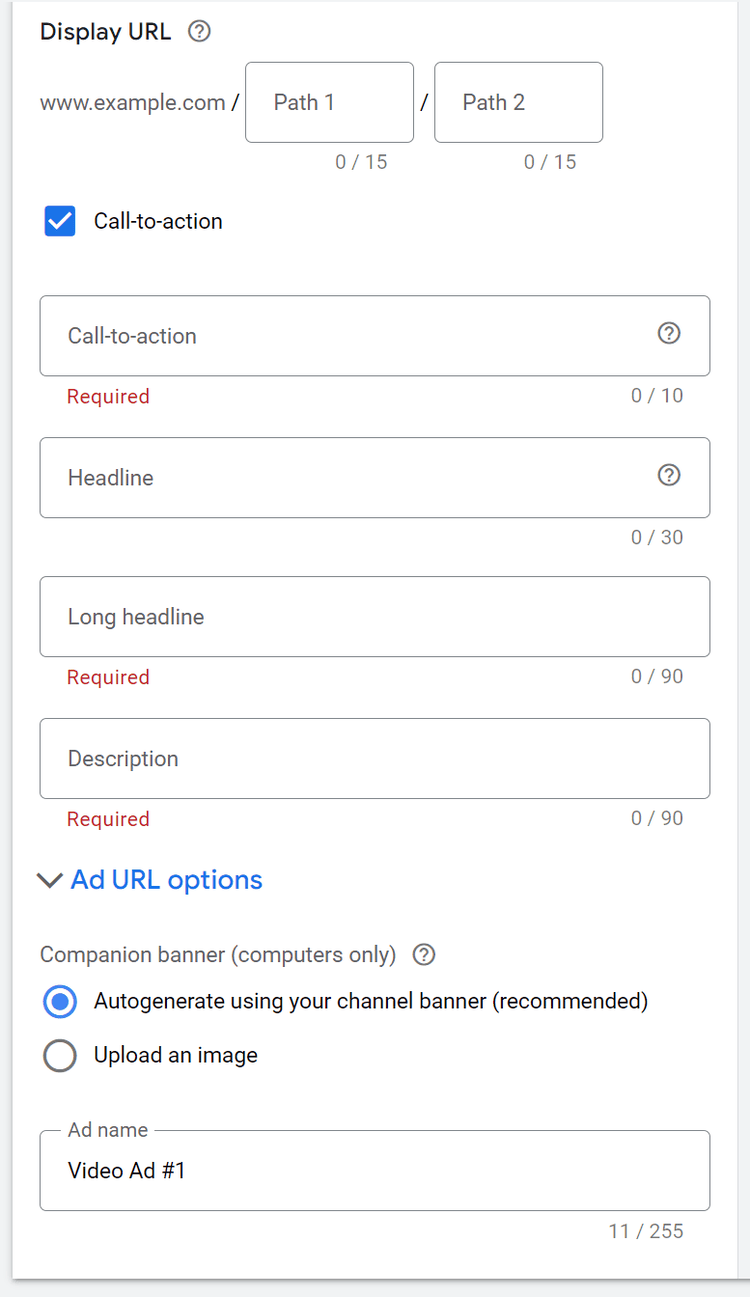
Faites défiler vers le bas pour modifier d'autres paramètres comme votre URL d'affichage (afin que les utilisateurs comprennent ce à quoi s'attendre lorsqu'ils accèdent à votre page de destination), votre CTA (si vous cochez l'option), votre titre long et votre description.
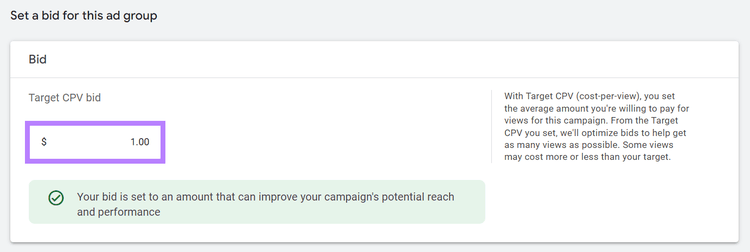
Définissez votre enchère.
L'enchère cible au coût par vue (CPV) indique à Google Ads combien vous souhaitez payer, en moyenne, lorsqu'un utilisateur voit vos annonces.
Vous pourriez rencontrer d'autres stratégies d'enchères comme :
- CPM cible (coût pour mille impressions): Indique à Google Ads le montant que vous souhaitez payer, en moyenne, pour mille impressions de vos annonces.
- CPA cible (coût par action): Indique à Google Ads combien vous êtes prêt à payer, en moyenne, pour une conversion. Comme une inscription, le remplissage d'un formulaire, un achat ou toute autre action.
- Optimisation des enchères pour maximiser les conversions: Ajuste automatiquement vos enchères pour obtenir un maximum de conversions pour votre campagne sans dépasser votre budget.
5. Examinez et lancez vos annonces
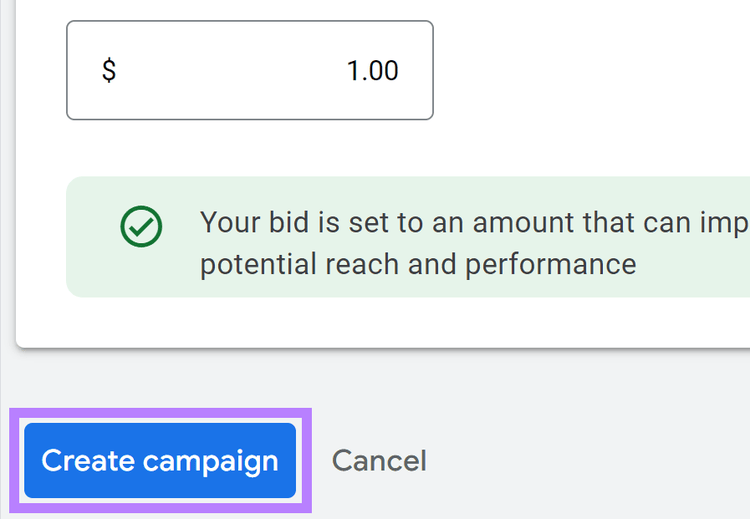
Vérifiez votre groupe d'annonces, le contenu de vos annonces et votre enchère. Ensuite, cliquez sur le bouton «Créer une campagne».
Un résumé des paramètres de votre campagne apparaîtra dans un encadré à l'écran. Vérifiez-les pour vous assurer que tout est conforme à vos attentes. Cliquez ensuite sur «Continuer vers l'aperçu. »
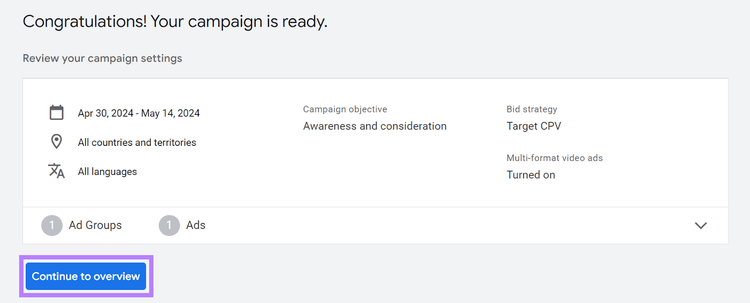
Vos annonces sont maintenant en ligne.
Stratégies avancées de ciblage publicitaire sur YouTube
Les stratégies avancées de ciblage publicitaire sur YouTube offrent aux spécialistes du marketing expérimentés des outils sophistiqués pour optimiser leurs campagnes.
Ces paramètres plus spécifiques vous permettent de vous concentrer sur une segmentation précise de votre audience. Cela peut contribuer à stimuler l'engagement et à améliorer les performances des campagnes.
Voici trois options à envisager :
Segments personnalisés
Les segments personnalisés vous permettent de cibler les spectateurs de YouTube en fonction de leurs recherches Google récentes. Cela peut vous aider à atteindre des utilisateurs qui ont clairement l'intention d'acheter quelque chose. Ou approfondir un sujet précis.
Lorsque vous utilisez des segments personnalisés, vos annonces sont diffusées auprès de votre audience précédemment sélectionnée et des nouveaux segments basés sur l'intention. Cela élargit votre audience aux utilisateurs qui recherchent activement des informations ou des produits connexes.
Commencez par identifier le thème principal de votre chaîne YouTube. Imaginons que votre chaîne soit entièrement consacrée à l'alimentation saine. Ce thème devient votre fondement.
Ensuite, identifiez les mots-clés et les expressions que les spectateurs potentiels pourraient utiliser sur YouTube lorsqu'ils recherchent du contenu lié à votre thème.
L'analyse des mots clés pour YouTube de Semrush vous aide à trouver les mots clés populaires que les utilisateurs recherchent sur YouTube.
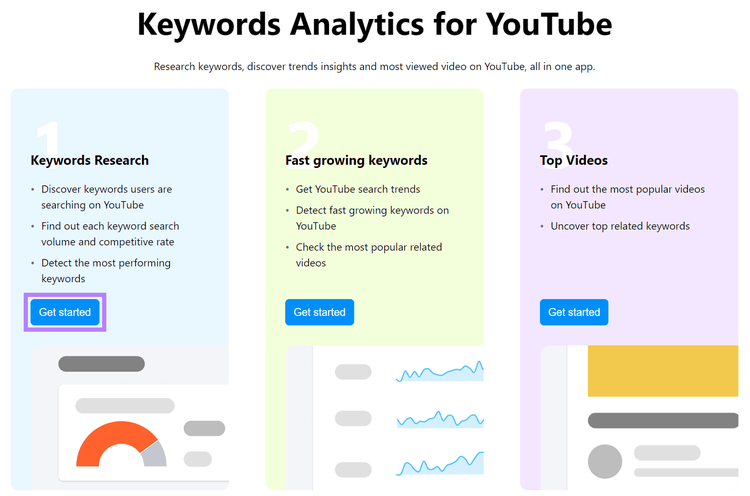
Ouvrez l'outil et dans la colonne « Recherche de mots clés », cliquez sur «Commencer.
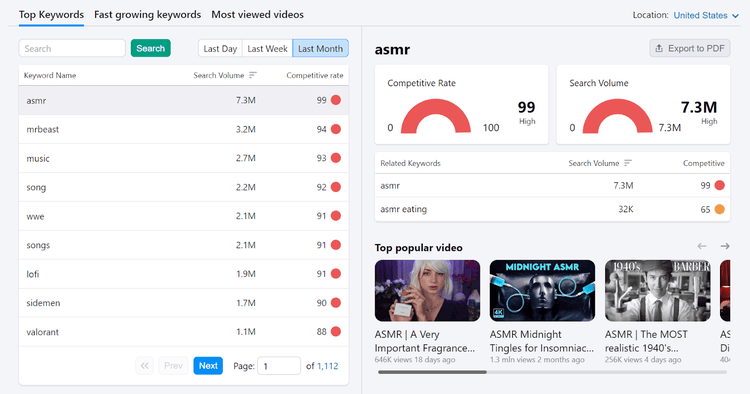
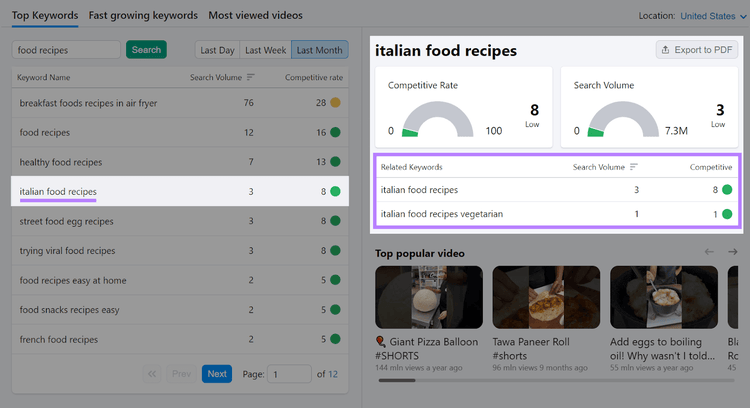
Vous verrez un tableau de bord qui vous donnera un aperçu des mots-clés les plus populaires sur YouTube pour un lieu et une période spécifiques.
Saisissez dans le champ le terme de recherche général qui décrit le thème principal de votre chaîne YouTube. Appuyez ensuite sur «Rechercher.
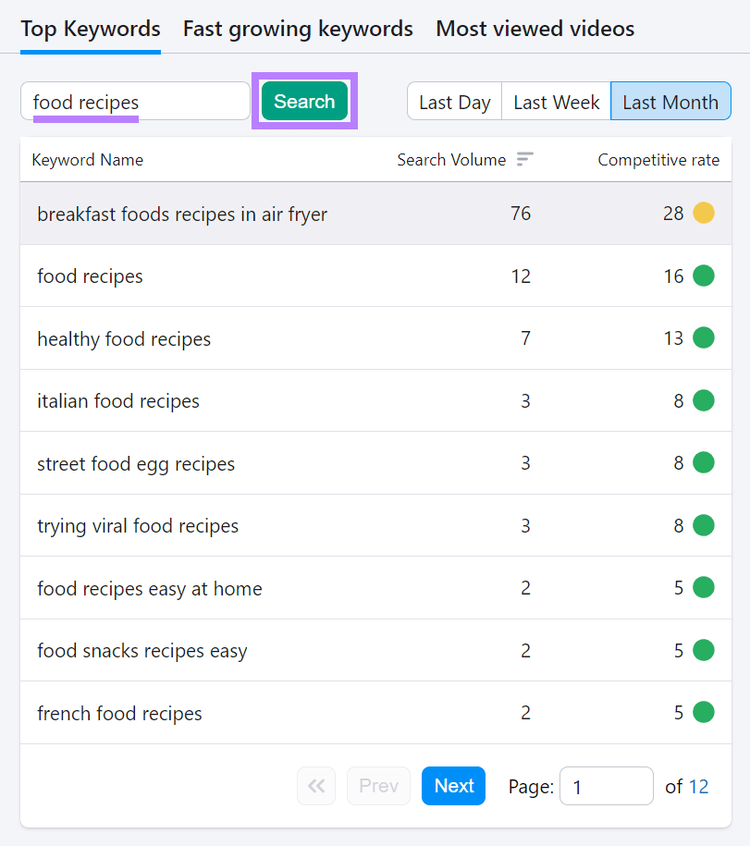
Vous obtiendrez des données couvrant une période spécifique. Comme le dernier jour, la dernière semaine et le dernier mois.
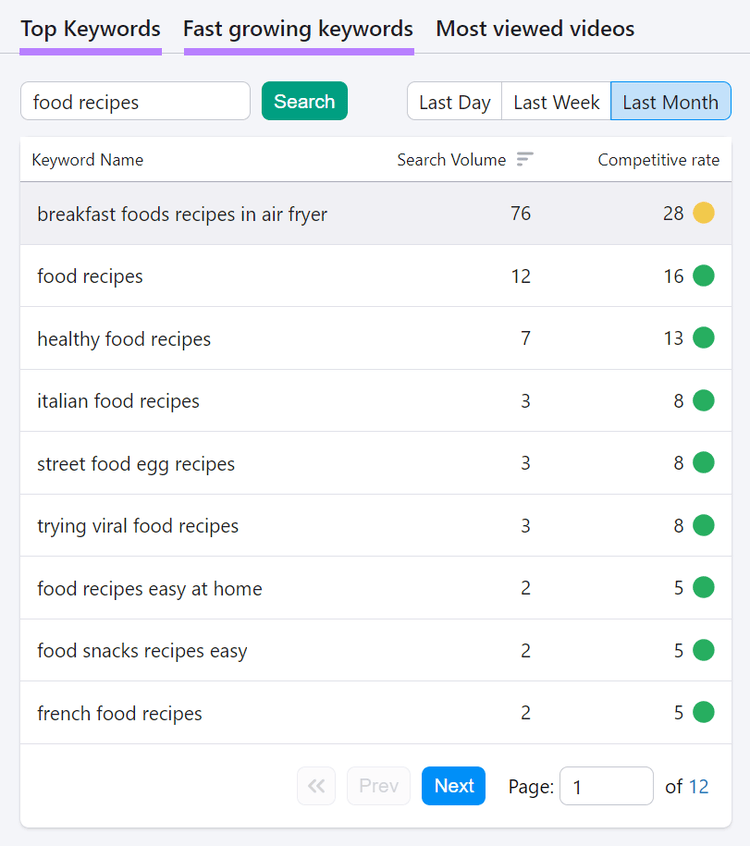
Basculez entre ces périodes et les onglets «Mots clés principaux» et «Mots clés à croissance rapide» pour trouver les mots clés les plus pertinents pour votre chaîne.
Cliquez sur un mot-clé pour obtenir plus d'informations. Comme le tarif concurrentiel, le volume de recherche et les mots-clés associés.
Découvrez les tendances des utilisateurs sur YouTube
avec Keyword Analytics de Semrush
Conseil de pro
Utilisez ces informations pour adapter votre contenu et mieux cibler le mot-clé.
Créez une liste pour suivre les mots-clés potentiels. Inscrivez-y les éléments les plus pertinents pour vos annonces.
Ensuite, créez un segment d'audience personnalisé dans votre compte Google Ads.
Sélectionnez «Outils» > «Bibliothèque partagée. Choisissez ensuite «Gestionnaire d'audience.
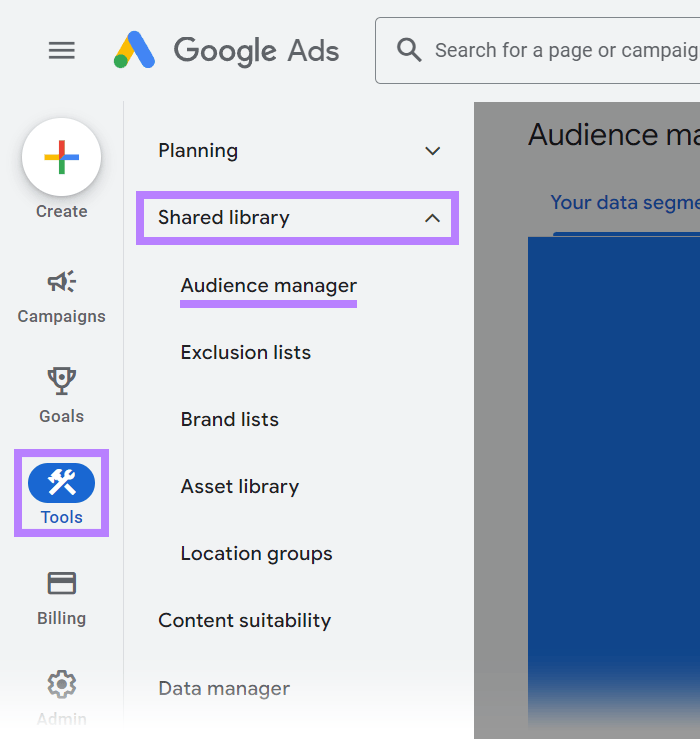
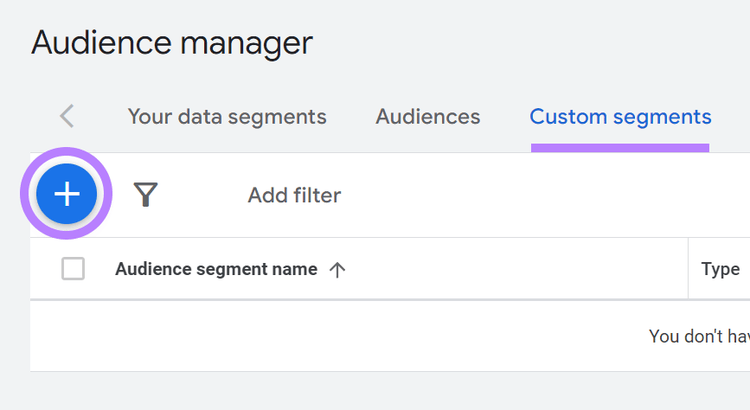
Allez dans l’onglet «Segments personnalisés». Cliquez sur le signe «+» en haut à gauche pour créer votre segment personnalisé.
Nommez votre segment.
Et choisissez de cibler :
- Les personnes ayant l'un de ces intérêts ou intentions d'achat. Utilisez cette option lorsque vos mots clés correspondent aux loisirs de votre public ou aux produits et services qu'il envisage. Cela permettra de cibler les utilisateurs en fonction de leurs intérêts démontrés ou de leurs recherches actives concernant des achats spécifiques.
- Personnes qui ont recherché l'un de ces termes sur Google. Cette méthode cible les utilisateurs en fonction de leurs requêtes de recherche, en capturant ceux qui ont une intention directe liée à vos mots-clés.
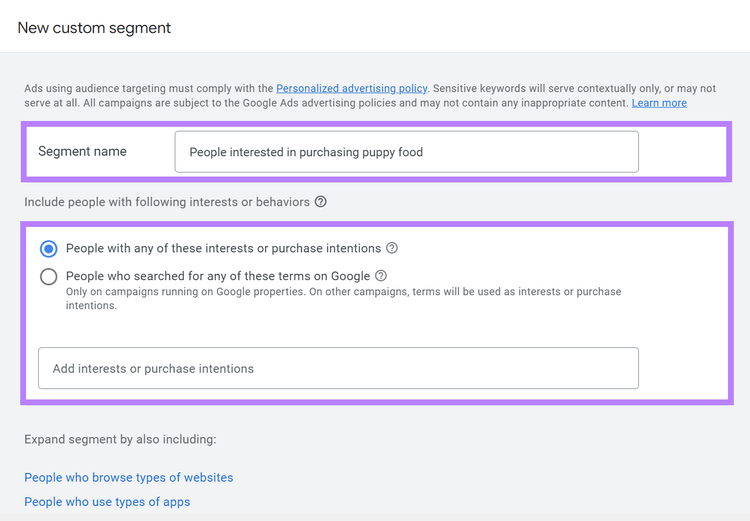
Saisissez les mots-clés pertinents de votre liste de mots-clés dans la zone de texte où il est indiqué « Ajouter des centres d'intérêt ou des intentions d'achat ».
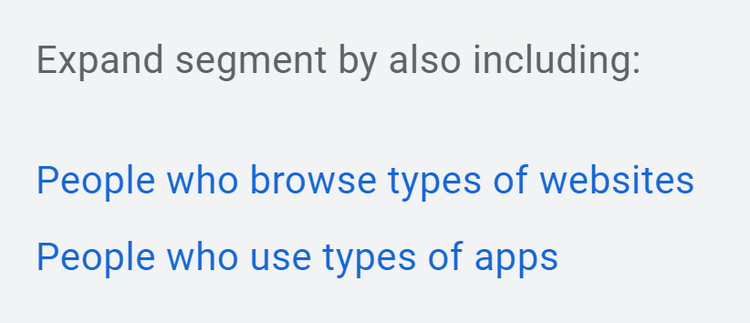
Si vous le souhaitez, élargissez votre segment d'audience personnalisé en ciblant les personnes qui consultent certains sites web ou applications.
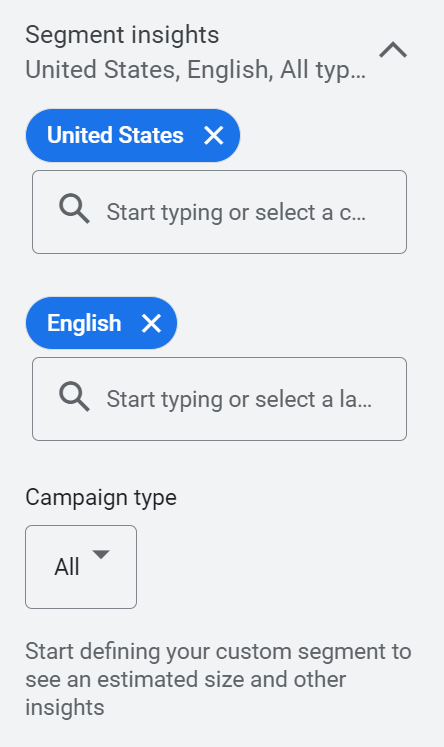
Cliquez sur le menu «Informations sur le segment» à droite pour afficher et ajouter la localisation, la langue et le type de campagne de votre public cible.
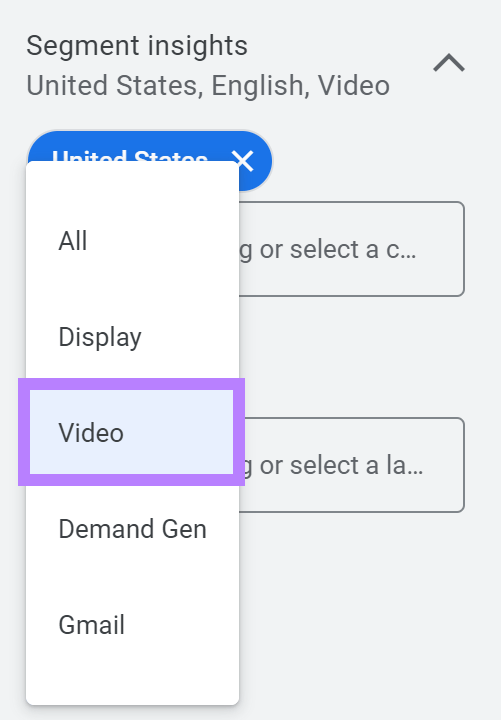
Pour spécifier le ciblage des publicités YouTube, cliquez sur «Type de campagne» et sélectionnez «Vidéo».
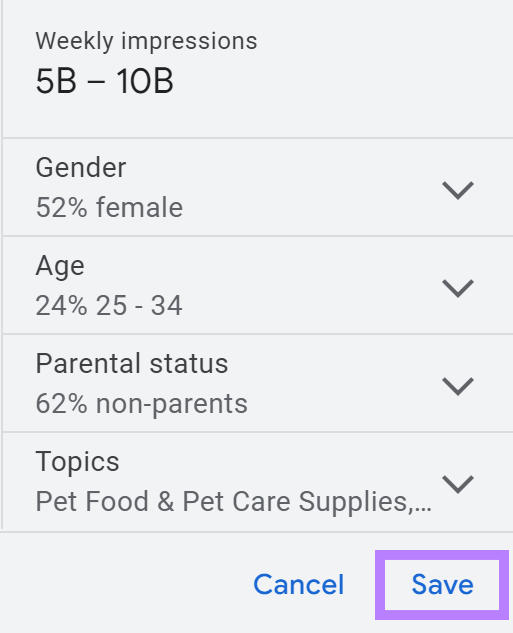
Vous verrez des estimations de la taille de votre audience en fonction du sexe, de l'âge et du statut parental. Cliquez sur «Enregistrer» pour terminer.
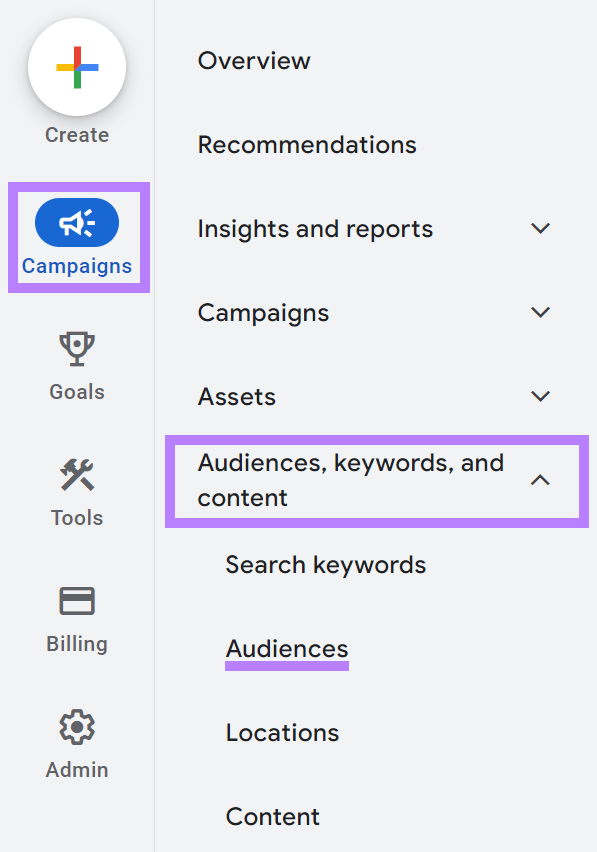
Allez dans «Campagnes» > «Audiences, mots clés et contenu». Sélectionnez ensuite «Audiences.
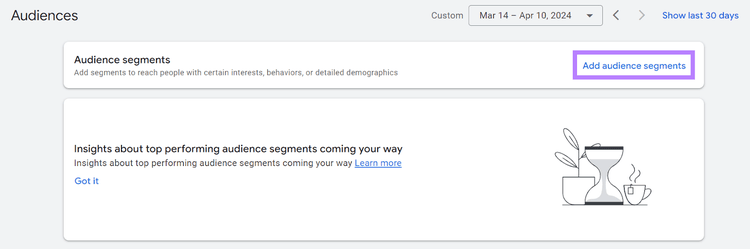
Cliquez sur «Ajouter des segments d'audience. »
Note
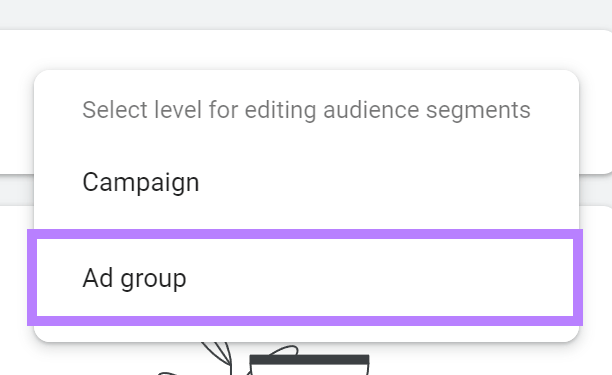
Sélectionnez «Groupe d'annonces.
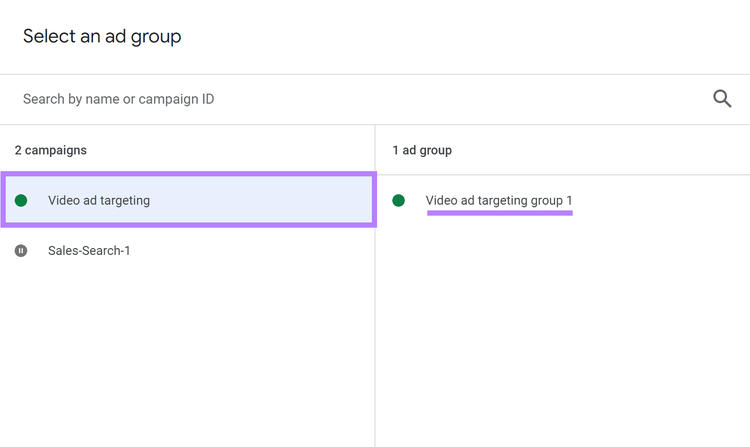
Sélectionnez votre campagne. Et le groupe d'annonces auquel vous souhaitez ajouter le segment personnalisé.
Cochez les cases en regard des segments pour les sélectionner. Ensuite, cliquez sur «Enregistrer.
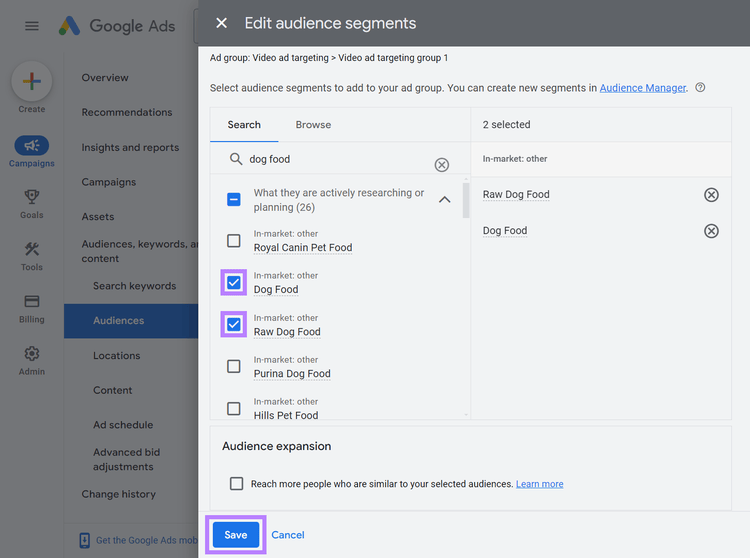
Vous avez maintenant ajouté les segments personnalisés à votre groupe d'annonces YouTube. Vos annonces devraient désormais atteindre les téléspectateurs appartenant à ce segment.
Remarketing
Le remarketing vous permet de renouer le contact avec les personnes qui ont déjà interagi avec vos vidéos, votre chaîne ou votre site web. Cibler ces anciens visiteurs ou utilisateurs avec vos publicités peut augmenter la probabilité de les réengager, puisqu'ils ont déjà manifesté un intérêt pour votre marque.
Dans votre compte Google Ads, cliquez sur «Outils» > «Bibliothèque partagée. Cliquez ensuite sur «Gestionnaire d'audience.
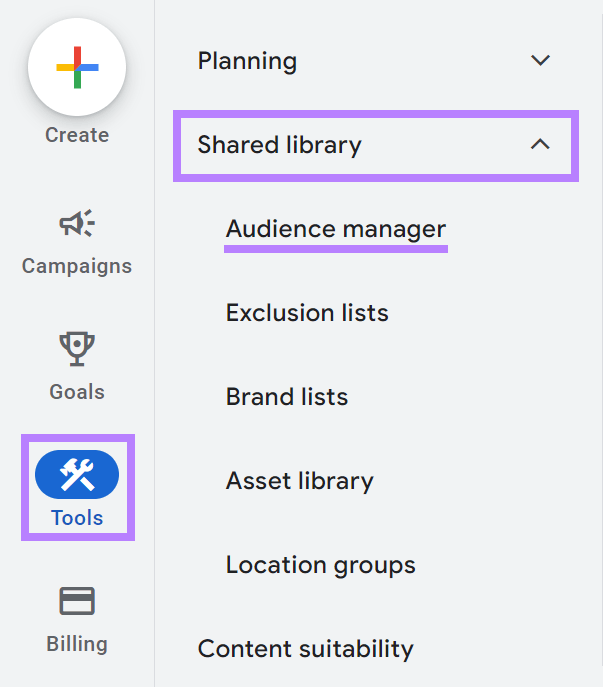
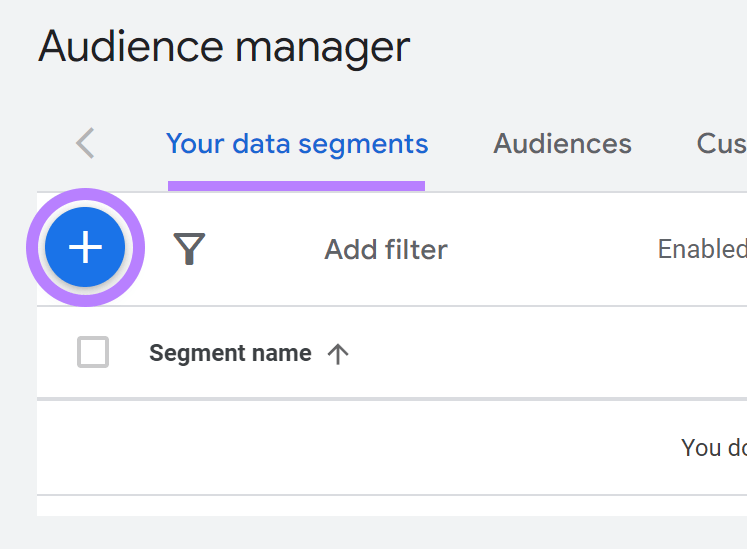
Cliquez sur le signe «+» sous l’onglet «Vos segments de données».
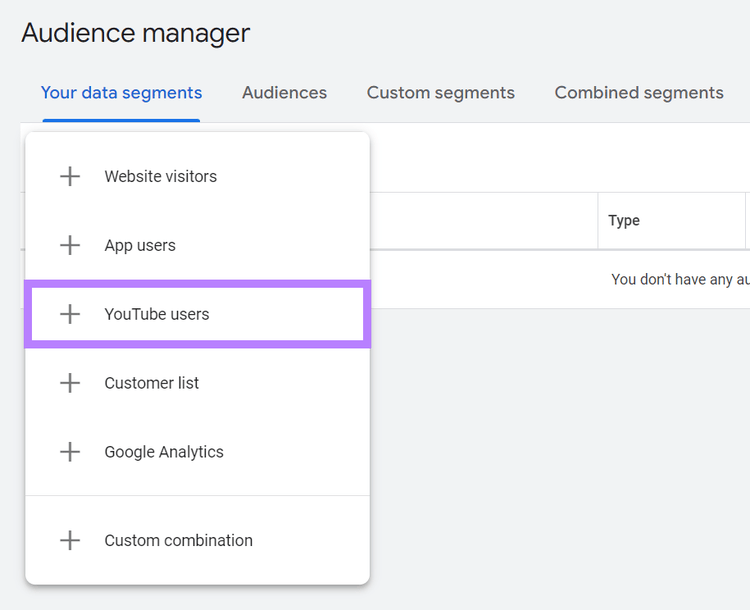
Sélectionnez «Utilisateurs YouTube.
Dans le champ de saisie correspondant, ajoutez le nom de votre segment. Ensuite, choisissez votre chaîne YouTube. Décrivez les actions précédentes des personnes que vous souhaitez recibler.
Par exemple, vous pourriez vouloir recibler les personnes qui ont visionné une vidéo de votre chaîne au cours des 30 derniers jours.
Cliquez sur «Continuer. »
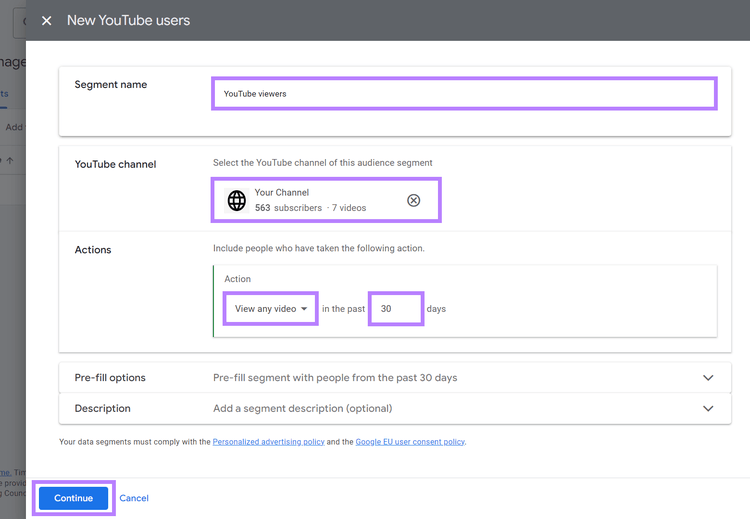
Vous recevrez une notification vous informant que vous avez créé un nouveau segment d'utilisateurs YouTube. Cliquez sur «Terminé. »
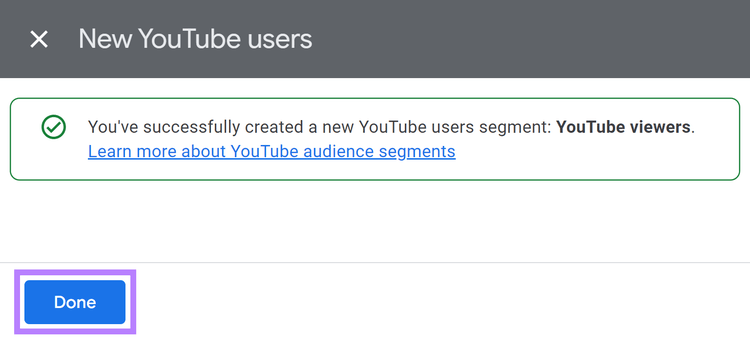
Ensuite, ajoutez la liste à votre groupe d'annonces YouTube.
Dans le tableau « Vos segments de données », cochez la case en regard de votre nouvelle liste de remarketing. Cliquez sur «Ajouter à…« menu déroulant ».
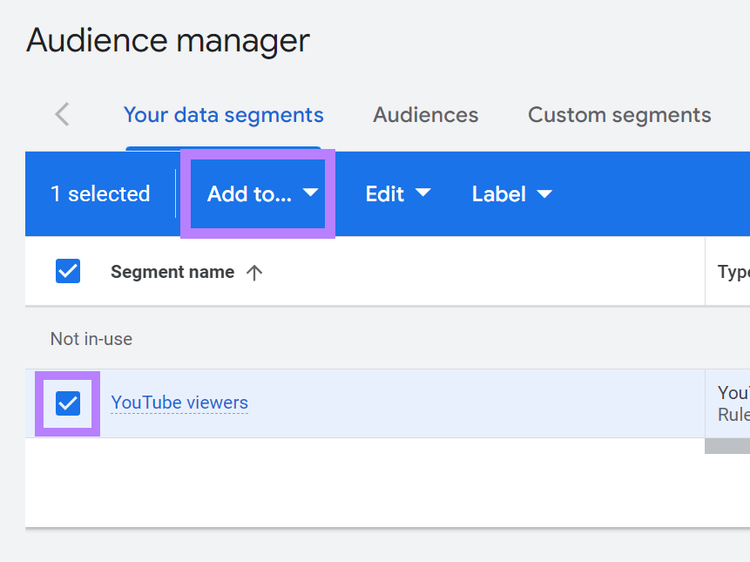
Sélectionnez «Groupes d'annonces.
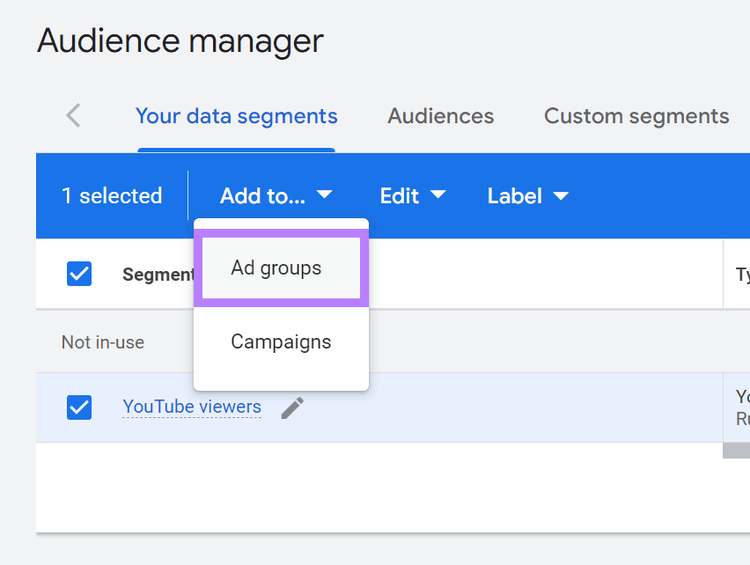
Sélectionnez votre campagne et votre groupe d'annonces. Ensuite, cliquez sur «Ajouter des segments d'audience.
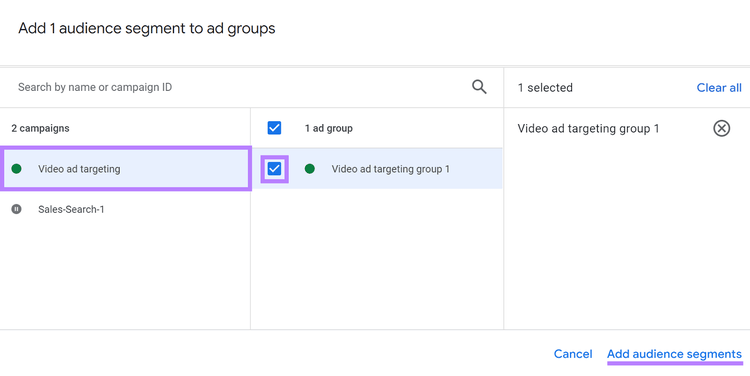
À ce stade, Google Ads vous redirigera vers l'écran « Gestionnaire d'audience ».
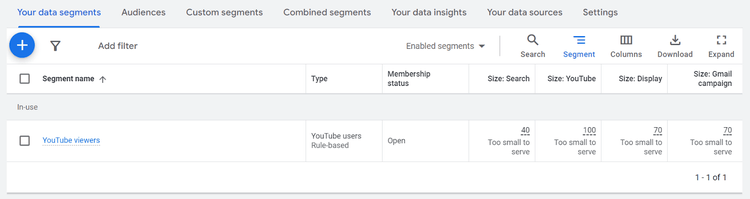
Ciblage du placement vidéo
Le ciblage du placement vidéo vous permet de spécifier précisément où vos publicités apparaissent sur YouTube. Vous pouvez sélectionner des vidéos, des chaînes ou des catégories spécifiques qui correspondent étroitement à votre marque et aux intérêts de votre public.
Ce type de ciblage demande à Google Ads d'afficher vos annonces dans des contextes très pertinents pour votre public cible.
Commencez par rechercher les chaînes YouTube et les vidéos populaires auprès de votre public cible. Ou être directement liés à votre produit ou service. Pensez aux chaînes ou vidéos dont le contenu complète ou est directement associé à votre marque.
Votre liste est-elle prête ?
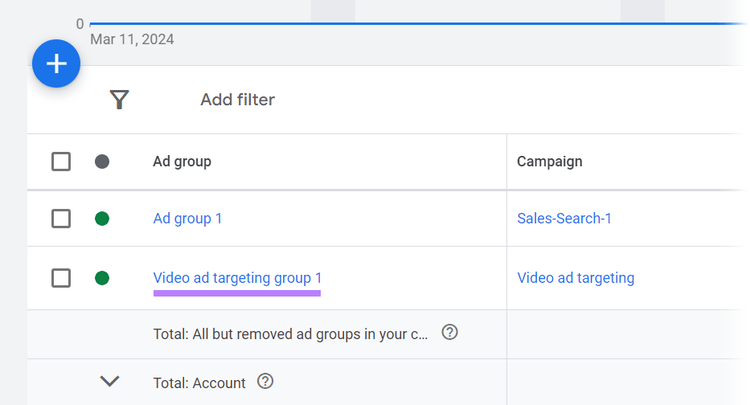
Depuis votre compte Google Ads, accédez à «Campagnes» > «Campagnes». Choisissez ensuite «Groupes d'annonces.
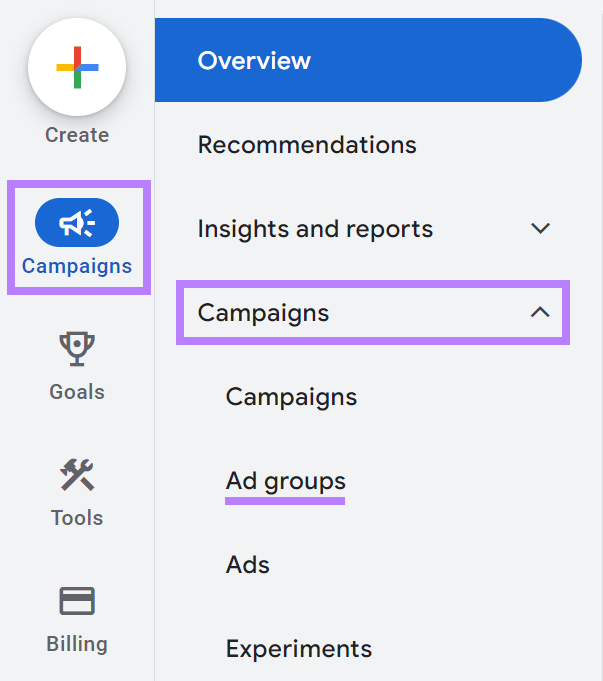
Cliquez sur le groupe d'annonces auquel vous souhaitez ajouter des emplacements spécifiques.
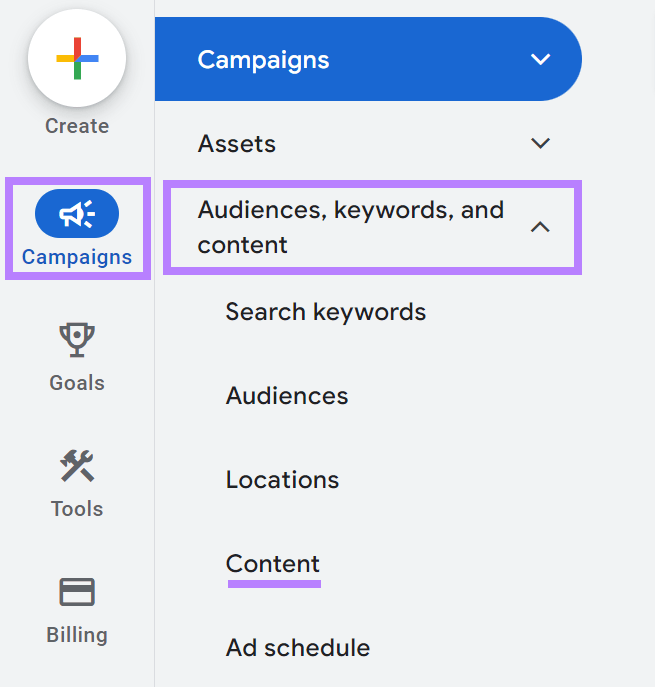
Dans la barre latérale gauche, sous «Audiences, mots clés et contenu», cliquez sur «Contenu».
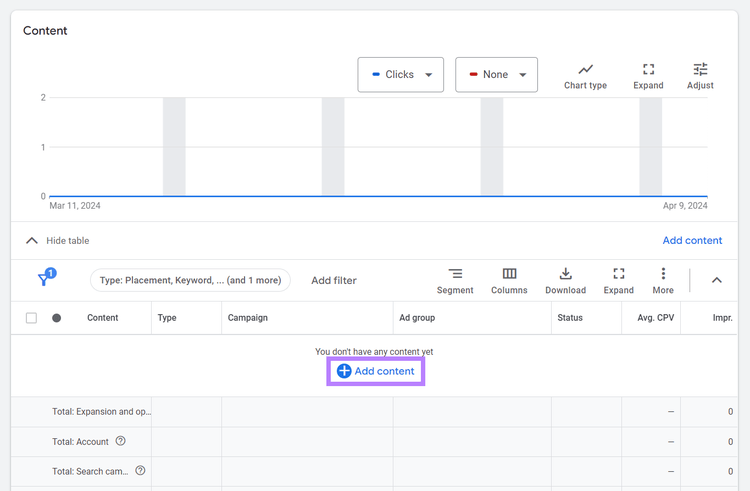
Faites défiler vers le bas et cliquez sur «+ Ajouter du contenu.
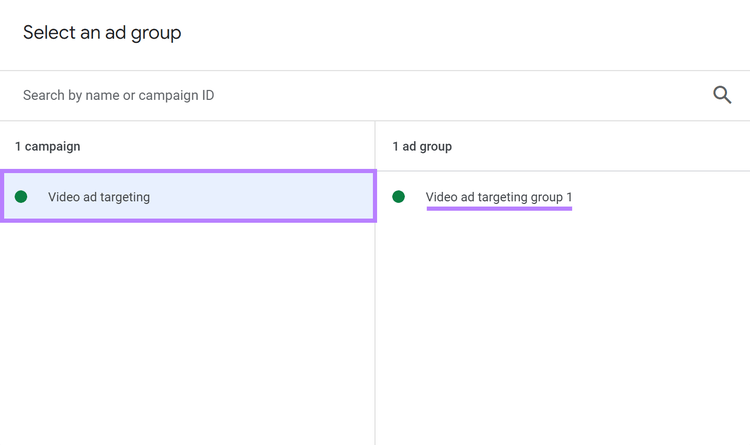
Sélectionnez votre campagne publicitaire YouTube et votre groupe d'annonces.
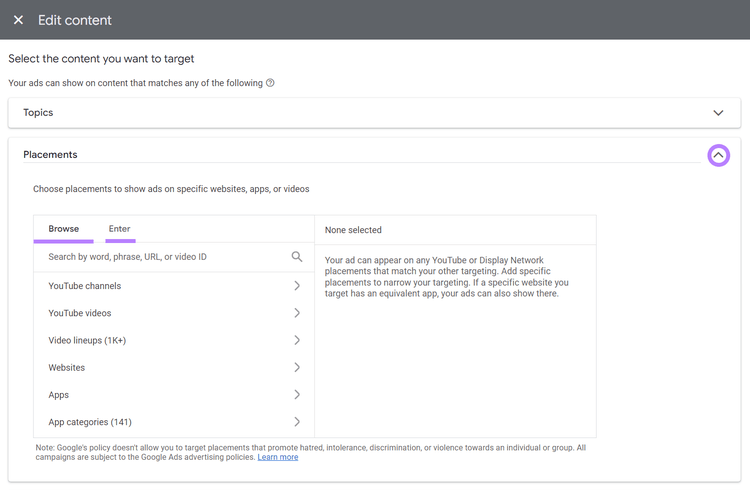
Développez l'onglet Stages.
Vous allez sélectionner la vidéo de la chaîne YouTube spécifique, ou tout autre emplacement sur lequel vous souhaitez que votre publicité apparaisse.
Pour trouver le stage que vous souhaitez, vous pouvez soit :
- Recherchez les emplacements que vous souhaitez à l'aide de l'onglet «Parcourir».
- Saisissez les URL des emplacements souhaités à l'aide de l'onglet «Saisissez».
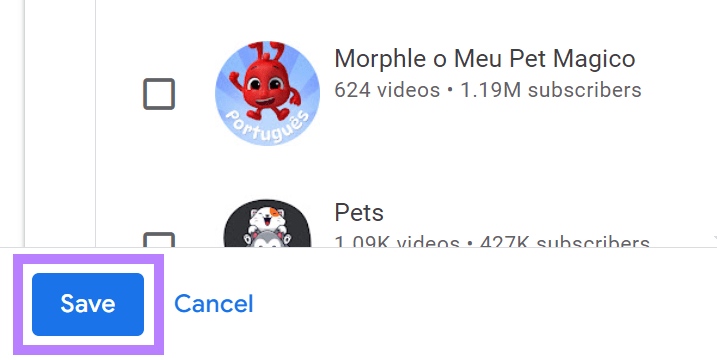
Cliquez sur le bouton «Enregistrer» pour terminer.
Comment mesurer et optimiser vos publicités YouTube
Pour vous assurer que vos efforts publicitaires sur YouTube fonctionnent, mesurez les performances de vos annonces et optimisez-les en fonction des données collectées.
Utilisez ces outils pour suivre les performances de vos annonces YouTube.
Annonces Google
Google Ads vous donne accès à des chiffres essentiels. Par exemple, combien de personnes ont vu votre annonce, ont cliqué dessus et ont effectué une action telle qu'un achat.
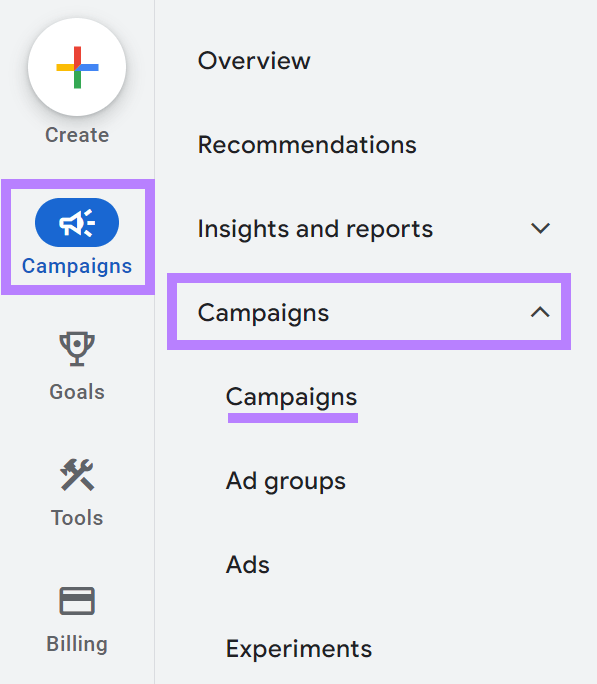
Cliquez sur «Campagnes» sous «Campagnes» > «Campagnes.
Dans le tableau « Campagnes », cliquez sur la campagne publicitaire YouTube spécifique que vous souhaitez analyser.
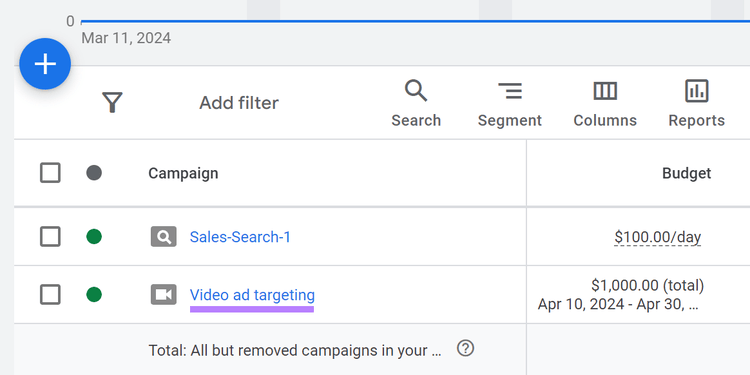
Cela ouvrira le tableau de bord des performances de la campagne.
Sur le tableau de bord de la campagne, vous verrez plusieurs indicateurs clés de performance, tels que :
- Taux de visionnage: Le pourcentage de personnes ayant regardé votre annonce
- Clics: Nombre de fois où les internautes ont cliqué sur votre annonce
- Coût par vue (CPV): Le coût moyen pour chaque vue
Ces indicateurs vous donnent un aperçu des performances de votre publicité en termes de visibilité, d'engagement et de rentabilité. Utilisez ces données pour ajuster votre public cible, modifier votre stratégie d'enchères ou peaufiner la création de vos publicités.
Voici quelques conseils pratiques à suivre :
Analysez les données démographiques et les centres d'intérêt des personnes qui interagissent avec vos publicités. Si vous remarquez des tendances, comme par exemple un intérêt accru pour une tranche d'âge particulière, affinez les paramètres de votre audience dans Google Ads afin de cibler ce groupe de manière plus intentionnelle.
Si vous dépensez trop sans obtenir de résultats, envisagez de baisser votre enchère. Toutefois, si vous obtenez des résultats et que votre budget vous permet d'accroître votre visibilité, essayez d'augmenter légèrement votre enchère.
Analysez quelles publicités sont performantes et lesquelles ne le sont pas. Recherchez des schémas dans les messages, les visuels ou les appels à l'action qui pourraient expliquer la différence. Utilisez ces informations pour modifier les publicités les moins performantes.
Voici un exemple d'optimisation publicitaire basée sur des indicateurs :
Imaginons que vous meniez une campagne publicitaire sur YouTube pour des bracelets personnalisés. Après avoir analysé vos données publicitaires, vous constatez que :
- Vos annonces sont principalement vues par les 25-34 ans, mais initialement, vous cibliez une tranche d'âge plus large.
- Le CPC est plus élevé que souhaité, ce qui indique que votre enchère est peut-être trop agressive.
- Publicités avec un CTA clair et concis (« Achetez maintenant ! ») surpassent celles dont l'appel à l'action est vague (« En savoir plus »)
Sur la base de ces données, vous pourriez décider de :
- Réduisez votre public cible à la tranche d'âge des 25-34 ans.
- Diminuez légèrement votre enchère pour réduire le CPC tout en surveillant l'impact sur la visibilité de l'annonce.
- Mettez à jour toutes les annonces pour y inclure un appel à l'action direct et clair, dans le but d'augmenter les conversions.
Analyses YouTube
Il fournit des informations détaillées sur les performances de vos publicités, vous permettant ainsi de prendre des décisions éclairées pour optimiser vos campagnes.
Sur le côté gauche de la page d'accueil de votre YouTube Studio, cliquez sur «Analytics.
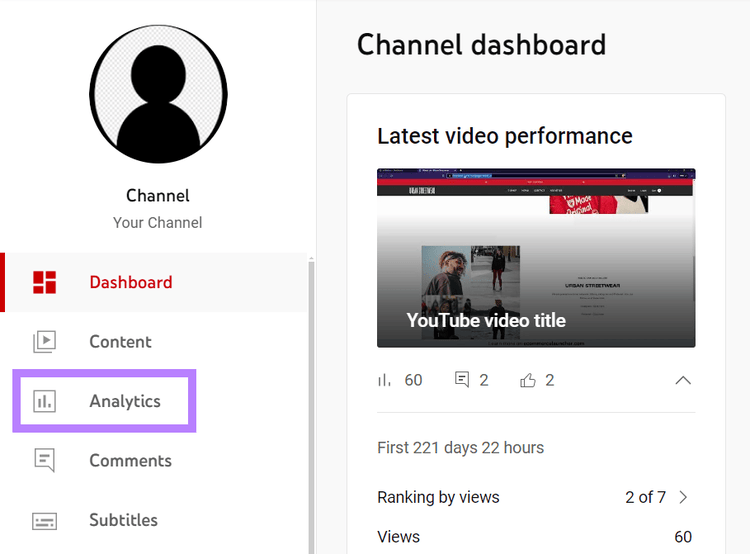
L'onglet « Vue d'ensemble » par défaut offre un aperçu des performances de votre annonce. Y compris les vues, le temps de visionnage et les indicateurs d'engagement tels que les mentions « J'aime », les partages et les commentaires.
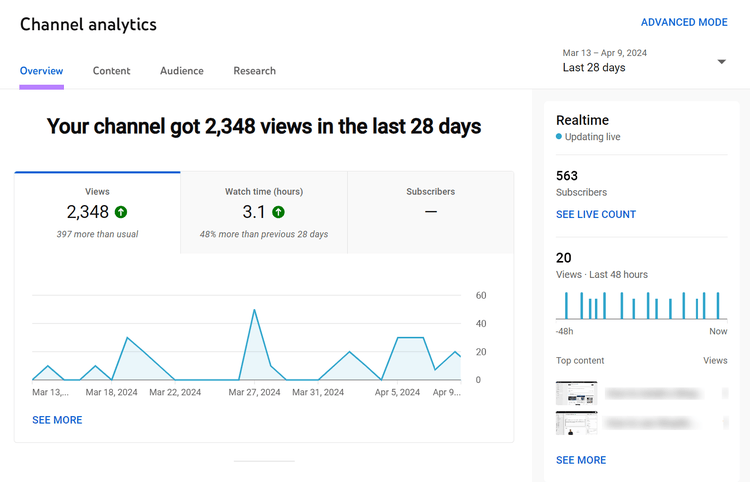
Les autres onglets :
- « Contenu » vous montre ce que votre public apprécie sur votre chaîne. Elle vous indique quelles vidéos ils regardent et comment ils interagissent avec elles, par exemple en commentant ou en aimant.
- « Audience» vous montre qui regarde vos vidéos. Il résume le profil de vos spectateurs, en incluant des informations sur leurs centres d'intérêt et leurs données démographiques.
- « Recherche» fournit des informations sur les requêtes de recherche de votre public et des autres spectateurs sur YouTube. Cela vous permet d'adapter votre contenu aux tendances et aux exigences des spectateurs.
Voici ce que vous pouvez faire avec les informations contenues dans ces onglets :
- « Contenu »: Recherchez des modèles dans les vidéos qui reçoivent plus d’engagement (likes, commentaires) et de vues. Créez davantage de contenu similaire à ces vidéos à succès. Si vous constatez des taux d'engagement élevés sur des sujets ou des formats spécifiques, créez des séries ou des vidéos de suivi en lien avec ces sujets.
- « Public» : Adaptez votre contenu futur et votre calendrier de publication en fonction des données démographiques de votre public. Si votre public appartient principalement à une tranche d'âge ou à une zone géographique spécifique, créez du contenu qui corresponde à leurs intérêts ou à leurs références culturelles. Utilisez les données d'intérêt pour explorer de nouveaux thèmes de contenu ou des idées de vidéos qui correspondent à ce que votre public apprécie en dehors de votre chaîne.
- « Recherche» : Découvrez les sujets ou les questions que votre public potentiel recherche activement sur YouTube. Si vous identifiez des thèmes récurrents ou des requêtes spécifiques liées à votre niche, envisagez de produire du contenu qui répond directement à ces questions ou qui aborde ces sujets.
Allez plus loin en :
- Utilisez les informations des onglets «Contenu» et «Audience» pour planifier votre calendrier de contenu. Incluez des vidéos qui correspondent aux préférences et aux habitudes d'engagement de votre public.
- Utilisez les données de l’onglet «Recherche» pour affiner votre stratégie SEO pour YouTube. Concentrez-vous sur les sujets et les questions que votre public et les autres spectateurs recherchent activement.
- Encouragez l'interaction dans vos vidéos en demandant aux spectateurs de commenter des sujets qui suscitent l'engagement. Ou en créant des sondages basés sur des thèmes de contenu populaires.
- Collaborer avec des créateurs ou des chaînes qui partagent un profil démographique ou d'intérêts similaire au sein de leur public. Exploitez le public de l'autre et développez-vous.
Comment résoudre les problèmes courants de ciblage publicitaire sur YouTube
Le ciblage publicitaire sur YouTube peut présenter plusieurs défis. Mais vous pouvez les surmonter grâce aux bonnes stratégies.
Vous ciblez le mauvais public ?
Utilisez votre compréhension des comportements, des intérêts et des habitudes de recherche de vos spectateurs pour identifier le public cible. Deux choses aident :
- Décrivez les caractéristiques de votre client idéal. Tenez compte de facteurs tels que l'âge, le sexe, les intérêts et le mode de vie. Par exemple, si vous vendez du matériel de fitness, votre client idéal pourrait être un passionné de fitness âgé de 20 à 40 ans. Ce groupe démographique devrait rechercher ou regarder du contenu sur la santé et le bien-être.
- Utilisez des outils comme Google Ads pour comprendre qui visite votre chaîne et regarde vos vidéos et vos publicités. Recherchez les tendances dans l’onglet « Données démographiques » et dans la section « Intérêts » pour comprendre qui est actuellement intéressé par vos produits ou services.
Reprenez souvent ces exercices. Utilisez ces informations pour mettre à jour votre ciblage. Vous pouvez également créer et utiliser des segments personnalisés pour cibler les utilisateurs en fonction de leur comportement de recherche.
Conseil de pro
Analysez les données de vos clients actuels, voire celles de vos abonnés sur Facebook et Instagram, pour en savoir plus sur leurs caractéristiques démographiques et leurs centres d'intérêt.
Pour en savoir plus: Comment trouver votre public cible
Faibles taux d'engagement ?
Parfois, vos publicités ne parviennent pas à capter l'attention des spectateurs malgré le fait qu'elles atteignent le bon public. Améliorez vos taux d'engagement faibles en optimisant le contenu et le format de vos annonces.
Mettez en œuvre ces bonnes pratiques de ciblage publicitaire YouTube :
- Consacrez une petite partie de votre budget publicitaire disponible à tester différents formats publicitaires au sein d'une campagne. Identifiez la vidéo la plus engageante grâce à YouTube Analytics. Investissez le reste de votre argent là-dedans.
- Utilisez des visuels et des histoires captivantes qui correspondent aux intérêts ou aux défis de votre public.
- Dans votre contenu visuel comme dans votre narration, incluez un appel à l'action clair et visible, tel que « S'inscrire », « En savoir plus » ou « Acheter ».
Lectures complémentaires: Exemples de Growth Hacking pour booster l'engagement et les revenus
Fatigue publicitaire ?
Avec le temps, même les meilleures publicités peuvent perdre de leur efficacité si le public se lasse de les voir sans cesse. C'est la lassitude publicitaire.
Mettez régulièrement à jour vos créations publicitaires pour que votre contenu reste pertinent :
- Présentation de nouveaux visuels, messages ou offres
- Utiliser la segmentation de l'audience pour diffuser des publicités ciblées à différents groupes.
Tirez le meilleur parti des tendances publicitaires YouTube
Suivez les tendances pour tirer profit des opportunités de compétitivité.
Deux tendances à suivre :
- Les publicités personnalisées sont de plus en plus adaptées, en fonction des préférences et des comportements de chaque spectateur.
- Les publicités interactives et permettant l'achat sur YouTube sont conçues pour améliorer l'engagement en offrant un parcours client fluide, du visionnage à l'achat.
Face à une concurrence accrue, l'optimisation du contenu vidéo pour les moteurs de recherche sera cruciale pour maintenir sa visibilité et se démarquer. Restez informé(e) en :
- Expérimentez les nouvelles fonctionnalités et les nouveaux formats publicitaires de YouTube pour découvrir ce qui fonctionne le mieux pour votre marque avant leur généralisation.
- Utilisez des outils d'analyse pour suivre les performances de vos annonces
- Gardez un œil sur les publicités et les campagnes de vos concurrents grâce à l'outilAdClarityintégré à la boîte à outils publicitaires de Semrush. Elle est également disponible en tant qu'application autonome dans le Centre d'applications de Semrush.
Veillez à l'efficacité de vos stratégies. Utilisez les outils Semrush pour vous adapter aux évolutions de la publicité sur YouTube.
Utilisez Keyword Analytics pour YouTube pour découvrir les mots clés tendance pour de nouvelles idées de vidéos. Et pour améliorer les titres et les descriptions de vos vidéos. Utilisez Rank Tracker pour YouTube pour surveiller le classement de votre chaîne dans les résultats de recherche et analyser vos concurrents afin d'obtenir des informations qui éclairent votre stratégie de contenu.
Inscrivez-vous pour un essai gratuit afin d'accéder à une suite complète d'outils Semrush qui peuvent aider vos publicités YouTube à capter l'attention de votre public cible.
Améliorez votre stratégie numérique
avec un abonnement Semrush

Sydney has been creating content for over 10 years. She has been a writer, content manager and coordinator, editor, and strategist. At Semrush, she’s a blog editor who makes sure each article is as accurate, optimized, and helpful as possible.
Indiquez à Google de vous proposer davantage de contenu Semrush dans les rubriques IA, Recherche et Découverte.