
Come creare una dashboard di Analytics efficace (e come Semrush può aiutarti)
Gestire la visualizzazione dei tuoi dati è un po' come mettere in ordine il tuo armadio: richiede una strategia costante e invisibile che lavori in background per massimizzare i risultati.
Una t-shirt dimenticata da qualche parte in fondo a un cassetto non serve a nessuno. Allo stesso modo, un set di dati difficili da trovare o da leggere è praticamente inutile.
Ti avevamo già presentato il nostro modello per Google Data Studio, che può aiutarti a impostare rapidamente un report. Tuttavia, se vuoi andare oltre i report standard con Google Analytics, hai bisogno di una conoscenza più approfondita di filtri, segmenti e dashboard.
In questo articolo vedremo come creare una dashboard di analytics in grado di fornire risposte immediate ed efficienti alle tue esigenze SEO.
- Che cos'è una dashboard di Analytics?
- Che aspetto hanno le dashboard di Google Analytics?
- Perché hai bisogno di un software per creare dashboard di Analytics?
- Come creare una dashboard in Google Analytics
- Di quali KPI hai bisogno in una dashboard di Analytics?
- Come impostare dashboard di Analytics (che funzionano) con Semrush
- I vantaggi di una dashboard di analytics integrata con Semrush
Che cos'è una dashboard di Analytics?
Una dashboard di dati è uno strumento che raccoglie e analizza i dati, inclusi indicatori chiave di prestazione (KPI), metriche e altri punti di dati che monitorano i progressi nel tempo.
Le dashboard di analytics ti aiutano a tenere traccia di una campagna di marketing, ad analizzare il funnel di marketing o il traffico e le conversioni del tuo sito Web e a valutare lo stato di salute generale della tua attività.
Una dashboard può rispondere a una serie di domande che puoi definire in base ai tuoi obiettivi di business. Ad esempio:
- Per quali parole chiave il sito ha il posizionamento migliore?
- Quali sono le sorgenti di traffico del sito web?
- C'è stato un aumento/diminuzione delle ricerche? Perché?
- Ci sono problemi tecnici che danneggiano la visibilità del sito web?
- Quale motore di ricerca preferiscono gli utenti per navigare nel sito?
- Hai bisogno di un sito web più mobile friendly?
Probabilmente avrai bisogno di nuove (o altre) dashboard quando i tuoi obiettivi cambieranno.
Che aspetto hanno le dashboard di Google Analytics?
Semplificando, le dashboard in Google Analytics sono una raccolta di widget che ti consentono di visualizzare chiaramente un insieme di dati da una particolare proprietà sul tuo account. Un widget di Google Analytics è un mini-report, un modello specifico con metriche, tabelle e grafici che ti consente di esplorare i tuoi dati in modo efficiente.
Ecco come appare una dashboard di base di Google Analytics:
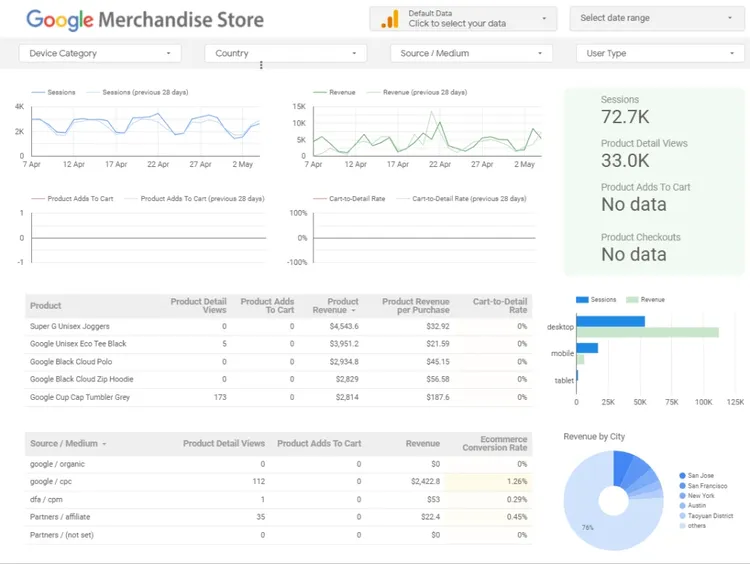
Come si vede dall'esempio precedente, le dashboard di Google Analytics creano collegamenti visivi ai dati che ti interessa consultare con facilità, tra la moltitudine di informazioni disponibili nel tuo account Google Analytics.
Perché hai bisogno di un software per creare dashboard di Analytics?
La varietà di informazioni disponibili in Google Analytics ti fornisce dati preziosi per prendere decisioni consapevoli quando ottimizzi il tuo sito web, una campagna o la tua strategia di marketing.
I dettagli sul traffico organico possono informarti su una varietà di cose. In qualità di gestore di un sito Web, ti interessa ottenere traffico e, soprattutto, capire come e perché le visite si convertono in vendite. Rispondendo a queste domande, sarai in grado di raggiungere i tuoi obiettivi di business.
Tuttavia, scavare nei report di Google Analytics per trovare i dati che si cercano può essere un'attività che richiede molto tempo e che la maggior parte dei principianti SEO trova difficile da portare a termine. Siamo qui per aiutarti.
I nostri strumenti offrono una flessibilità maggiore rispetto al solo utilizzo di Google Analytics, in quanto possono aiutarti a raccogliere e combinare i dati SEO con il monitoraggio delle prestazioni dei tuoi annunci su Facebook e Google Ads e molto altro ancora.
Sarai quindi in grado di creare le tue dashboard con un'interfaccia intuitiva, con widget drag-and-drop che richiamano i dati da tutte queste connessioni.
Analizza le performance online di qualsiasi azienda
con lo strumento Analisi traffico
Come creare una dashboard in Google Analytics
Così come puoi avere più proprietà collegate allo stesso account Google Analytics, puoi anche avere più dashboard. Anche i widget all'interno della dashboard sono altamente personalizzabili. Con tanti strumenti a tua disposizione, può essere difficile sapere da dove cominciare. Ti consigliamo di iniziare con la nostra guida per principianti a Google Analytics prima di procedere.
Ecco come creare una dashboard personalizzata in Google Analytics:
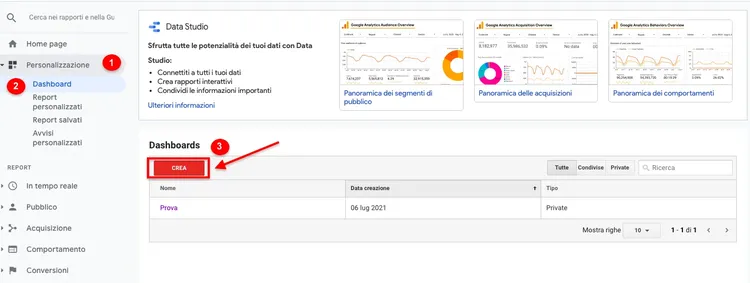
- Accedi al tuo account su Google Analytics, espandi il menu Personalizzazione a sinistra, quindi clicca su Dashboard.
- Fai clic sul pulsante Crea nella visualizzazione principale.
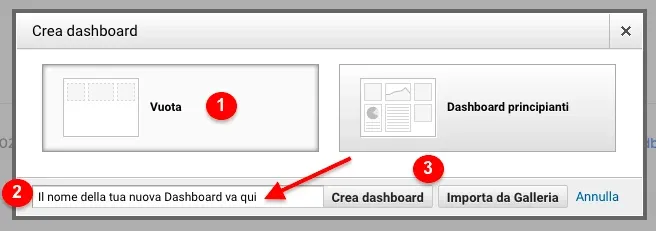
3. Scegli Vuota dal menu a discesa, scrivi il nome che hai scelto per la nuova dashboard e clicca su Crea dashboard.
Sulla pagina vuota (letteralmente), ora puoi iniziare a gestire e personalizzare i widget per creare la tua dashboard personalizzata. Come accennato, ogni widget è un mini-report che apparirà sulla tua dashboard.
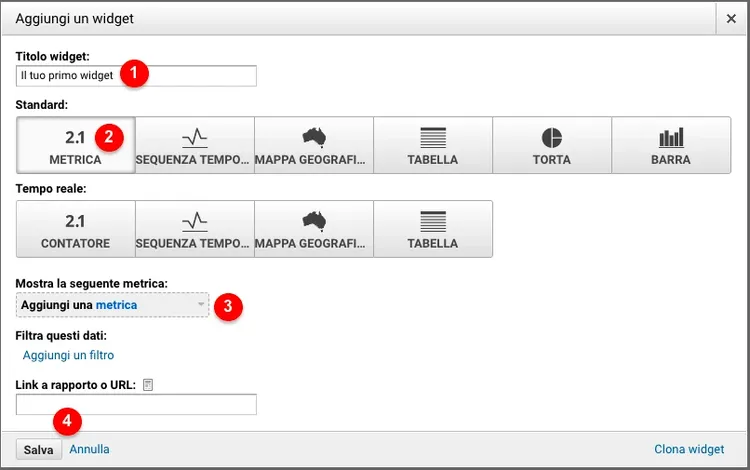
4. Fai clic su +Aggiungi widget per aggiungere un nuovo widget alla dashboard.
5. Scegli l'opzione di visualizzazione dei dati che preferisci (sequenza temporale, mappa geografica, tabella, ecc.)
6. Aggiungi tutte le metriche che vuoi visualizzare in quel particolare widget.
7. Salva il widget e ripeti tutti i passaggi per tutti quelli che vuoi aggiungere, finché non avrai una dashboard completa.
Per creare da zero una dashboard efficiente in Google Analytics, dovrai sapere come navigare tra le numerose metriche e filtri. Potrebbe sembrarti un compito complesso, in quanto richiede una conoscenza avanzata di report e widget.
Un approccio più intuitivo consiste nell'utilizzare il nostro modello di dashboard predefinito e, naturalmente, i connettori di Google Data Studio.
Di quali KPI hai bisogno in una dashboard di Analytics?
Non esiste una regola prestabilita su ciò che ti serve o non ti serve nella tua dashboard. Esplora i tuoi obiettivi di business e scegli quali KPI possono supportarti meglio nel monitoraggio delle prestazioni del tuo sito web.
Come riferimento, ecco alcuni possibili KPI abbinati a obiettivi aziendali rilevanti:
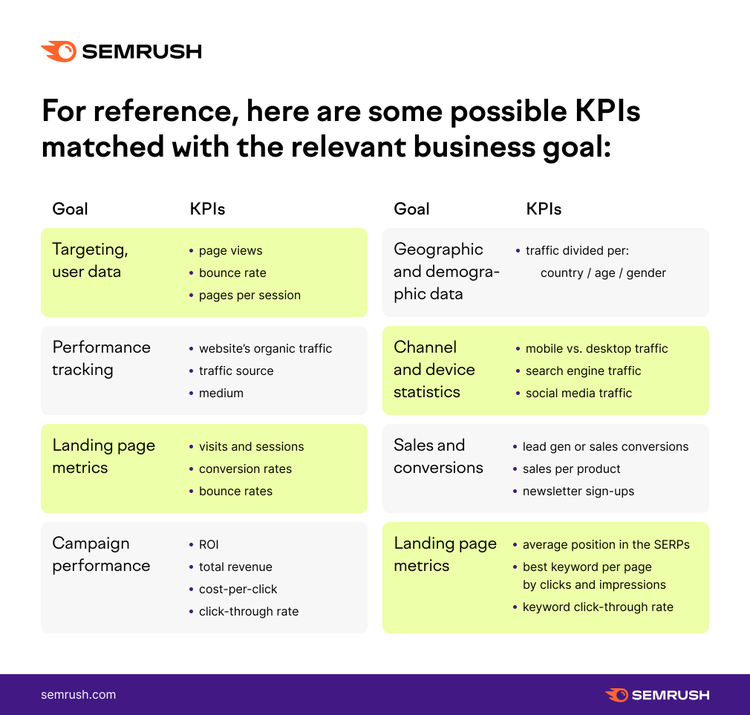
Anche se questo processo può richiedere del tempo, ora dovresti avere un sacco di grandi idee per la tua dashboard. Semrush è il tuo punto di riferimento per tutte le funzionalità della dashboard di Analytics di cui potresti aver bisogno, con un accesso facile e diretto ai tuoi KPI più rilevanti. Aggiungi i dati di Semrush ai tuoi rapporti GDS e crea facilmente dashboard personalizzate.
Per approfondire: KPI di marketing essenziali per agenzie e aziende
Come impostare dashboard di Analytics (che funzionano) con Semrush
L'analisi delle prestazioni richiede metriche standard e coerenti condivise su tutte le piattaforme che utilizzi per monitorare il tuo sito web. Lo strumento di Semrush offre l'integrazione con molti punti di dati, ovvero Google Analytics, Search Console, Google Data Studio e altri.
Trova informazioni su Competitor e Clienti
con lo strumento Panoramica dominio
Quando queste origini di dati sono collegate, il software estrae automaticamente i dati dalle varie piattaforme e li combina in un'unica dashboard.
Tramite i connettori, Semrush recupererà i tuoi dati da tutte le piattaforme come Fogli di Google, Google Ads, Google Analytics e così via. Alcuni connettori sono gratuiti e forniti da Google; i partner di Data Studio ne hanno creati altri.
Le tre fonti di dati primarie (cioè i punti di connessione) su Semrush sono Panoramica dominio, Tracking della posizione, e Site Audit.
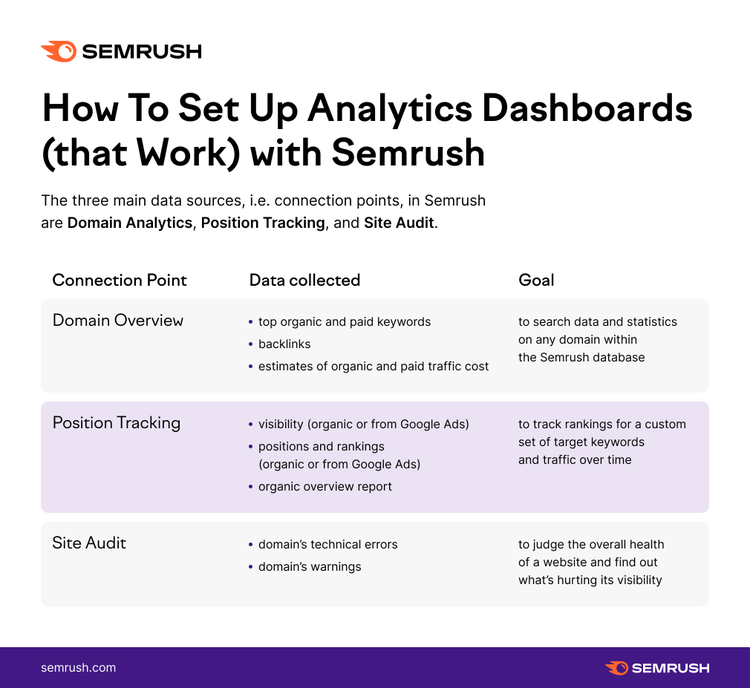
Connetti le origini di dati a Google Data Studio
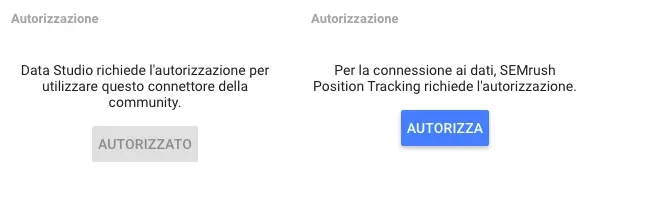
Per iniziare a creare i tuoi report di Semrush all'interno di GDS, devi autorizzare le origini di dati. Puoi iniziare configurando la connessione a GDS da entrambi i tuoi account Google e Semrush.
Una volta autorizzato l'accesso, puoi iniziare ad aggiungere dati a GDS.
Seleziona un progetto che hai già creato su Semrush con il suo nome o ID, quindi specifica il tipo di report e imposta i parametri. La dashboard di analytics dei tuoi sogni è a pochi passi!
Traccia i tuoi posizionamenti con facilità
con lo strumento Site Audit
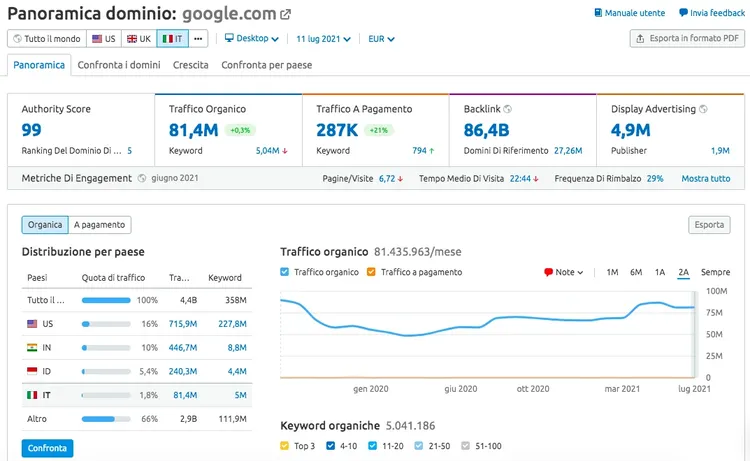
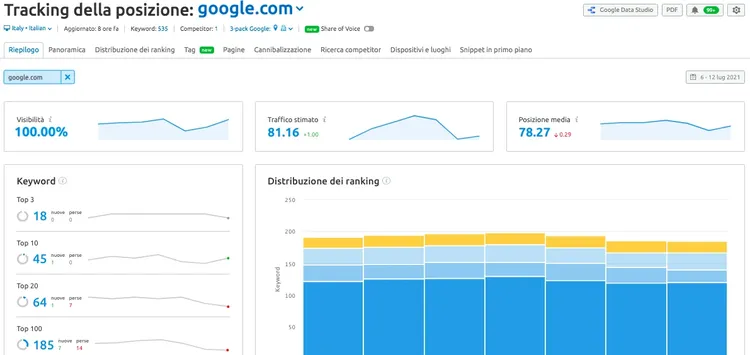
Personalizza la tua dashboard: Analisi dominio e Tracking della posizione
Dopo aver autorizzato entrambe queste fonti di dati, puoi procedere con l'impostazione dei parametri del tuo report. I parametri possono cambiare per ogni connessione:
- I parametri di Analisi dominio sono Tipo di report, Database, Dominio, Tipo di destinazione.
- I parametri di Tracking della posizione sono Tipo di report, Tracking della posizione, ID campagna, Dominio, Tipo di dominio, Nome dell'attività, Filtro per parola chiave o tag, Limite di visualizzazione.
Puoi trovare maggiori informazioni nella relativa sezione del nostro manuale.
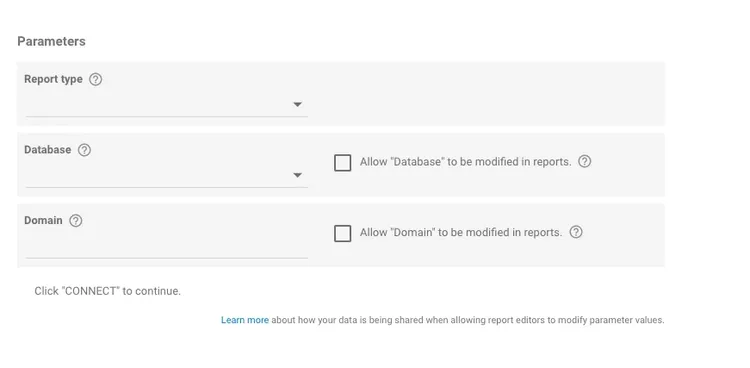
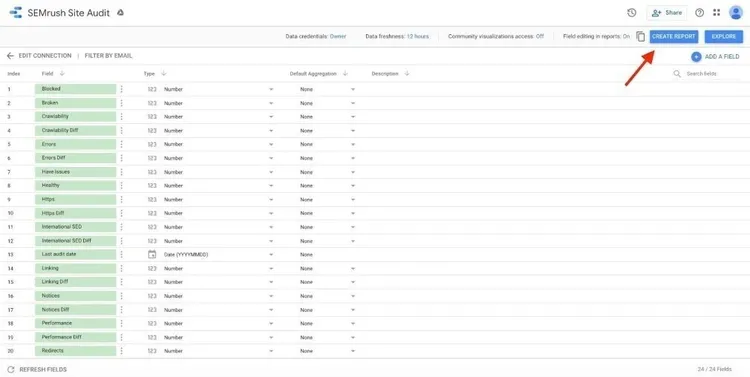
Dopo aver selezionato i parametri e aver completato tutti i campi, clicca su Connetti per continuare. Arriverai quindi al passaggio successivo in cui potrai riorganizzare le tue colonne e immergerti veramente nella personalizzazione della tua dashboard di analytics.
Seleziona Crea report e verrai reindirizzato al generatore di report di Data Studio, dove potrai creare manualmente il report più adatto ai tuoi KPI e agli obiettivi aziendali. Configurando in questo modo la connessione, i dati di Semrush saranno disponibili come qualsiasi altra origine di dati.
Esempio di report di Analisi dominio
Esempio di report di Tracking della posizione
Personalizza la tua dashboard: Site Audit
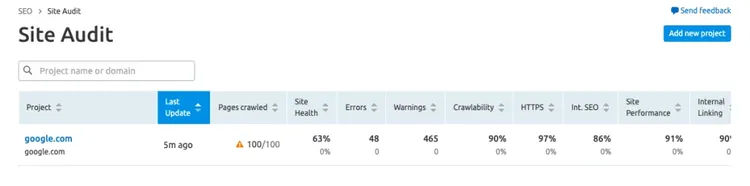
Puoi usare una dashboard di analytics per tenere traccia di molte metriche, ma anche per verificare la salute del tuo sito web. Anche la migliore strategia di marketing può risentire di problemi tecnici che danneggiano la tua visibilità. Questa dashboard si rivolge proprio a questi problemi.
Trova e correggi gli errori nella tua Sitemap
con lo strumento Site Audit
Per configurare una connessione con Site Audit, dovrà esistere un progetto per questo strumento su Semrush. Una volta configurato e lanciato Site Audit, puoi visualizzare i problemi tecnici presenti sul tuo sito Web, che solitamente sono divisi in 5 gruppi:
- Crawlability
- Performance
- Link (interni ed esterni)
- SEO internazionale (uso di hreflang)
- HTTPS (sicurezza)
Coerentemente con i parametri delle prime due connessioni, una volta scelti i problemi che vuoi avere sempre a portata di mano nel tuo report, clicca su Crea report.
Esplora il nostro Report di esempio di Site Audit
I vantaggi di una dashboard di analytics integrata con Semrush
Una dashboard di analytics è uno degli strumenti più potenti che un marketer o un proprietario di un sito web possa avere. Per riassumerne i vantaggi, ecco un breve riepilogo di cosa puoi fare con le funzionalità della dashboard dei dati di Semrush:
- Monitorare diversi KPI e metriche SEO in un'unica dashboard per ottimizzare il tuo sito web in tempo reale.
- Sfruttare la visualizzazione interattiva dei dati per personalizzare dashboard e report e adattarti ai KPI in continua evoluzione.
- Accedere e visualizzare facilmente la tua dashboard dei dati con tabelle, mappe, grafici a linee e a barre, perfette anche per principianti.
- Condividere la tua dashboard con i colleghi per migliorare il lavoro di squadra in ambienti di lavoro virtuali.
- Goderti report efficienti e automatici, creare report in tempo reale o PDF da inviare ai clienti con un semplice clic.
Il valore aggiunto finale della dashboard di Analytics di Semrush è la sua varietà di fonti di dati.
Quindi, dimentica tabelle Excel enormi e noiose, collega facilmente tutte le tue piattaforme e account e inizia a ottimizzare il tuo sito fin da oggi!

I am responsible for building meaningful connections between Semrush and the SEO community. To achieve this I create content that is helpful, brings new insights and adds value to the community. I am also a public speaker, regular webinar host and awards judge. Mainly fueled by caffeine and music.

Chiede a Google di mostrarti altri contenuti di Semrush nelle sezioni IA, Ricerca e Scopri.