
Guida agli eventi di Google Analytics 4: Spiegazione del tracciamento degli eventi
Abbiamo tradotto questo articolo dall'inglese. Clicca qui per leggere l'articolo originale. Se noti qualche problema con i contenuti, non esitare a contattarci all'indirizzo report-osteam@semrush.com.
Cos'è un evento in Google Analytics 4?
Gli eventi di Google Analytics 4 (GA4) sono interazioni dell'utente o eventi di sistema su un sito web o un'applicazione.
Gli eventi sono alla base di tutto il monitoraggio di GA4.
Ogni volta che avviene un'interazione sul web - che si tratti di una visualizzazione di pagina, di un clic, di uno scorrimento o di un acquisto - GA4 registra quei dati come un evento.
Si tratta di un cambiamento notevole rispetto alla versione precedente. In Universal Analytics (UA), gli eventi erano uno dei tanti tipi di dati che si potevano tracciare. In Google Analytics 4, tutti i dati relativi all'interazione con l'utente sono tracciati come eventi.
Ecco come funziona:
Il nome tecnico di una di queste interazioni web tracciate è "hit". Come puoi vedere qui sotto, Universal Analytics ha avuto diversi tipi di riscontro. Ma in GA4, tutti gli hit (interazioni) sono eventi.
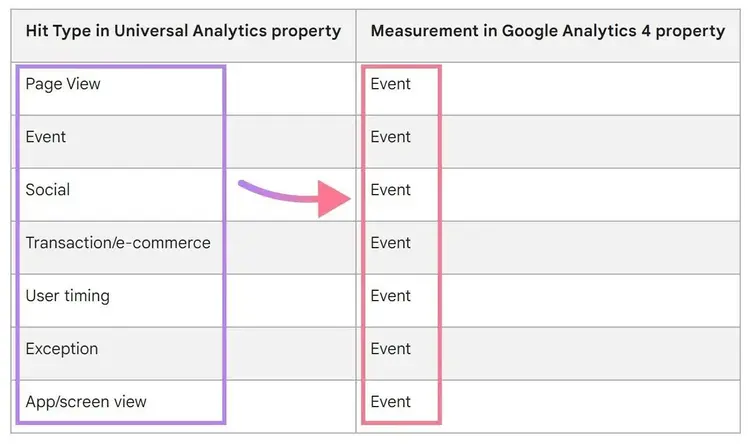
Ora analizziamo due differenze cruciali tra il tracciamento degli eventi GA4 e UA.
Tracciamento eventi di Google Analytics 4 vs. Universal Analytics: Cosa è cambiato?
Ci sono due cambiamenti importanti che devi conoscere quando confronti gli eventi di Google Analytics 4 con Universal Analytics.
GA4 ha diversi tipi di eventi
Universal Analytics non prevedeva diversi tipi di eventi.
Come scoprirai in questa guida, i tipi di eventi di GA4 includono eventi raccolti automaticamente, eventi di misurazione avanzata, eventi consigliati ed eventi personalizzati.
Sebbene tutti producano dati sugli eventi, funzionano in modo diverso per quanto riguarda la creazione del tracciamento degli eventi.
Universal Analytics richiede l'utilizzo di Google Tag Manager per creare tutti gli eventi.
In Google Analytics 4, alcuni eventi vengono raccolti automaticamente. E alcuni richiedono la configurazione di Google Tag Manager. Per altri, invece, è sufficiente la piattaforma GA4. Ne analizzeremo i dettagli più avanti nella guida.
Tutti gli eventi, indipendentemente dal tipo, hanno importanti dettagli di supporto chiamati "parametri dell'evento".."
Ottieni approfondimenti generati dall'intelligenza artificiale dal tuo account GA4
con le narrazioni dell'intelligenza artificiale per GA4
Cosa sono i parametri degli eventi in GA4?
I parametri degli eventi forniscono ulteriori informazioni sulle modalità di interazione degli utenti con il tuo sito web.
Ad esempio, puoi includere parametri che descrivono i prodotti che vendi, come il nome, la categoria e il prezzo.
Hai bisogno di parametri per comprendere appieno i dati dei tuoi eventi.
Vediamo un esempio di base per capire come funzionano gli eventi di Google Analytics 4 e i parametri degli eventi: l'evento page_view.
L'evento page_view registra i dati ogni volta che una pagina viene caricata, ma ha bisogno di un parametro specifico per raccogliere tutte le informazioni di cui abbiamo bisogno.
Ecco come funziona:
- evento page_view: L'evento conta le le visualizzazioni di pagina ogni volta che viene caricata una pagina
- parametro dell'evento page_location: Il parametro invia informazioni aggiuntive sull'evento per mostrare quali pagine sono state visualizzate.
Ecco un altro esempio di parametro dell'evento:
- evento click: L'evento conterà ogni volta che verrà cliccato un link esterno. Con il solo evento, saprai solo il numero totale di volte in cui tutti i link esterni sono stati cliccati.
- parametro dell'evento link_url: Ancora una volta, il parametro invia informazioni aggiuntive sull'evento. Il link_url ti dirà a quali URL specifici puntano i clic sui link esterni.
In UA erano necessari almeno due parametri per evento. E puoi avere un massimo di quattro parametri per evento.
Tuttavia, in GA4 puoi avere da zero a 25 parametri per ogni evento. Questi parametri possono essere diversi per ogni evento.
Tipi di eventi in Google Analytics 4
In Google Analytics 4 esistono quattro diversi tipi di eventi. Di seguito, ne illustriamo una per una, spiegando cosa fanno e come raccolgono le informazioni.
Eventi raccolti automaticamente
Alcuni eventi di Google Analytics 4 vengono raccolti automaticamente e non puoi disattivarli.
Ecco alcuni esempi di eventi raccolti automaticamente:
- evento session_start
- evento prima_visita
- evento user_engagement
Vediamo cosa fanno questi eventi automatici di GA4.
Evento di inizio sessione
In ogni evento session_start avvengono due cose importanti.
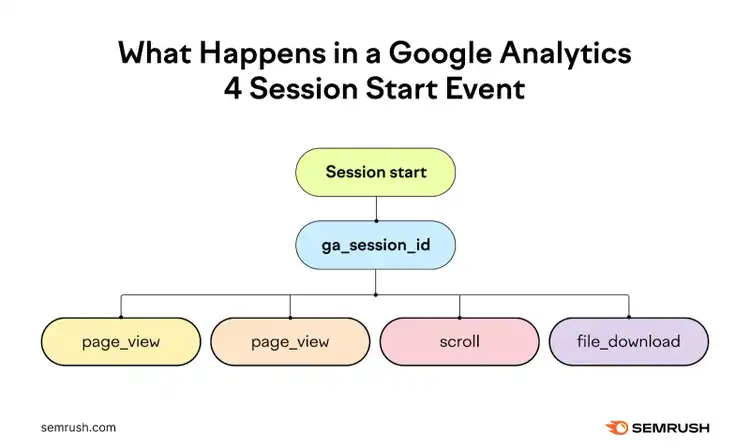
- Google Analytics genera un ID di sessione per la sessione: Il parametro dell'evento ga_session_id ora si applica a tutti gli altri eventi della sessione. Permette a GA4 di raggruppare questi eventi per sessione di sessione.
- Google Analytics genera un numero di sessione per la sessione: Il parametro dell'evento ga_session_number conta quante sessioni ha avuto quel determinato utente sul tuo sito
Consiglio professionale
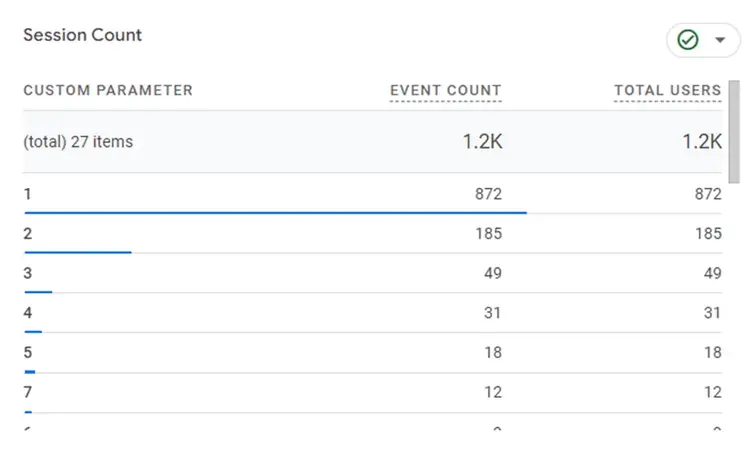
Puoi registrare il parametro dell'evento ga_session_number come dimensione personalizzata per vedere questi dati quando esamini l'evento session_start.
Evento di prima visita
L'evento della prima visita identifica i nuovi utenti del tuo sito o della tua app. Se Google Analytics non riconosce un utente attraverso il cookie nel suo browser, l'evento first_visit si attiverà.
Nota
Se segui il suggerimento precedente per l'evento di inizio sessione, noterai che il numero di sessioni in cui ga_session_number è "1" corrisponde esattamente al conteggio degli eventi per il first_visit_event.
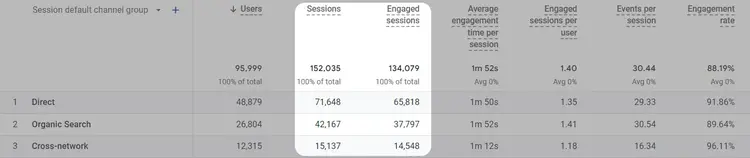
L'evento user_engagement si attiva quando una sessione si qualifica per la prima volta come "impegnata". Ci sono tre modi per far sì che una sessione conti come impegno:
Evento di coinvolgimento degli utenti
- Dura 10 secondi o più
- Comporta la visualizzazione di più pagine
- Ha uno o più eventi di conversione
Se una di queste tre condizioni è vera, la sessione sarà considerata impegnata. Puoi vedere sia le sessioni che le sessioni impegnate nel report GA4 "Acquisizione traffico" qui sotto.
Consiglio professionale
Il numero di sessioni impegnate rispetto al totale delle sessioni produce il tasso di coinvolgimento, che è un modo rapido ed efficace per misurare la qualità del traffico.
Eventi di misura migliorati
GA4 raccoglie eventi di misurazione avanzati per impostazione predefinita. Tuttavia, è possibile disattivarli.
Gli eventi di misurazione migliorati rappresentano una delle maggiori aree di miglioramento per GA4. Questi eventi di Google Analytics 4 saranno raccolti per impostazione predefinita.
Puoi tracciare le interazioni come i download di file, i clic sui link in uscita, le riproduzioni di video incorporati, gli scroll e molto altro ancora, assicurandoti che un semplice interruttore sia attivo. Anche se questi eventi integrati di GA4 dovrebbero essere attivi per impostazione predefinita, è sempre bene ricontrollare.
Ecco come:
Vai alla sezione "Amministrazione" cliccando sull'icona a forma di ingranaggio. icona a forma di ingranaggio in basso a sinistra dell'interfaccia di GA4.
Ora, clicca su "Flussi di dati" all'interno delle impostazioni delle proprietà.
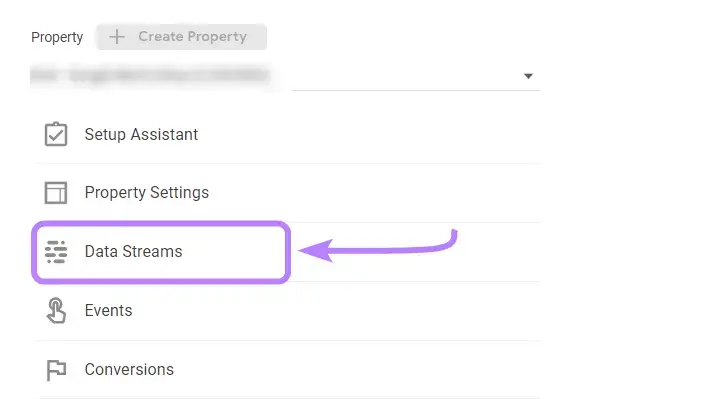
Poi, clicca sul tuo flusso di dati.

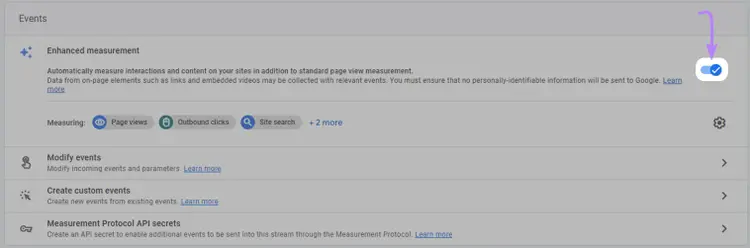
Assicurati che la barra blu abiliti "Miglioramento della misurazione misurazione avanzata" sia attivata. Dovrebbe essere attivo per impostazione predefinita, ma in caso contrario spostalo a destra. Ora, clicca sul pulsante ingranaggio per regolare i singoli eventi. per regolare i singoli eventi.
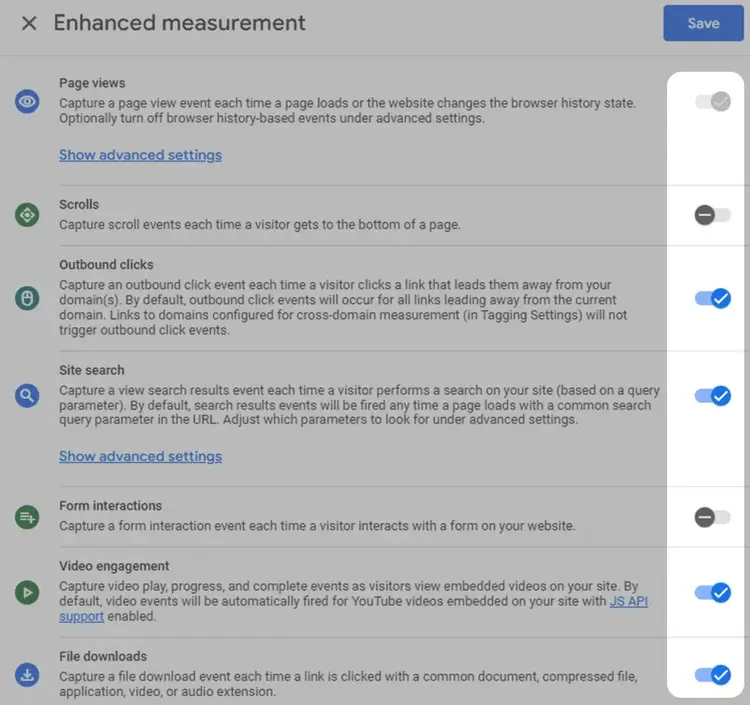
Vedrai un elenco di sette eventi di misurazione avanzata che potrai attivare o disattivare con un solo clic. Se vuoi attivare o disattivare un evento, sposta semplicemente l'interruttore a levetta e clicca su "Salva".Salva."
Nota
Le visualizzazioni di pagina sono tecnicamente un evento di misurazione avanzata, ma a differenza degli altri dell'elenco, non puoi disattivare questo evento.
Ognuno di questi eventi di misurazione avanzata genererà dati di evento all'interno della tua proprietà di Google Analytics.
Esaminiamo l'elenco completo degli eventi di Google Analytics 4 in modo da avere tutte le informazioni di monitoraggio necessarie:
- Vista della pagina: Genera il file pagina_vista che si attiva ogni volta che una nuova pagina viene caricata sullo schermo.
- Pergamene: Genera i cartigli scroll che si attiva quando un utente scorre il 90% della pagina.
- Clic in uscita: Questo genera i click che si attiva su tutti i clic di link in uscita che portano lontano dal dominio
- Ricerca nel sito: Il view_search_results si attiva ogni volta che a un utente viene presentata una pagina contenente i risultati di una ricerca dopo aver utilizzato la funzione di ricerca sul tuo sito.
- Interazioni di forma: Il modulo form_start si attiva quando un visitatore interagisce per la prima volta con un modulo del tuo sito. L' evento form_submit si attiva quando il visitatore invia il modulo.
- Impegno video: Questo evento tiene traccia dell'inizio, dell'avanzamento e del completamento di tutti i video YouTube incorporati nel sito. I nomi degli eventi che genera sono inizio_video, video_progresse video_completo.
- Download di file: Se attivata, la funzione file_download si attiva ogni volta che un file viene scaricato sul tuo sito.
Nota
La maggior parte di questi eventi funziona come previsto, ma alcuni utenti hanno segnalato problemi di dati con gli eventi di interazione del modulo. Nella prossima sezione vedremo come creare un evento personalizzato per tracciare l'invio di un modulo, in modo da assicurarti di registrare questa importante interazione.
Eventi consigliati
A differenza degli eventi raccolti automaticamente e degli eventi di misurazione avanzati, gli eventi consigliati richiedono un lavoro di configurazione da parte tua.
Per questi eventi, Google suggerisce un nome e dei parametri specifici da utilizzare e tu fai il resto.
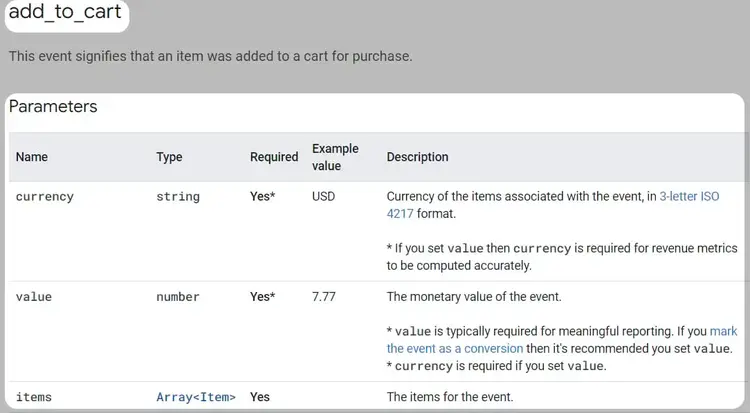
Gli eventi Ecommerce come add_to_cart, begin_checkout e purchase sono tutti eventi consigliati.
Ecco un esempio per l'evento add_to_cart tratto da documentazione di Google. Google consiglia il nome specifico dell'evento (add_to_cart) e i parametri da utilizzare, ma dovrai occuparti tu dell'implementazione.
Eventi personalizzati
Gli eventi personalizzati richiedono anche un lavoro di configurazione personalizzato. A differenza degli eventi consigliati, Google non fornisce nomi consigliati per gli eventi personalizzati.
Il nome tecnico del secondo gruppo è "eventi personalizzati". Questi eventi saranno rilevanti per alcuni siti ma non per altri. L'elenco degli eventi riportato di seguito mostra quattro eventi personalizzati specifici per questo sito web.
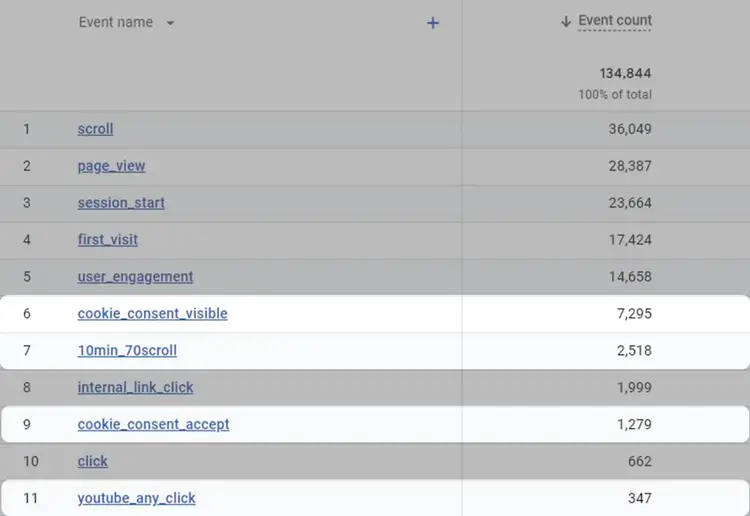
- L'evento evento cookie_consent_visible si attiva quando viene visualizzato un banner per il consenso ai cookie
- L'evento cookie_consent_accept si attiva quando il banner viene accettato e non viene chiuso o ignorato.
- L'evento 10min_70scroll si attiva quando un visitatore trascorre 10 minuti su una singola pagina e scorre almeno il 70% della pagina
- L'evento youtube_any_click si attiva sui link esterni che vanno al canale YouTube associato
Ricorda che queste interazioni sono essenziali per questo particolare esempio di sito web, ma potrebbero non essere necessarie per altri siti: ecco perché sono "personalizzate".
Consiglio professionale
Quando si tratta di eventi personalizzati, è particolarmente importante che tu abbia in mente i tuoi obiettivi di misurazione unici prima di creare un nuovo monitoraggio degli eventi.
Sia gli "eventi consigliati" che gli "eventi personalizzati" sono personalizzati perché devi fare tu il lavoro di implementazione.
Per implementarlo, dovrai spesso utilizzare Google Tag Manager per creare un tag evento GA4. Ma puoi creare alcuni eventi personalizzati di Google Analytics 4 attraverso l'interfaccia.
Ora vediamo come creare un evento personalizzato per tracciare gli invii di moduli che reindirizzano a una pagina di ringraziamento senza mai lasciare GA4.
Come creare un evento personalizzato
Puoi creare nuovi eventi personalizzati nella sezione di amministrazione della tua proprietà GA4.
Ecco come:
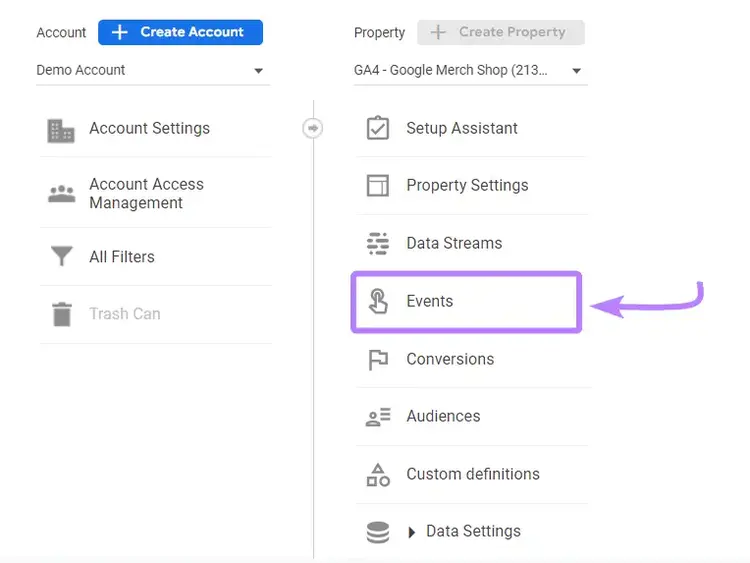
Clicca sull'icona dell'ingranaggio in basso a sinistra dell'interfaccia di GA4 per accedere al pannello di amministrazione. Quindi, clicca su "Eventi" all'interno delle impostazioni della proprietà.
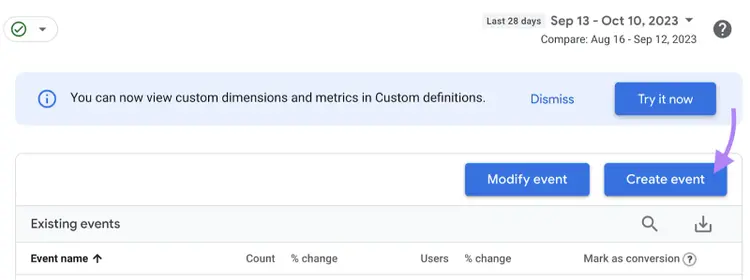
Successivamente, clicca su "Crea evento."
Clicca su "Crea."
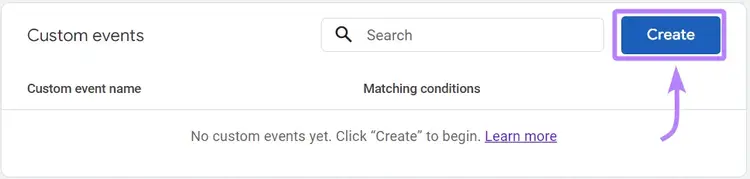
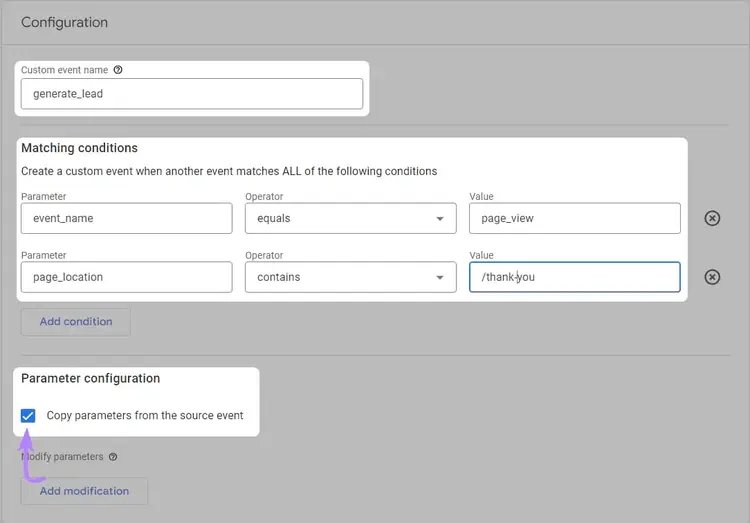
Ora puoi configurare il tuo nuovo evento personalizzato. Per prima cosa, seleziona il nome del tuo evento personalizzato. Questo è il nome che verrà visualizzato nei report di GA4 quando l'evento si attiva.
Google ha uno specifico raccomandazione del nome dell'evento per l'invio di moduli come questo. Dovresti usare 'generate_lead' in questo caso.
Consiglio professionale
Tutti i nomi degli eventi sono sensibili alle maiuscole e devono iniziare con una lettera. Per mantenere i tuoi dati puliti, usa "snake case" con lettere minuscole e trattini bassi per gli spazi.
Ora imposta le condizioni per il tuo evento. Per tracciare le visite alla "Pagina di ringraziamento" sono necessarie due condizioni. La prima condizione limita l'evento a scattare solo quando il nome dell'evento è uguale a page_view.
La seconda condizione è quando la posizione della pagina contiene l'URL della tua pagina di ringraziamento. Puoi vedere che il parametro dell'evento page_location contiene "/thank-you". Se la tua pagina di ringraziamento termina con "/conferma" o "/successo", devi aggiornarla di conseguenza.
Fai clic sulla casella di controllo "Copia i parametri dall'evento sorgente" per mantenere gli stessi parametri di un evento page_view standard e passarli al tuo nuovo evento personalizzato.
Clicca su "Salva".Salva."
Il tuo nuovo evento ora raccoglierà i dati quando le condizioni dell'evento saranno soddisfatte.
Ottieni approfondimenti generati dall'intelligenza artificiale dal tuo account GA4
con le narrazioni dell'intelligenza artificiale per GA4
Tracciamento degli eventi in Google Analytics 4
Ci sono due posti in cui guardare in GA4 per accedere ai dati degli eventi.
Il primo è il report "Eventi" all'interno dei report standard. La seconda è l'area delle esplorazioni avanzate, dove puoi costruire rapidamente un report personalizzato sugli eventi.
Ecco come fare entrambe le cose, partendo dai report standard.
Vedi Dati evento GA4 nei report standard
Per vedere l'elenco completo dei tuoi eventi GA4, clicca su "Eventi"nell'area di reporting "Impegno".
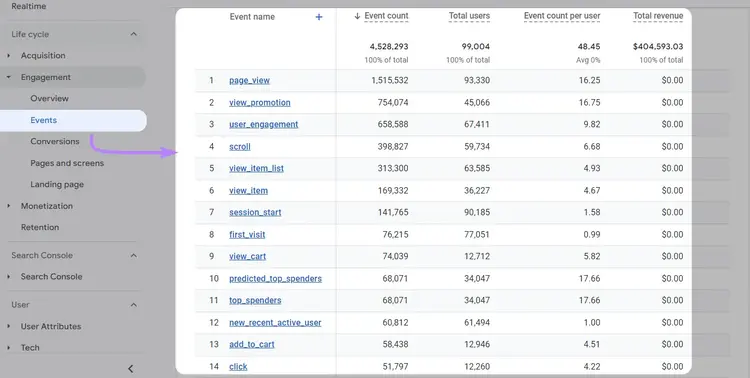
Vedrai un elenco di tutti gli eventi ordinati in ordine decrescente in base al numero di eventi. Puoi cliccare su ogni evento dell'elenco per vedere ulteriori dettagli.
Ad esempio, proviamo questo per l'evento add_to_cart:
Consiglio professionale
Puoi ordinare qualsiasi rapporto standard di Google Analytics cliccando sulla piccola freccia grigia a sinistra dell'intestazione della colonna.
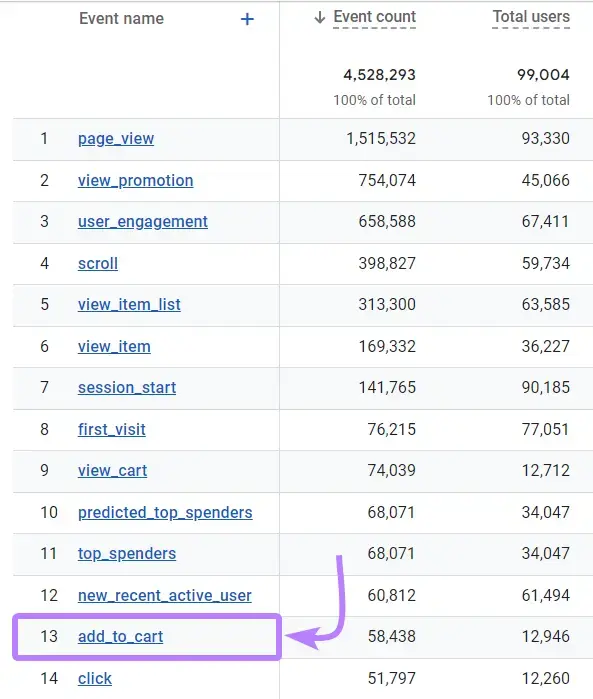
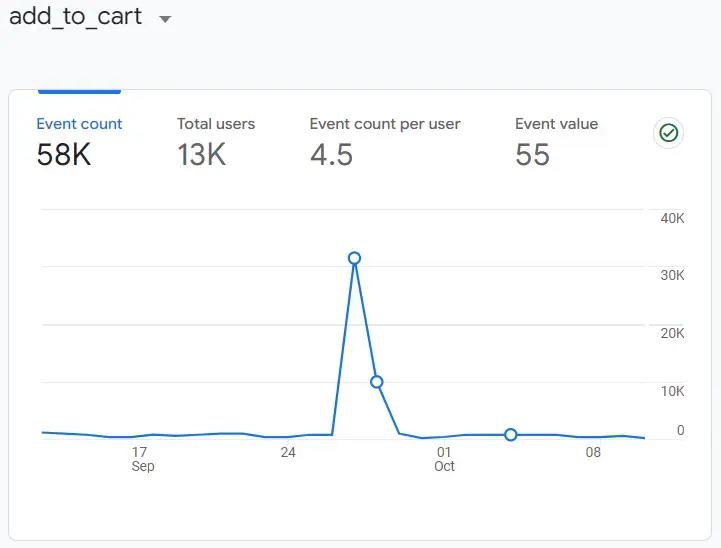
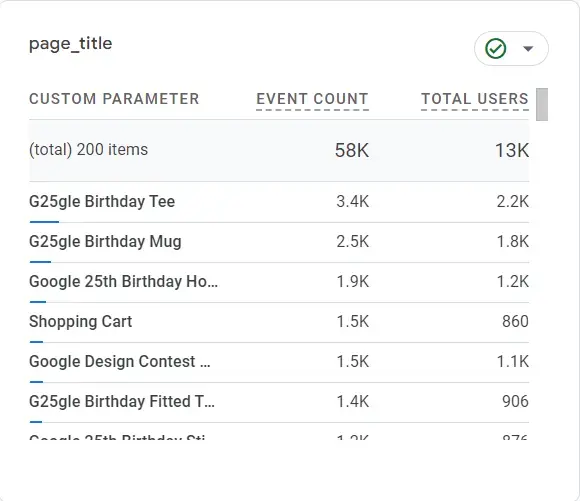
Se fai clic sull'evento add_to_cart, vedrai un grafico di quell'evento specifico, che include il conteggio degli eventi, gli utenti totali e il conteggio degli eventi per utente.
Puoi anche vedere le informazioni sui parametri dell'evento per quell'evento specifico. Di seguito, possiamo vedere il parametro dell'evento page_title, che mostra dove si sono verificati gli eventi add_to_cart.
Per un'analisi più approfondita, crea un report personalizzato con le esplorazioni. Le esplorazioni sono tecniche di reporting più avanzate che ti aiutano a comprendere il comportamento dei clienti a un livello più profondo.
Come creare un'esplorazione personalizzata degli eventi GA4
Le esplorazioni funzionano bene quando hai bisogno di un resoconto approfondito su un evento specifico. Vediamo come creare un report che mostri quali sono gli URL esterni che generano il maggior numero di clic.
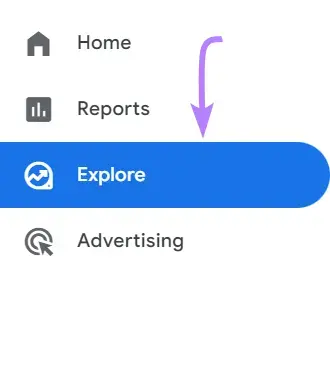
Vai a "Esplora"nella navigazione a sinistra.
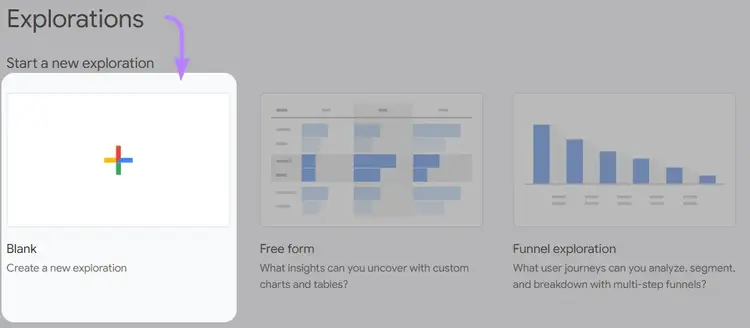
Clicca per creare un "Vuoto".
Clicca su "Dimensioni" all'interno delle "Variabili" della tua esplorazione.
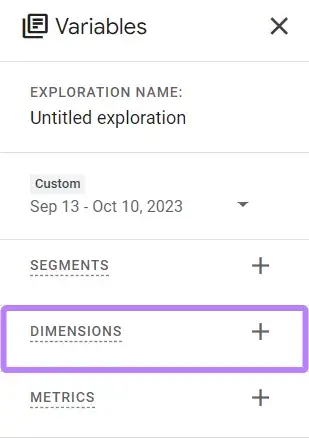
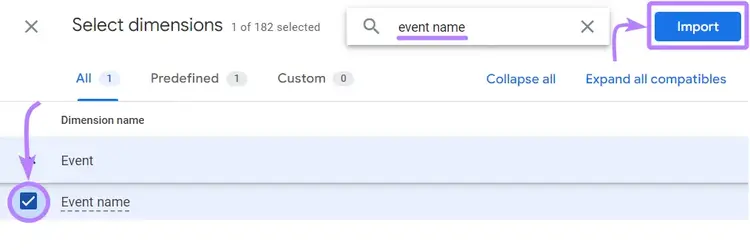
Ora cercherai le due dimensioni di cui hai bisogno per il report dei clic sui link. Per prima cosa, cerca "Evento nome" e attivala.
Quindi, clicca su "Importa"per aggiungerlo al tuo rapporto eventi personalizzato.
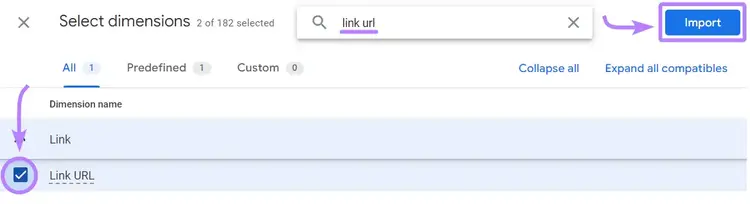
Ora cerca "Link URL" e selezionalo con la casella di controllo.
Quindi, clicca su "Importa."
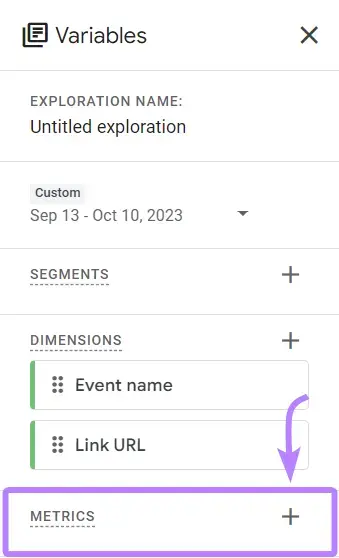
Ora, clicca su "Metriche"all'interno delle "Variabili" della tua esplorazione.
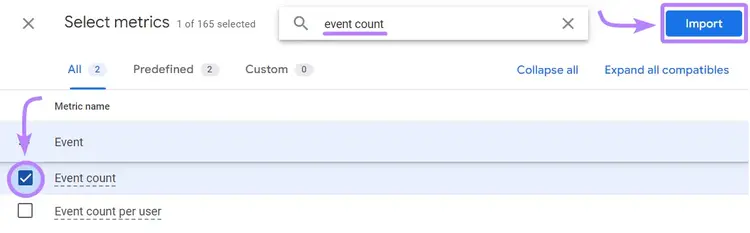
Cerca "Conteggio eventi" e selezionalo.
Clicca su "Importa".Importa."
Ora hai a disposizione tutte le dimensioni e le metriche da utilizzare. Fai doppio clic su tutti per aggiungerli al tuo report.
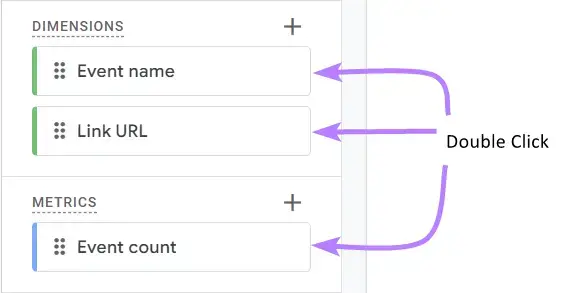
Ora dovrai filtrare il tuo report per includere solo l'evento desiderato.
Scorri verso il basso fino a "Filtri"e clicca nell'area di filtraggio.
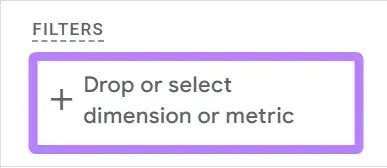
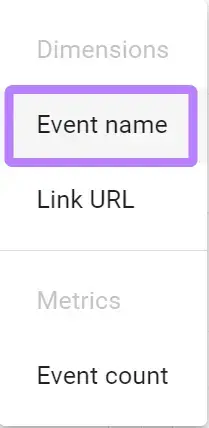
Potrai applicare dei filtri in base alle dimensioni e alle metriche che hai selezionato. Clicca su "Nome evento."
Ora imposta le condizioni per il tuo filtro. Per limitare il rapporto personalizzato ai clic su link esterni, imposta la condizione in modo che il nome dell'evento corrisponda esattamente a 'click'.
Clicca su "Applica."
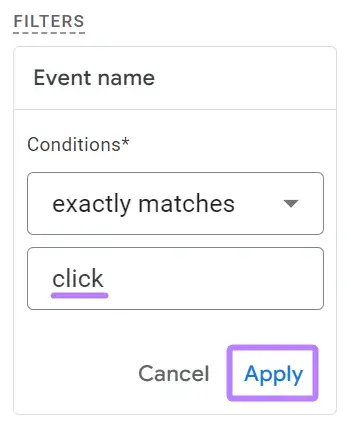
Ora hai un report che mostra quali URL esterni vengono cliccati più spesso.
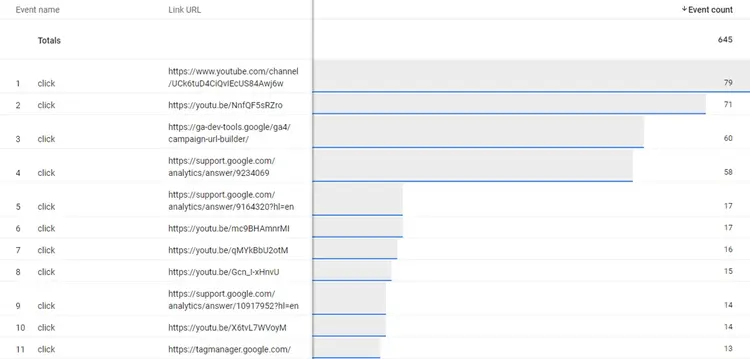
Consiglio professionale
Se vuoi vedere quali pagine visitano i tuoi visitatori quando cliccano su quei link esterni, puoi aggiungere un altro parametro di evento al tuo report. Basta aggiungere il parametro dell'evento page_location.
Utilizzare gli eventi GA4 per migliorare la tua strategia di marketing
Per ottenere ancora di più da Google Analytics 4 eventi, usa i dati per migliorare la tua strategia di marketing.
Ecco come fare:
Usa gli eventi GA4 per perfezionare le tue campagne di marketing
Ecco un modo semplice per utilizzare gli eventi di Google Analytics per migliorare le tue campagne di marketing:
Usa il report personalizzato che hai creato sopra per vedere quali sono le pagine del tuo sito che portano il maggior numero di click a link esterni.
Perché?
Questi dati ti mostreranno quali sono i link più popolari tra i tuoi lettori. Potrai quindi utilizzare queste informazioni per stabilire le priorità dei link da aggiungere alle pagine aggiuntive in base agli obiettivi specifici del tuo sito.
Un altro modo potrebbe essere quello di utilizzare le tue landing page più produttive per guidare il tuo email marketing strategia di email marketing.
Immaginiamo che tu gestisca il programma di email marketing di un'azienda globale e che invii versioni specifiche per i tre paesi più importanti: Stati Uniti, India e Canada.
Puoi utilizzare i dati degli eventi all'interno del report della pagina di destinazione per migliorare il targeting e le prestazioni dei tuoi contenuti.
Ecco come:
Vai a "Pagina di atterraggio pagina di atterraggio"all'interno della sezione "Coinvolgimento" dei tuoi report "Ciclo di vita".
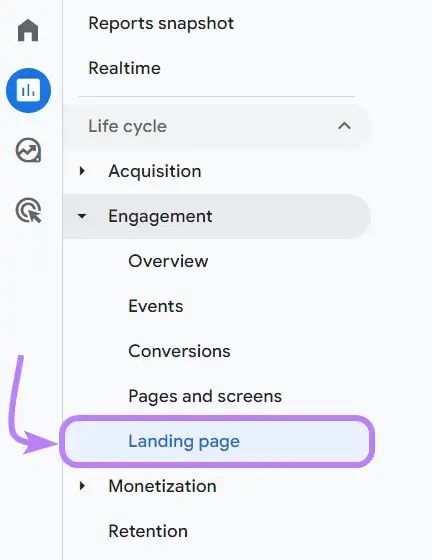
Vedrai un report delle tue migliori pagine di destinazione ordinate in ordine decrescente per sessioni. Invece di ordinare per sessioni, clicca sulla freccia a sinistra di "Conversioni" per ordinare.
Consiglio professionale
Puoi facilmente impostare gli eventi più importanti da conteggiare come conversioni utilizzando il pannello di amministrazione di GA4. Scorri fino alla sezione intitolata "Conversioni" in questa guida di Google Analytics per vedere una descrizione dettagliata.
Ora, clicca sul pulsante blu "+" a destra di "Landing page" per aggiungere una dimensione secondaria.
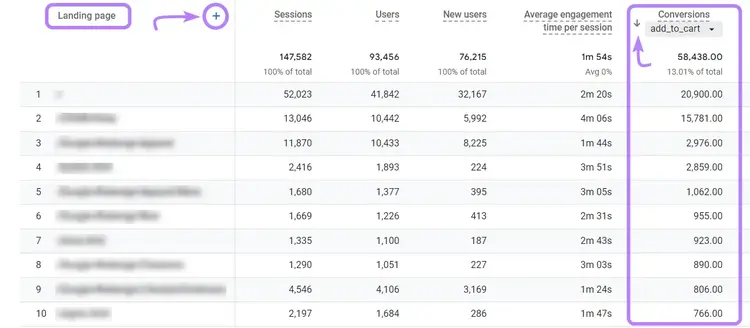
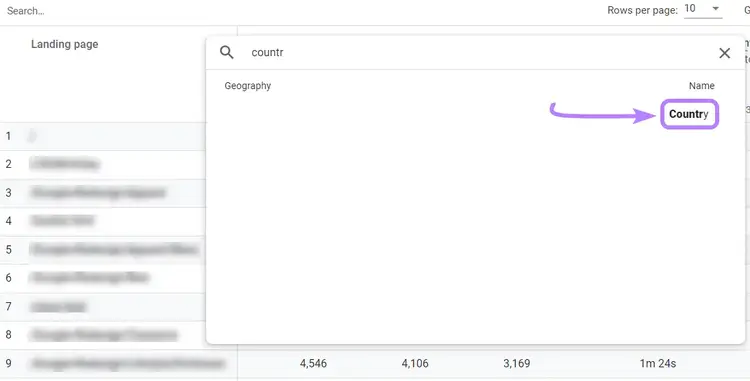
Vuoi vedere quanti eventi add_to_cart si verificano per pagina e per paese. Cerca "Paese" e cliccaci sopra.
Il report delle tue landing page ora mostra le pagine di destinazione che convertono di più in base al paese del tuo pubblico.
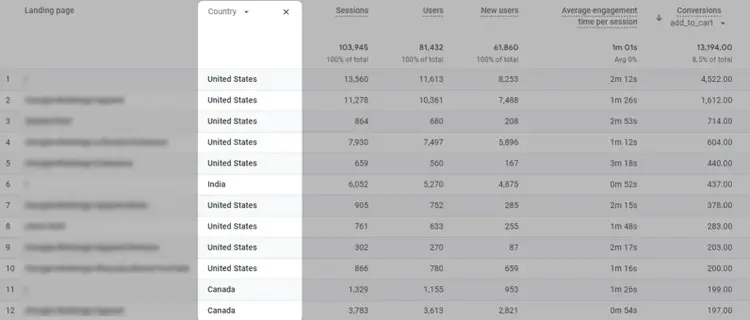
Potresti utilizzare queste informazioni per dare priorità a diverse landing page per le tue tre email specifiche per paese.
Combina i dati di GA4 con gli approfondimenti di Semrush
Potenzia la tua strategia di marketing combinando i dati di GA4 con gli strumenti di Semrush.
Approfondimenti sul traffico organico combina i dati del tuo account Google Analytics con Semrush e Google Search Console in un cruscotto unificato. Ti aiuta a capire meglio cosa succede sul tuo sito e a migliorare le tue strategie SEO.
Puoi vedere rapidamente le tue migliori pagine di destinazione e ottenere un'istantanea delle prestazioni del tuo traffico organico in base al traffico e alle posizioni delle parole chiave.
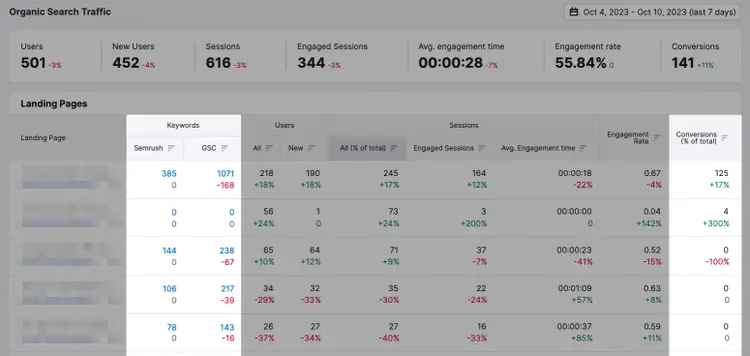
Se il tuo obiettivo è quello di ottenere il maggior numero possibile di conversioni grazie all'inbound marketing, questo strumento ti aiuterà a concentrare i tuoi sforzi SEO dove possono avere l'impatto maggiore e a utilizzare al meglio gli eventi di Google Analytics 4.
Consiglio professionale
Utilizza Traffic Analytics per ottenere informazioni approfondite sui concorrenti, come ad esempio il modo in cui questi ultimi attirano il traffico web e i tassi di conversione stimati, per creare una strategia di marketing più efficace.
Sei pronto a provare Semrush per migliorare le prestazioni del tuo sito web? Inizia la tua prova gratuita oggi stesso.
Accedi a tutto ciò che ti serve
in un'unica piattaforma con Semrush

Zack is interested in using measurement and analytics to help guide decision making. He has over 15 years of marketing experience spanning client side, agency side, and education. Today, he is president of Root and Branch and gets to write about digital analytics for Semrush.

Chiede a Google di mostrarti altri contenuti di Semrush nelle sezioni IA, Ricerca e Scopri.