
La guida definitiva agli operatori e ai comandi di ricerca di Google
La ricerca su Google è una cosa relativamente semplice da fare. Basta inserire le parole chiave e subito si ottengono i risultati desiderati, giusto? — In una certa misura, questo è vero.
Ma se si cerca qualcosa di un po' più mirato, in particolare di nicchia o un po' più tecnico, relazionato a un termine o a un URL particolare, una normale ricerca di parole chiave potrebbe non resistuire i risultati sperati.
È qui che entrano in gioco gli operatori e i comandi di ricerca di Google.
Il loro compito è prendere le tue normali ricerche e renderle più mirate per aiutarti a trovare rapidamente i risultati di cui hai bisogno.
Gli operatori e i comandi di ricerca di Google sono ben noti ai professionisti della ricerca più esperti. Per i non addetti ai lavori, invece, possono sembrare scoraggianti o complessi.
In questa guida esamineremo le basi degli operatori di ricerca e dei comandi di ricerca, aiutandoti a capire come utilizzare questi potenti strumenti in modo efficace e passare a comandi e operatori avanzati: questa guida ti aiuterà a utilizzare Google al massimo delle sue potenzialità.
Ecco cosa tratteremo:
- Cosa sono gli operatori di ricerca di Google?
- Cosa sono i comandi di ricerca di Google o gli operatori di ricerca avanzati?
- Lista riassuntiva degli operatori di ricerca di Google
- Operatori di ricerca di Google per il Content Marketing
- Gli operatori di ricerca di base per la Content Marketing Research
- Come usare operatori booleani e comandi di ricerca di Google per link building e PR
- Operatori di ricerca per altri strumenti di Google
- Elenco completo degli operatori di ricerca di Google
Cosa sono gli operatori di ricerca di Google?
Per dirla semplicemente, gli operatori di ricerca di Google (GSO) sono caratteri speciali che vengono aggiunti a un termine di ricerca per consentirti di ottenere risultati più granulari.
Generalmente rientrano nelle seguenti categorie:
- Operatore di ricerca basato sulla punteggiatura.
- Operatore di ricerca booleano.
- Operatori di ricerca avanzati.
Forse vuoi solo cercare una frase esatta o vuoi convertire un'unità di misura in un'altra. Ci sono operatori di ricerca per ogni scopo e tutta una serie di altre funzioni.
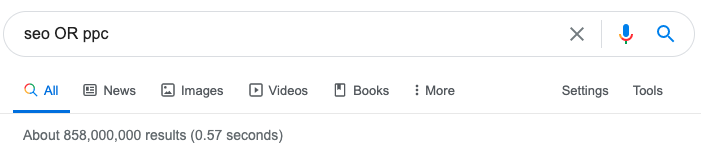
Di seguito puoi vedere un semplice esempio di un operatore di ricerca di Google:
Cosa sono i comandi di ricerca di Google o gli operatori di ricerca avanzati?
Gli operatori di ricerca avanzati, altrimenti noti come comandi di ricerca di Google, portano questo processo al livello successivo.
Sono termini e comandi che, aggiunti a una query di ricerca, possono cambiare radicalmente ciò che stai cercando. A volte richiedono parametri aggiuntivi o un URL da aggiungere alla query.
Vengono in genere utilizzati per restringere i risultati restituiti da una ricerca o per estrarre informazioni specifiche che una normale query non fornirebbe.
Ad esempio, puoi limitare una ricerca ai soli titoli delle pagine o a formati di documenti specifici.
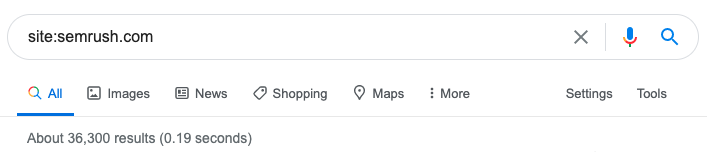
Ecco un esempio semplice di un comando di ricerca di Google:
I comandi di ricerca di Google possono essere combinati con gli operatori per rendere i risultati ancora più unici e avanzati.
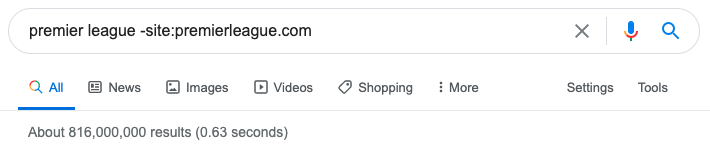
Ecco un esempio di un comando di ricerca che lavora insieme a un operatore di ricerca di Google:
Lista riassuntiva degli operatori di ricerca di Google
Esiste una vasta gamma di operatori del motore di ricerca di Google e persino opzioni uniche per diversi strumenti di Google, come Google Drive e Google Mail.
Questi operatori possono essere utilizzati per una serie di potenti attività che riguardano tutti gli aspetti della SEO, da controlli tecnici e ricerche sui contenuti, fino alla ricerca di opportunità di link building.
Di seguito, abbiamo messo insieme una lista riassuntiva degli operatori di ricerca di Google, progettata per aiutarti a trovare gli operatori giusti per l'attività giusta. Se vuoi un elenco completo degli operatori di ricerca di Google, passa alla tabella alla fine dell'articolo.
Operatori di ricerca di Google per la SEO tecnica
Esistono numerosi comandi di ricerca di Google che funzionano bene da soli o combinati per aiutarti a eseguire audit tecnici su un dominio.
Insieme ad altre forme di analisi, questo metodo ti permette di approfondire ulteriormente gli eventuali problemi di un sito, utilizzando semplicemente una diversa sintassi di ricerca.
Alcuni esempi di come utilizzare gli operatori di ricerca avanzata di Google per la SEO tecnica sono i seguenti:
Come controllare l'indicizzazione degli URL su un dominio usando la Ricerca di Google
Questo è un semplice uso di uno degli operatori di ricerca avanzata:
Site: nomedominio.com
Questo operatore ti permetterà di cercare velocemente i risultati di un singolo dominio. Ti mostrerà il numero di risultati disponibili per quel dominio, che per siti di grandi dimensioni può essere particolarmente utile.
Ad esempio:
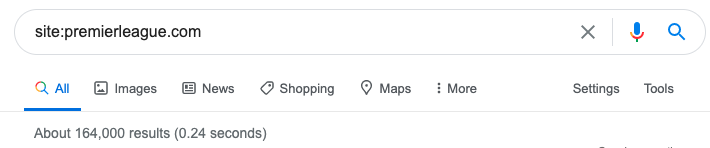
Questo ci mostra che ci sono 164.000 pagine indicizzate sul sito web della Premier League. Saperlo ci è particolarmente utile per individuare dove ci sono problemi di indicizzazione.
Ad esempio, se il tuo sito ha 5.000 pagine, ma Google ne sta indicizzando 10.000 o viceversa, significa che ci sono problemi che devono essere risolti. Dovrai poi scoprire esattamente di che problemi si tratta, ma già avere queste informazioni principali può essere un ottimo punto di partenza.
Ci sono problemi con l'indicizzazione delle pagine di ricerca? E per quanto riguarda https:// o i sottodomini?
Quella prima ricerca potrebbe mostrare troppe informazioni o pagine per evidenziare i reali problemi del sito, ma è un ottimo modo per vedere la dimensione di un eventuale problema.
Il passaggio successivo è realizzare un'analisi dettagliata, usando comandi di ricerca più avanzati. Dovresti controllare le singole aree del sito, come il blog o una sezione di categoria.
Ti basta digitare la seguente query:
site:nomedominio.com/blog (o qualunque sezione desideri controllare per quel dominio)
Questo operatore ti mostrerà il numero di pagine indicizzate per quella sezione del sito e sarai in grado di dire rapidamente se ce ne sono troppe.
La query ti mostrerà anche gli URL e, se ti viene mostrato un risultato che non dovrebbe essere presente, potrai valutare i modi per risolvere questo problema.
Ad esempio:
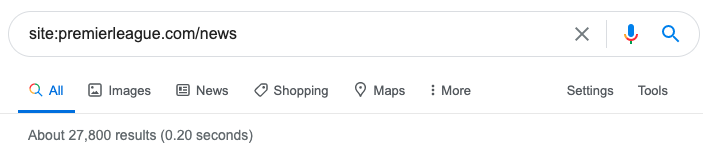
Il sito web della Premier League ha 27.800 pagine indicizzate solo nella sua sezione notizie.
Il prossimo semplice passo è controllare tutti i sottodomini collegati al dominio, che tu sappia della loro esistenza o meno.
Usa una combinazione di operatori di ricerca:
site:*.nomedominio.com -www
Wildcards
Questo operatore usa la stessa ricerca su sito menzionata prima, ma aggiunge un * come prefisso jolly al tuo nome di dominio, quindi rimuove tutti i risultati contenenti www con l'operatore di esclusione "-".
Ad esempio:
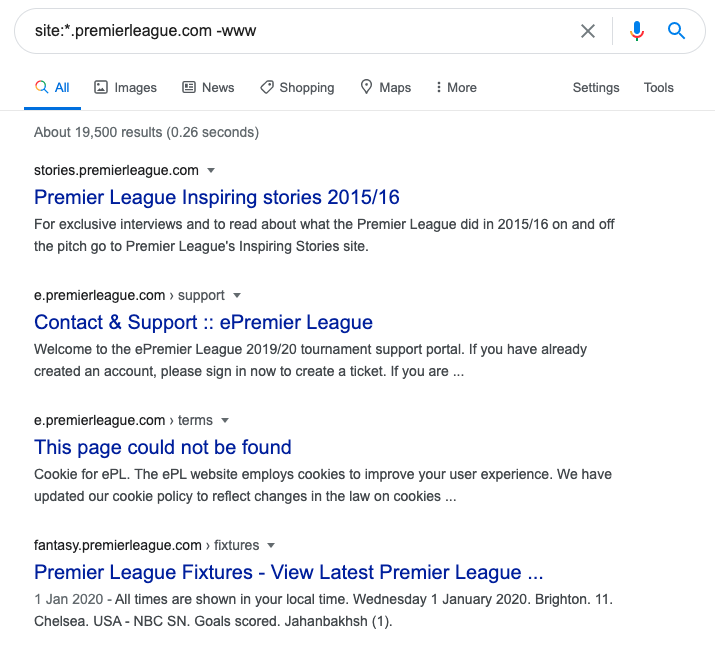
La Premier League ha 19.500 pagine che si trovano su sottodomini indicizzati.
Ciò include fantasy.premierleague, stories.premierleague ed e.premierleague.
Come rimuovere i sottodomini dalle tue ricerche su Google
Se stai cercando di fare il contrario e rimuovere completamente i sottodomini dalle tue ricerche, dovrai aggiungere un altro operatore di ricerca di Google nella formula.
Dovrai conoscere il nome dei sottodomini, ma è un modo particolarmente utile per rimuovere siti di sviluppo o staging dalle tue ricerche.
Site:nomedominio.com -inurl:keywordsottodominio
Questo comando di ricerca cercherà il dominio ma utilizzerà l'operatore di esclusione "-" combinato con l'operatore "inurl:" per rimuovere tutti gli URL che menzionano una particolare parola chiave.
Potresti usare la keyword "sviluppo" o "staging", ma puoi usare questo comando anche per rimuovere tutte le aree che non vuoi guardare, come una determinata categoria o sottodominio.
Ad esempio:
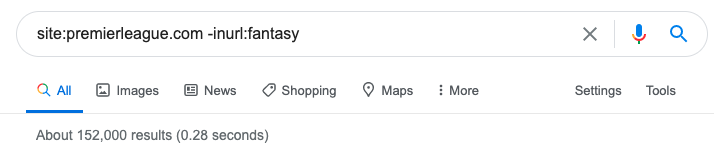
Escludendo il sottodominio fantasy.premierleague, il numero di pagine indicizzate per il sito della Premier League è drasticamente diminuito.
Trova pagine non sicure sul tuo dominio
Sebbene HTTPS dovrebbe essere lo standard abituale oggigiorno, alcune pagine potrebbero essere sfuggite all'aggiornamento o potresti non essere sicuro che la transizione ad HTTPS dal tuo vecchio dominio HTTP sia stata del tutto un successo.
Site:nomedominio.com -inurl:https
Questo comando usa la ricerca del sito come in precedenza, ma poi aggiunge l'operatore di esclusione "-" e l'operatore "inurl:" per rimuovere tutti i risultati con la menzione di HTTPS nel loro URL.
Ad esempio:
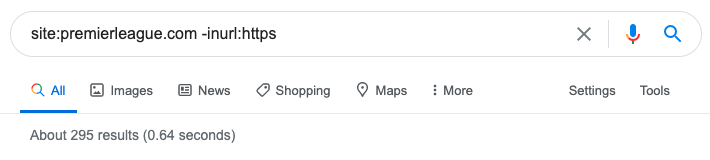
La Premier League ha 295 pagine che non hanno https e vengono indicizzate.
È un numero piccolo, ma da tenere d'occhio.
Controlla la cache più recente del tuo dominio o URL
L'uso dell'operatore di ricerca "cache" ti consentirà di controllare la cache più recente che Google ha di un particolare dominio o URL.
Puoi usarlo per assicurarti che Google stia indicizzando il tuo sito e per verificare se eventuali aggiornamenti che hai apportato al tuo sito sono stati già memorizzati nella cache.
cache:nomedominio.com
Ti restituirà una visualizzazione completamente diversa con la cache più recente, indicandoti anche a quando risale.
Operatori di ricerca di Google per il Content Marketing
La ricerca di Google è spesso il primo punto di riferimento per i marketer che si dedicano ai contenuti.
Che si tratti di trovare ispirazione per nuovi contenuti, guardare cosa stanno facendo i concorrenti o controllare un dominio, ci sono una serie di operatori di ricerca che possono portare la tua strategia di content marketing al livello successivo.
Molti specialisti dei contenuti forse non conoscono questi operatori di ricerca di base, ma grazie ad essi potrebbero individuare problemi rapidi da risolvere o opportunità facili da sfruttare.
Gli operatori di ricerca di base per la Content Marketing Research
Inizieremo con alcuni operatori di ricerca di base e vedremo come possono essere usati durante l'esecuzione di ricerche per contenuti o campagne.
Google è spesso il primo punto di riferimento nella ricerca di contenuti, ma le semplici ricerche di parole chiave spesso generano troppi risultati che sono troppo lontani dal brand, quindi eccone alcune che vorrai tenere a mente per alcune ricerche di base sui contenuti:
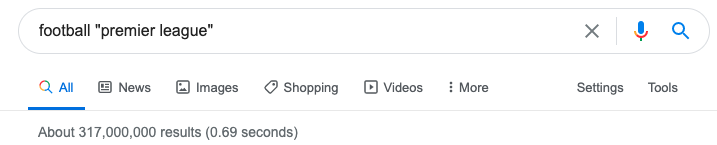
Concentra la tua ricerca forzando i risultati di corrispondenza esatta con l'operatore: " "
Keyword 1 "frase 1"
Questo è uno degli operatori di ricerca fondamentali e può essere usato per forzare Google a mostrare solo le ricerche in cui la frase indicata corrisponde esattamente. Cioè, le parole tra virgolette devono apparire nell'ordine o nella forma in cui si trovano nella query.
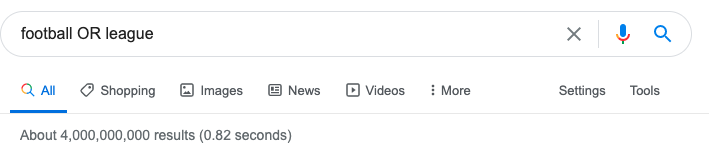
Bypassa le ricerche AND standard di Google e imponi l'operatore booleano OR
Keyword 1 OR keyword 2
Questo mostrerà i risultati che includono l'una o l'altra ricerca, mentre una ricerca normale si sarebbe concentrata sui risultati che includono entrambi i termini.
È particolarmente utile quando le due parole chiave non vengono visualizzate insieme frequentemente.
Usa le parentesi per raggruppare i termini a cui vuoi dare la priorità o cercare qualcosa in relazione a un altro termine
(keyword 1 OR keyword 2) keyword 3
Questo massimizza l'uso dell'operatore di ricerca booleano di Google OR e ti mostrerà gli articoli relativi alla parola chiave 1 E alla parola chiave 3 O alla parola chiave 2 e alla parola chiave 3.
Una normale query di ricerca di tutte e 3 le parole chiave può essere piuttosto restrittiva, in quanto Google darà la priorità ai risultati che presentano tutte e tre le parole chiave.
L'aggiunta di OR e delle parentesi può aprire ricerche più ampie e fornire risultati migliori.
Ad esempio:
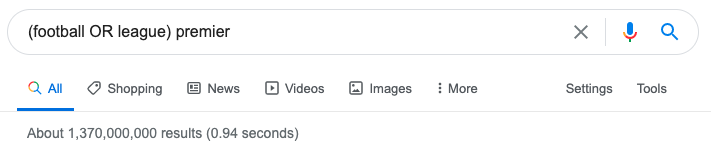
Questo restituirà i risultati sia per Football Premier che per Premier League.
Usa il segno negativo per escludere una parola chiave specifica o varie parole chiave
Keyword 1 -keyword 2
In alternativa, escludi diverse parole chiave:
Keyword 1 -keyword 2 -keyword 3 -keyword 4
Ciò escluderà i termini che non vuoi vedere.
Ad esempio, se stai cercando un termine che è anche associato a un brand o a una squadra sportiva, puoi rimuovere le ricerche relazionate a quei termini, escludendo completamente quelle parole.
Puoi anche usare questo comando per rimuovere frasi con corrispondenza esatta, usando le virgolette che abbiamo visto in precedenza.
Ad esempio:
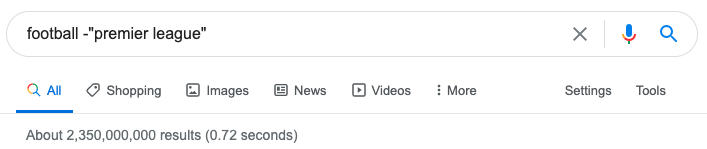
Questo restituisce tutti i risultati legati al calcio, ma non alla Premier League.
Usa la funzioni Wildcard in caso di incertezza per una corrispondenza più ampia
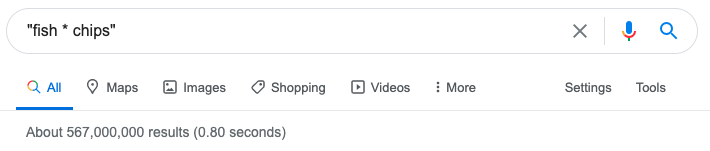
"Keyword 1 * Keyword 2"
Supponiamo che le tue due parole chiave siano spesso menzionate insieme, con o, e, & o qualcos'altro tra di loro.
Forzare una corrispondenza esatta mostrerebbe solo i risultati di quello che hai scelto di cercare. L'uso di * ti consente di trovare tutte le opzioni che desideri, mantenendo le parole chiave nell'ordine e nella frase che desideri.
Ad esempio:
Trova i termini che vengono usati frequentemente insieme nelle frasi
Keyword 1 AROUND(X) keyword 2
Se le parole chiave che stai cercando non si trovano naturalmente l'una vicino all'altra ma vuoi trovare contenuti ad esse correlati, ci sono buone probabilità che vengano comunque menzionate con un certo numero di parole tra l'una e l'altra.
L'operatore di ricerca AROUND(X) di Google ti consente di specificare quanto ampia è la tua ricerca. Assegna alla X un numero per ottenere tutti i risultati in cui le due parole chiave sono menzionate entro quel numero di parole l'una dall'altra.
Ad esempio, se la funzione è AROUND(4), i risultati mostrati sono quelli in cui la parola chiave 1 e la parola chiave 2 sono menzionate entro 4 parole l'una dall'altra nel testo.
Ad esempio:
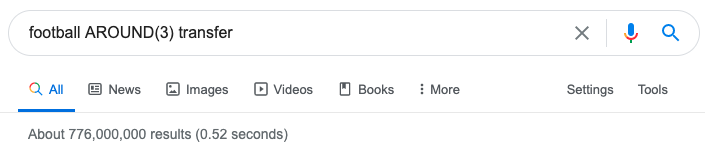
Questo comando trova tutte le pagine in cui le keyword "football’" e "transfer" sono menzionate entro 3 parole l'una dall'altra.
Puoi combinarlo con la funzione di corrispondenza esatta delle virgolette per trovare anche frasi più lunghe menzionate una accanto all'altra.
Usa la ricerca sul sito per trovare contenuti da specifici TLD (domini di primo livello) come università o siti governativi
Keyword 1 site:.gov
Questo comando restituirà le menzioni di una parola chiave da un dominio .gov. Puoi usarlo per .ac o .edu o anche per TLD specifici per nazione.
Ti darà un'idea di come questi siti parlano di argomenti particolari, il che ti sarà utile per la scrittura di contenuti, le campagne e potenziali opportunità di link.
Ad esempio:
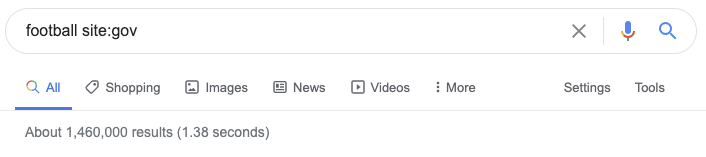
Questo ti restituirà tutte le menzioni sul calcio nei domini .gov.
Cerca esclusivamente nel corpo del testo per una Content Research pura
Intext: keyword 1
Oppure, per trovare risultati in cui sono menzionate tutte le parole chiave, ma non con una corrispondenza esatta:
allintext: keyword 1 keyword 2 keyword 3
Questa sintassi di ricerca restituirà risultati che si trovano unicamente nel testo del corpo di una pagina web. Questa opzione esclude quindi i titoli delle pagine ed è utile per trovare menzioni all'interno dei testi.
La seconda funzione "allintext:" ti mostrerà solo i risultati in cui sono menzionate tutte le parole chiave.
Usare questo comando ma non limitarsi alle frasi di corrispondenza esatta che danno le virgolette, può restituire risultati incredibilmente utili.
Ad esempio:
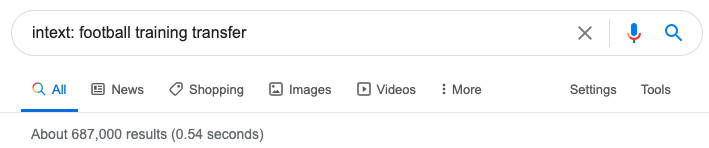
Questo restituirà solo risultati in cui "football", "training" e"transfer" sono tutti menzionati nel corpo del testo.
Come trovare contenuti duplicati o plagiati con gli operatori di ricerca di Google
Sappiamo tutti che i contenuti duplicati sono dannosi per un dominio, ma ciò non impedisce che se ne trovino online.
I contenuti duplicati compaiono con frequenza sui nuovi siti che hanno la necessità di popolare rapidamente le loro pagine o su quelli che vendono prodotti e usano le descrizioni fornite dai brand sui siti e-commerce.
Per verificare se una particolare frase o blocco di testo è già presente altrove nel tuo dominio usa il seguente operatore:
Site:nomedominio.com "il contenuto che vuoi verificare se è duplicato"
Questo comando usa l'operatore di ricerca site: per restituire solo i risultati per quel dominio e le "" restituiranno solo i risultati che corrispondono al testo esatto al loro interno.
Potrebbe anche essere che i tuoi contenuti siano stati duplicati altrove a tua insaputa o per ragioni similari a quelle indicate precedentemente, come l'uso delle descrizioni di un brand da parte di altri soggetti.
Per verificare la presenza di contenuti duplicati su altri domini, devi semplicemente escludere il tuo dominio dai risultati di ricerca:
-Site:nomedominio.com "il contenuto che vuoi verificare se è duplicato"
Si tratta della stessa ricerca ma con l'operatore di ricerca di esclusione "-" aggiunto al tuo dominio, che ne impedirà la visualizzazione insieme ad altri risultati per il contenuto che hai cercato.
Ad esempio:

Questo dimostra che un particolare contenuto del sito Web della Premier League è stato duplicato altrove. Qui è probabile che si tratti solo della ripresa di una notizia, ma in molti casi si possono scoprire plagi deliberati o un contenuto semplicemente copiato e incollato.
Come trovare i file caricati su un dominio
Immagina di star cercando un file che hai completamente dimenticato di aver caricato sul tuo dominio o di voler sapere quanti file PDF un cliente ha caricato sul suo sito nel corso degli anni. Essere in grado di rintracciare i file caricati su un dominio senza sapere quanti ce ne sono, o il loro nome, è incredibilmente utile.
Forse hai finalmente deciso di fare il grande passo di convertire tutti i vecchi PDF in contenuti veri e propri da pubblicare sul tuo sito, o stai cercando una presentazione che hai fatto nel 2014 e che non ritrovi sul tuo computer.
Inizia con una ricerca sul sito per un particolare tipo di file.
Ad esempio un PDF:
Site:nomedominio.com filetype:pdf
Questo ti restituirà i risultati di tutti i PDF presenti sul dominio. Puoi fare questa ricerca per la maggior parte degli altri tipi di file, come documenti Word, presentazioni PowerPoint, file di testo, fogli di calcolo, ecc.
Funziona anche con le immagini, ma non ti permette di cercare file come PHP, ASP o HTML.
Ad esempio:
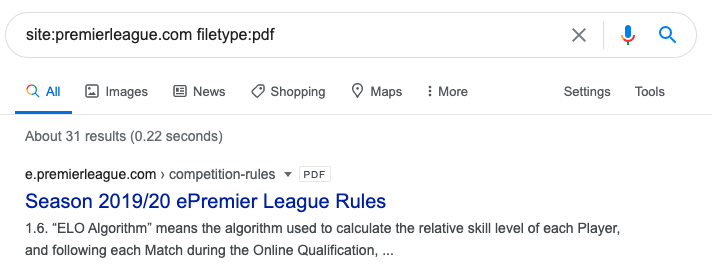
Questo mostra che ci sono 31 documenti PDF sul sito web della Premier League.
Se vuoi trovare diversi tipi di file su un dominio, puoi combinare un numero di query diverse in una sola.
Site:nomedominio.com (filetype:pdf OR filetype:xls OR filetype:jpg)
Questa query restituirà tutti i file per quel dominio che sono PDF, fogli di calcolo Excel o jpeg.
Le () vengono utilizzate per raggruppare le funzioni booleane, quindi vengono eseguite tutte sulla stessa ricerca.
La funzione booleana OR di Google dice alla ricerca che vuoi trovare tutti quei tipi di file.
Ad esempio:
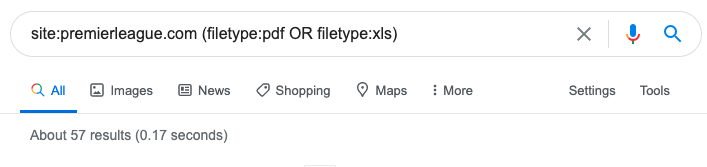
Questo mostra che ci sono 57 file diversi che sono fogli di calcolo Excel o PDF.
Puoi anche usare l'operatore di ricerca ext: per trovare un tipo di file come nel seguente esempio:
Site:nomedominio.com ext:pdf
Come trovare opportunità di internal linking usando gli operatori di ricerca di Google
I Link interni sono fondamentali per una strategia SEO di successo, oltre ad essere estremamente utili per un utente alla ricerca di maggiori informazioni.
Quindi, come puoi trovare queste opportunità attraverso le ricerche su Google? Cerca semplicemente l'argomento di una pagina a cui vuoi collegarti nel contenuto che hai già scritto.
Supponiamo che tu abbia scritto un ottimo nuovo post o che tu voglia linkare una nuova categoria da diversi post del blog esistenti.
Per trovare opportunità pertinenti di collegamento interno, devi cercare nel sito le menzioni della parola chiave o del testo di ancoraggio che vuoi usare, escludendo la pagina che vuoi linkare.
Site:nomedominio.com -site:urldelpost intext:"keyword che cerchi"
Analizziamolo: stai cercando sul tuo dominio, escludendo l'URL del post a cui vuoi collegarti e cercando nel testo del resto del sito la parola chiave che vuoi usare come anchor text per il tuo nuovo post o categoria.
Ad esempio:
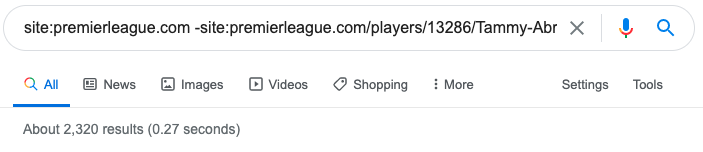
La ricerca site: esamina l'intero dominio della Premier League, a parte l'url su cui si trova il profilo del giocatore Tammy Abraham.
Ora cerca il suo nome. Questo è un modo veloce per trovare tutte le menzioni del giocatore sul sito e verificare se ce ne sono alcune che non linkano la pagina del profilo del giocatore.
Come controllare la frequenza di programmazione dei contenuti del tuo concorrente
La ricerca sull'URL del blog del tuo concorrente, supponendo che memorizzi i suoi contenuti in una sottocartella o sottodominio del blog, ti mostrerà il numero complessivo di post sul suo sito.
Questo può esserti utile per valutare la portata degli sforzi di un competitor, relativamente al Content marketing.
Ad esempio:
site:nomedominio.com/blog
- Questo ti restituirà tutti i post che si trovano nella sottocartella del blog.
- Funzionerà solo se i post del blog del dominio si trovano sotto /blog/... tienilo a mente.
- Potrebbe valere la pena escludere certi sottodomini che vengono usati per scopi che non ci interessano.
- Questo ti darà una semplice visualizzazione del numero di post del blog e del numero di pagine indicizzate sul blog.
Ad esempio:
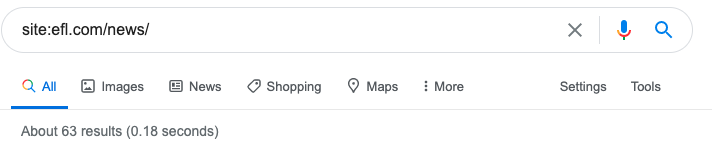
Questo mostra che il sito EFL (English Football League) ha 9.300 pagine indicizzate nella sua sezione notizie.
Per verificare la frequenza con cui pubblicano, ti consigliamo di controllare questo URL utilizzando gli intervalli di date. In passato esisteva l'operatore di ricerca daterange: ma sfortunatamente Google lo ha ritirato. Può funzionare per alcune cose, ma è capriccioso e non bisognerebbe farvi affidamento.
Al suo posto puoi usare gli strumenti di ricerca che Google mette a disposizione. Ti consentiranno di selezionare una serie di intervalli di date, come "mese passato", "anno passato" o un intervallo personalizzato.
Ad esempio:
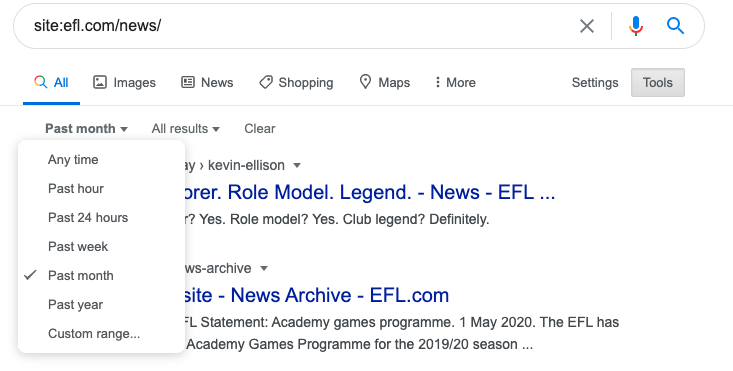
Questo ti mostra che l'EFL ha pubblicato 63 articoli di notizie nell'ultimo mese.
Come controllare gli argomenti di cui scrive un concorrente
Successivamente, puoi controllare la frequenza con cui i tuoi competitor scrivono sul blog di argomenti chiave.
Questo può aiutarti a capire perché si classificano per termini particolari o perché sono visti come un'autorità in uno specifico campo. Può anche evidenziare le lacune o i punti di forza dei tuoi contenuti.
Sarà qualcosa di simile a questo:
site:nomedominio.com/blog keyword o argomento
Per una frase specifica aggiungi " ", ma per argomenti generali non dovresti averne bisogno.
Per vedere con che frequenza un competitor parla di un argomento in un intervallo di date, basta combinare quanto sopra con il suggerimento precedente, usando lo strumento di Google disponibile nelle SERP.
Ad esempio:
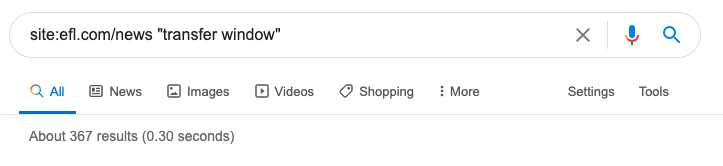
Questo ti mostra che il sito EFL ha scritto su "transfer window" 367 volte. Se lo desideri, puoi impostare un intervallo di date specifico per restringere la ricerca.
Come trovare il numero di pagine correlate a una parola chiave sul tuo dominio
Questo comando è simile al controllo della frequenza con cui i tuoi concorrenti scrivono sul blog di un particolare argomento. Invece di limitarti alla sezione blog del tuo sito, puoi controllare l'intero dominio.
Puoi farlo usando questa ricerca:
Site:nomedominio.com keyword
aOppure, se vuoi cercare una frase specifica:
site: nomedominio.com "keyword"
Questo può aiutarti a identificare quante pagine potrebbero essere in competizione per le stesse parole chiave, ma può anche essere usato per verificare se il tuo dominio è un punto di riferimento su un particolare argomento.
Se poi lo confronti con il dominio di un concorrente, puoi individuare rapidamente le lacune e le opportunità di contenuto.
Come usare l'operatore di ricerca di Google "intitle": per controllare i titoli delle pagine
Per prima cosa, devi fare conoscenza con l'operatore di ricerca "intitle:".
Intitle: keyword 1
Questo operatore cercherà i titoli delle pagine per la parola chiave che hai indicato. Puoi usare altre funzioni, come OR o le virgolette di corrispondenza esatta di cui abbiamo parlato in precedenza nel documento.
Ad esempio:
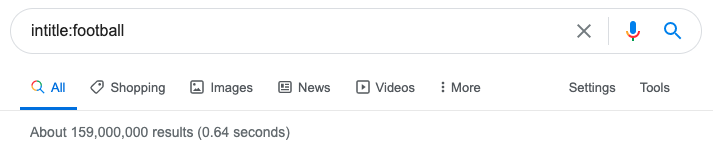
Questo ti restituisce ogni risultato che usa "football" nel titolo, che è piuttosto ampio. Ti consigliamo di approfondire la ricerca con parole chiave o operatori aggiuntivi.
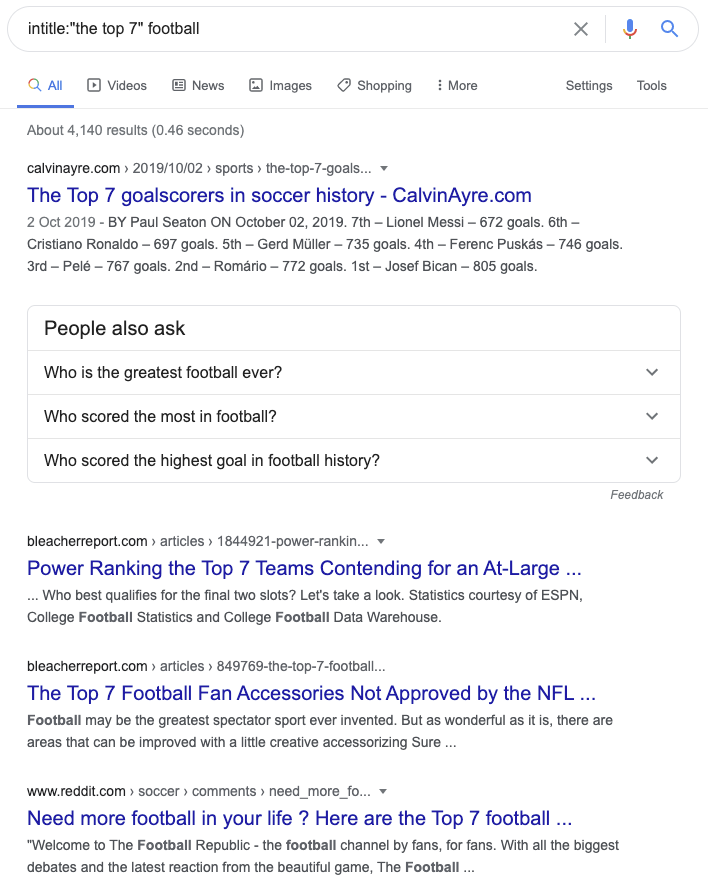
Per una content research potresti voler cercare le liste relative a una parola chiave per vedere, ad esempio, quanti articoli in formato lista sono stati pubblicati. Questo è un modo semplice e veloce per verificare se la tua idea di articolo è già stata usata ripetutamente.
Ad esempio:
Intitle: "I migliori x" keyword 1
Cambia la x con un numero e otterrai i risultati in cui la parola chiave è menzionata accanto a liste con quel numero.
Altre opzioni possono essere "top", "il più grande", "il peggiore" e altre frasi spesso usate nei listicle.
Ad esempio:
Come usare operatori booleani e comandi di ricerca di Google per link building e PR
Portato a termine l'audit tecnico sul tuo sito, avrai iniziato a lavorare su una buona strategia di contenuti su cui ora vorrai portare link e menzioni per il tuo brand.
Per questo dovrai fare ricerche approfondite per una campagna più grande, trovare le pubblicazioni, le comunità online o i giornalisti giusti a cui rivolgerti o semplicemente cercare dove pubblicare guest post.
Inizieremo dalla cosa più semplice: trovare dove pubblicare guest post.
Come trovare opportunità per pubblicare Guest post usando gli operatori di ricerca di Google
L'approccio più semplice è quello di cercare nei titoli e negli URL le parole chiave pertinenti.
Inserisci sempre all'inizio del comando la nicchia in cui vuoi scrivere, altrimenti otterrai risultati completamente irrilevanti.
Keyword 1 intitle:"scrivi per noi" inurl:"scrivi-per-noi"
Questo comando cerca i risultati relativi alla tua parola chiave nelle pagine in cui si stanno cercando autori di contenuti. Li cerca nel titolo della pagina o nell'URL.
Ad esempio:
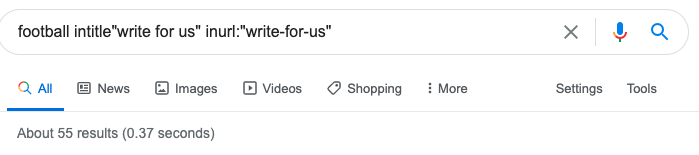
Questo mostra 55 diversi siti che hanno menzionato "football" e anche "scrivi per noi". Prova anche frasi diverse, perché possono esserci vari modi di indicare queste pagine. Ecco alcuni suggerimenti qui di seguito:
- “Diventa un contributor”
- "Linee guida per i guest post"
- Inurl:”guest-post”
Questi sono solo degli esempi, ci sono un sacco di altre frasi che potresti cercare, quindi sii creativo.
Puoi combinare insieme vari comandi, usando le parentesi e gli operatori booleani che abbiamo menzionato precedentemente, come OR o | che fa la stessa cosa. Ad esempio:
Keyword 1 (intitle:"scrivi per noi" OR intitle:"diventa un contributor" OR inurl:"guest-post")
Abbiamo reso l'idea?
Trova pagine di risorse rilevanti con gli operatori di ricerca di Google
Questo può essere particolarmente utile per un paio di motivi.
Prima di tutto, è ottimo per trovare elenchi di risorse da cui potenzialmente puoi ottenere un link.
In secondo luogo, è un ottimo modo per scoprire se qualcuno ha già creato una risorsa su un argomento che ti interessa. Ciò significa che puoi trovare i dati per una campagna o, se nessuno ha ancora compilato una risorsa di quel tipo, crearne una tu, il che è un ottimo modo per attirare link.
Quindi devi trovare pagine di risorse esistenti correlate alla tua campagna o al tuo post.
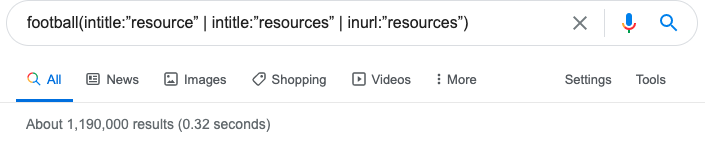
Keyword 1(intitle:"risorsa" | intitle:"risorse" | inurl:"risorse")
Questa è una ricerca piuttosto ampia, quindi potresti restringere il campo utilizzando diversi operatori di ricerca.
Usa intitle: per l'argomento della prima parola chiave e l'operatore di ricerca allintitle: per restringere davvero il campo.
Ad esempio:
Scopri dove proporre le tue infografiche usando i comandi di ricerca di Google
Un' infografica è ancora una buona idea per ottenere copertura e attirare link. Se racconti una storia e usi l'infografica per visualizzare i dati in modo chiaro e piacevole, puoi ottenere grandi risultati.
Ma ciò non significa che devi proporle a chiunque. Alcune persone rifiuteranno la tua campagna proprio perché è un'infografica. Quindi, prima di lanciare il tuo contenuto, potresti voler assicurarti di rivolgerti a persone ricettive.
Con gli operatori di ricerca, puoi trovare siti che apprezzano o usano le infografiche.
Certo, alcuni potrebbero essere siti con spam, ma alcune ricerche ti aiuteranno a scartarli rapidamente.
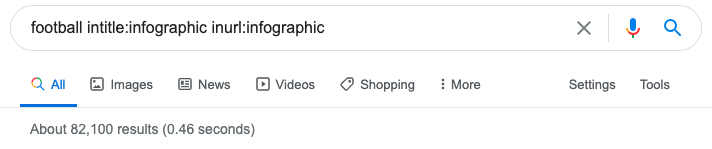
Keyword 1 intitle:infografica inurl:infografica
Questa ricerca restituirà una gran varietà di infografiche, sia i link originali che i siti che le hanno pubblicate. È utile, ma potrebbe essere un po' generico.
Prova a usare gli strumenti di ricerca di Google per specificare un intervallo di date, in modo da poter vedere i risultati degli ultimi mesi, poiché molti siti potrebbero non avere più infografiche da un bel po' di tempo.
Ad esempio:
Potresti anche voler cercare un'infografica specifica. Durante la tua ricerca potresti averne trovata una che sembra essere stata molto popolare.
Se cerchi quella specifica infografica, troverai tutti i siti che l'hanno pubblicata e che, quindi, potrebbero essere disposti a pubblicare anche la tua.
Come usare l'operatore di ricerca "Related:" per trovare opportunità di link e siti di destinazione pertinenti
Questo è un buon modo per trovare i contenuti della concorrenza, ma è anche eccellente per cercare siti come il tuo o simili a uno dei tuoi siti di destinazione.
Puoi usarlo per trovare domini o pagine simili. Dunque:
related:nomedominio.com
Oppure, per trovare pagine o sottocartelle simili a quelle che ti interessano:
related:nomedominio.com/sottocartella
Questa ricerca troverà diversi domini o pagine simili al sito che hai cercato. Potrebbe darti idee per i contenuti o aiutarti a scoprire siti completamente nuovi a cui non avevi considerato di dirigerti.
Ad esempio:
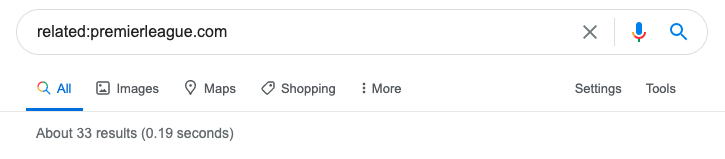
Questa ricerca ha trovato 33 pagine relazionate al sito web della Premier League.
Per verificarne la pertinenza, puoi usare un operatore di ricerca di Google per la ricerca sul sito e vedere la frequenza con cui vengono menzionati, effettivamente, gli argomenti che desideri trattare.
Per fare questo, cerca prima i risultati del sito, poi fai la stessa ricerca aggiungendo l'argomento e confronta il numero di risultati. Se ce ne sono solo una manciata ed è un sito enorme, forse non è così rilevante per il tuo argomento.
Site:nomedominio.com
E poi
Site:nomedominio.com keyword
Puoi quindi vedere quanto spesso il sito menziona quella parola chiave.
Usare gli operatori di ricerca per trovare giornalisti da contattare
Una volta che hai creato il tuo contenuto e sei pronto per promuoverlo, devi trovare le persone giuste che potranno dargli visibilità. Dovresti già avere un'idea dei siti su cui vuoi promuovere i tuoi contenuti, poiché probabilmente l'avrai tenuto in considerazione quando stavi raccogliendo le idee, ma trovare la persona giusta da contattare può essere complicato.
Inizia scoprendo chi sta scrivendo con frequenza sull'argomento in un sito con l'operatore "site":
Site:nomedominio.com keyword 1
Site:nomedominio.com keyword 1
Una volta trovate tutte le menzioni per un tema particolare, puoi vedere chi ha scritto gli articoli. Successivamente, devi ricontrollare la frequenza con cui hanno scritto su quell'argomento, per assicurarti che siano le persone giuste da contattare.
Site:nomedominio.com keyword 1 "nome dell'autorer"
Questo operatore dovrebbe restituire tutti i post che una persona ha scritto sull'argomento. Potresti anche fare la stessa query senza il sito, forse anche escludendo quel sito, per vedere se ha scritto anche altrove sull'argomento.
Ad esempio:
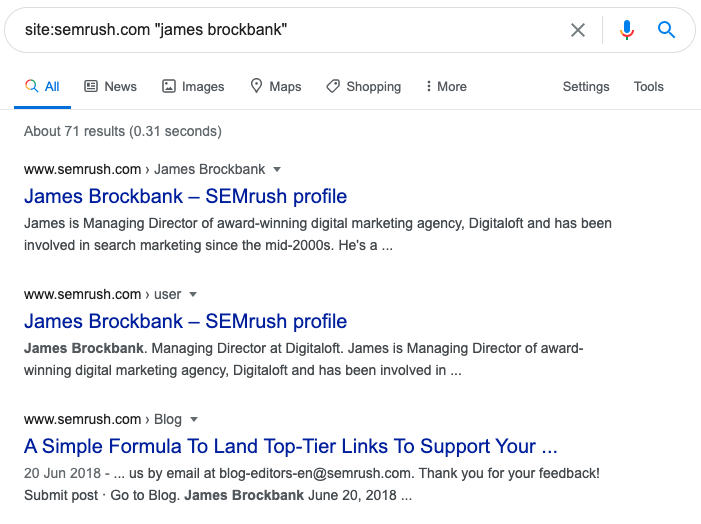
Questo ti mostra tutti gli articoli scritti su SEMrush da un preciso autore.
Dovrai quindi rintracciare il suo indirizzo e-mail, che potrebbe essere difficile a seconda della persona, ma un altro suggerimento potrebbe essere quello di trovarlo sui social media. Puoi usare gli operatori di ricerca di Google per questo scopo abbastanza facilmente:
Nome autore nome sito (site:twitter.com OR site:facebook.com OR site:linkedin.com)
Questo dovrebbe restituirti i suoi profili social. Puoi controllare anche altri siti.
Come usare gli operatori di ricerca di Google per trovare menzioni dei competitor e identificare nuove opportunità
Questo è particolarmente interessante per un paio di motivi diversi. Puoi scoprire dove vengono menzionati i tuoi concorrenti e dove no, ma puoi anche scoprire perché vengono menzionati, in modo da provare ad ottenere lo stesso risultato.
È un buon modo per trarre ispirazione ma anche per vedere se ci sono vittorie rapide che puoi ottenere. E non hai nemmeno bisogno di uno strumento per farlo: ti basta la ricerca su Google.
Intext:"nome competitor" -site:sitocompetitor.com
Questo ti restituirà qualsiasi menzione del nome del tuo concorrente che non sia sul suo dominio.
Puoi rafforzare ancora di più la ricerca aggiungendo parentesi e concorrenti aggiuntivi, come:
(intext:"competitor 1" OR intext:"competitor 2") -site:competitoruno.com -site:competitordue.com
Puoi anche aggiungere delle parole chiave a queste ricerche in modo da provare a scoprire se i competitor sono stati menzionati su argomenti specifici.
Ad esempio:
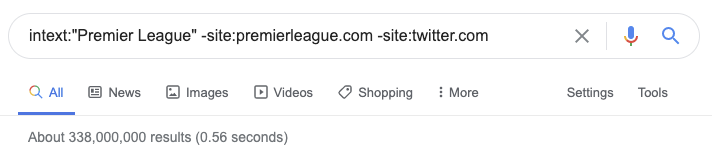
Questo ti mostrerà tutti i risultati per la Premier League nei testi di altri siti, e abbiamo rimosso anche la piattaforma social Twitter.
Prova l'operatore "Link:" per vedere da chi ottengono link i tuoi competitor
Questo particolare operatore di ricerca è stato dichiarato tecnicamente obsoleto nel 2017, ma a volte può funzionare, quindi se hai difficoltà a scoprire da dove ottengono i link i tuoi concorrenti, può valere la pena provarlo.
Solo non farci troppo affidamento.
Link:nomedominio.com -site:nomedominio.com
Potresti provarlo anche su pagine specifiche per vedere chi si sta collegando a quell'URL esatto.
Operatori di ricerca per altri strumenti di Google
C'è anche una selezione di operatori di ricerca che funzionano all'interno di diversi strumenti di Google, al di fuori della ricerca standard. Ciò include Gmail, Google Drive e Google Maps.
Alcuni di questi sono gli stessi che funzionano nella ricerca di Google, ma per alcuni, in particolare Gmail e Google Drive, ci sono funzionalità del tutto uniche.
Operatori di ricerca per Gmail
Di seguito trovi una selezione di operatori di ricerca per Gmail. L'elenco completo degli operatori di ricerca di Google è in fondo al post, inclusi quelli che funzionano con diversi strumenti:
Operatori di ricerca per Google Drive
A continuazione, una selezione di operatori di ricerca per Google Drive. Per quelli che funzionano su più strumenti Google, controlla l'elenco completo degli operatori di ricerca di Google alla fine dell'articolo:
Operatori di ricerca per Google Maps
A continuazione, una selezione di operatori di ricerca per Google Maps:
Elenco completo degli operatori di ricerca di Google
Cerchi un breve riassunto?
Ecco tutti gli operatori di ricerca che abbiamo mostrato finora in una pratica tabella di riferimento:
Scarica la Lista riassuntiva degli Operatori di ricerca di Google.
Ricapitolando
Gli operatori di ricerca di Google sono strumenti incredibilmente potenti. Utilizzando una sintassi semplice e operatori booleani, puoi trovare informazioni dettagliate che possono aiutarti a eseguire audit tecnici, ricerche di content marketing e trovare opportunità di link building.
Vale la pena provare diverse combinazioni di operatori per trovare ciò che funziona meglio per te. I Google dorks o Google hacks, come alcuni amano chiamarli, sono una grande risorsa aggiuntiva quando non puoi permetterti uno strumento o il tuo strumento non ti mostra ciò che devi trovare.
Ora il potere è nelle tue mani, prova alcuni dei comandi di ricerca di Google e scopri cosa puoi trovare sul tuo dominio o su quello di un concorrente.

I am responsible for building meaningful connections between Semrush and the SEO community. To achieve this I create content that is helpful, brings new insights and adds value to the community. I am also a public speaker, regular webinar host and awards judge. Mainly fueled by caffeine and music.

Chiede a Google di mostrarti altri contenuti di Semrush nelle sezioni IA, Ricerca e Scopri.
Indice
-
Cosa sono i comandi di ricerca di Google o gli operatori di ricerca avanzati?
-
Gli operatori di ricerca di base per la Content Marketing Research
-
- Usa il segno negativo per escludere una parola chiave specifica o varie parole chiave
- Usa la funzioni Wildcard in caso di incertezza per una corrispondenza più ampia
- Trova i termini che vengono usati frequentemente insieme nelle frasi
- Usa la ricerca sul sito per trovare contenuti da specifici TLD (domini di primo livello) come università o siti governativi
- Cerca esclusivamente nel corpo del testo per una Content Research pura
- Come trovare contenuti duplicati o plagiati con gli operatori di ricerca di Google
- Come trovare i file caricati su un dominio
- Come trovare opportunità di internal linking usando gli operatori di ricerca di Google
- Come controllare la frequenza di programmazione dei contenuti del tuo concorrente
- Come controllare gli argomenti di cui scrive un concorrente
- Come trovare il numero di pagine correlate a una parola chiave sul tuo dominio
- Come usare l'operatore di ricerca di Google "intitle": per controllare i titoli delle pagine
-
Come usare operatori booleani e comandi di ricerca di Google per link building e PR
- Come trovare opportunità per pubblicare Guest post usando gli operatori di ricerca di Google
- Trova pagine di risorse rilevanti con gli operatori di ricerca di Google
- Scopri dove proporre le tue infografiche usando i comandi di ricerca di Google
- Come usare l'operatore di ricerca "Related:" per trovare opportunità di link e siti di destinazione pertinenti
- Usare gli operatori di ricerca per trovare giornalisti da contattare
- Come usare gli operatori di ricerca di Google per trovare menzioni dei competitor e identificare nuove opportunità
- Prova l'operatore "Link:" per vedere da chi ottengono link i tuoi competitor