
Come fare una ricerca inversa di immagini (desktop e mobile)
La ricerca per immagini è uno strumento incredibilmente potente, che ti permette di scoprire immagini straordinarie da migliaia di fonti diverse su Internet. Inoltre, la SEO delle immagini è un'attività sempre più importante.
Ma cosa succede se ti trovi nella situazione inversa? Hai trovato un'immagine, che sia una fotografia, un'opera d'arte o addirittura un grafico, e vuoi sapere da dove proviene o avere più informazioni?
È qui che entra in gioco la ricerca inversa di immagini.
In questa guida ti spiegherò cos'è esattamente una ricerca inversa di immagini, come eseguirla e ti illustrerò quando potresti aver bisogno di utilizzare questo processo, in particolare vedremo:
- Cos'è una ricerca inversa di immagini?
- Come eseguire una ricerca inversa di immagini da desktop su PC o Mac
- Come eseguire una ricerca inversa di immagini su Google da un dispositivo mobile
- Applicazioni della ricerca inversa di immagini
Cos'è una ricerca inversa di immagini?
Eseguire una ricerca inversa di immagini ti permette di prendere un'immagine e scoprire dove è stata pubblicata originariamente, così come le altre pagine che hanno pubblicato la stessa immagine, eventuali altre dimensioni della stessa immagine e immagini simili.
Quando fai una ricerca di immagini inversa, stai essenzialmente utilizzando un'immagine al posto di una query di ricerca testuale.
Una ricerca inversa di immagini ti mostrerà una lista di risultati di ricerca come le normali query testuali. Invece di una galleria di immagini, vedrai le pagine in cui questa immagine è stata utilizzata, un link a una funzionalità di ricerca di immagini simili e una possibile ricerca correlata.
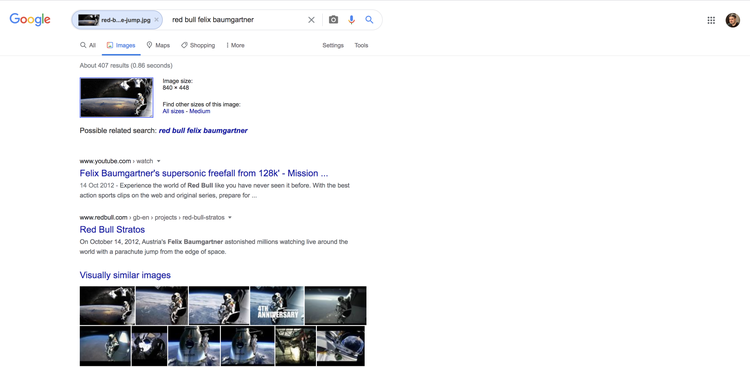
Esistono diversi modi per eseguire una ricerca inversa di immagini, sia da mobile che da desktop, su Google e Bing, su altri motori di ricerca e utilizzando strumenti appositi.
Vediamo quindi come eseguire una ricerca inversa di immagini su Google da desktop, poi ti mostrerò come farlo su dispositivi mobili, sia su smartphone iPhone che Android, prima di mostrarti come utilizzare altri motori di ricerca e strumenti di ricerca inversa di terze parti.
Ti illustrerò anche i diversi modi in cui puoi utilizzare la ricerca inversa di immagini combinandola con i nostri strumenti Analisi Backlink e Brand Monitoring.
Come eseguire una ricerca inversa di immagini da desktop su PC o Mac
Eseguire una ricerca inversa di immagini su PC o Mac, con un browser desktop, è un processo relativamente semplice che può essere svolto in pochi secondi.
Ci sono due opzioni per farlo, a seconda che tu stia usando Chrome o un altro browser. Le illustrerò entrambe.
Come fare una ricerca inversa di immagini su Google nei browser desktop
Puoi usare questo metodo quando hai un browser aperto e hai caricato la pagina di ricerca di Google Immagini.
- Vai alla pagina principale di Google Immagini.
- Nella barra di ricerca, clicca sull'icona della macchina fotografica con l'alt "Ricerca tramite immagine". In questo modo si aprirà una nuova finestra di ricerca che ti offrirà due opzioni.
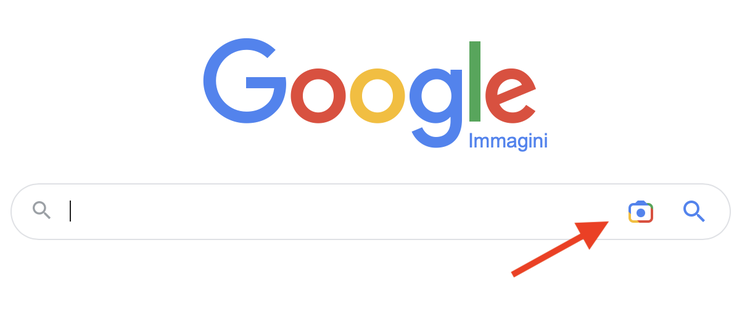
- L'opzione 1 è "Trascina un'immagine qui o carica un file", che ti permette di caricare un'immagine dal tuo computer da utilizzare come elemento di ricerca.
- L'opzione 2 è "Incolla link immagine", che ti permette di utilizzare l'URL di un'immagine che hai trovato su Internet.
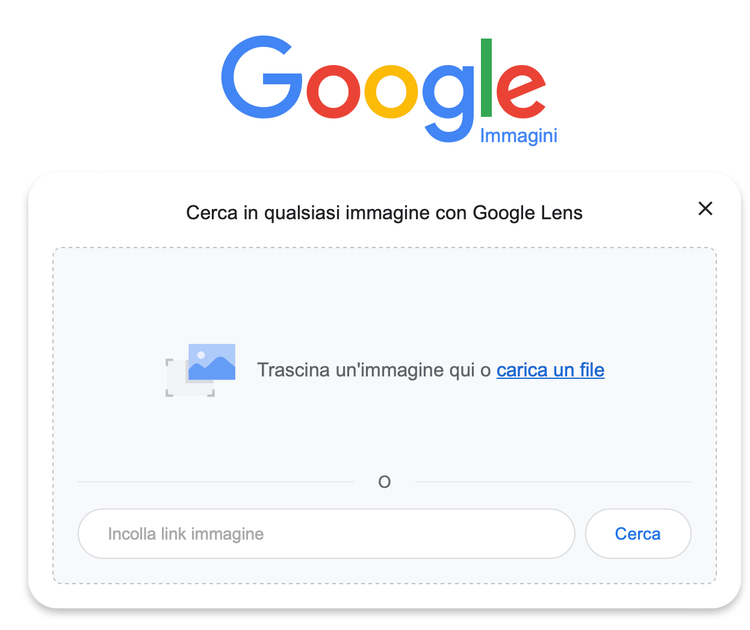
- Dopo aver inserito l'URL o caricato l'immagine, clicca su Cerca per visualizzare i risultati:
Ricerca inversa delle immagini su Google con Chrome
Se utilizzi Chrome, puoi trovare la fonte di un'immagine online senza dover seguire la procedura descritta sopra.
Questo metodo riguarda le immagini già caricate che hai trovato durante la navigazione online.
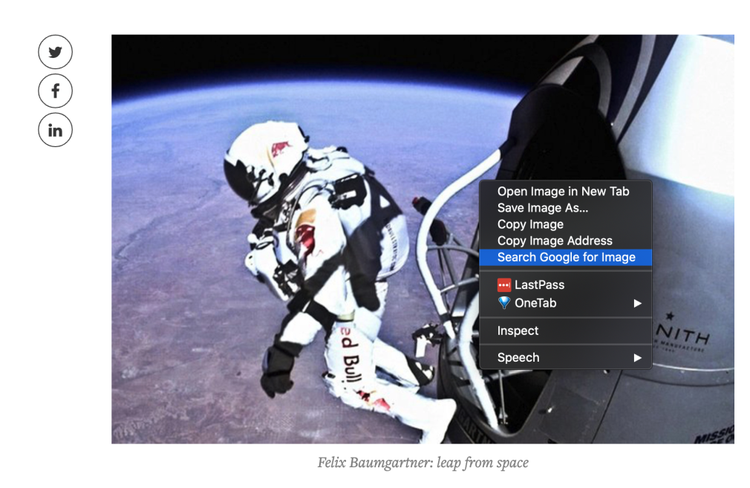
- Seleziona l'immagine che vuoi cercare nella pagina in cui l'hai trovata.
- Clicca con il tasto destro del mouse sull'immagine.
- Seleziona "Cerca l'immagine su Google".
- Google visualizzerà i risultati della ricerca come sopra.
Ricerca inversa di immagini con Bing
Vale sempre la pena ricordare che esistono altri motori di ricerca e Bing è una delle opzioni principali.
Bing dispone di una propria funzionalità di ricerca inversa di immagini su desktop, chiamata Ricerca visiva, che funziona in questo modo:
- Nella barra di ricerca di Bing, clicca sul pulsante Ricerca visiva. Si tratta del punto circondato da quattro linee angolari. Si aprirà un menu a tendina.
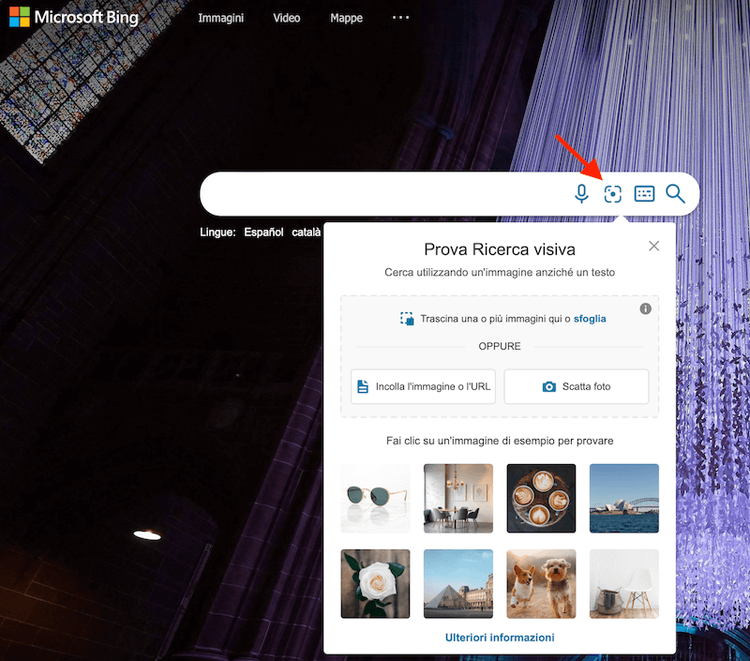
Questo menu ti offrirà una serie di opzioni tra cui scegliere:
- Carica - ti permette di trascinare un'immagine nel riquadro e di caricarla dal tuo computer. Puoi caricare più di un'immagine alla volta.
- URL - ricerca incollando l'URL dell'immagine.
- Scatta una foto - ti permette di utilizzare la tua webcam per scattare una foto.
- Visualizza i tuoi risultati.
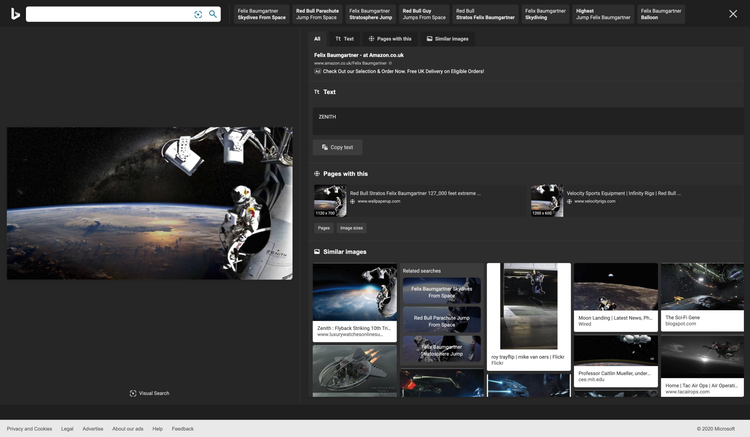
La Ricerca visiva di Bing si concentra sull'immagine e sui suoi attributi prima di mostrare le pagine in cui l'immagine può essere trovata e visualizzare immagini simili. Inoltre, estrae qualsiasi testo dall'immagine e propone ricerche suggerite.
Ricerca inversa di immagini con Yandex
Yandex è un altro popolare motore di ricerca che ha la possibilità di eseguire ricerche inverse di immagini.
Ecco come fare:
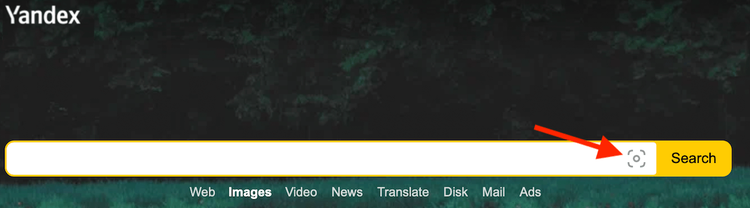
Seleziona la scheda "Immagini" dal menu sopra la barra di ricerca nella homepage di Yandex.

- Clicca sul puntino circondato da 4 linee curve.
-
Avrai così due opzioni:
- Carica un file (o trascina e rilascia)
- Inserisci un URL
-
I tuoi risultati verranno visualizzati.
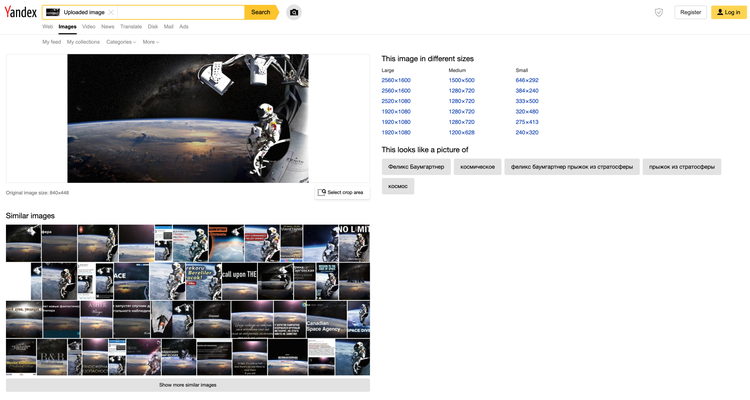
I risultati della ricerca inversa di Yandex mostreranno principalmente le informazioni su quell'immagine, tra cui le dimensioni, le potenziali ricerche a cui si riferisce, il testo che è stato possibile identificare dall'immagine e le immagini simili. A seguire, vengono visualizzati i siti in cui l'immagine è apparsa.
Ricerca inversa di immagini con siti web di terze parti
Esistono diversi siti specializzati nella ricerca inversa di immagini su desktop. Alcuni, come ci si può aspettare, restituiscono risultati migliori di altri.
Ti presento uno dei miei preferiti; ti consiglio di provarlo se vuoi utilizzare uno strumento o un'applicazione.
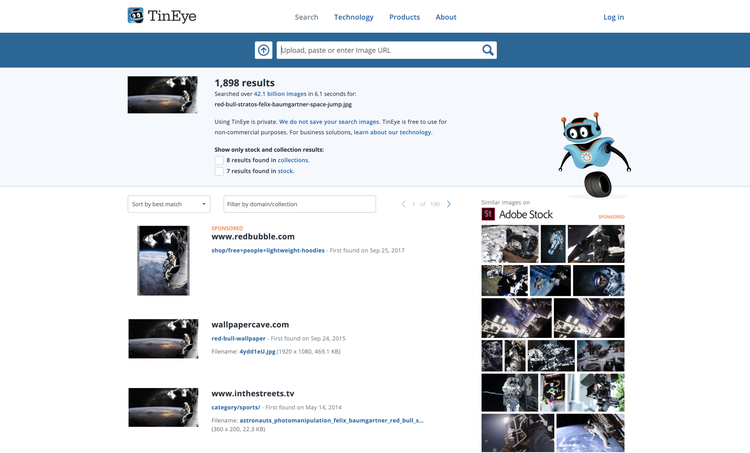
Tineye.com funziona esattamente come la normale ricerca di immagini inversa di Google: devi caricare un'immagine o aggiungere un URL. Ci sono funzioni a pagamento che ti permettono di monitorare l'utilizzo di un'immagine, tra le altre cose. Tineye.com ha anche un plugin disponibile per alcuni browser.
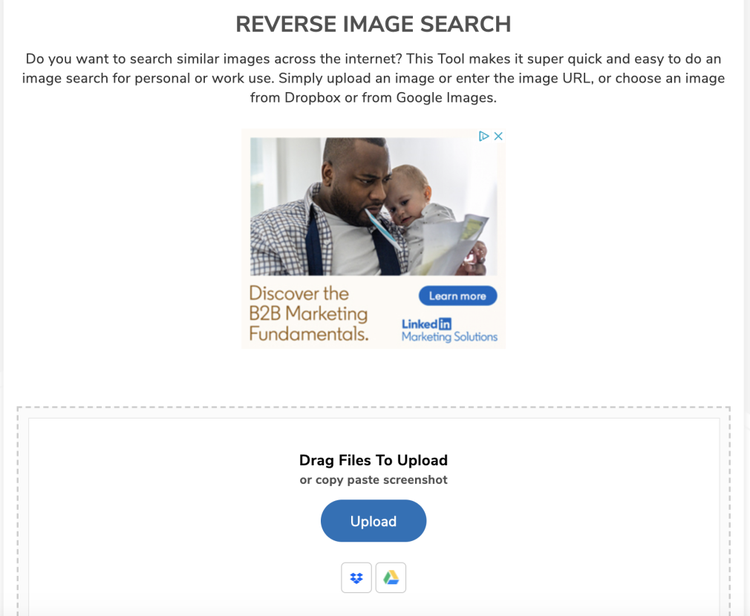
Un altro sito di terze parti è SmallSEOTools.com, che ha un processo simile a Tineye.com e alla ricerca inversa di immagini di Google. Puoi eseguire una ricerca inversa di immagini attraverso la sua intuitiva interfaccia, che offre anche risposte rapide se hai bisogno di assistenza. Inoltre, puoi facilmente trovare o aggiungere un'immagine:
- Inserendo l'URL dell'immagine
- Caricando un'immagine
- Realizzando una ricerca con una parola chiave
Come eseguire una ricerca inversa di immagini su Google da un dispositivo mobile
Eseguire una ricerca inversa di immagini su un dispositivo mobile come uno smartphone o un tablet iPhone o Android è un po' diverso rispetto a quando si utilizza un dispositivo desktop.
Sia su Apple che su Android, per accedere alla funzione di ricerca inversa di immagini di Google devi avere installato l'applicazione Google Chrome o utilizzare un'app specifica per questa funzione; non è possibile utilizzare Safari o un altro browser mobile.
Ricerca inversa di immagini con l'app di Google Chrome
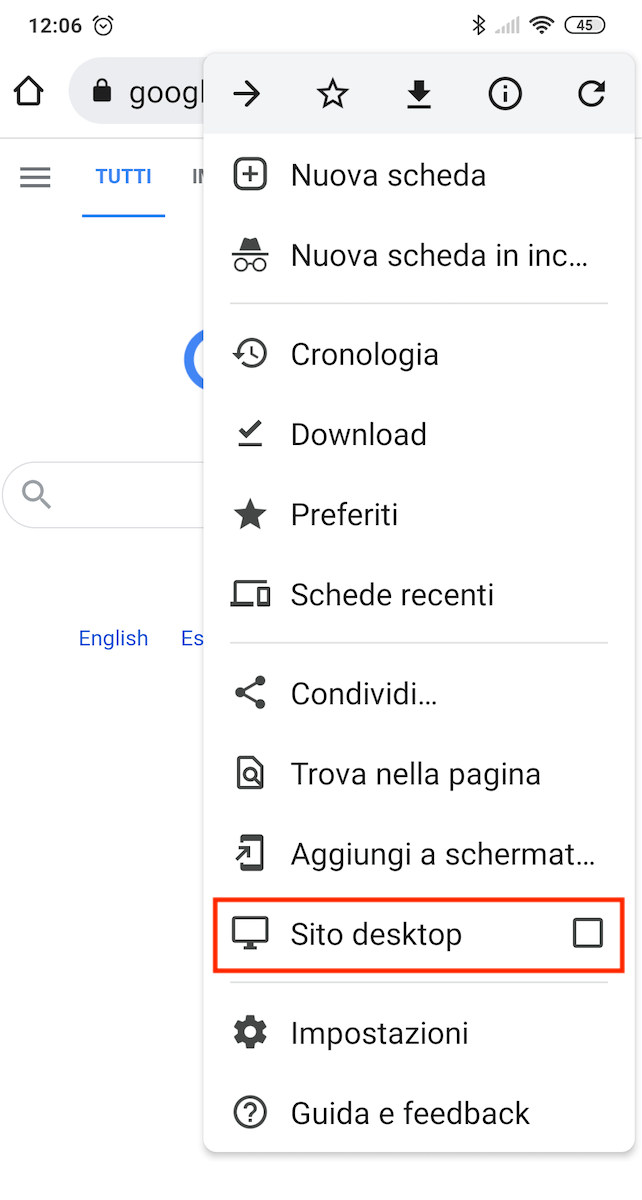
Dato che l'icona della fotocamera non è disponibile nella barra di ricerca dell'applicazione Chrome, ci sono due opzioni per risolvere il problema: forzare la versione desktop o utilizzare una versione del metodo del clic con il tasto destro.
Richiedere la versione desktop:
- Vai su images.google.com.
- Tocca il menu con i tre punti nell'angolo in alto a destra dello schermo.
- Seleziona "Sito desktop".
- Segui le istruzioni per il desktop utilizzando l'icona della fotocamera nella barra di ricerca, scegliendo l'URL dell'immagine o caricando un'immagine.
Il metodo del clic con il tasto destro:
- Vai alla pagina in cui c'è l'immagine che vuoi cercare.
- Tieni premuto sull'immagine finché non appare un menu.
- Seleziona "Cerca questa immagine con Google" o "Cerca questa immagine con Lens" (su Android).
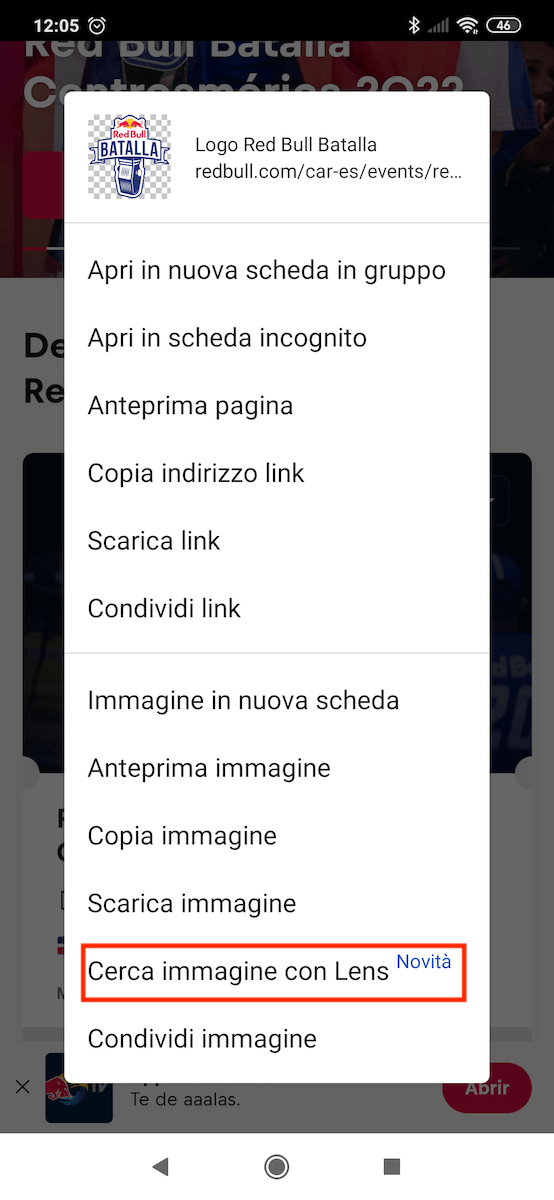
Nota: questo metodo funziona anche per le immagini trovate tramite una normale ricerca su Google

Ricerca inversa di immagini con altre applicazioni
Esistono numerose altre applicazioni che ti permettono di eseguire ricerche inverse di immagini su un dispositivo mobile. Si va dalle app ufficiali di Google a quelle create da terzi.
Google Lens
Google Lens è un'applicazione indipendente sui telefoni Android e dispone di funzionalità disponibili sull'app di Google o sull'app Google Assistant per iOS.
Può essere utilizzata per diversi compiti e, se necessario, per eseguire una ricerca inversa di immagini. Tuttavia, non è questo lo scopo per cui è stata progettata, quindi non è l'uso migliore dell'applicazione.
Applicazioni di terze parti
Le seguenti sono applicazioni di terze parti che ti permettono di realizzare una ricerca inversa di immagini su dispositivi iOS o Android, generalmente nello stesso modo in cui la realizzeresti su desktop: utilizzando un URL o caricando un'immagine.
Queste app ti permettono di fare ricerche inverse di immagini su diversi motori di ricerca, non solo su Google. Tra questi ci sono Bing e Yandex.
- Reversee (iOS)
- Photo Sherlock (Android / iOS)
- Reverse Image Search App (iOS)
Applicazioni della ricerca inversa di immagini
La ricerca inversa di immagini può avere utilizzi diversi, alcuni dei quali sono per puro divertimento, ma altri possono aiutarti a svolgere compiti importanti.
Ecco alcuni semplici utilizzi della ricerca inversa di immagini:
- Trovare immagini simili: può essere utile per creare contenuti o per trovare un'immagine particolare.
- Cercare le dimensioni e i metadati di un'immagine.
- Estrarre il testo e tradurlo.
- Scoprire se le persone utilizzano le tue immagini e come: questo è un ottimo strumento nell'ambito di un processo più ampio di link building e di analisi dei backlink, ma è anche importante per il monitoraggio del brand.
- Controllare le violazioni del copyright: questo può essere utile per le tue immagini o per verificare se l'immagine che hai trovato è coperta da copyright.
- I redattori possono verificare che non vi siano contenuti ospiti manipolati: in genere, se un autore utilizza una grafica, tende a riscrivere il contenuto intorno a quella grafica e non sempre attribuisce il credito all'autore (cosa da evitare).
- Trovare una fonte di immagini a cui attribuire il credito: ogni volta che si utilizzano immagini o grafici di un'altra persona, è necessario indicare la fonte. Se hai dimenticato la fonte o non la conosci, puoi trovarla con una ricerca inversa di immagini e assicurarti di avere il diritto di utilizzarla. In caso positivo, devi inserire un link alla fonte.
Sebbene la ricerca inversa di immagini possa essere divertente, può anche rivelarsi unostrumento molto efficace da utilizzare nell'ambito di una strategia di marketing più ampia. Puoi usarla per monitorare le campagne, creare link e tenere sotto controllo il tuo brand.
Ti consigliamo di usarla insieme agli strumenti Analisi Backlink e Brand Monitoring per questi scopi. Potresti essere in grado di individuare una serie di opportunità di link che prima ti erano sfuggite.
Scopri lo strumento Analisi Backlink
Trova opportunità di backlink!

Marketer con una gigantesca passione per i video. In Semrush ho trovato la mia dimensione come manager del mercato italiano: ho modo di sperimentare in tutte le aree del marketing, dalle email ai video, dalla SEO al digital, e ho l‘opportunità di imparare sempre cose nuove.

Chiede a Google di mostrarti altri contenuti di Semrush nelle sezioni IA, Ricerca e Scopri.