
GoogleアナリティクスのトラッキングIDとは?トラッキングIDの確認方法を解説します
GoogleアナリティクスのトラッキングIDとは、各プロパティの識別に使用されるIDのことです。このIDはどこから確認できるのでしょうか?本記事では、GoogleアナリティクスでトラッキングIDを確認する方法を解説します。Semrushとの連携方法についてのヒントやコツも紹介していますのでぜひご覧ください。
Google アナリティクスのトラッキング コードとは?
Google アナリティクスにおけるトラッキング コード(トラッキング IDを含む)は、Google アナリティクスがデータを収集できるようウェブサイト内に設置する固有の識別子です。収集されるデータは、ウェブページを訪問したユーザーの滞在時間、検索キーワード、流入経路などです。
Google アナリティクスがデータを集計するための仕組みとして、このトラッキングコードが存在するのです。集計したデータは、グラフなどの視覚的な方法でレポートとして出力されます。
コードは、対象となるサイトのHTMLに直接実装します。また、CMS(WordPressなど)ではプラグインを利用してコードを実装できます。コードを設置すると、ウェブサイトを訪問したユーザーのブラウザにCookie情報が付与され、データをGoogle アナリティクスに送信します。
コード埋め込みの前に、Google アナリティクスのアカウントを開設しておきましょう。既存のアカウントの場合はユニバーサル アナリティクスを使用できる場合がありますが、新規でアカウントを作成する場合は、デフォルトでGoogle アナリティクス 4(GA4)が設定されます。次に、プロパティを設定して、ウェブサイトをアカウントに接続します。
コードは、数字とアルファベットで構成される文字列です。先頭のアルファベットがGoogle アナリティクスのバージョン、その後に続く長い数字列がアカウントIDです。そして、末尾の数字はプロパティ番号です。
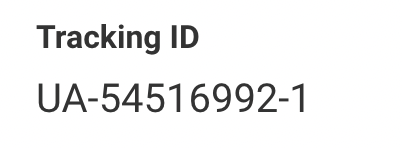
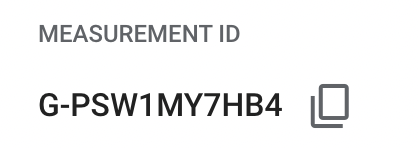
Google アナリティクス トラッキング IDを確認する
Google アナリティクスに登録すると、トラッキング IDを取得することができるようになります。
ユニバーサル アナリティクス
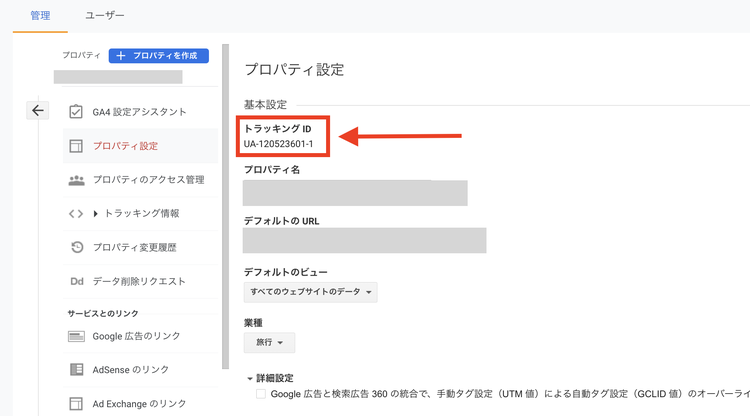
ユニバーサル アナリティクス トラッキング IDを確認する方法は以下の通りです。
- Google アナリティクスを開く
- [管理]タブをクリックする
- 左側の列で、[トラッキング情報] をクリックする
- [トラッキングコード] をクリックする
- コードが表示されます。ユニバーサル アナリティクスをご利用の場合、「UA」で始まるコードが表示されます。
GA4 測定ID
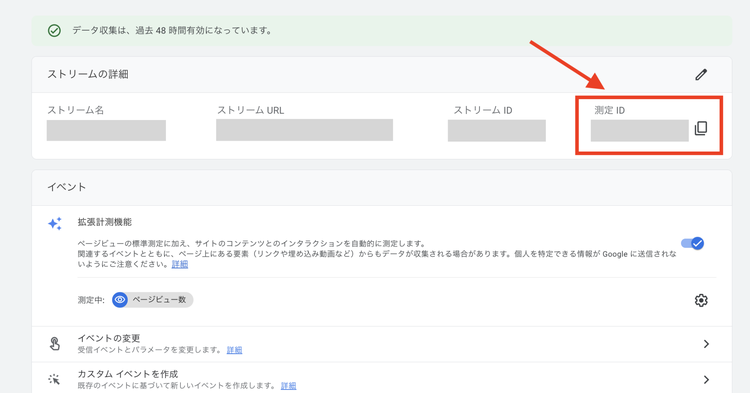
GA4 測定IDを確認する
- Google アナリティクスを開く
- [管理]タブをクリックする
- 左側の列で、[データストリーム] をクリックする
- リストからデータ ストリームを選択する
- ページの右上にコードが表示されます。GA4をご利用の場合、「G」で始まるコードが表示されます。
ウェブサイトにトラッキング IDを設置する
トラッキング IDを設置する方法としては、ウェブサイトのHTMLに直接コードを埋め込む方法と、CMSのプラグインを利用する方法の2種類が主流です。いずれの場合も、IDを手元に用意しておいてください。
- WordPressをはじめとするCMSでは、Google アナリティクスのデータを収集するためにサードパーティのアプリをインストールします。アプリをダウンロードし、指示に従ってGoogleアカウントに連携させてください。次に、トラッキングの対象となるウェブサイトに接続して、トラッキング IDを設置します。
- サードパーティのアプリが対応していないウェブサイトの場合は、直接コードを実装します。トラッキング IDの確認(上記の手順を参照)ページで、グローバル サイトタグという見出しの下にJavaScriptのコードが表示されています。このコードをコピーして、ウェブページの<head>タグに貼り付けると、トラッキングを開始できます。
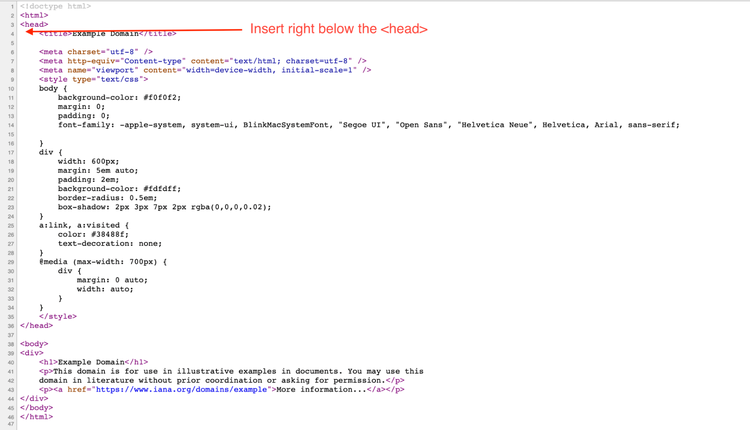
トラッキングの動作は、リアルタイムでデータ収集の様子を表示して確認できます。Google アナリティクスのアカウントに紐付いているプロパティを表示し、左側のパネルで [レポート] をクリックします。[リアルタイム]、[概要] の順に選択します。
Google アナリティクスとSemrushを連携する
サードパーティツールを利用すると、Google アナリティクスの受信データをさらに詳細に管理・解析できます。まず、読み取りや解析など、必要な権限を有効にしてください。
Semrushツールには、Google アナリティクスとの連携機能が多数そろっています。
- Position Trackingは、指定したキーワードについて、ウェブサイトの順位をトラッキングできます。Google アナリティクスとの連携により、キーワードデータをPosition Trackingプロジェクトに取り込み、可視率、トラフィックの推定値、平均検索順位の変動をトラッキングできます。
- On Page SEO Checkerは、Google アナリティクスのデータと連携して、関連するキーワードでの検索結果で上位表示されるようウェブページを最適化します。連携すると、ユーザーの直帰率、ページ滞在時間、ページロード時間に基づいて、ランディングページの順位改善につながる対策を提案します。
- Backlink Auditは、バックリンクに関するフィードバックを提供し、削除したほうがよい有害なリンクの判断に役立ちます。Google アナリティクスに連携することで、各リンクから自社ウェブサイトに送られる最新のトラフィックデータが得られます。
- Google アナリティクスにOrganic Traffic Insightsを連携すると、Google Analyticsで「not provided」(指定されていません)とラベル付けされたキーワードの解析が可能です。
- Site Auditは、サイト上に存在する、対策が求められる問題点を表示します。Google アナリティクスとの連携により、診断結果をページビューに表示し、サイト内で人気の高いページから優先的に修正していくことができます。連携すると、表示までに1秒以上かかるページや孤立したページがないかチェックします。
- Google アナリティクスをContent Auditと連携すると、デジタルコンテンツのパフォーマンスをより詳細に把握することができます。Content Analyzer機能をGoogle アナリティクスと連携すると、各ページのセッション数、ページビュー、直帰率などのデータが得られます。
オールインワンプラットフォームへの無料アクセスを取得
SEO、PPC、コンテンツマーケティング、SMM、競合他社の調査。
Google アナリティクス IDでユーザーデータを追跡する
有用なユーザーデータを収集し、解析する上で、Google アナリティクス IDを活用することが、最初のステップとなります。上記の方法で、ウェブサイトをGoogle アナリティクスに連携しましょう。ご紹介したSemrushツールを活用して、得られたデータの理解を深め、SEO対策にお役立てください。

The Semrush Team brings together AI visibility experts, SEO specialists, data analysts, and product practitioners to help businesses grow and manage their online visibility. We publish research, experiments, and practical guidance grounded in real data from the Semrush platform, covering search, content marketing, and the broader digital marketing landscape.
Googleに対して、AI、検索結果、DiscoverにSemrushのコンテンツをもっと表示するよう指示します。