
Passo a passo para fazer uma pesquisa reversa de imagens no Google
A pesquisa de imagens é incrivelmente poderosa, permitindo que você descubra imagens incríveis de milhares de fontes diferentes na internet. E, nesse sentido, o SEO para imagens é fundamental.
Mas e se você estiver na situação inversa? Você encontrou uma imagem - seja uma fotografia, obra de arte ou até mesmo um gráfico - e quer saber de onde veio. O que você faz/
É aqui que entra a pesquisa reversa de imagens.
Neste post, vamos ver:
- O que é uma pesquisa reversa de imagens;
- Como fazer uma busca reversa de imagem;
- Como fazer uma pesquisa reversa de imagens no Google em dispositivos móveis;
- Como usar a pesquisa reversa de imagens nas suas estratégias.
O que é busca reversa de imagem?
Realizar uma pesquisa reversa de imagens permite que você use uma imagem e encontre onde ela foi originalmente publicada, outras páginas que a utilizaram, tamanhos diferentes, além de imagens semelhantes.
Quando você faz um pesquisa reversa e imagens, você faz uma busca utilizando uma foto, ilustração, desenho ou gráfico em vez de palavras.
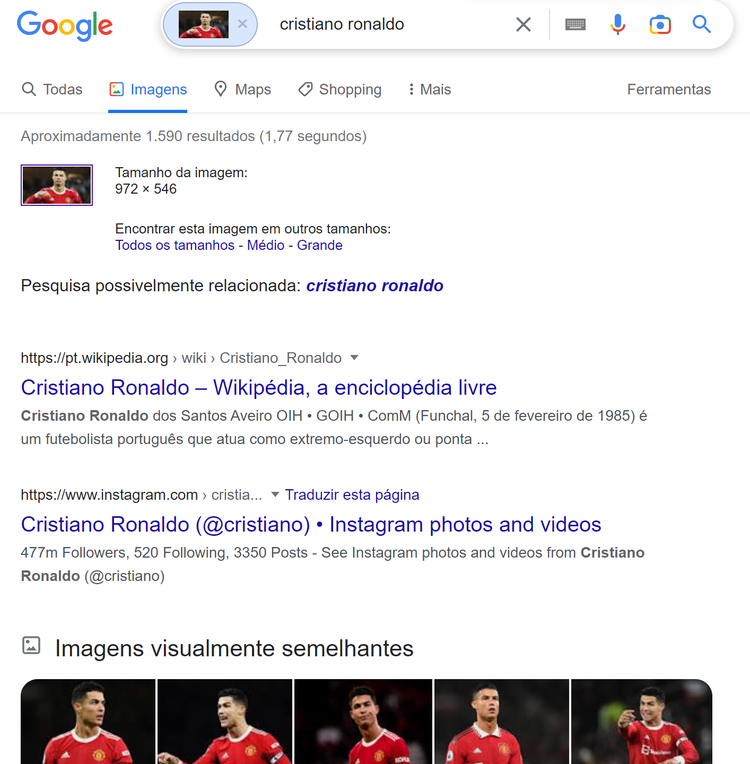
Esse tipo de pesquisa traz uma lista de resultados, assim como acontece com qualquer busca em texto. Em vez de uma galeria de imagens, porém, os buscadores mostram as páginas nas quais ela foi usada, um link imagens semelhantes e pesquisas relacionadas.
Há várias formas de realizar uma pesquisa reversa de imagens, seja em dispositivos móveis ou no desktop. Além disso, isso pode ser feito no Google, no Bing e em tantos outros mecanismos de pesquisa e ferramentas específicas. E é o que veremos na sequência
Também abordaremos diferentes maneiras de usar a pesquisa reversa de imagens, combinando-a com ferramentas como Análise de backlinks e Brand Monitoring, da Semrush.

Como fazer uma busca reversa de imagem?
Realizar uma pesquisa reversa de imagens no computados é um processo relativamente simples e que pode ser feito em apenas alguns segundos.
Existem duas opções para fazer isso: usando o Chrome ou acessando o Google por outro navegador.
Pesquisa reversa de imagens no Google
Abra seu navegador e siga as etapas:
1. Acesse a página do Google Imagens;
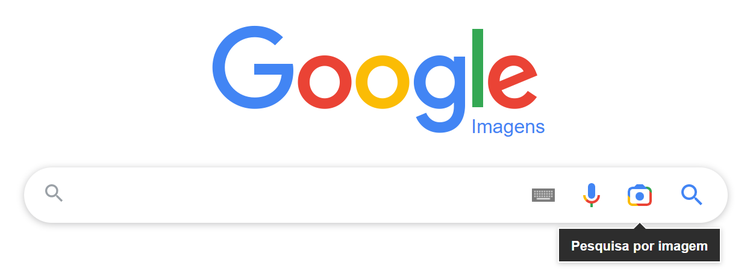
2. Na barra de pesquisa, clique no ícone da câmera ("Pesquisa por imagem"). Você vera duas opções;
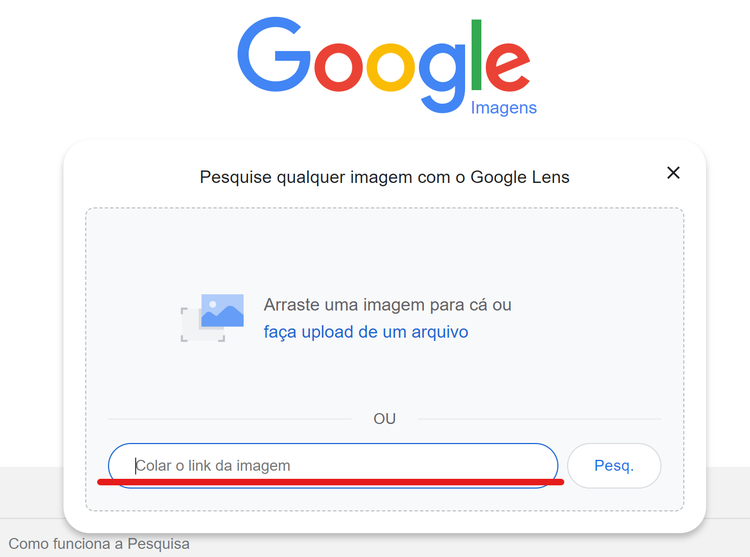
3. A primeira é 'Colar o link da imagem', que permite usar a URL de qualquer imagem que você tenha encontrado na internet;
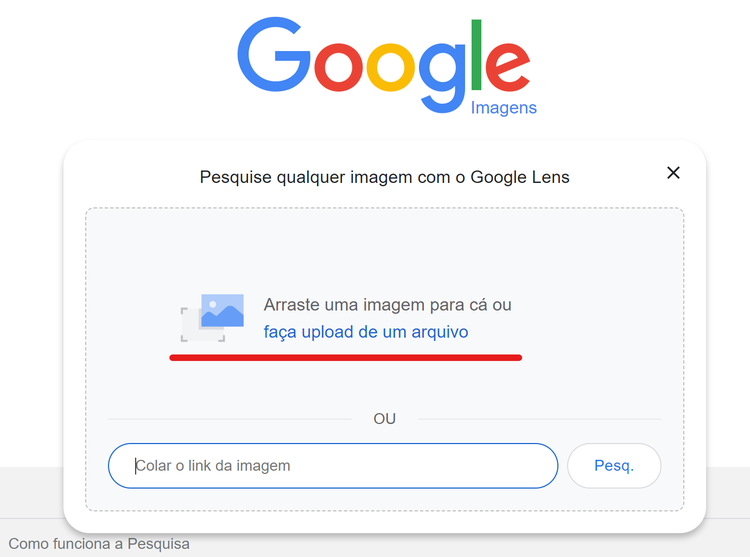
4. Outra alternativa é "Arraste uma imagem para cá ou faça upload de um arquivo", para carregar uma imagem diretamente do seu computador;
5. Qualquer que seja a opção escolhida, basta clicar em "pesquisar' para exibir os resultados:
Pesquisa reversa de imagens usando o Chrome
Se você estiver usando o Chrome, pode encontrar a fonte de uma imagem on-line sem precisar acessar o Google.
Ao acessar um site qualquer, siga os passos abaixo:
1. Localize a imagem que deseja pesquisar;
2. Clique com o botão direito do mouse na imagem;
3. Selecione 'Pesquisar imagem com o Google Lens;
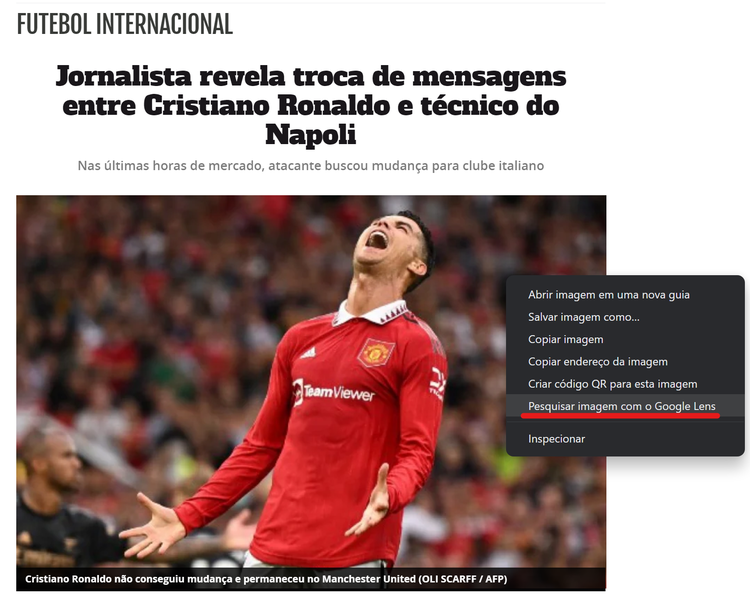
fonte: Lance!
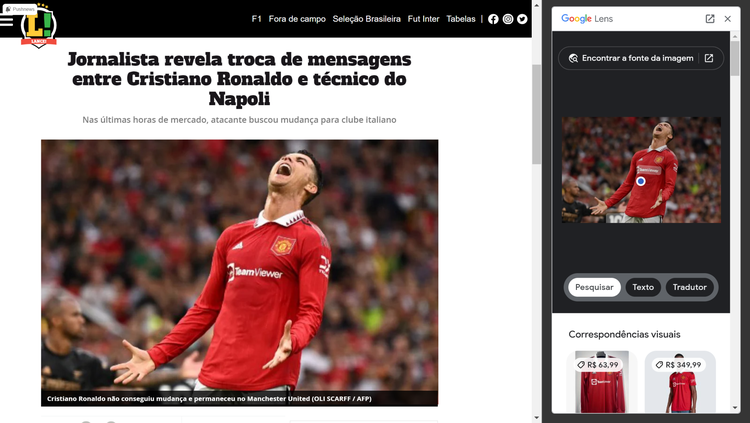
4. O Google abrirá um espaço no lado direito da página, em que você pode consultar outas correspondências visuais.
Pesquisa reversa de imagens usando o Bing
Vale sempre lembrar que existem outros buscadores por aí, e o Bing é uma das principais alternativas ao Google.
O Bing tem sua própria funcionalidade de pesquisa reversa de imagens chamada pesquisa visual, e funciona assim:
1. Na barra de pesquisa do Bing, clique no ícone da câmera ("Pesquisar usando uma imagem"). Isso abrirá um menu pop-up;
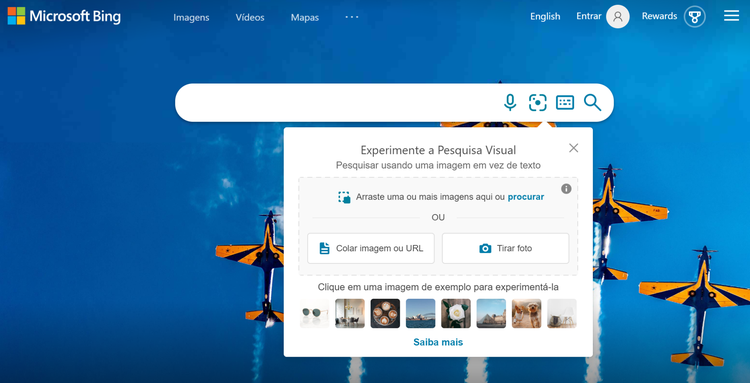
2. Este menu tem três opções:
- Arrastar ou procurar — permite arrastar uma imagem ou carregá-la do seu computador. Você pode carregar mais de uma por vez.
- Colar imagem ou URL — pesquise capiar e colar uma imagem ou usar sua URL.
- Tire foto — use sua webcam para capturar uma imagem.
3. Visualize seus resultados;
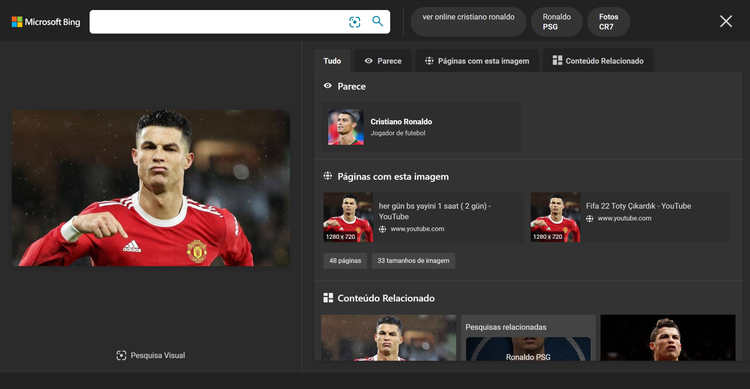
A Pesquisa Visual do Bing foca na imagem que você pesquisou e seus atributos antes de exibir as páginas nas quais a ela pode ser encontrada eu de exibir imagens semelhantes. Ele também entender o texto da imagem e mostra pesquisas relacionadas.
Pesquisa reversa de imagens usando o Yandex
O Yandex não é tão conhecido no Brasil, mas é outro mecanismo de pesquisa que oferece a possibildiade de fazer pesquisas reversas.
O funcionamento é semelhante ao que vimos até agora:
1. Selecione a guia 'Images' no menu acima da barra de pesquisa na página inicial do Yandex.

2. Clique no ícone da câmera à direita da barra de pesquisa.

3. São quatro opções:
- Arrastar e soltar;
- Selecionar um arquivo do computador;
- Colar uma imagem;
- Inserir a URL.
4. Os resultados serão exibidos assim:
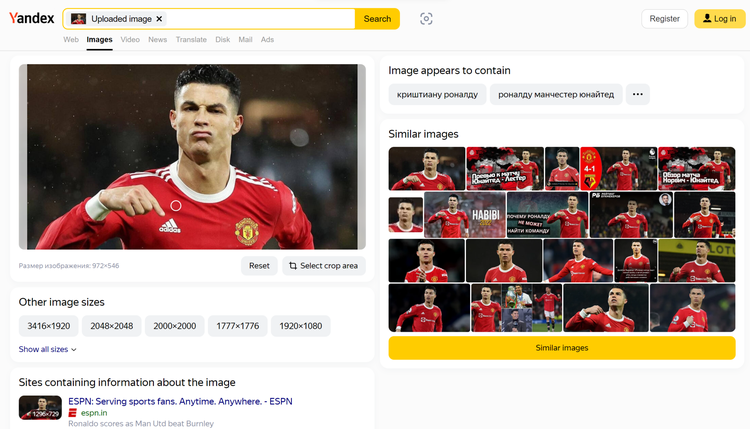
Os resultados da pesquisa reversa do Yandex trazem informações sobre a imagem, incluindo tamanho, pesquisas relacionadas, textos dentro da imagem e imagens semelhantes. O buscador também exibe os sites em que ela aparece.
Pesquisa reversa de imagens usando outros sites
Além dos buscadores tradicionais, existem vários sites especializados na pesquisa reversa de imagens.
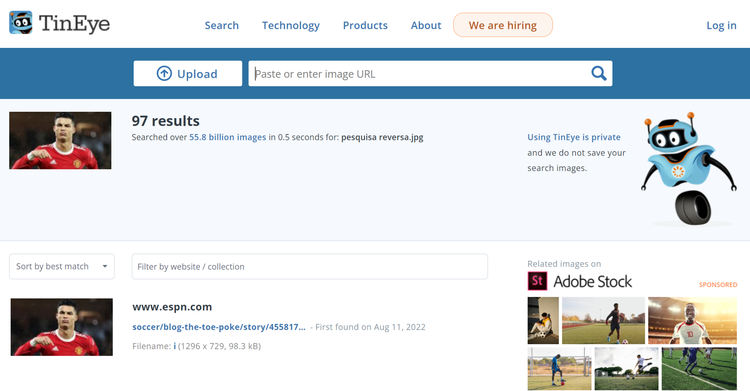
O Tineye.com funciona da mesma maneira que o Google: você carrega uma imagem ou copia e cola uma URL. Existem funcionalidades pagas que permitem rastrear o uso de uma imagem, entre outras coisas.
O Tineye.com também tem um plugin para alguns navegadores.
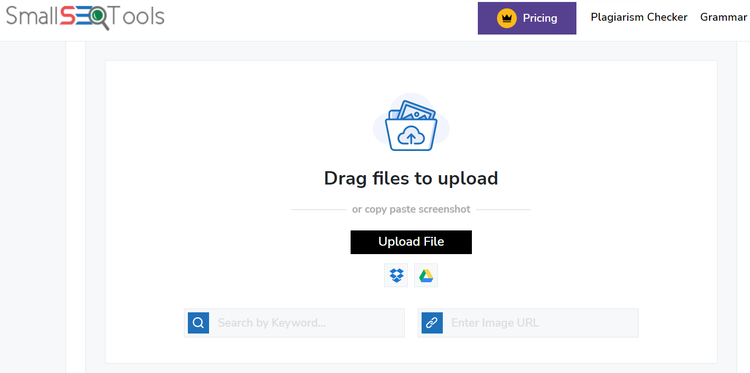
Outro site é o SmallSEOTools.com, que possui um processo semelhante. O site é mais poluído e tem anúncios, mas a interface é fácil de usar e oferece respostas rápidas diferentes de outras ferramentas.
Você pode encontrar uma imagem:
- Inserindo uma URL;
- Digitando uma palavra-chave;
- Carregando uma imagem do computador, Google Drive ou Dropbox;
- Arrastando e soltando.
Como fazer uma pesquisa a partir de uma imagem em dispositivos móveis
Fazer uma pesquisa reversa de imagens no celular ou tablet é um pouco diferente de um desktop, mas é igualmente fácil
Em dispositivos Apple e Android, você precisa ter o aplicativo Google Chrome instalado para acessar o recurso de pesquisa direta ou usar um apps específicos para isso.
Pesquisa reversa de imagens usando o aplicativo do Chrome
Como o ícone da câmera não está disponível na barra de pesquisa do Chrome mobile, o caminho é um pouco diferente. Há duas opções:
Versão desktop:
- Acesse o Google Imagens;
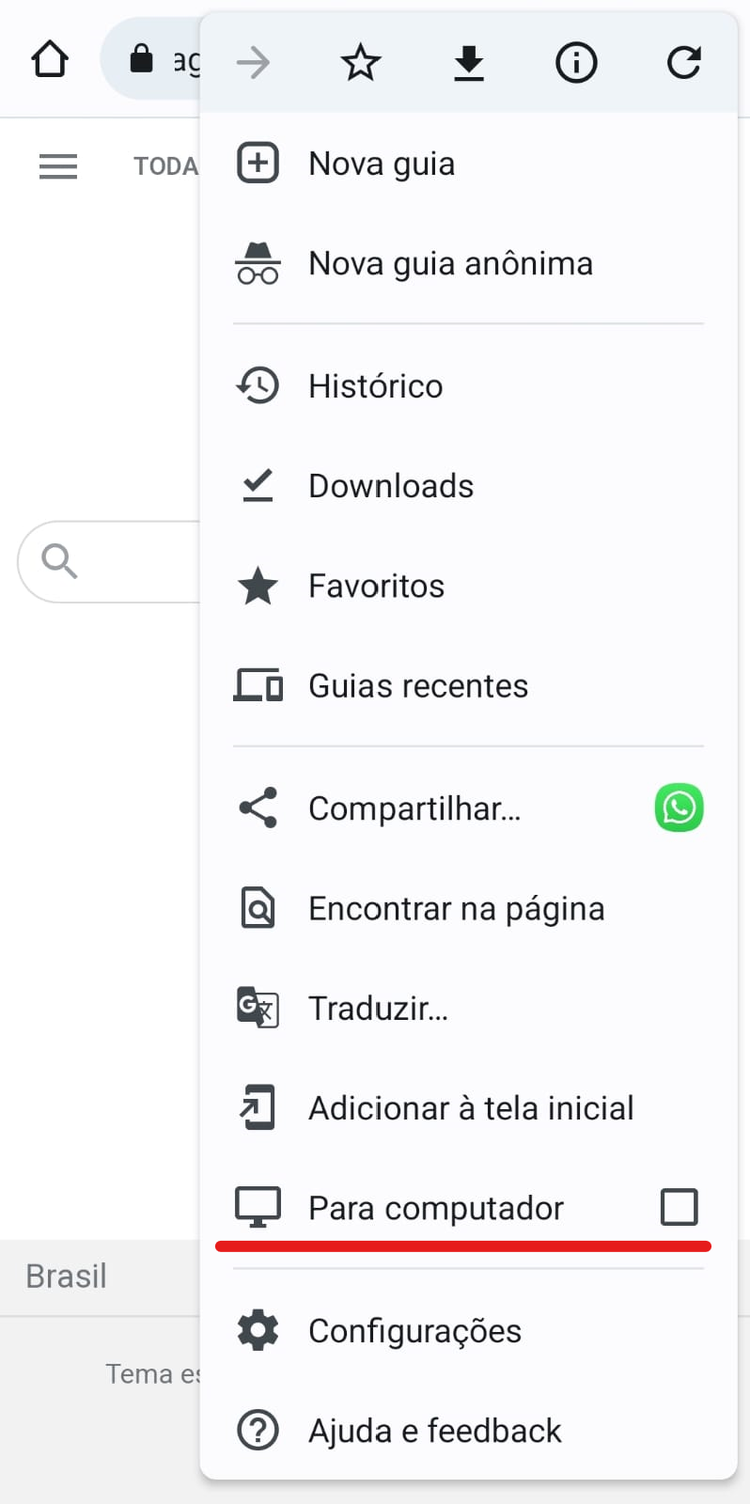
- Abra no menu do Chrome (aquele dos três pontinhos no canto direito da tela);
- Selecione a opção 'Para computador';
- A pp vai mostrar o site projetado para desktop, e não mais o mobile. Então, basta seguir os passos que vimos acima.
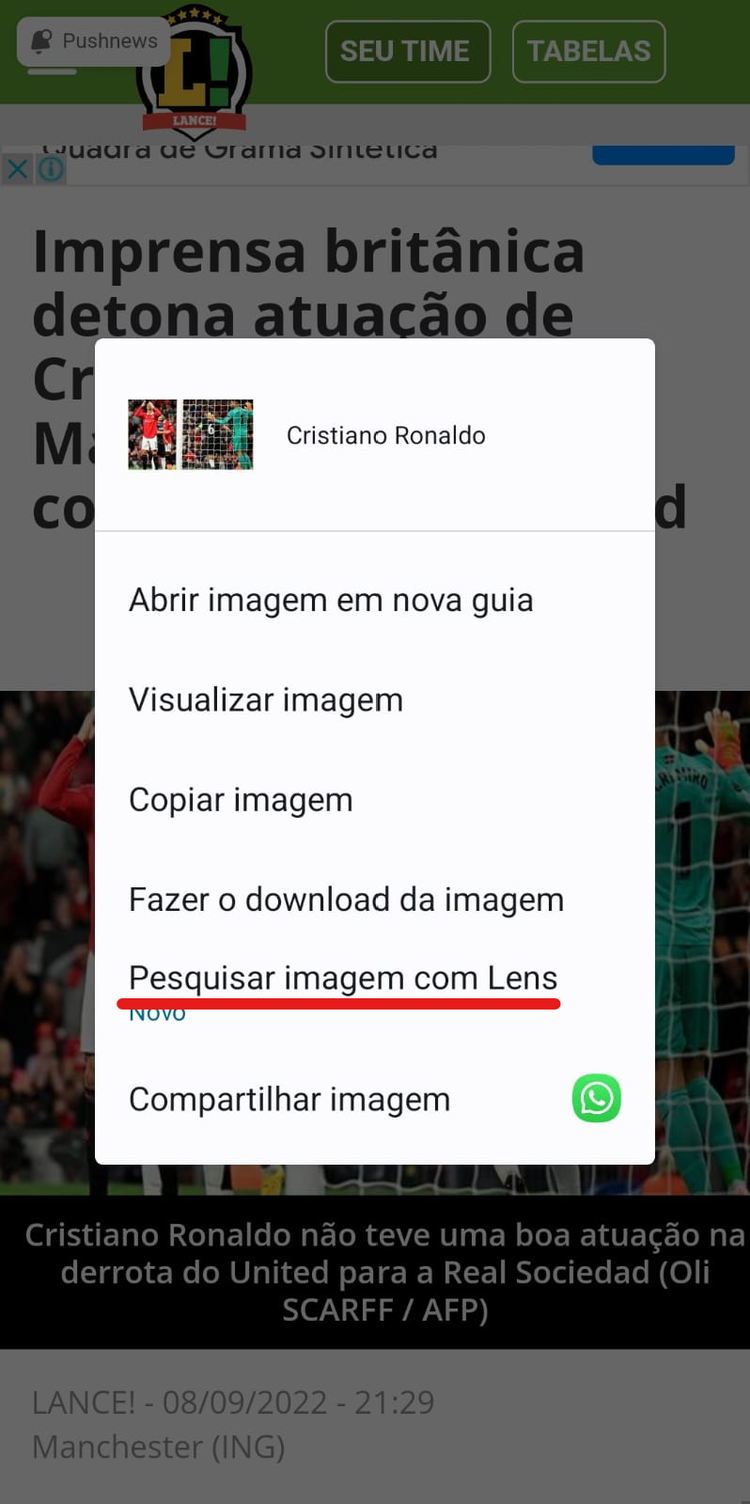
"Botão direito":
- Navegue até a página que contém a imagem que você quer pesquisar;
- Clique na imagem e mantenha pressionado até que um menu apareça;
- Selecione a opção 'Pesquisar imagem com Lens'.
Pesquisa reversa de imagens usando outros aplicativos
Há vários outros aplicativos que permitem realizar pesquisas reversas de imagens em dispositivos móveis. Destacamos:
Google Lens
O Google Lens é um aplicativo independente para smartphones Android e também funciona de maneira integrada no app do Google e no Google Assistente para iOS
Você pode usar o Lens para fazer uma pesquisa reversa de imagens. No entanto, como não foi projetado especificamente para isso, pode não ser a melhor opção.
Existem também aplicativos de terceiros, tanto para dispositivos iOS quanto Android. Geralmente, eles funcionam da mesma maneira que no desktop - usando uma URL ou fazendo upload de uma imagem. Além disso, esses apps possibilitam pesquisar imagens em diferentes mecanismos de pesquisa, não apenas no Google.
Algumas opções:
- Reversee (iOS);
- Photo Sherlock (Android / iOS);
- Reverse Image Search (Android).
Por que fazer uma pesquisa reversa de imagens
A pesquisa reversa de imagens pode ter diferentes finalidades, incluindo:
- Encontrar imagens semelhantes — isso pode ser útil para criar conteúdo ou encontrar uma imagem específica que você quer/precisa utilizar.
- Encontrar as dimensões e metadados de uma imagem.
- Extrair textos.
- Saber se as pessoas estão usando imagens de sua propriedade – isso é fundamental para os esforços de link building, de análise de backlinks e para o monitoramento da marca.
- Verificar se há violações de direitos autorais – serve tanto para suas próprias imagens ou para verificar se a imagem que encontrou está protegida por direitos autorais ou pode ser utilizada sem problemas.
- Encontrar a fonte para dar o devido crédito – sempre que você usar imagens ou gráficos de outra pessoa, é necessário creditar a fonte. Se você esqueceu de onde tirou a imagem, por exemplo, você pode fazer uma pesquisa reversa e certificar-se de que pode utilizá-la.
A pesquisa reversa de imagen pode ser uma ferramenta muito eficaz para suas estratégias de marketing. Você pode usá-la para suas campanhas, para criar links e para monitorar sua marca.
Recomendamos combiná-la com o uso de ferramentas como Análise de backlinks e Brand Monitoring, da Semrush, para ampliar seus resultados.
Confira a ferramenta Análise de Backlinks
e encontre novas oportunidades

Trabalho como Marketing Manager Lead da Semrush no Brasil e sou responsável pelas ações de marketing que envolvem a marca em diferentes canais. Sou apaixonado por comunicação e por aprender cada vez mais sobre o universo do Marketing Digital.

Solicita ao Google que exiba mais conteúdo da Semrush nas seções de IA, Pesquisar e Descobrir.