
Como remover conteúdo desatualizado do Google
Mesmo que você edite ou remova conteúdo desatualizado de suas próprias páginas, essas informações ainda podem aparecer como dados em cache ou snippets nos resultados de pesquisa do Google, às vezes por semanas ou até meses.
Felizmente, você pode solicitar que esse conteúdo seja retirado usando a ferramenta “Remover conteúdo desatualizado” do Google. Basta fazer uma solicitação e voilà – demora cerca de 24 horas.
Veremos:
- Como usar a ferramenta de remoção de conteúdo desatualizado do Google para páginas e imagens;
- Quanto tempo leva para o Google remover conteúdo desatualizado depois de uma solicitação;
- Quando usar a ferramenta e quando não utilizá-la;
- Como monitorar suas páginas.

O que é a ferramenta Remover conteúdo desatualizado do Google e onde encontrá-la
Esta ferramenta é usada para remover conteúdo desatualizado de uma página que aparece nos resultados de pesquisa do Google.
Você pode encontrá-la no Google Search Console. Ela é um formulário simples, portanto, fazer uma solicitação é fácil.
Como alternativa, você pode digitar “ferramenta remover conteúdo desatualizado” no Google.
Tenha em mente que todos os envios são verificados manualmente, portanto, não é uma ação imediata.
O Google vai removendo o conteúdo e caches relacionados ao longo de dias ou até semanas (dependendo da taxa de rastreamento do site).
Se você quer remover uma imagem específica, o processo é um pouco diferente (falaremos disso em breve).
Quando remover conteúdo desatualizado do Google
Você só deve usar a ferramenta de remoção de conteúdo desatualizado do Google nas seguintes circunstâncias:
- Quando você não é o proprietário do site, mas o conteúdo possui informações desatualizadas sobre sua empresa. Se você for o proprietário da página, pode solicitar ao Google para rastreá-la novamente ou ocultá-la.
- Quando as páginas ou imagens já foram removidas ou alteradas significativamente em relação à versão atual.
Quando e por que você deve remover conteúdos
A desinformação espalhada por conteúdo desatualizado pode prejudicar seus negócios, especialmente em setores como alimentício ou saúde.
Existem algumas situações mais específicas em que é recomendado remover conteúdo usando a ferramenta do Google:
- Quando um produto/serviço foi descontinuado, mas as páginas e imagens ainda aparecem nos resultados de pesquisa do Google.
- Quando sua empresa mudou de local ou atualizou suas informações de contato.
- Quando há algum material promocional (geralmente uma imagem) exibindo um preço ou uma oferta que já não valem.
- Quando o proprietário da página se recusa ou não responde à sua solicitação para remover um conteúdo desatualizado.
Quando você não deve remover conteúdos
Embora essa ferramenta seja incrivelmente útil, há alguns casos em que você não deve utilizá-la:
- Quando o conteúdo ainda é útil. Se o conteúdo gerar tráfego e for relevante, ele não deve ser removido. Certifique-se de que ele está realmente desatualizado antes de usar a ferramenta.
- Quando você acha que as informações na página ou a imagem devem ser removidas por questões legais. Se for esse o caso, use os recursos desta página.
- Quando você é um proprietário verificado de uma página e, portanto, pode fazer as alterações necessárias no conteúdo.
- Quando a página ou imagem ainda está ativa e só precisa ser rastreada de novo. Você pode solicitar ao Google para rastrear novamente sua URL.
Para mais informações, visite a central de ajuda do Google.
Como remover uma página
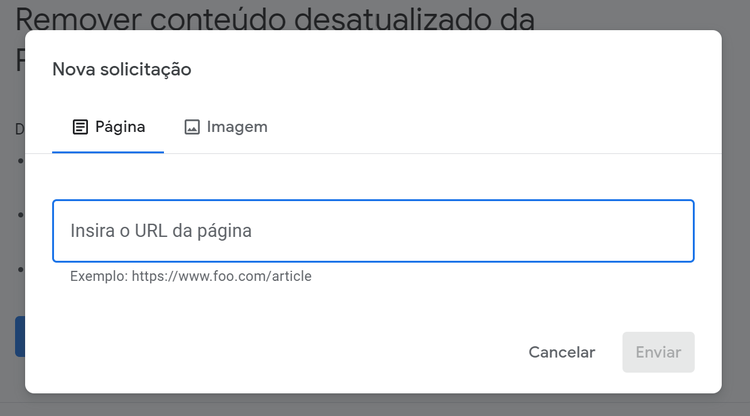
1. Insira a URL na ferramenta
Acesse o formulário da ferramenta “Remover conteúdo desatualizado” e clique em “Novo pedido”.
Digite a URL da página e a ferramenta analisará se ela ainda está ativa.
Escolha a resposta mais apropriada e clique em “Novo pedido” novamente.
2. Digite alguma palavra que apareça na versão antiga
Digite uma palavra ou número que aparece na versão em cache que não existe mais na web.
Esta etapa ajuda a ferramenta a verificar se você escolheu a página correta.
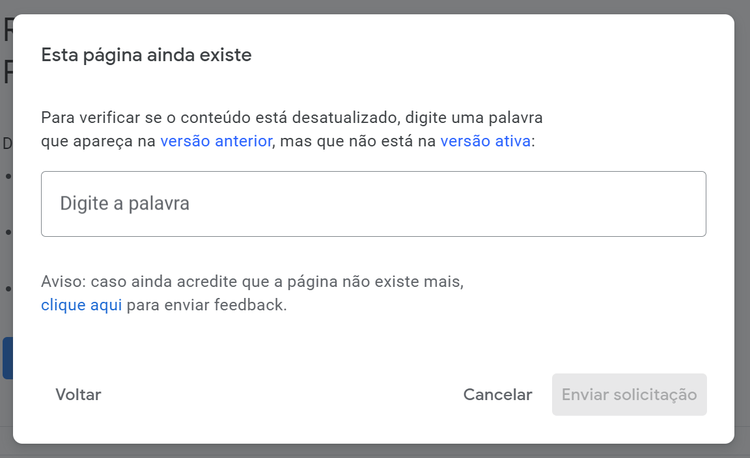
3. Envie a solicitação
Clique em “Enviar solicitação”. Você receberá uma mensagem informando que o Google recebeu sua solicitação.
Depois de terminar de enviar sua solicitação, você pode acompanhar seu progresso no Google Search Console.
Mas quanto tempo leva para o Google remover conteúdo desatualizado depois da solicitação? Normalmente, cerca de 24 horas.
O status das suas solicitações pode estar:
- Pendente: o pedido está sendo processado (pode levar alguns dias);
- Aprovado: aprovado e ativo nas SERPs;
- Negado: negado por alguma razão;
- Expirado: solicitação aprovada, mas expirada (as solicitações expiram após 180 dias da aprovação ou se a URL não existe mais);
- Cancelado: solicitação cancelada pelo usuário ou proprietário verificado do site.
Como remover uma imagem
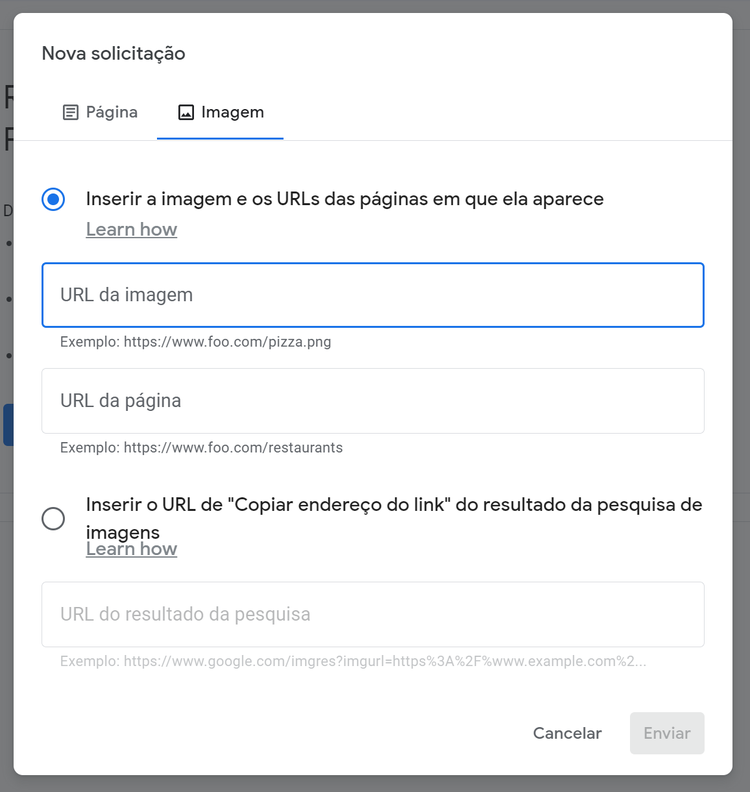
1. Insira a URL do site e a URL da imagem
Vá para o formulário da ferramenta de remoção de conteúdo desatualizado e clique em “Novo pedido”.
Em seguida, clique na guia "Imagem".
Insira a URL da imagem e a URL da página.
Escolha a resposta apropriada e clique em “Novo pedido” novamente.
2. Envie a solicitação
Clique em "Enviar". Você receberá uma mensagem informando que o Google recebeu sua solicitação.
Você pode monitorar o status de remoção no Google Search Console da mesma forma que vimos acima.
Monitorando seu conteúdo
Embora não seja possível ter controle total sobre o que os outros escolhem escrever sobre seus produtos e serviços, você pode garantir que seu próprio conteúdo esteja sempre atualizado.
Você pode usar a ferramenta Content Audit, da Semrush, para monitorar o conteúdo do seu site e remover o que possa estar desatualizado.
Manter seu conteúdo atualizado é importante. Fornecer as informações certas sobre sua empresa ajuda a conquistar a confiança do cliente.
Como usar a ferramenta Content Audit
A ferramenta Content Audit foi projetada para auditar o conteúdo nas subpastas de um site e fornecer dados sobre o desempenho de uma página.
A ferramenta atualmente tem os seguintes limites para cada tipo de assinatura da Semrush:
- Grátis: 50 páginas por auditoria;
- Pro: 50 páginas por auditoria;
- Guru: 20 mil páginas por auditoria;
- Business: 20 mil páginas por auditoria.
Configure a auditoria de conteúdo
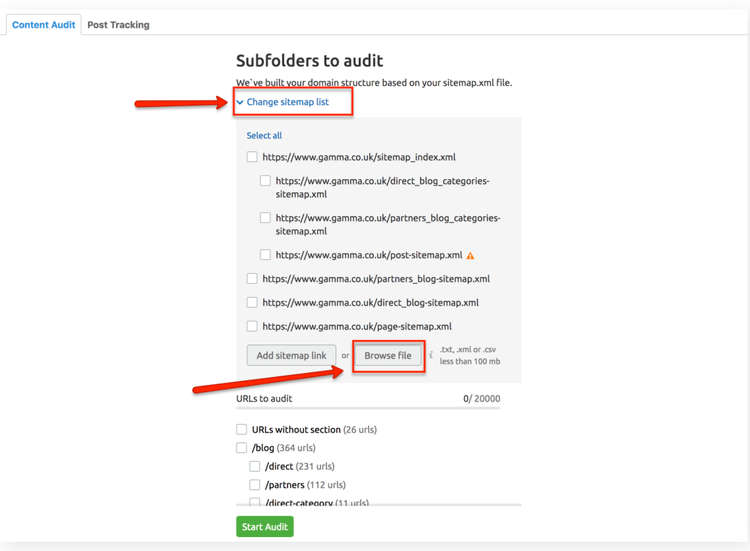
Depois de abrir a ferramenta, ela analisará seu sitemap e exibirá todas as URLs em subpastas.
Selecione as subpastas que deseja auditar.
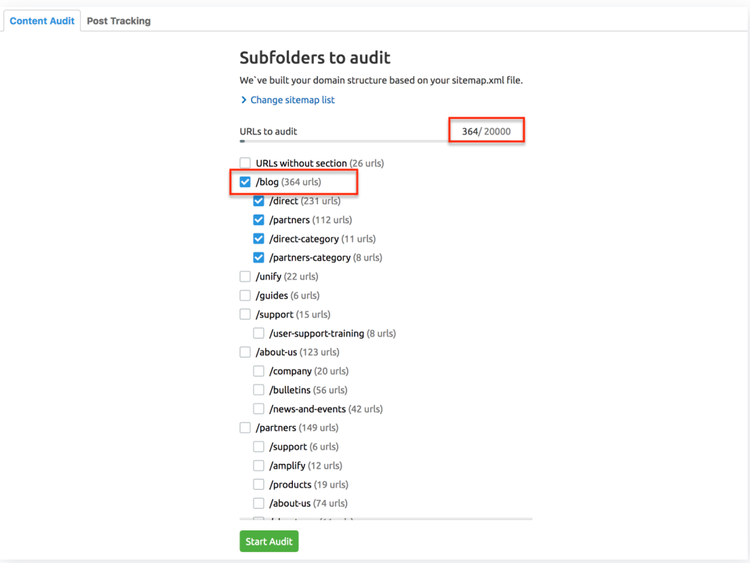
Se, por algum motivo, não conseguirmos encontrar o sitemap das suas URLs ou do arquivo robots.txt, a ferramenta pedirá que você forneça um link para o seu sitemap.
Se ele estiver inacessível, você poderá enviar uma lista de URLs para análise. O arquivo para upload deve ser um arquivo .txt, .xml ou .csv e ter menos de 100 MB.
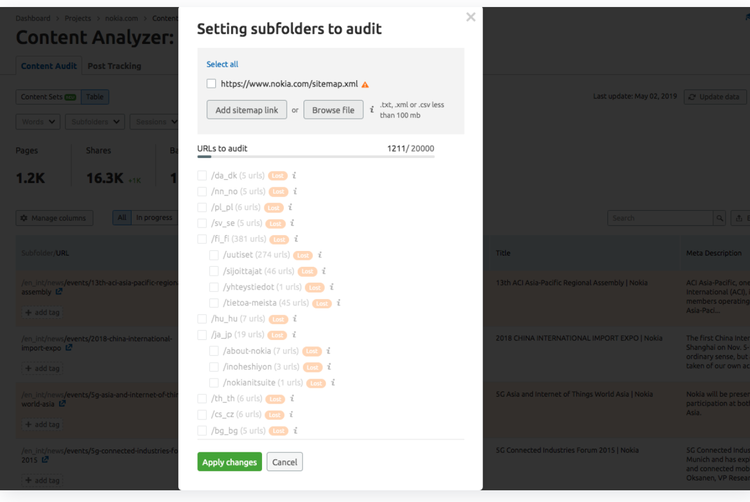
Se quiser alterar o escopo, atualizar o endereço do sitemap ou fazer upload de outro arquivo, clique no botão “Configurações” e selecione “Reiniciar auditoria”.
Você será direcionado para a tela principal da ferramenta onde poderá reinserir os dados para a auditoria.
Analise seu conteúdo em conjuntos
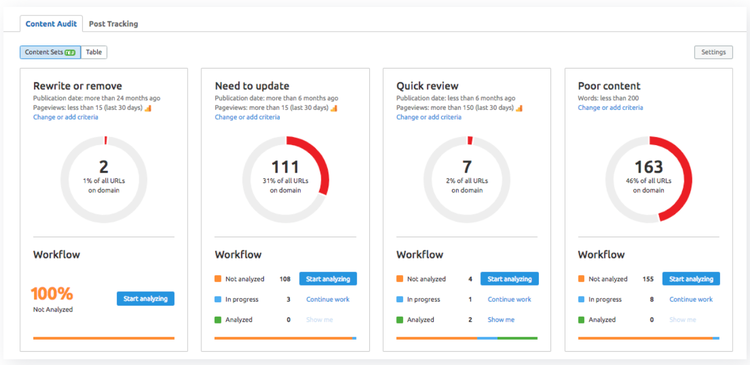
A guia “Conjuntos de conteúdo” estará disponível depois que você conectar a ferramenta à sua conta do Google Analytics. Esta seção categoriza seu conteúdo em quatro áreas, dependendo de como os usuários interagem com ele:
- Reescrever ou remover: páginas publicadas há mais de 24 meses e visualizadas menos de 15 vezes nos últimos 30 dias;
- Precisa de atualização: páginas publicadas há mais de 6 meses e visualizadas menos de 15 vezes nos últimos 30 dias;
- Revisão rápida: páginas publicadas há menos de 6 meses e visualizadas mais de 150 vezes nos últimos 30 dias;
- Conteúdo ruim: páginas com menos de 200 palavras.
Conjuntos de conteúdo personalizados
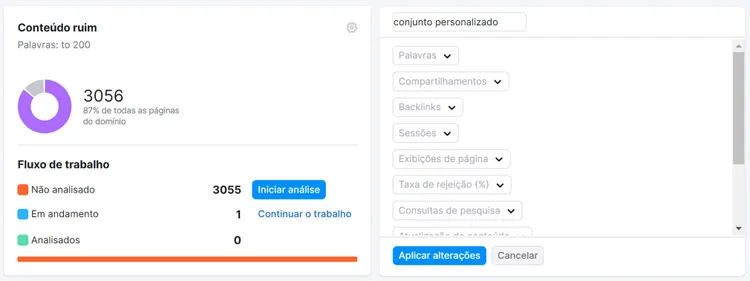
Para criar conjuntos de conteúdo personalizados, clique no botão "adicionar conjunto".
Você pode nomeá-lo manualmente e organizá-lo por parâmetros como:
- Número de palavras;
- Ações;
- Backlinks;
- Sessões;
- Exibições de página;
- Taxa de rejeição;
- Consultas de pesquisa;
- Atualização de conteúdo;
- Código de status;
- Subpastas;
- Tags.
Personalize a exibição da tabela
Vá para a aba “Tabela” para obter uma análise dos dados do conteúdo do seu site.
Você pode visualizar os dados coletados sobre suas páginas, compartilhamentos e backlinks.
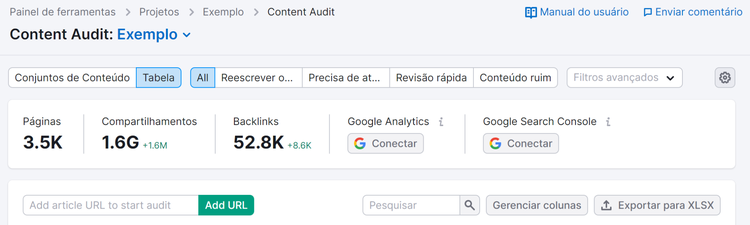
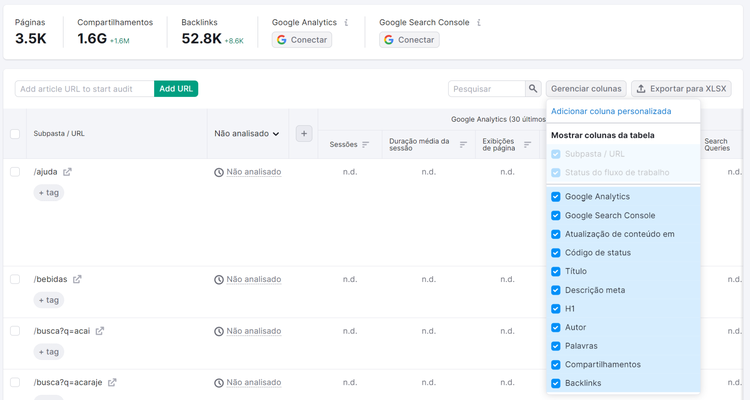
A tabela também é personalizável. Use o menu suspenso "Gerenciar colunas" para remover qualquer coluna indesejada.
Além disso, você pode adicionar colunas personalizadas selecionando o botão "Adicionar coluna personalizada".
Classifique e identifique conteúdo fraco
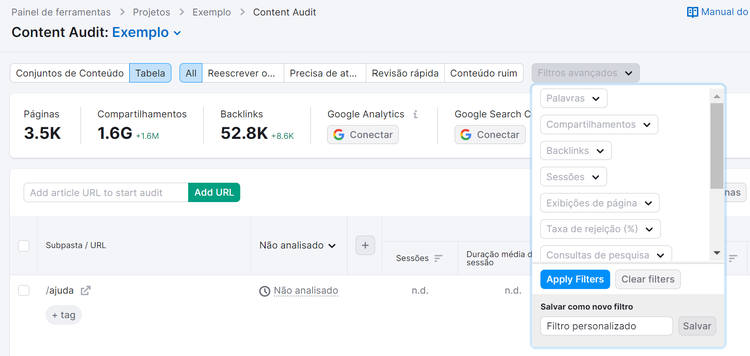
Você pode usar filtros de campos específicos para pesquisar e encontrar conteúdo fraco.
Clique em “Apply Filters” para ver os resultados da pesquisa personalizada.
Defina tarefas e acompanhe o progresso
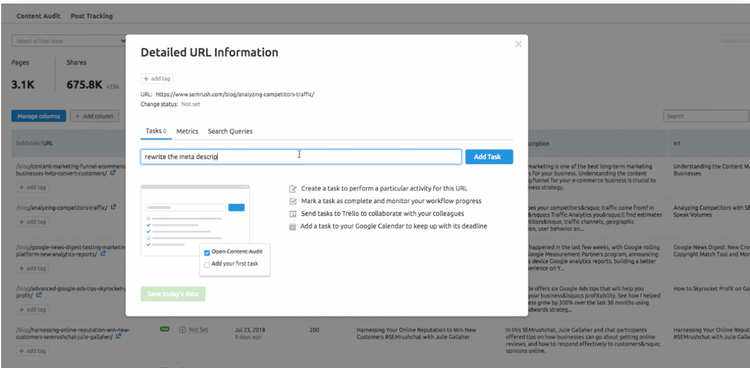
Aqui você pode criar e atribuir “Tarefas” para cada página.
Monitorar seu conteúdo é crucial, mas é importante resolver quaisquer problemas que você encontrar.
Tarefas específicas recebem um status “Em andamento” no fluxo de trabalho, e a versão atual do conteúdo será salva automaticamente.
Você pode acompanhar o andamento da tarefa abrindo a aba “Métricas”.
Se nenhum fluxo de trabalho tiver sido criado para uma URL específica, ele será classificado como "Não analisado".
Quando o processo começar a progredir, você pode atualizar a tarefa para "Em andamento".
Quando a tarefa estiver concluída, defina-a como "Analisado".
Exporte os resultados da auditoria de conteúdo
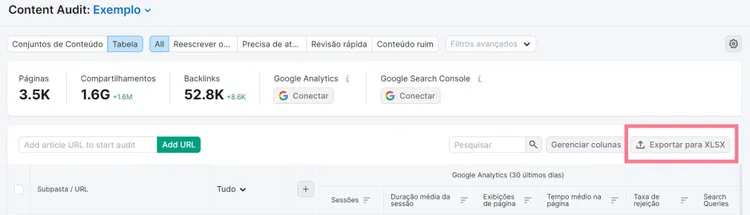
Para exportar a auditoria, basta acessar a aba “Tabela” e localizar o botão “Exportar para XLSX” no canto direito.
A ferramenta fornecerá uma planilha de todas as suas páginas para auditar e as métricas que as acompanham.
Resumindo
- A ferramenta “Remover conteúdo desatualizado” do Google foi criada para ser usada depois da remoção de uma página/imagem da web. Ela apenas removerá o conteúdo dos dados em cache e snippets que aparecem nos resultados de pesquisa.
- Exemplos de uso da ferramenta: quando você descontinuou um produto/serviço, o material promocional expirou ou mudou, sua empresa mudou de endereço ou suas informações de contato ou o proprietário de uma página não está respondendo às suas solicitações.
- Não use a ferramenta se: você for o proprietário da página, achar que o conteúdo precisa ser removido por motivos legais, quiser remover informações pessoais ou apenas quer que o Google rastreie novamente uma página.
- Leva cerca de 24 horas para processar a solicitação de remoção.
- A ferramenta Content Audit é uma maneira eficiente de auditar todo o conteúdo do seu site.
Agora é a sua vez: faça uma auditoria completa do seu conteúdo!

Trabalho como Marketing Manager Lead da Semrush no Brasil e sou responsável pelas ações de marketing que envolvem a marca em diferentes canais. Sou apaixonado por comunicação e por aprender cada vez mais sobre o universo do Marketing Digital.
Solicita ao Google que exiba mais conteúdo da Semrush nas seções de IA, Pesquisar e Descobrir.