
Hemos traducido este artículo del inglés al español. Haz clic aquí para leer el artículo original. Si detectas algún problema en el contenido, no dudes en escribirnos a report-osteam@semrush.com.
Google Search Console es un servicio web que te permite monitorizar y gestionar la presencia de tu sitio web en los resultados de búsqueda de Google.
También te ayuda a identificar errores potencialmente importantes en el sitio web. Esto es lo que necesitas saber sobre estos errores y cómo solucionarlos.
Consejo profesional
Encuentra y corrige errores de Google Search Console y mucho más con la herramienta de auditoría de sitios web .
Encuentra y soluciona problemas de tu sitio web
con la herramienta de auditoría de sitios
Comprender los errores de Google Search Console
Si Googlebot encuentra problemas al rastrear tu sitio, esos problemas pueden marcarse como errores en Google Search Console.
Es importante revisar estos temas.
¿Por qué?
Por un lado, pueden afectar negativamente la visibilidad de su sitio en las páginas de resultados de los motores de búsqueda (SERP).
Por ejemplo, los errores sin resolver pueden impedir que Google indexe correctamente su sitio web. Las páginas no indexadas no aparecerán en los resultados de búsqueda.
Los errores no resueltos en el sitio web también pueden afectar negativamente la experiencia del usuario. Esto es malo para los visitantes. Y es un factor clave para el posicionamiento en Google, por lo que un rendimiento deficiente en esta área también puede provocar que Google te clasifique más abajo en los resultados de búsqueda.
Veamos cómo solucionar los errores de Google Search Console.
Tipos de errores de Google Search Console y cómo solucionarlos
Errores de código de estado
Los errores de código de estado en Google Search Console están relacionados con los códigos de estado HTTP que se devuelven cuando Googlebot intenta rastrear tus páginas web.
Los códigos de estado HTTP se reenvían cada vez que se carga un sitio web. Cuando un usuario escribe una URL o un bot visita el sitio, se envía una solicitud al servidor de ese sitio. El servidor responde con un código de estado HTTP que le proporciona al navegador —o al bot— más información sobre esa página.
Los códigos de estado HTTP son números de tres dígitos. Por ejemplo, “200”, “301” o “404”.
Los diferentes códigos de estado transmiten información distinta sobre el éxito o el fracaso de una solicitud.
Por ejemplo, el código de estado “200” indica que todo está bien y que se puede acceder a la página como se espera.
Sin embargo, algunos códigos de estado indican que hubo problemas para acceder a la página web. Estos errores aparecen en Google Search Console. Porque pueden afectar negativamente la capacidad de los rastreadores y los usuarios para acceder a su sitio.
Para ver si tiene algún error de código de estado, abra Google Search Console y haga clic en “Páginas” en el menú de la izquierda.
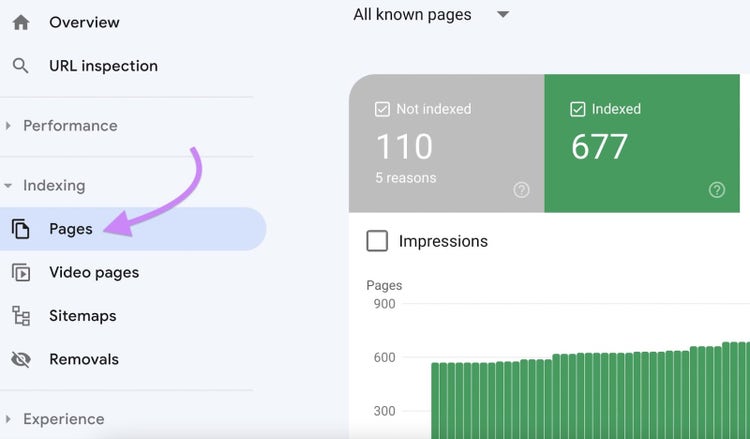
Verás un desglose de las páginas de tu sitio web según si están "indexadas" o "no indexadas".
Es posible que algunas páginas no se hayan indexado debido a un error en el código de estado.
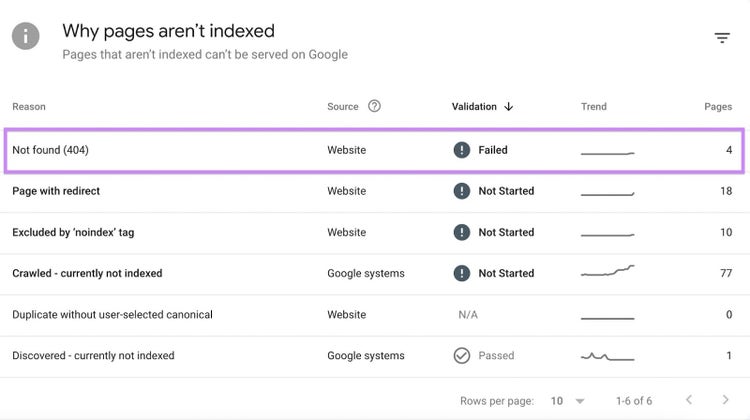
Para comprobar si es así, desplácese hasta el final del informe. Verás una tabla con el título “Por qué no se indexan las páginas”.
Si se produce algún error de estado, verá uno de los siguientes mensajes en "Motivo":
- Error del servidor (5xx)
- No se encontró (404)
- Solicitud no autorizada (401)
- Soft 404
- Error de redireccionamiento (3xx)
Repasemos qué significan los diferentes códigos de error de estado y cómo solucionarlos.
Errores del servidor (5xx)
Un código de estado de tres números que comienza con “5” refleja un error del servidor. Esto indica un problema con el servidor que aloja su sitio web.
Así es como se ve un error del servidor en Google Search Console:
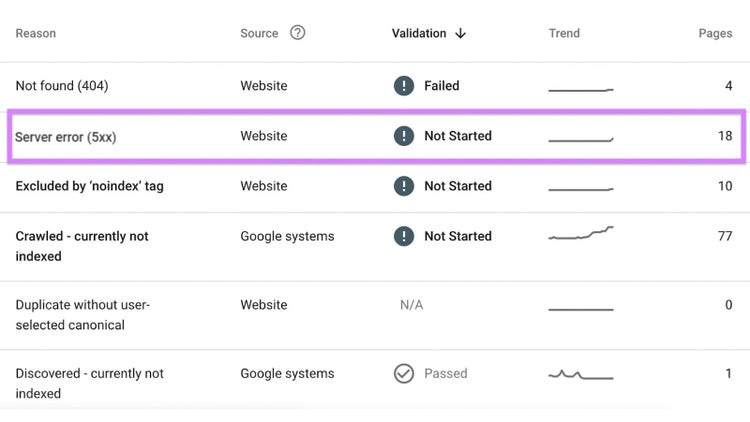
Las causas comunes de un estado 5xx incluyen:
- Errores de programación: Errores o fallos de codificación en los scripts del servidor (por ejemplo, PHP, Python, Ruby) que hacen funcionar su sitio web.
- Problemas de configuración del servidor: Configuraciones incorrectas en los ajustes del servidor o en el software del servidor web (por ejemplo, Apache, Nginx)
- Agotamiento de recursos: Si el servidor se queda sin recursos (como memoria o potencia de procesamiento), puede tener dificultades para gestionar las solicitudes, lo que provoca errores internos del servidor.
- Problemas de base de datos: Los problemas con la base de datos de la que depende su sitio web, como problemas de conexión o errores del servidor de la base de datos, pueden provocar un error 5xx.
Cómo solucionar un error de servidor (5xx) en Google Search Console
- Revisar cambios recientes. Si el error comenzó a ocurrir después de actualizaciones o cambios recientes en su sitio web, considere revertir esos cambios para ver si el problema se resuelve.
- Contacta con tu proveedor de alojamiento. Si no está seguro de cómo resolver el error del servidor o si está relacionado con la infraestructura del servidor, póngase en contacto con su proveedor de alojamiento para obtener ayuda. Es posible que puedan identificar y solucionar el problema.
- Prueba los recursos del servidor. Asegúrese de que su servidor tenga recursos suficientes (CPU, memoria, espacio en disco) para gestionar el tráfico y las solicitudes a su sitio web. Considere actualizar su plan de alojamiento si es necesario.
Una vez que haya identificado y resuelto la causa subyacente del error del servidor 5xx, utilice Google Search Console para solicitar un nuevo rastreo de las páginas afectadas.
Esto se hace introduciendo la URL afectada en el cuadro de búsqueda situado en la parte superior de Google Search Console:
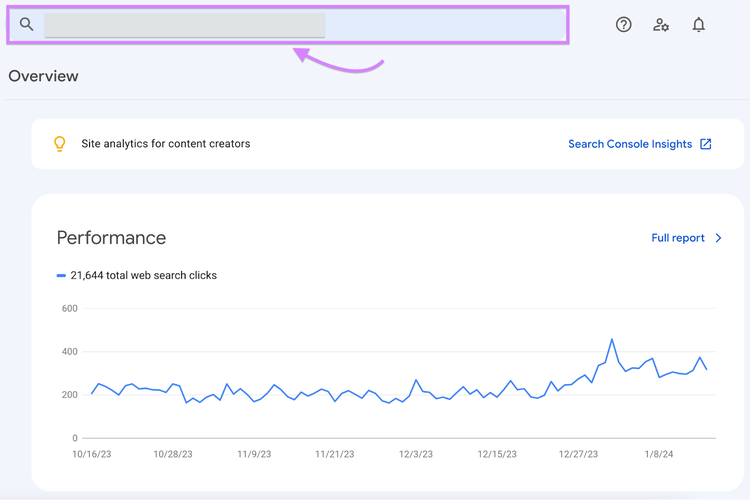
A continuación, haga clic en “SOLICITAR INDEXACIÓN”:
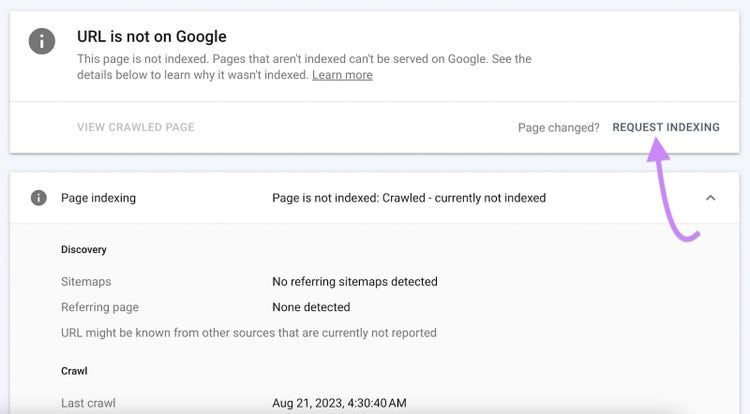
Esto le pide a Googlebot que vuelva a visitar las páginas y actualice su índice con la información corregida.
Errores 404 (No encontrado)
El error "404 No encontrado" es un código de respuesta HTTP estándar que se devuelve cuando un servidor no puede encontrar el contenido asociado con la URL solicitada.
En el contexto de Google Search Console, significa que Googlebot intentó rastrear una página de tu sitio, pero el servidor devolvió un error 404 porque no pudo encontrar el contenido de la página.
Aquí tienes algunas razones comunes por las que puede producirse un error 404:
- Eliminación de página: Si eliminaste intencionalmente una página de tu sitio web y Googlebot intenta rastrearla, el servidor devolverá un error 404.
- Cambios de URL sin redirecciones adecuadas: Si has cambiado la estructura de URL de tu sitio web sin implementar las redirecciones adecuadas (por ejemplo, redirecciones 301), las URL antiguas pueden generar errores 404.
- Error tipográfico o URL mal escrita: Es posible que haya habido un error tipográfico o un error en la URL proporcionada a Googlebot. Asegúrese de que las URL de su mapa del sitio y los enlaces internos sean correctos y conduzcan a páginas existentes.
Cómo encontrar errores 404 en la consola de búsqueda de Google
Abre Google Search Console y haz clic en el informe “Páginas”.
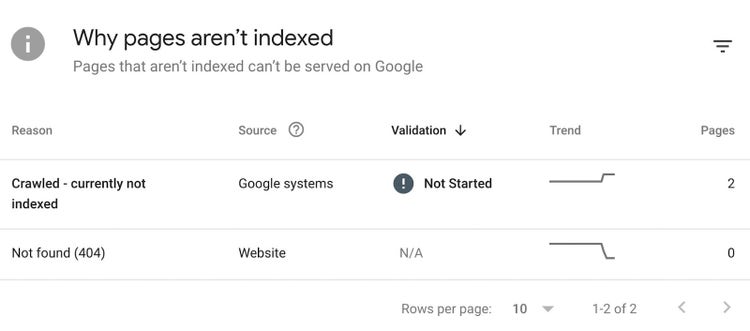
Desplázate hacia abajo para ver “¿Por qué no se indexan las páginas?”. Aquí podrás ver si alguna página tiene un error 404.
Cómo solucionar un error 404 en la consola de búsqueda de Google
- Implementar redirecciones 301. Si ha movido deliberadamente y de forma permanente una página a una nueva ubicación, utilice redirecciones 301 para dirigir la URL antigua a la nueva.
- Actualizar enlaces internos. Si su sitio web contiene enlaces a páginas eliminadas, actualice dichos enlaces para que apunten a URL válidas. Puedes encontrar estos enlaces usando Auditoría del sitio de Semrush.
- Comprobar enlaces externos. Si algunos sitios web externos enlazan a páginas inexistentes en su sitio, considere ponerse en contacto con esos sitios y solicitarles que actualicen sus enlaces.
- Enviar un mapa del sitio. Asegúrese de que el mapa del sitio de su sitio web esté actualizado y refleje con precisión la estructura actual del mismo. Luego envía el mapa del sitio a Google Search Console.
Errores de solicitud no autorizada (401)
Un error con el código de estado HTTP "401" en Google Search Console indica que una solicitud no fue autorizada.
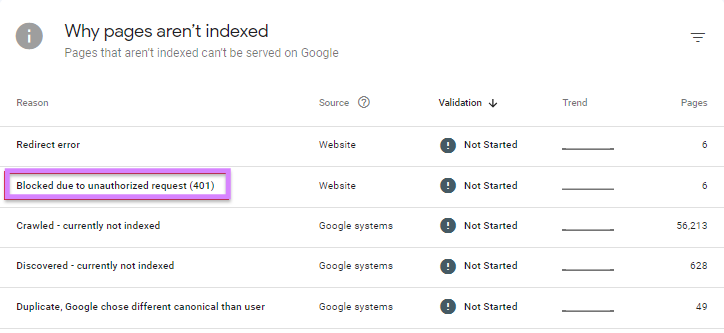
Fuente de la imagen: Onely
Los errores 401 aparecen cuando:
- La página contiene contenido protegido con contraseña, lo que significa que Googlebot y otros rastreadores no pueden acceder a ella.
- Existen bloqueos de IP o restricciones de acceso que impiden que las direcciones IP de Googlebot accedan a la página.
- Se han configurado accidentalmente problemas de configuración específicos del rastreador.
Cómo solucionar un error 401 (No autorizado) en la consola de búsqueda de Google
- Comprobar la configuración de autenticación. Si la página requiere autenticación (por ejemplo, si necesita iniciar sesión para ver el contenido), revise la configuración de autenticación para asegurarse de que esté configurada correctamente.
- Prueba de acceso. Pruebe manualmente el acceso a las páginas afectadas intentando acceder a ellas a través de un navegador web o utilizando herramientas como la función "Explorar como Google" en Google Search Console. Esto puede ayudar a identificar cualquier problema de acceso.
- Revisar las restricciones de acceso. Comprueba si tu servidor o sitio web tiene algún bloqueo de IP o restricciones de acceso. Asegúrese de que las direcciones IP de Googlebot no estén bloqueadas y de que existan los permisos necesarios para el rastreo.
- Verificar el acceso del agente de usuario. Confirma que la configuración de tu sitio web permite el acceso a los agentes de usuario de los motores de búsqueda más comunes, incluido Googlebot. Si existen reglas que limitan el acceso a determinados agentes de usuario, asegúrese de que estén configuradas correctamente.
Tras solucionar el problema del acceso no autorizado, utilice Google Search Console para solicitar un nuevo rastreo de las páginas afectadas.
Errores 404 leves
Los errores 404 suaves en Google Search Console ocurren cuando una página parece una página normal (devuelve un código de estado 200) pero el contenido o ciertas señales en la página indican que debe tratarse como si no existiera.
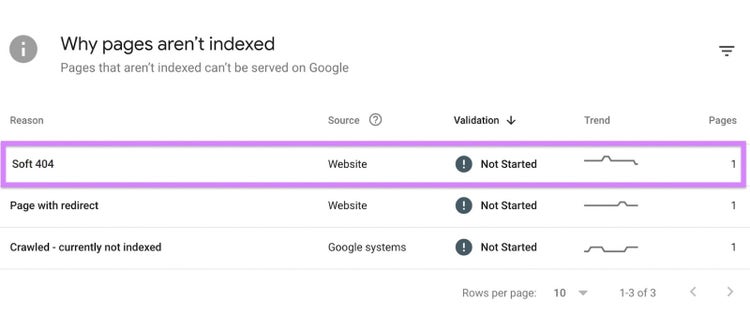
Esto puede resultar confuso para motores de búsqueda como Google. Y puede afectar a cómo se indexan y muestran tus páginas en los resultados de búsqueda. Google Search Console los marca como errores.
Algunos escenarios comunes que provocan errores 404 leves incluyen:
- Páginas vacías: Las páginas que están vacías o contienen muy poco contenido pueden provocar errores 404 suaves. Aunque el servidor devuelve un código de estado "200 OK", la falta de contenido sugiere que la página no proporciona información significativa a los usuarios.
- Páginas redirigidas: Si una página se redirige a otra URL, pero el contenido de la URL de destino es escaso o irrelevante, Google podría interpretarlo como un error 404 suave.
- Páginas de error personalizadas: Si su sitio web tiene una página de error personalizada que muestra al usuario un mensaje de error, incluso si tiene un código de estado "200 OK", esto puede provocar errores 404 leves.
Cómo solucionar un error 404 suave en la consola de búsqueda de Google
- Revisar el contenido de la página. Examine el contenido de las páginas marcadas como errores 404 leves. Asegúrese de que proporcionen información útil a los usuarios. Si el contenido es insuficiente, considere mejorarlo o redirigir a los usuarios a una página más relevante.
- Verificar redirecciones. Si se redirige una página, asegúrese de que la URL de destino contenga contenido relevante. Evite redirigir a los usuarios a páginas que no estén relacionadas con el contenido de la página original.
- Consultar páginas de error personalizadas. Si su sitio web utiliza páginas de error personalizadas, asegúrese de que proporcionen información útil y no se confundan con contenido vacío o irrelevante.
Errores de redireccionamiento
Las redirecciones envían a los usuarios y a los rastreadores de los motores de búsqueda de una URL a otra.
Por ejemplo, si una página ya no existe, puede colocar una redirección para llevar automáticamente a los visitantes a una página relacionada que sí existe.
Los errores de redirección se producen cuando una redirección falla por algún motivo. Estos errores pueden afectar negativamente la forma en que los motores de búsqueda como Google rastrean, indexan y clasifican su sitio web.
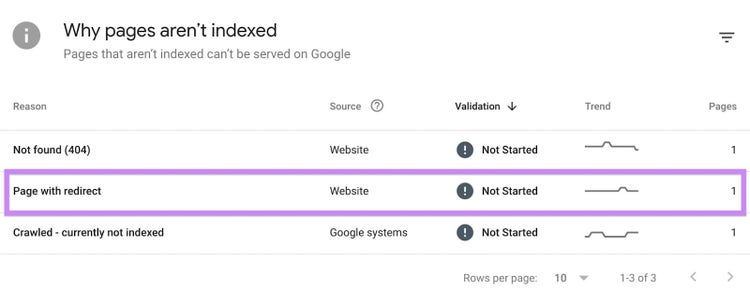
Entre los errores de redireccionamiento más comunes se incluyen:
- Cadenas de redireccionamiento: Esto ocurre cuando una URL redirige a otra, y luego esa segunda URL redirige a una tercera, formando una secuencia de redireccionamientos. Las cadenas de redireccionamiento pueden ralentizar la carga de las páginas y afectar negativamente a la experiencia del usuario y a la eficiencia del rastreo de los motores de búsqueda.
- Bucles de redireccionamiento: Estos ocurren cuando la URL de destino final redirige a una URL anterior en la cadena. Esto puede provocar un bucle infinito de redirecciones, impidiendo que la página se cargue y generando errores de rastreo.
- Redirecciones incorrectas: Si una página se redirige a una URL incorrecta o irrelevante, puede provocar un error de redirección. Las redirecciones deben configurarse correctamente y dirigir a los usuarios y a los motores de búsqueda a una URL de destino relevante.
Cómo solucionar un error de redireccionamiento en Google Search Console
Identifique cualquier error de redireccionamiento en Google Search Console visitando el informe “Páginas”. Desplázate hacia abajo para ver “¿Por qué no se indexan las páginas?”.
- Analizar cadenas de redireccionamiento. Si se identifican cadenas de redireccionamiento, revíselas y simplifíquelas. Idealmente, una redirección debería conducir directamente al destino final sin pasos intermedios innecesarios.
- Solucionar bucles de redireccionamiento. Si se detectan bucles de redireccionamiento, identifique la fuente del bucle y corrija las configuraciones de redireccionamiento para romper el bucle. Asegúrese de que la URL de destino final sea correcta.
- Comprobar destinos de redireccionamiento. Verifique que las URL a las que se redirigen las páginas sean correctas y relevantes. Las redirecciones incorrectas pueden confundir a los usuarios y a los motores de búsqueda.
- Actualizar enlaces internos. Si has cambiado las URL e implementado redirecciones, actualiza los enlaces internos de tu sitio para que apunten directamente a las nuevas URL, reduciendo así la necesidad de redirecciones.
- Utilice los códigos de estado de redireccionamiento adecuados. Al implementar redirecciones, utilice los códigos de estado HTTP apropiados. Por ejemplo, una redirección 301 indica un movimiento permanente, mientras que una redirección 302 señala un movimiento temporal.
Problemas de rastreo e indexación
Los problemas de rastreo e indexación ocurren cuando los rastreadores de Google no pueden acceder a una página a la que deberían poder acceder. O cuando algo les impide añadir una página a su índice.
Puedes comprobar estos problemas en el informe “Páginas”.
Abra el informe y desplácese hacia abajo hasta la tabla “Por qué no se indexan las páginas”.
Es posible que te encuentres con los siguientes problemas.
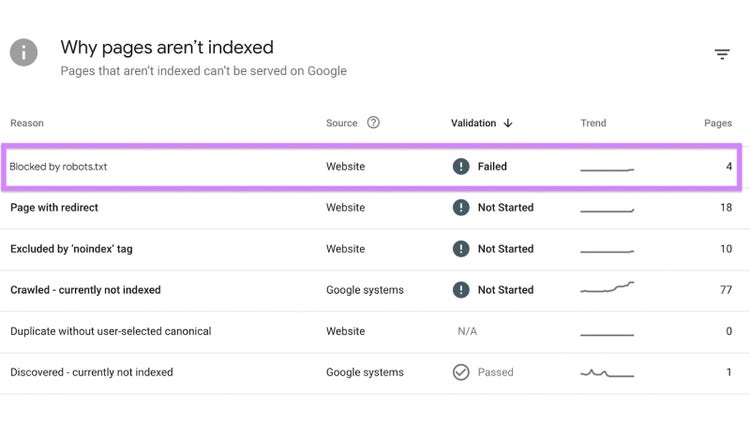
Bloqueado por Robots.txt
Si una página está bloqueada por robots.txt, esto podría ser un problema. Pero solo si no quieres que esa página sea bloqueada. Algunas páginas están bloqueadas intencionadamente.
El archivo robots.txt se encuentra en tu sitio web y contiene instrucciones para los rastreadores de los motores de búsqueda. Suele ser la primera página que visitan en tu sitio web.
Puedes incluir instrucciones en el archivo robots.txt para indicar a los robots de búsqueda que no indexen ciertas páginas. Por ejemplo, páginas de administración a las que no se puede acceder sin iniciar sesión.
Esto se hace utilizando una directiva “disallow”.
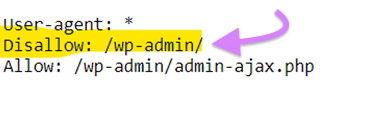
Sin embargo, es posible que una página sea bloqueada por robots.txt por error.
En Google Search Console, si ves una página que dice “bloqueada por robots.txt”, pero quieres que Google la indexe, puedes editar el archivo robots.txt. A continuación, utiliza Google Search Console para solicitar un nuevo rastreo de las páginas afectadas.
Cómo solucionar el problema de las páginas bloqueadas por robots.txt
Puede revisar y corregir cualquier problema con su archivo robots.txt utilizando la herramienta Auditoría del sitio .
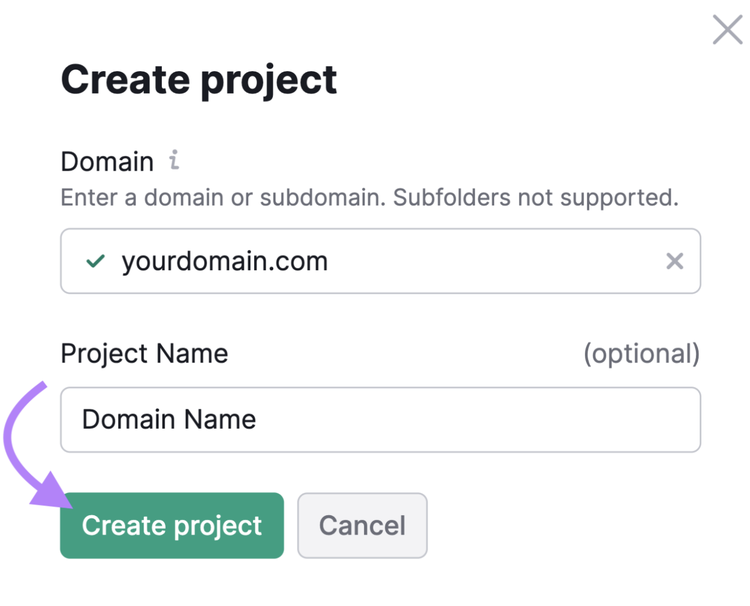
Abra la herramienta y haga clic en “+ Crear proyecto.”
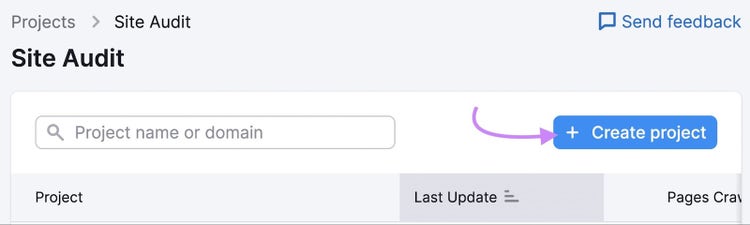
Introduce el dominio de tu sitio web. Si lo deseas, también puedes darle un nombre al proyecto.
Haga clic en el botón “Crear proyecto”.
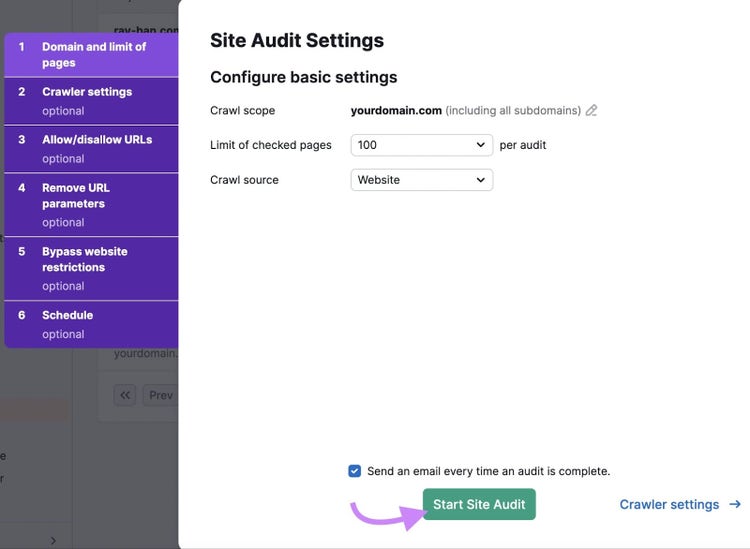
Configure cualquier ajuste adicional que desee para la auditoría del sitio. A continuación, haga clic en “Iniciar auditoría del sitio.”
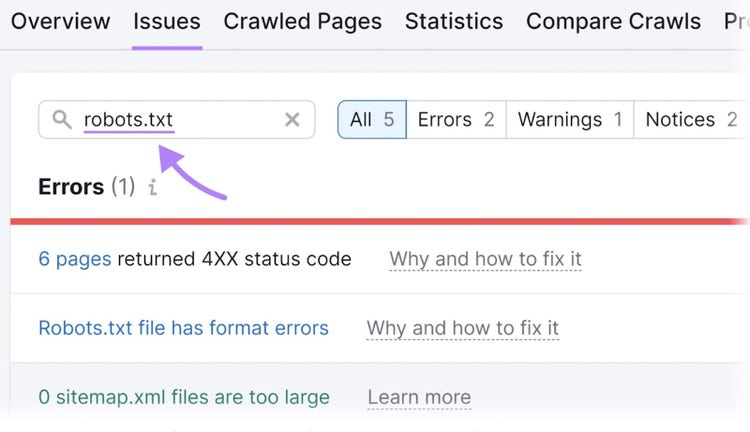
Una vez finalizada la auditoría, vaya a la pestaña "Problemas" y busque "robots.txt".
Haz clic en cualquier problema relacionado con tu archivo robots.txt, como por ejemplo "El archivo robots.txt tiene errores de formato".
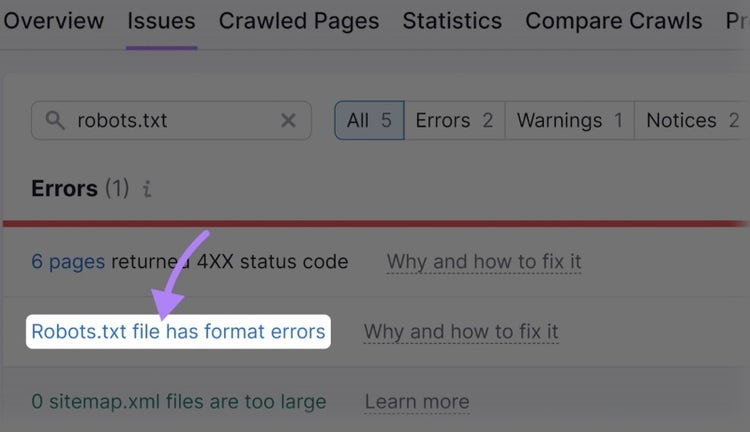
Se mostrará una lista de las líneas no válidas del archivo.
Haz clic en "Por qué y cómo solucionarlo" para obtener instrucciones específicas sobre cómo resolver el error.
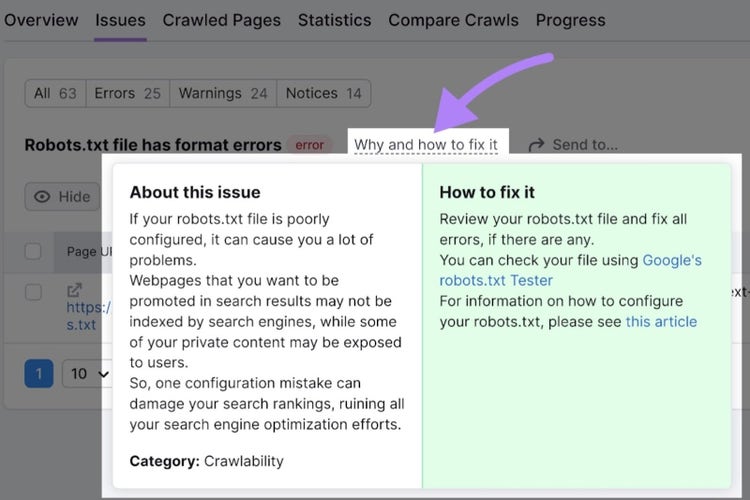
Encuentra y soluciona problemas de tu sitio web
con la herramienta de auditoría de sitios
Problemas de experiencia de usuario y usabilidad
Los problemas de los sitios web que provocan malas experiencias de usuario son preocupantes por dos razones.
En primer lugar, no querrás que los visitantes de tu sitio tengan malas experiencias. Genera desconfianza en tu marca. Y reduce las probabilidades de que esa persona vuelva a interactuar con tu contenido.
Las malas experiencias de usuario también son perjudiciales porque las experiencias de usuario positivas son un factor de posicionamiento importante en la Búsqueda de Google. Las páginas con una mala experiencia de usuario no obtendrán tan buenos resultados en las búsquedas.
Problemas básicos de las métricas web
Las Core Web Vitals son un conjunto de métricas centradas en el usuario que miden el rendimiento de carga, la interactividad y la estabilidad visual de una página.
En esencia, las métricas Core Web Vitals miden la velocidad y la facilidad de uso de un sitio web.
Las tres métricas principales son:
- Largest Contentful Paint (LCP): El tiempo que tarda el elemento de contenido más grande (como una imagen o un bloque de texto) en hacerse visible en la pantalla del usuario
- Interacción con la siguiente pintura (INP): Qué tan bien responde la página web a las interacciones del usuario
- Desplazamiento de diseño acumulativo (CLS): Número de veces que la página se desplaza mientras se carga.
Google Search Console avisa cuando tienes problemas de rendimiento con las métricas web principales.
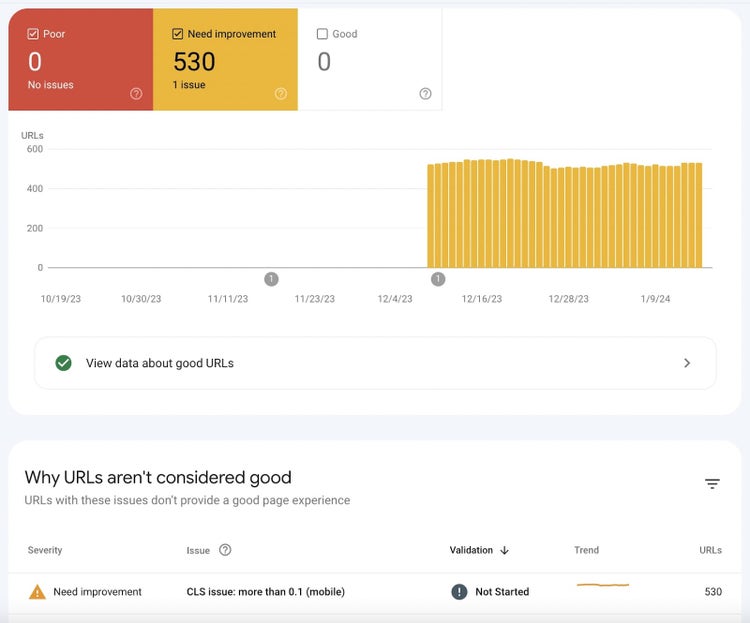
Puede identificar estos problemas utilizando la herramienta Auditoría del sitio . Y obtén consejos sobre cómo solucionarlos.
Cómo solucionar problemas de Core Web Vitals
Abrir Auditoría del sitio. Puede elegir un proyecto existente o hacer clic en “+ Crear proyecto.”
Configure los ajustes y haga clic en “Iniciar auditoría del sitio.”
En unos minutos verás los resultados.
En el informe “Resumen”, verá un widget a la derecha llamado “Indicadores web principales”. Haz clic en “Ver detalles.”
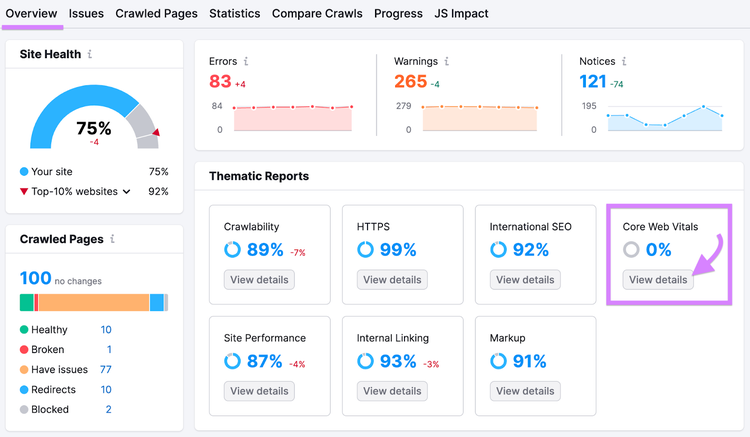
Podrás ver el rendimiento de 10 páginas de tu sitio web en comparación con las métricas principales de Core Web Vitals.
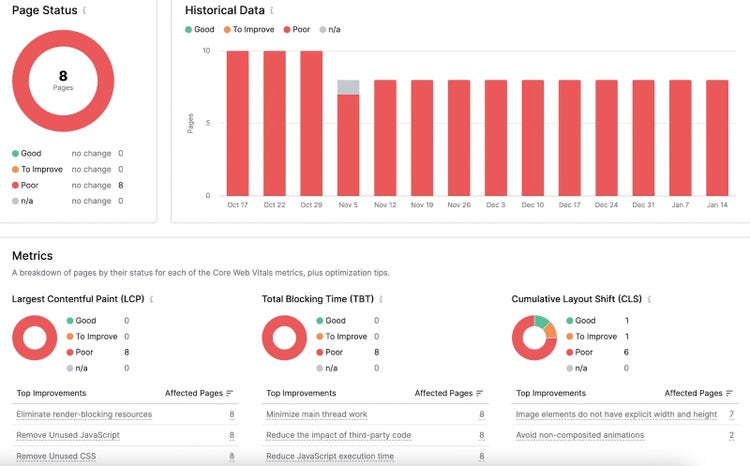
Desplázate hacia abajo hasta “Métricas” y podrás ver el rendimiento desglosado en las tres métricas web principales.
Debajo de cada uno, hay una lista titulada “Mejoras principales” con sugerencias para mejorar tu desempeño en esa área.
Errores HTTPS en la consola de búsqueda de Google
Google da prioridad a los sitios con certificado SSL. Se trata de un certificado de seguridad que cifra los datos enviados entre un sitio web y un navegador.
Una vez que tenga un certificado SSL, todas las páginas de su sitio web deben comenzar con “https://”.
Cualquier página que comience con “http://” podría indicar problemas de seguridad a los motores de búsqueda. Por lo tanto, lo mejor es solucionarlos cuando aparecen.
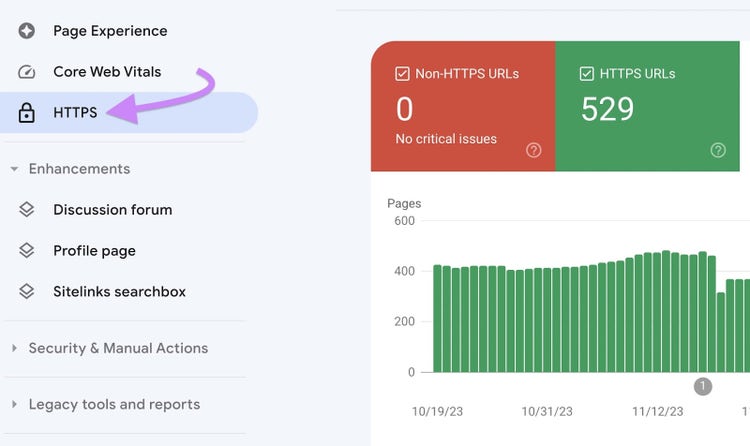
Abre Google Search Console y haz clic en “HTTPS” en el menú de la izquierda.
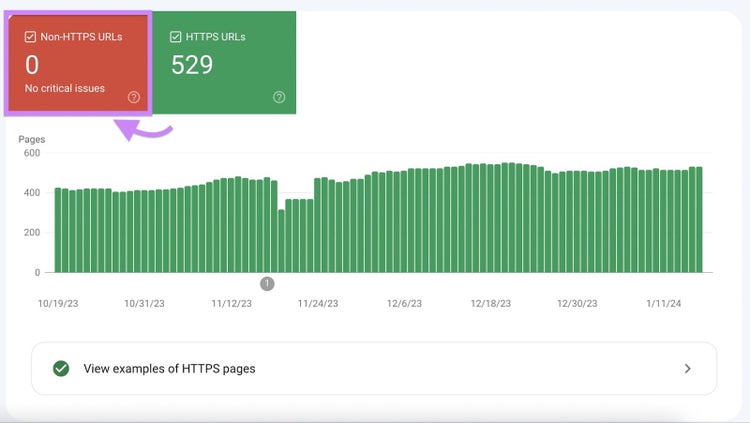
La tabla mostrará si su sitio web contiene alguna URL que no sea HTTPS.
Cómo solucionar errores HTTPS en la consola de búsqueda de Google
Si tienes errores HTTPS, desplázate hacia abajo en esa página HTTPS en Google Search Console. Verás una tabla titulada “Por qué las páginas no se sirven a través de HTTPS”.
Haz clic en la fila del problema para ver qué URL se ven afectadas.
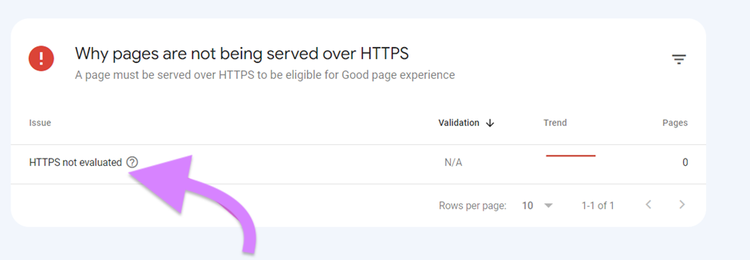
Una vez que vea la lista de URL, puede eliminar cualquier enlace a estas páginas de su sitio web y solicitar a Google Search Console que vuelva a rastrear su sitio.
Acciones manuales en la consola de búsqueda de Google
Las acciones manuales en Google Search Console se refieren a las penalizaciones impuestas a un sitio web por revisores humanos que trabajan en Google. Cuando estos revisores detectan infracciones de las directrices de Google, pueden tomar medidas manuales para penalizar el sitio.
Las acciones manuales son diferentes a las penalizaciones algorítmicas, que son aplicadas automáticamente por los algoritmos de Google.
Entre los motivos comunes para realizar acciones manuales se incluyen:
- Enlaces no naturales: Si un sitio participa en esquemas de enlaces, ha comprado enlaces o participa en intercambios de enlaces que infringen las directrices de Google, puede recibir una acción manual.
- Contenido escaso o duplicado: Los sitios web con contenido de baja calidad o duplicado podrían enfrentar acciones manuales por infringir las directrices de calidad del contenido.
- Ocultamiento o redireccionamientos engañosos: Si un sitio muestra contenido diferente a los usuarios y a los motores de búsqueda o utiliza redireccionamientos engañosos, puede recibir una acción manual.
- Marcado estructurado spam: El uso incorrecto del marcado de datos estructurados (schema.org) para manipular los resultados de búsqueda puede conllevar acciones manuales
- Spam generado por el usuario: Los sitios web que permiten a los usuarios generar contenido (comentarios, foros) pueden ser objeto de acciones manuales si no moderan y controlan el spam de forma eficaz.
- Contenido pirateado: Si un sitio web se ve comprometido y contiene contenido dañino o irrelevante, Google puede tomar medidas manuales para proteger a los usuarios.
Si se impone una acción manual, se le notificará a través de Google Search Console.
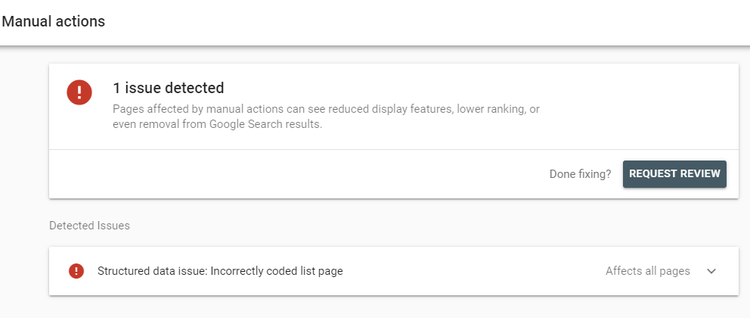
Fuente de la imagen: Google
La notificación le proporcionará detalles sobre el problema. Además de orientación sobre cómo solucionarlo y los pasos para solicitar una revisión una vez realizadas las correcciones.
Una vez que hayas solucionado el problema, introduce el problema en Google Search Console y haz clic en “Solicitar revisión”.
Si has solucionado correctamente el problema, el equipo de Google lo marcará como resuelto y es posible que se levanten las penalizaciones.
Problemas de seguridad en la consola de búsqueda de Google
Cuando se detectan problemas de seguridad, estos pueden afectar negativamente la visibilidad de su sitio en los motores de búsqueda. Además, Google podría etiquetar tu sitio como potencialmente dañino para los usuarios.
El informe de problemas de seguridad de Google Search Console proporciona información sobre posibles amenazas o problemas de seguridad detectados en su sitio web.
Entre los problemas de seguridad más comunes que se reportan en Google Search Console se incluyen:
- Infecciones de malware: Google puede detectar malware en su sitio, lo que indica que ha sido comprometido. Y existe software malicioso que podría dañar a los visitantes.
- Contenido pirateado: Si su sitio web ha sido pirateado, los atacantes pueden inyectar contenido o enlaces no deseados. Google te alertará si detecta contenido pirateado.
- Ingeniería social: Google identifica casos en los que tu sitio puede estar involucrado en ataques de ingeniería social, como phishing o prácticas engañosas.
Medidas para abordar los problemas de seguridad:
Utiliza Google Search Console para ver y solucionar cualquier problema de seguridad.
Abre Google Search Console. Navegue a la sección Acciones manuales de seguridad & en el lado izquierdo de la pantalla. Haz clic en “Problemas de seguridad.”
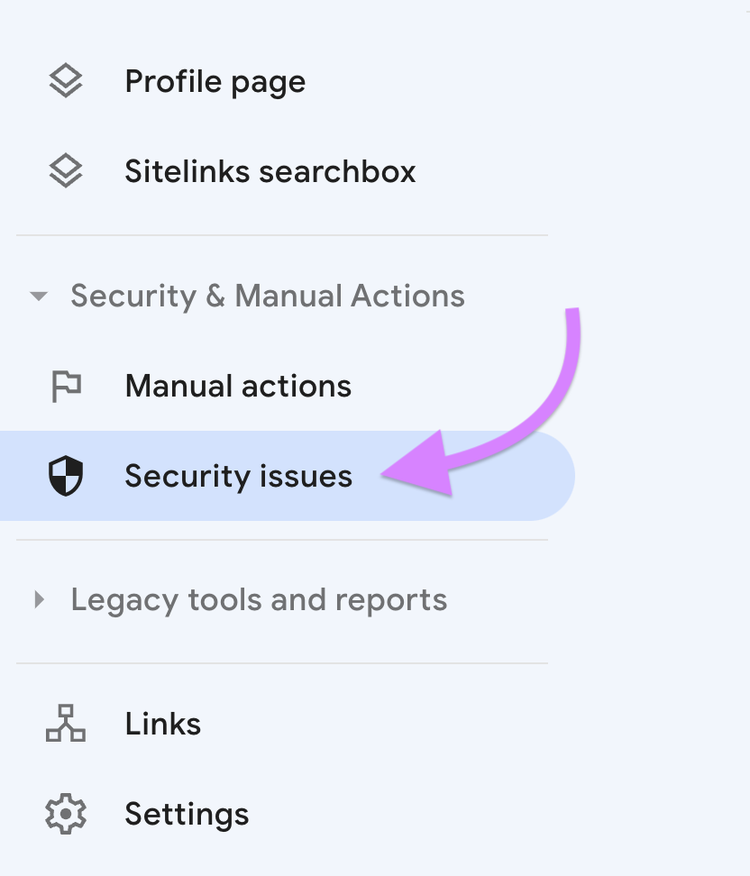
Si hay algún problema detectado, lo verás aquí.
Google proporcionará información sobre el tipo de problemas de seguridad detectados. Además de recomendaciones o acciones para resolver los problemas.
Si se detecta malware o contenido pirateado, limpie y proteja su sitio web. Elimine cualquier código malicioso, actualice las contraseñas e implemente medidas de seguridad adicionales.
Tras resolver los problemas de seguridad, envía tu sitio para su revisión a través de Google Search Console. Google evaluará si los problemas se han abordado adecuadamente.
Prevención de errores en Google Search Console
Sigue estas prácticas recomendadas para evitar que se produzcan errores en Google Search Console.
- Realizar auditorías periódicas del sitio. Realice auditorías periódicas de su sitio web para identificar y solucionar los problemas técnicos con prontitud.
- Mantén actualizado tu mapa del sitio XML. Asegúrese de que su sitio web tenga un mapa del sitio XML que incluya todas las páginas relevantes. Envía el mapa del sitio a los motores de búsqueda a través de Google Search Console para facilitar el rastreo y la indexación.
- Optimiza tu archivo robots.txt. Utilice un archivo robots.txt bien estructurado para controlar qué partes de su sitio web deben ser indexadas por los motores de búsqueda. Revise y actualice este archivo periódicamente.
- Asegúrese de tener un certificado SSL válido. Asegúrese de que su sitio web tenga un certificado SSL válido, que proporcione una conexión segura (HTTPS). Google da prioridad a los sitios seguros, lo que repercute positivamente en su posicionamiento.
- Optimizar imágenes. Optimiza las imágenes para una carga más rápida. Utilice nombres de archivo descriptivos e incluya texto alternativo para mejorar la accesibilidad y el SEO.
- Utilice una estructura de URL segura. Mantén las URL simples, descriptivas y fáciles de usar. Evite utilizar parámetros de URL complejos siempre que sea posible.
Las herramientas de Semrush te ayudan a mantenerte al tanto del rendimiento SEO técnico de tu sitio web. Con ellas, puedes detectar los problemas antes de que se agraven.
Utilice Auditoría del sitio para conocer cualquier problema actual con su sitio. Y cómo solucionarlos.
Además, recibirás correos electrónicos automáticos en el momento en que surja un posible nuevo problema. Así siempre estarás al tanto del rendimiento de tu SEO.
Accede a más de 55 herramientas
con una cuenta gratuita de Semrush

Rachel is an experienced copywriter and SEO who’s been working in digital since 2014. She runs her own business, The Ethical Copywriter, working with purpose-led organisations to build brand identity and visibility through content strategy, carefully-crafted copy, and SEO.
Pide a Google que te muestre más contenido de Semrush en las secciones de IA, Búsqueda y Descubrir.