
La guía definitiva para principiantes sobre la segmentación de anuncios de YouTube (2024)
Hemos traducido este artículo del inglés al español. Haz clic aquí para leer el artículo original. Si detectas algún problema en el contenido, no dudes en escribirnos a report-osteam@semrush.com.
¿Te has preguntado alguna vez cómo algunas marcas aparecen justo frente al público adecuado en YouTube, como por arte de magia?
El secreto no es magia en absoluto: es la segmentación de anuncios de YouTube.
Utiliza los anuncios segmentados de YouTube para dirigir tus anuncios con precisión. Esta estrategia puede ayudarte a llegar a los espectadores con mayor probabilidad de estar interesados en tu producto o servicio. Así podrás convertir las visualizaciones en una valiosa interacción. Y, en definitiva, conseguir clientes.
Esta guía te muestra cómo funciona la segmentación de anuncios de YouTube, sus beneficios y cómo utilizarla para tu negocio.
¿Qué es la segmentación de anuncios de YouTube?
Con la segmentación de anuncios de YouTube, usted dirige dónde se muestran sus anuncios en función de datos demográficos específicos de los espectadores (como la ubicación), los tiempos de visualización, los intereses y los tipos de contenido.
Al enfocar tus anuncios mediante opciones de segmentación, logras que se ajusten mejor a tu público objetivo deseado. Imagina que estás disparando una flecha. La segmentación de anuncios de YouTube aumenta las posibilidades de que la flecha (tu anuncio) dé en el blanco (los espectadores con más probabilidades de estar interesados en tu oferta).
Esta publicidad segmentada es crucial para el éxito de su campaña. Asociar tu anuncio con contenido que ya le gusta a tu público objetivo aumenta la relevancia de tu oferta. Eso puede traducirse en mayores tasas de participación, una mayor probabilidad de conversión y un mejor retorno de la inversión (ROI).
Pero, ¿cómo se segmentan los anuncios de YouTube en la práctica?
La segmentación de anuncios de YouTube utiliza datos de Google Ads. Al configurar una campaña en su cuenta de Google Ads , la plataforma le permite definir su público objetivo con precisión en función de criterios que coincidan con el perfil de su cliente ideal.
Por ejemplo: Puedes segmentar tu público objetivo por ubicación. Como esto:
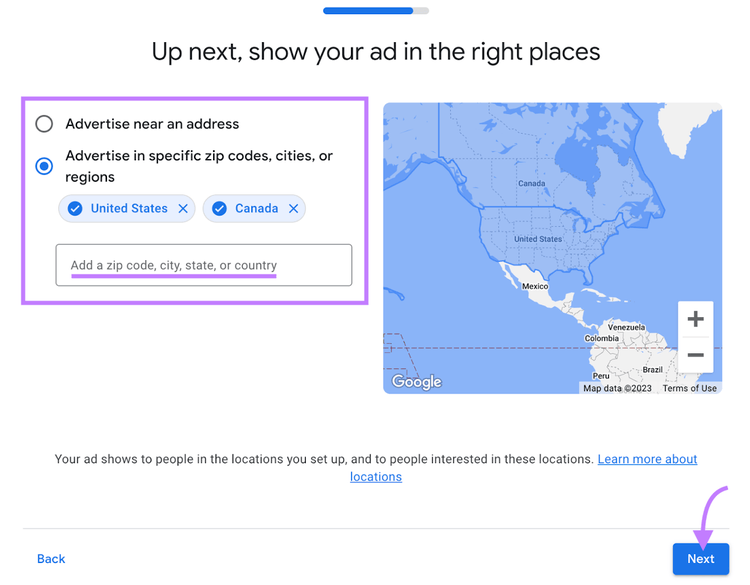
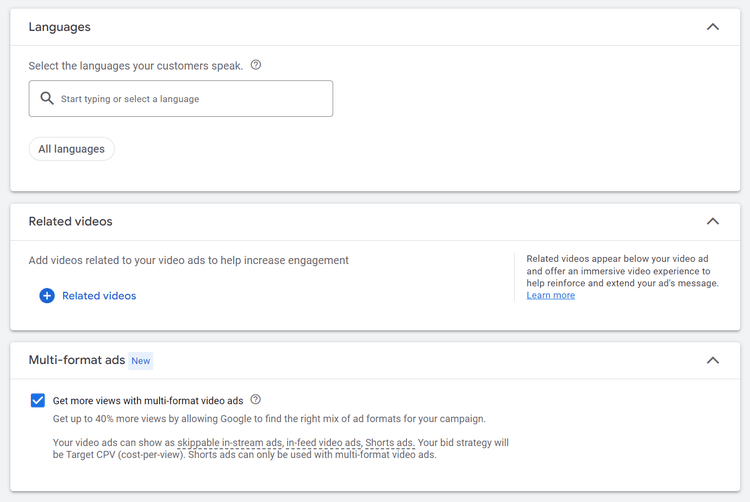
Puedes segmentar tu público objetivo por idioma:
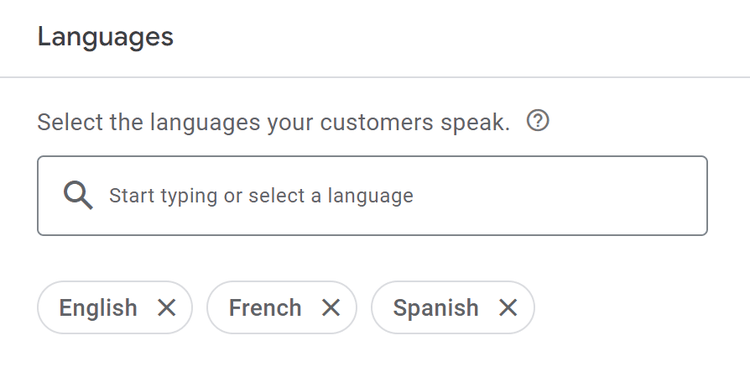
Y tienes la opción de segmentar la audiencia:
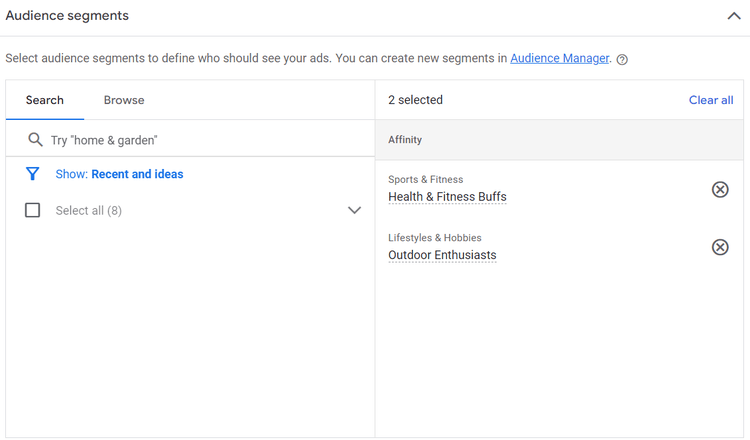
Luego, el algoritmo de YouTube utiliza estos criterios para colocar tus anuncios frente a usuarios que se ajusten al perfil deseado.
Por ejemplo, supongamos que tiene un negocio en Norteamérica. Quiere vender una nueva línea de botellas de agua ecológicas. Podrías usar Google Ads para dirigirte a los espectadores de tu región interesados en actividades al aire libre. O salud y bienestar. De esa forma, tu anuncio conecta con personas que ya están predispuestas a interesarse por tu producto.
Ventajas de la segmentación de anuncios de YouTube
La segmentación de anuncios de YouTube te ayuda a:
- Especifique su audiencia en función de sus datos demográficos, intereses e incluso comportamientos en línea. Como el tipo de vídeos que ven en YouTube. Y las cosas que buscan en Google.
- Mide el éxito en tiempo real haciendo un seguimiento del rendimiento de tus anuncios en relación con tus objetivos de marketing. Como aumentar el conocimiento de la marca e impulsar las conversiones.
- Vuelva a interactuar con los espectadores que hayan interactuado previamente con su marca. Esto puede aumentar significativamente tus posibilidades de conversión. Dado que estas personas ya han mostrado interés en su marca anteriormente.
- Segmenta los horarios de máxima visualización especificando cuándo Google debería mostrar tus anuncios. Esto te ayudará a encontrar mejor a tu público objetivo. Y limita la exposición para evitar la fatiga publicitaria. (Eso ocurre cuando un público ve el mismo anuncio con demasiada frecuencia).
Cómo segmentar anuncios en YouTube
Existen dos tipos de métodos de segmentación de anuncios en YouTube:
- Segmentación de audiencia de los anuncios de YouTube: Se centra en quienes están viendo el anuncio
- Segmentación de contenido de anuncios de YouTube: Se centra en donde se muestra tu anuncio
Analicemos cada uno.
Métodos de segmentación de audiencia para anuncios de YouTube
.
Los métodos de segmentación de audiencia incluyen:
-
Grupos demográficos: Especifique la demografía básica de su público objetivo. Como su edad, género, si tienen hijos y cuánto ganan.
-
Datos demográficos detallados: Segmentar usuarios según etapas de la vida o estados. Como estudiantes universitarios o propietarios de viviendas.
-
Intereses: Diríjase a los espectadores en función de sus intereses. Esto muestra tus anuncios a personas interesadas en temas relacionados con tu negocio. Incluso si ven el anuncio mientras ven vídeos sobre otra cosa.
- Segmentos de afinidad personalizados: Personalice sus segmentos de audiencia aún más precisamente. Por ejemplo, en lugar de dirigirse a todos los "amantes del chocolate", una empresa de chocolate gourmet podría dirigirse a los "connoisseurs del chocolate negro artesanal".
- Eventos de vida: Público objetivo basado en eventos de vida. Como mudarse, graduarse o casarse.
-
Tus segmentos de datos: Si las personas han interactuado con tu marca (a través de tus videos de YouTube, anuncios, canal, sitio web o aplicación), puedes dirigir tus anuncios a ellas nuevamente. Esto se llama retargeting.
-
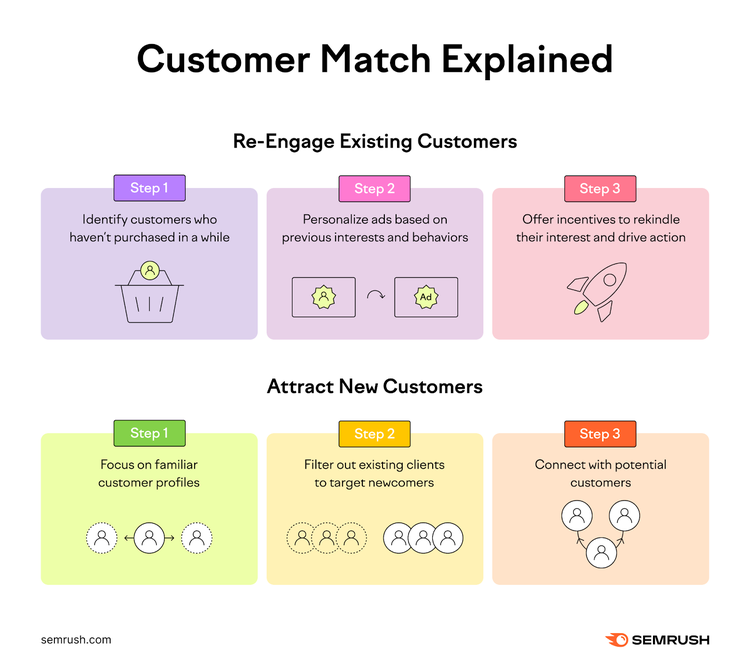
Customer Match: Utiliza tus datos propios para volver a conectarte con tus clientes en YouTube. Tanto si han comprado online como en tienda física, utiliza lo que sabes de ellos para volver a poner tu marca en su radar. También puedes utilizar Customer Match para atraer nuevos clientes similares a los que ya tienes.
Existen dos formas de utilizar Customer Match:
Métodos de segmentación de contenido para anuncios de YouTube
. Se trata de lugares —como determinados vídeos, canales o sitios web— donde desea que aparezcan sus anuncios.
Los métodos de segmentación de contenido incluyen:
- Ubicaciones: Piense en las ubicaciones como la elección del espacio digital exacto para sus anuncios. Usted selecciona canales específicos de YouTube y videos individuales de YouTube donde desea que aparezcan sus anuncios. También tiene la opción de elegir sitios web completos, o incluso páginas específicas dentro de los sitios web, a través de la Red de Display de Google (GDN).
- Temas: Objetivo: vídeos, canales y sitios web de YouTube relacionados con temas específicos. Por ejemplo, si su negocio está relacionado con la aventura al aire libre, dirigirse al tema "Viajes & Aventura" significa que sus anuncios deberían aparecer en contenido relacionado. Como los vídeos con consejos para mochileros en YouTube. O blogs de viajes en la GDN.
- Palabras clave: Con la segmentación por palabras clave de los anuncios de YouTube, selecciona palabras o frases específicas para que sus anuncios coincidan con el contenido de YouTube. Digamos que estás promocionando un nuevo libro de cocina. Utilizar palabras clave como "tutoriales de cocina" o "reseñas de recetas" puede ayudar a que tus anuncios aparezcan junto a vídeos de cocina o canales de comida relacionados.
- Dispositivos: Elija el tipo de dispositivo en el que desea que aparezcan sus anuncios. Por ejemplo, teléfonos móviles, ordenadores o incluso dispositivos de pantalla de televisión como Chromecast.
Tipos de anuncios de YouTube
Existen varios tipos de anuncios segmentados de YouTube entre los que elegir.
Aquí tenéis un breve resumen:
N / A
(El espectador elige hacer clic y ver)
N / A
(El anuncio es el único vídeo que se muestra en el espacio)
N / A
(El anuncio es el único vídeo que se muestra en el espacio)
Analicemos cada opción con más detalle.
Anuncios in-stream que se pueden omitir
Los anuncios que se pueden saltar durante la reproducción son habituales en YouTube. Se reproducen antes, durante o después del vídeo seleccionado por el usuario.
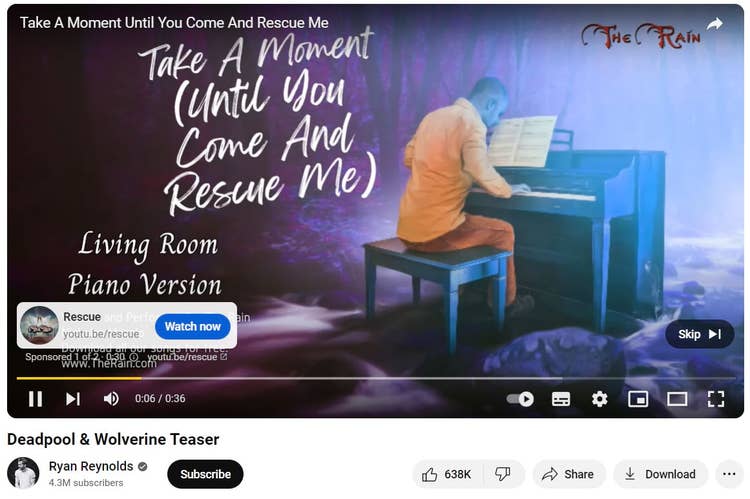
Estos anuncios ofrecen una experiencia de visualización flexible. Los espectadores pueden saltar el salto después de cinco segundos. Y usted solo paga cuando un espectador ve su anuncio durante al menos 30 segundos, hasta el final del video, o si interactúa con el anuncio, como haciendo clic en una llamada a la acción (CTA).
Los anuncios in-stream que se pueden omitir son efectivos cuando tienes contenido de vídeo atractivo que quieres promocionar en YouTube o en la GDN. Son ideales para captar la atención rápidamente. Puedes personalizarlos con llamadas a la acción (CTA). Y superponer texto para fomentar la interacción del espectador.
Imagina que vas a lanzar una nueva aplicación de fitness y quieres darla a conocer. Podrías crear un anuncio in-stream que se pueda omitir. Podría comenzar con una pregunta cautivadora: "¿Buscas transformar tu experiencia de fitness?" En los primeros cinco segundos, tu anuncio muestra excelentes imágenes. Presenta a personas reales que logran sus objetivos de fitness. Despierta la curiosidad de los espectadores, aumentando la probabilidad de que vean el resto del anuncio. O haz clic para obtener más información sobre tu aplicación.
Anuncios in-stream no omitibles
Los anuncios in-stream que no se pueden omitir son anuncios de vídeo. Los espectadores deben verlos antes del vídeo principal.
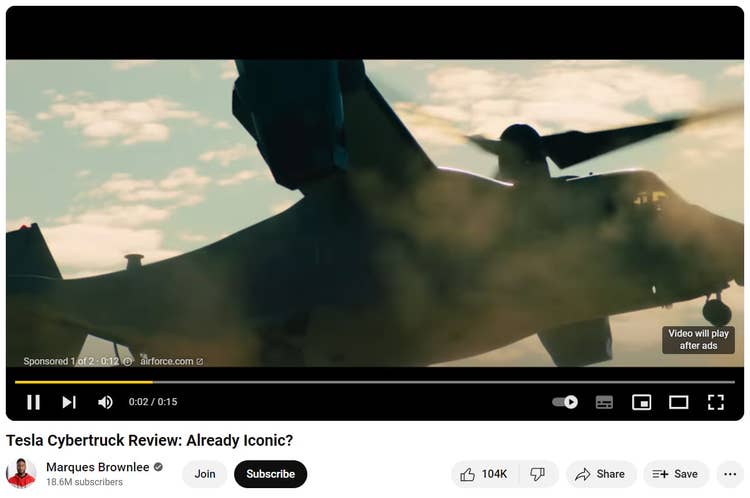
Estos anuncios pueden durar hasta 30 segundos. Los anuncios de Google pueden colocarse antes, durante o después del vídeo de YouTube que el usuario está viendo. Transmiten todo tu mensaje. Los espectadores no pueden saltárselas. Esto garantiza que tu público vea tu anuncio completo.
Los anuncios in-stream que no se pueden omitir son más efectivos cuando se tiene un mensaje conciso y potente. Debido a que los espectadores no pueden saltarse estos anuncios, son ideales para lograr un impacto rápido y sólido. Son ideales para anuncios o lanzamientos de productos.
Digamos que vas a lanzar un nuevo teléfono inteligente con características únicas. Un anuncio integrado en el flujo de contenido que no se pueda omitir podría ser el formato perfecto para mostrar este producto. Tienes una audiencia cautiva durante 15-30 segundos. Tiempo suficiente para destacar las características más innovadoras del teléfono. Y finaliza con un botón de llamada a la acción que anime a los visitantes a obtener más información en tu sitio web.
En el caso de los anuncios integrados en el vídeo que no se pueden omitir, es importante considerar su impacto potencial en el espectador. Debido a que no se pueden omitir, estos anuncios pueden frustrar a los espectadores si no son relevantes.
Los anuncios integrados que no se pueden omitir podrían ser adecuados si:
- Tu mensaje es convincente y conciso, y aporta valor en poco tiempo.
- Tu contenido es lo suficientemente atractivo como para mantener la atención de los espectadores durante toda la duración
- Tienes objetivos específicos, como aumentar el conocimiento de la marca o impulsar las ventas de un nuevo producto.
Anuncios de vídeo integrados en el feed
Los anuncios de vídeo integrados en el contenido aparecen donde los usuarios encuentran el contenido. Se muestran junto a los resultados de búsqueda de YouTube, en la lista de vídeos relacionados en una página de visualización o en la página de inicio móvil de YouTube. Como esto:
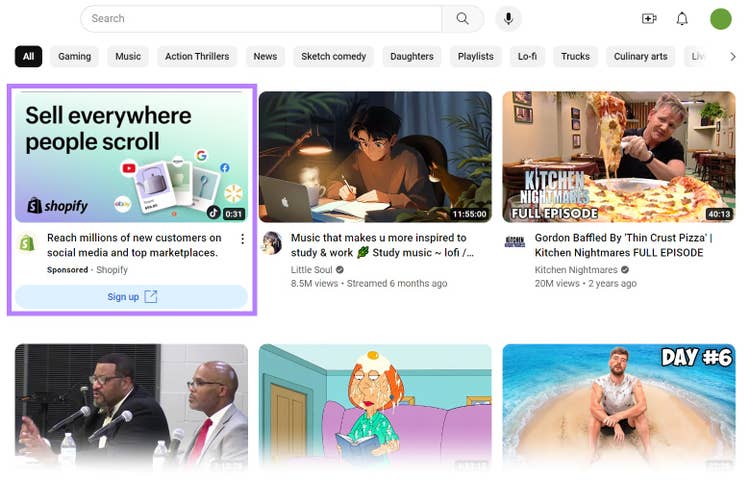
Estos anuncios constan de una imagen en miniatura de tu vídeo y algo de texto. Los espectadores deben hacer clic para ver más. Al hacer clic, el vídeo se reproduce en su página o canal de YouTube correspondiente.
Los anuncios de vídeo integrados en el feed funcionan bien para atraer clientes que ya están interesados en contenido como el tuyo. Se integran perfectamente en la experiencia de navegación del usuario, lo que las hace menos intrusivas y más propensas a ser pulsadas. Esto hace que los anuncios de vídeo integrados en el feed sean ideales para promocionar tu contenido directamente a los usuarios que buscan descubrir algo nuevo o relevante para ellos.
Por ejemplo, tienes un canal de cocina sobre alimentación saludable. Tu anuncio de vídeo integrado en el feed puede mostrar el tráiler de tu serie donde es probable que lo vean los aficionados a la gastronomía. En los resultados de búsqueda de "recetas de alimentación saludable" o como vídeo relacionado en tutoriales de cocina populares.
Anuncios Bumper
Los anuncios bumper son fragmentos breves e impactantes que se reproducen justo antes, durante o después de un vídeo de YouTube. Tienen una duración de seis segundos y no hay opción para omitirlos. Esto garantiza que su público vea su mensaje completo.
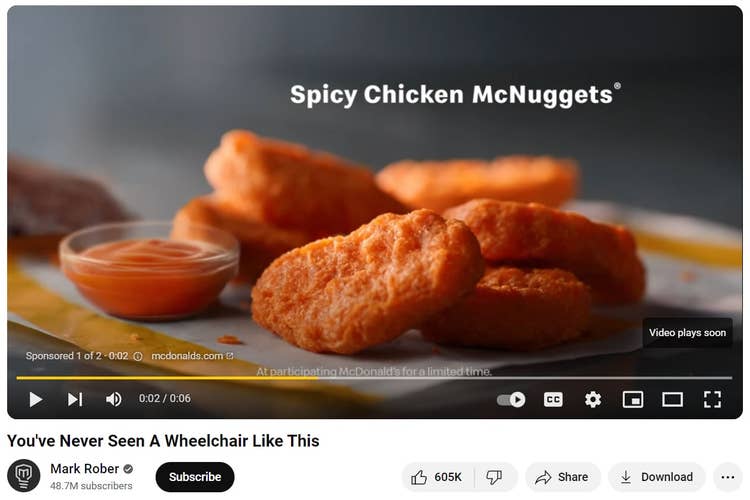
Estos anuncios resultan prácticos cuando se desea transmitir un mensaje breve y memorable a un público amplio. Úselos para reforzar o complementar una campaña publicitaria más amplia. Como por ejemplo, para el lanzamiento de un nuevo producto o un próximo evento.
Digamos que vas a lanzar una nueva línea de zapatillas personalizadas. Tu anuncio podría incluir tomas rápidas y dinámicas de las zapatillas en acción, y finalizar con tu logotipo y un eslogan sencillo y pegadizo. Este breve vistazo puede despertar el interés de los espectadores. Y complementa una campaña más detallada en otro lugar.
Anuncios de Outstream
Los anuncios outstream son un formato publicitario específico para dispositivos móviles. Te ayuda a ampliar el alcance de tus anuncios de vídeo más allá de YouTube. Estos anuncios están dirigidos a usuarios de sitios web y aplicaciones dentro de la red de Google Video Partners (GVP).

Estos anuncios se reproducen automáticamente sin sonido. Los espectadores pueden tocar el anuncio para activar el sonido. Este enfoque hace que los anuncios externos no sean intrusivos. Otorgan a los usuarios el control sobre su experiencia.
Los anuncios outstream son más eficaces para conectar con usuarios de móviles que consumen contenido con frecuencia en aplicaciones y sitios web más allá de YouTube. Esta estrategia resulta valiosa para llegar a un público más amplio que probablemente esté interesado en su contenido u ofertas.
Imagina que estás promocionando un nuevo juego para móviles. Mediante la publicidad outstream, se coloca un breve y silencioso avance del juego en banners que aparecen en diversas aplicaciones y sitios web móviles. Los espectadores interesados pueden pulsar para activar el sonido y ver el anuncio completo, lo que podría generar la descarga de una nueva aplicación.
Anuncios en el encabezado
Los anuncios de cabecera aparecen en la parte superior de la página principal de YouTube. Como esto:
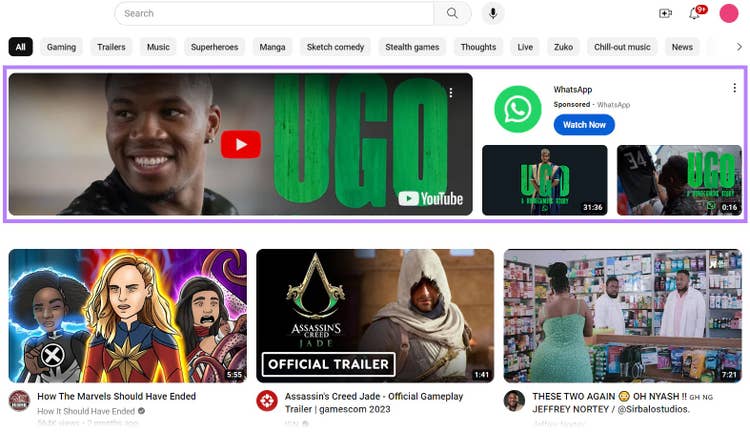
Captan la atención al instante de cualquiera que visite el sitio, reproduciéndose automáticamente sin sonido durante un máximo de 30 segundos. Ofrecen un espacio privilegiado para exhibir su marca o producto en formato panorámico o con relación de aspecto 16:9.
Los anuncios en la cabecera del edificio son efectivos para campañas de marketing importantes. Como cuando quieres dar a conocer el lanzamiento de un nuevo producto, servicio o un evento importante, como una rebaja. Úsalas cuando quieras hacer un gran anuncio y captar mucha atención en poco tiempo.
Supongamos que su empresa va a lanzar una nueva función de producto y desea generar el mayor impacto posible el día del lanzamiento. Un anuncio en la cabecera podría incluir un avance de 30 segundos que muestre las ventajas de la nueva función.
Cómo configurar tu campaña publicitaria de YouTube
.
Vincula las cuentas para que compartan datos. Esto ofrece más oportunidades publicitarias de forma fluida.
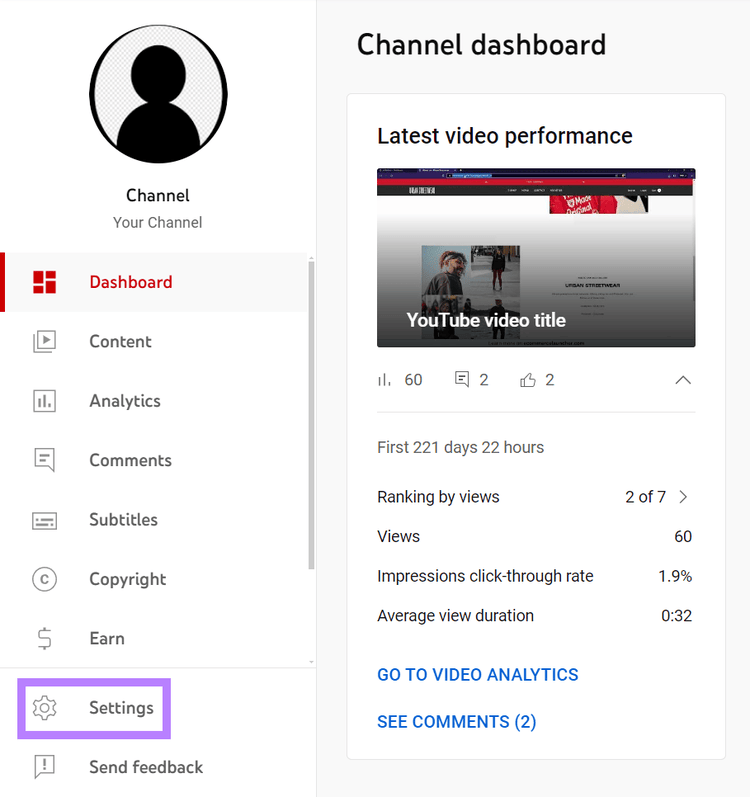
Comienza en tu cuenta de YouTube Studio . Haga clic en “Configuración” en el menú de la izquierda.
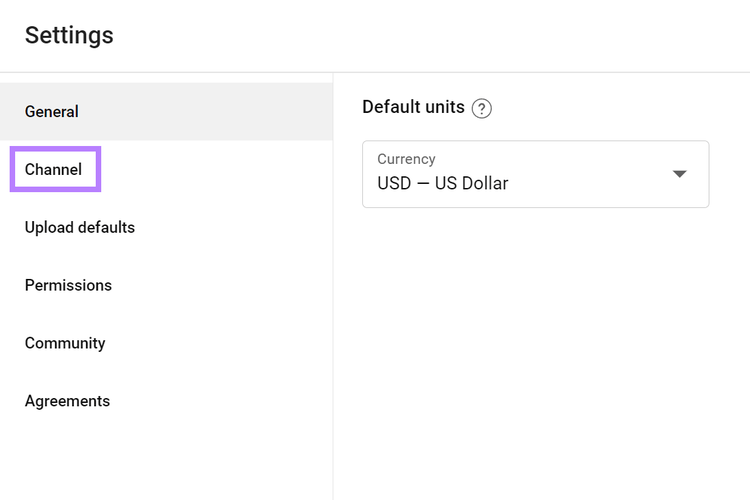
Haz clic en “Canal.”
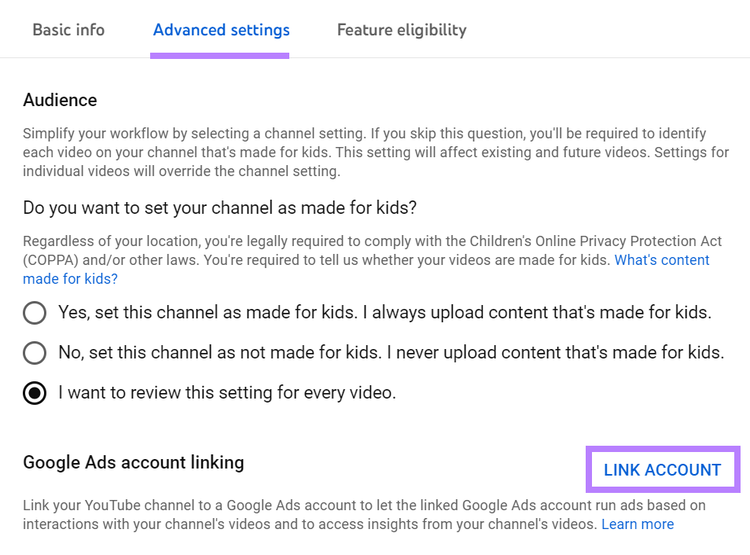
Haz clic en la pestaña “Configuración avanzada”.
Luego, haga clic en “VINCULAR CUENTA” en la parte inferior. Junto a “Vinculación de cuentas de Google Ads”.
Introduzca la información necesaria. Haz clic en “LISTO.”
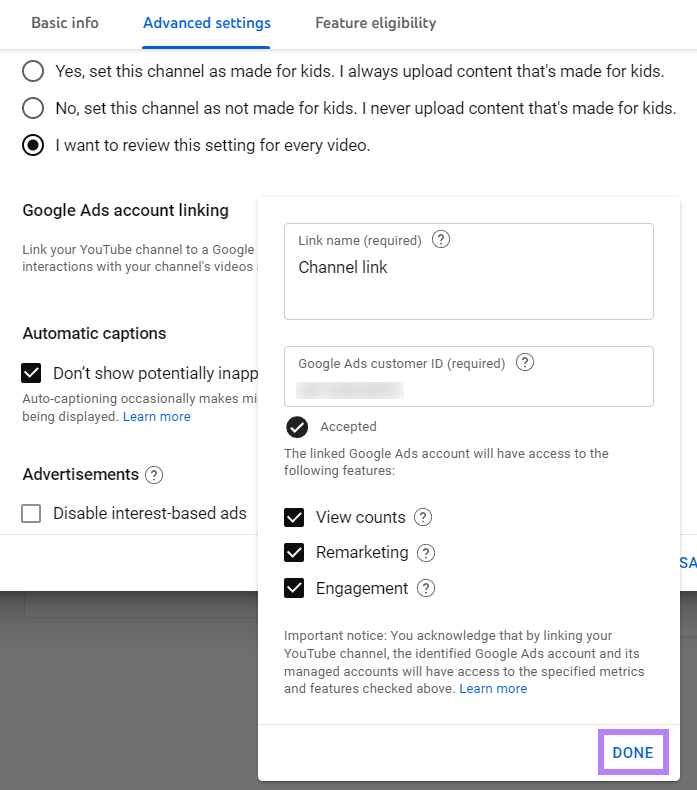
A continuación, inicia sesión en tu cuenta de Google Ads para aprobar la solicitud. Esto debería vincular correctamente tus cuentas.
Asegúrate de haber subido tu anuncio como vídeo a YouTube. Este paso es crucial. Es la única forma de designar ese contenido de vídeo como anuncio de YouTube.
Ahora ya estás listo para crear esa campaña publicitaria de YouTube.
1. Crear una nueva campaña
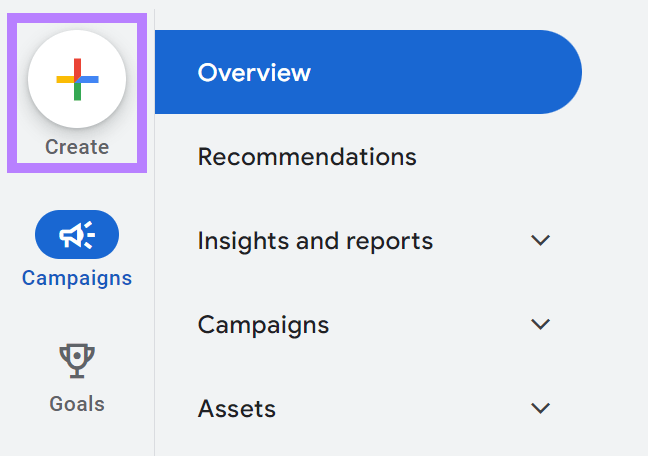
En la página de su cuenta de Google Ads, haga clic en el botón “+ Crear” en la parte superior de la barra de navegación de la izquierda.
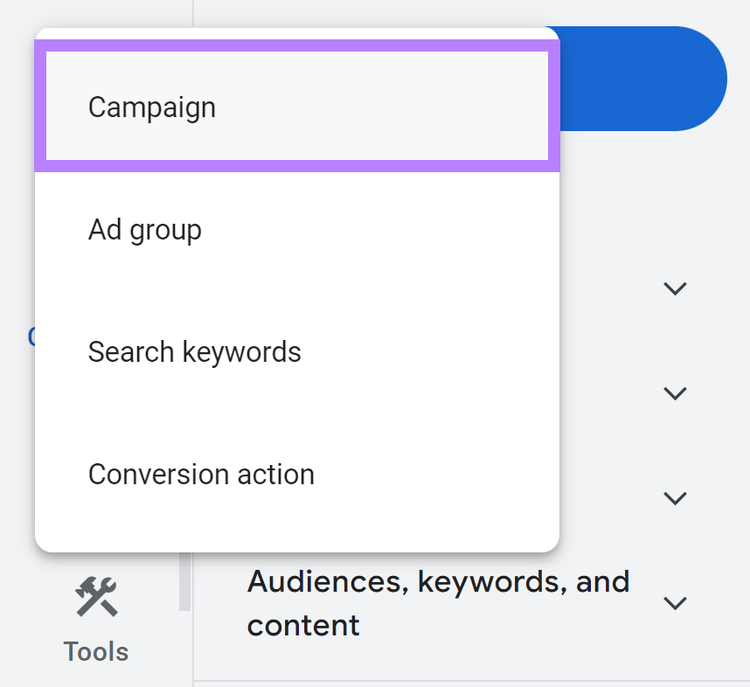
Seleccione “Campaña.”
2. Seleccione el objetivo de su campaña
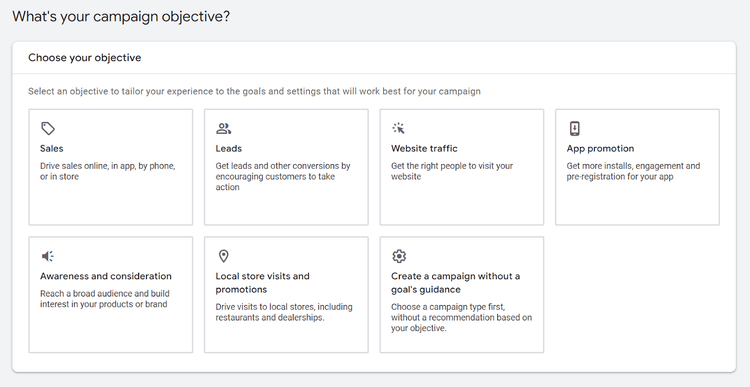
El objetivo de campaña que selecciones determinará qué tipos de anuncios estarán disponibles para ti.
Por ejemplo:
Para este flujo de trabajo, elegimos el objetivo “Conciencia y consideración” .
Nota
Los pasos a seguir pueden variar según el objetivo de Google Ads que hayas seleccionado.
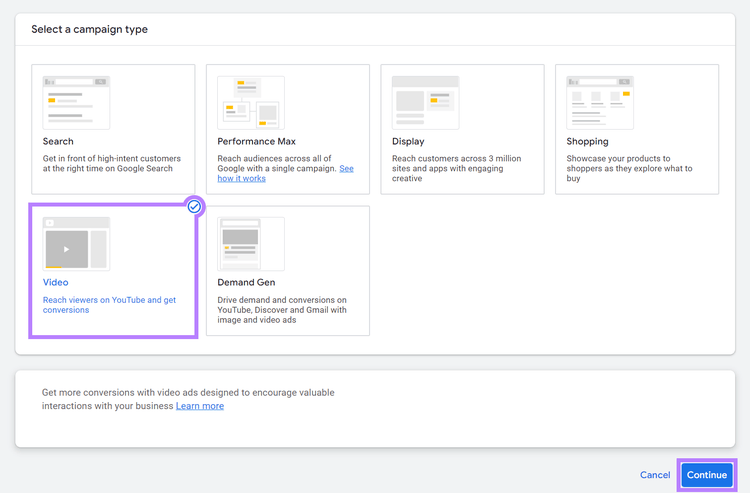
A continuación, en "Seleccionar un tipo de campaña", elija "Vídeo."
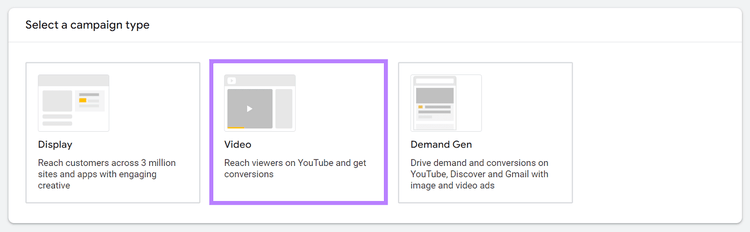
Aparecerá un menú con los subtipos de campaña. Seleccione una. Luego, haga clic en el botón “Continuar”.
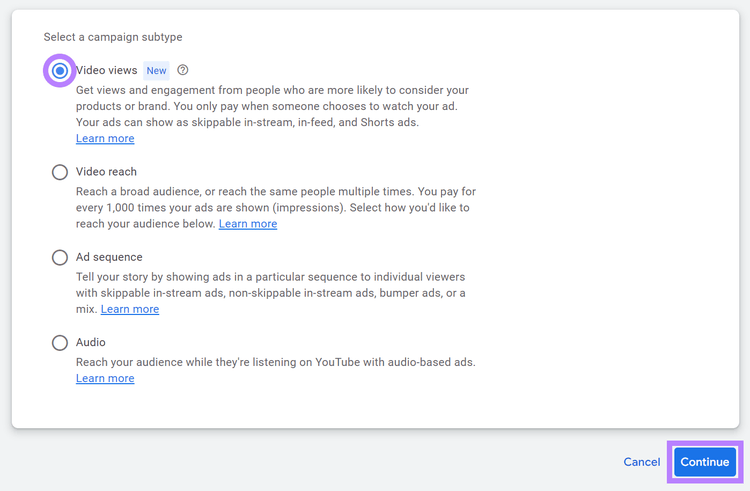
Tenga en cuenta los siguientes consejos al seleccionar un subtipo de campaña:
- Visualizaciones de vídeo: Una opción ideal si se desea una interacción profunda con aquellos que tienen más probabilidades de estar interesados en sus ofertas.
- Alcance del vídeo: Ideal para maximizar la visibilidad o reforzar tu mensaje mostrándolo repetidamente a las mismas personas.
- Secuencia de anuncios: Perfecta para contar historias o transmitir mensajes complejos que se desarrollan a lo largo de múltiples interacciones.
- Audio: Adecuado para llegar a los usuarios que escuchan música en YouTube.
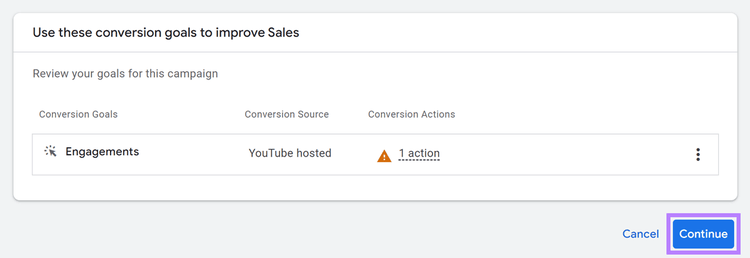
Si elige objetivos como Ventas, Clientes Potenciales o Tráfico Web, deberá añadir un objetivo de conversión para realizar un seguimiento de dicho objetivo.
Digamos que selecciona el objetivo “Ventas”. Haga clic en “Agregar objetivo” debajo de “Utilice estos objetivos de conversión para mejorar las ventas”.
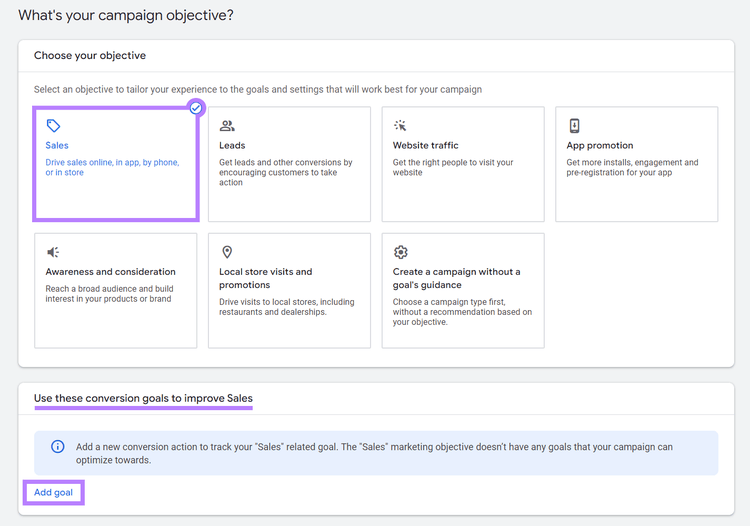
Seleccione su objetivo de conversión.
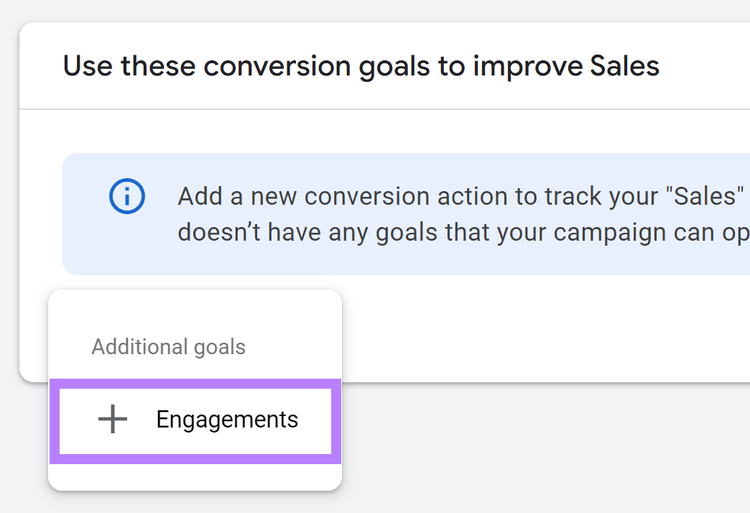
A continuación, haga clic en “Continuar.”
Establece el tipo de campaña como "Vídeo," y haz clic en "Continuar."
3. Define la configuración de tu campaña
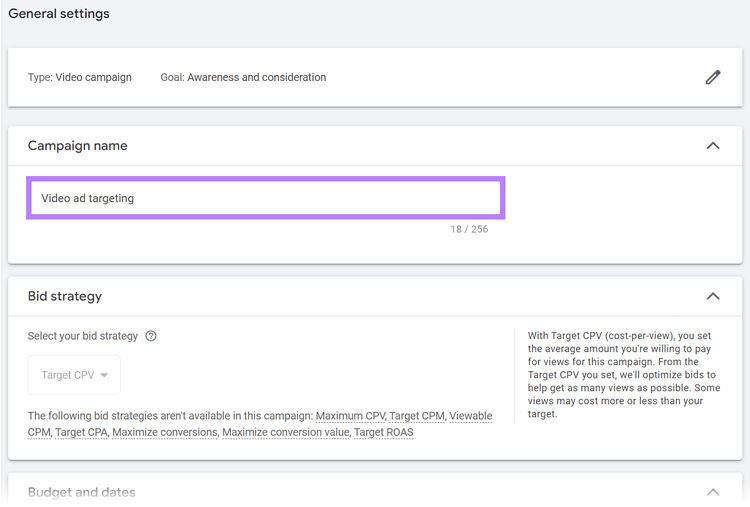
Dale nombre a tu campaña.
Nota
YNuestra configuración de “Estrategia de puja” está predeterminada y se selecciona automáticamente en función del tipo de anuncio.
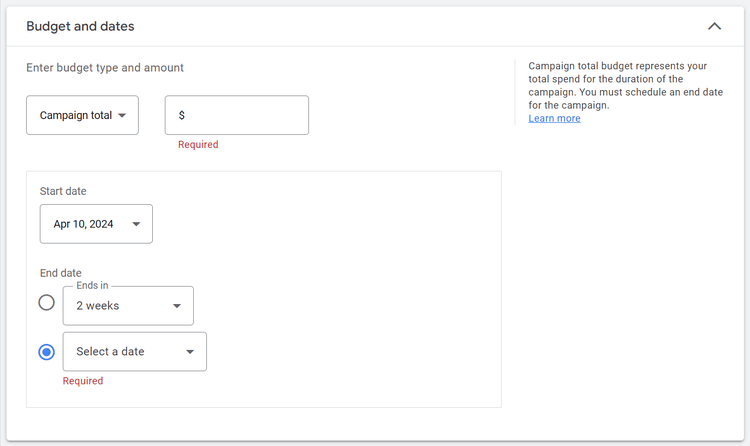
A continuación, seleccionarás el tipo de presupuesto y el total.
Elija entre los tipos de presupuesto “Diario” y “Total de campaña”.
- Diario: Ofrece control de gastos diarios para adaptarse a las fluctuaciones diarias de audiencia. Es posible que algunos días gastes menos de tu presupuesto diario y otros días más. Sin embargo, no gastarás más que tu presupuesto diario multiplicado por los días del mes. Esta flexibilidad es ideal para lograr una visibilidad constante sin incurrir en gastos excesivos.
- Total de la campaña: Un enfoque de configuración automática en el que se asigna un gasto total para toda la duración de la campaña. YouTube distribuye estratégicamente el gasto en función de las fechas de inicio y finalización de la campaña. Distribuye uniformemente la exposición publicitaria durante ese período.
A continuación, seleccione sus redes. Y la ubicación geográfica de tu público objetivo.
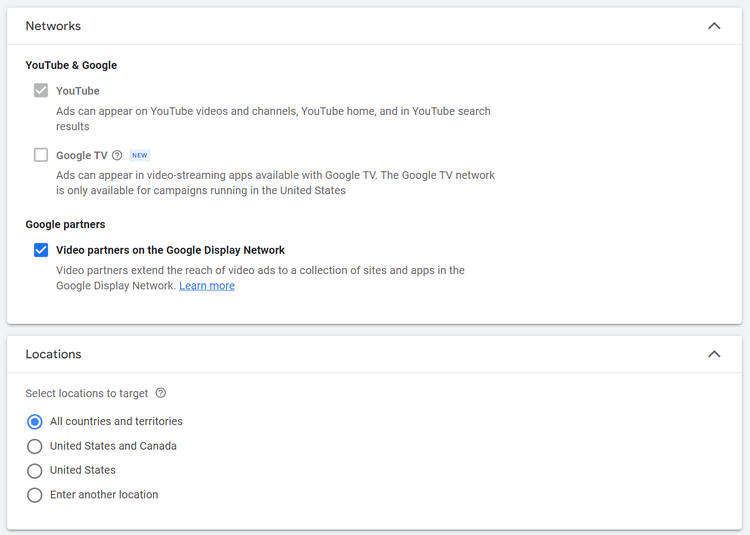
Seleccione los idiomas que habla su público objetivo. Y añade vídeos relacionados para lograr una mayor interacción.
Luego, marque la casilla “Obtenga más visualizaciones con anuncios de vídeo multiformato”. Esto permite a Google encontrar la combinación adecuada de tipos de anuncios para tu campaña.
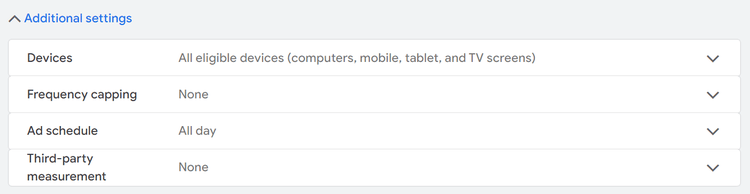
Haz clic en “Configuración adicional” si quieres:
- Dispositivos específicos para objetivos
- Configura cuántas veces Google Ads muestra tu anuncio de YouTube a un usuario.
- Programa cuándo se pueden publicar tus anuncios segmentados en YouTube.
- Agrega proveedores externos para que puedan ver los datos de medición de tu campaña.
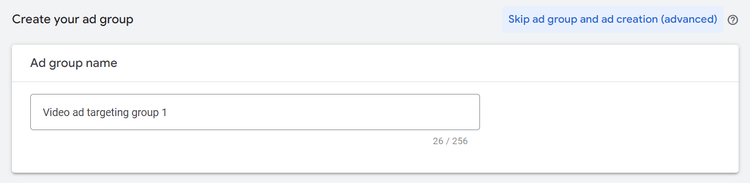
4. Crea tu grupo de anuncios y contenido publicitario.
Indique el nombre de su grupo de anuncios.
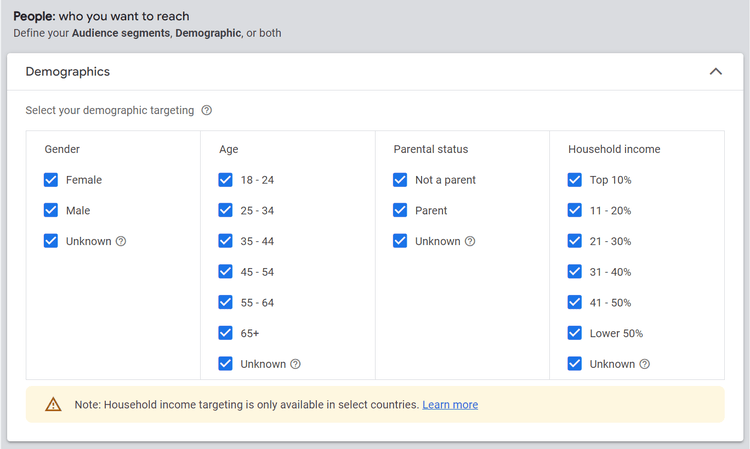
Desplázate hacia abajo hasta la sección “Personas” para ajustar los criterios de la audiencia objetivo. Expanda la opción “Datos demográficos” para abrir un menú de opciones seleccionables.

Utilice las casillas de verificación para especificar la edad, el género, la situación familiar y los ingresos del hogar de su público objetivo.
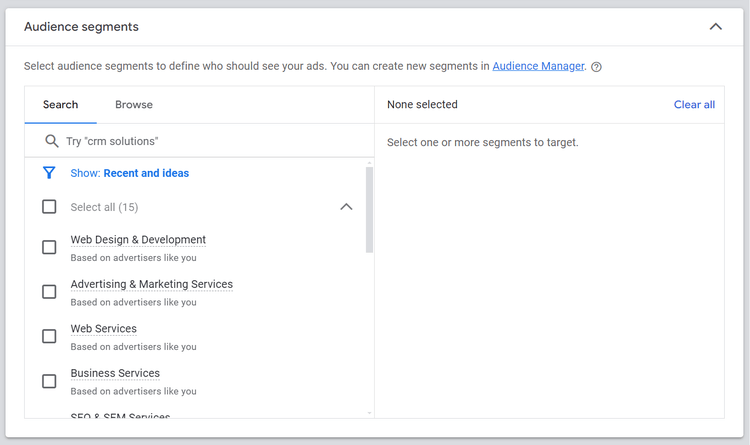
Expanda el menú “Segmentos de audiencia” para crear grupos específicos. Estos grupos son las personas a las que quieres que Google Ads dirija tus anuncios de YouTube en función de factores como la demografía y los intereses.
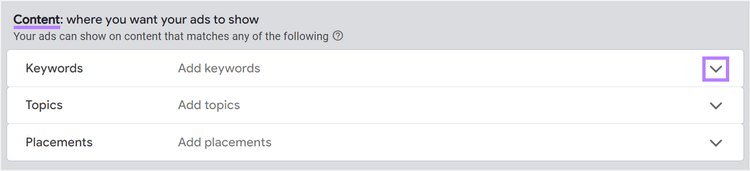
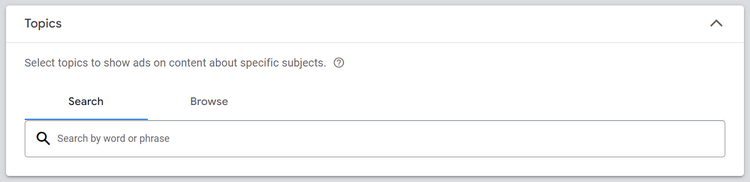
Desplázate hacia abajo hasta la sección “Contenido” para configurar las preferencias sobre el tipo de contenido que activará la visualización de tus anuncios. Expanda el menú “Palabras clave”.
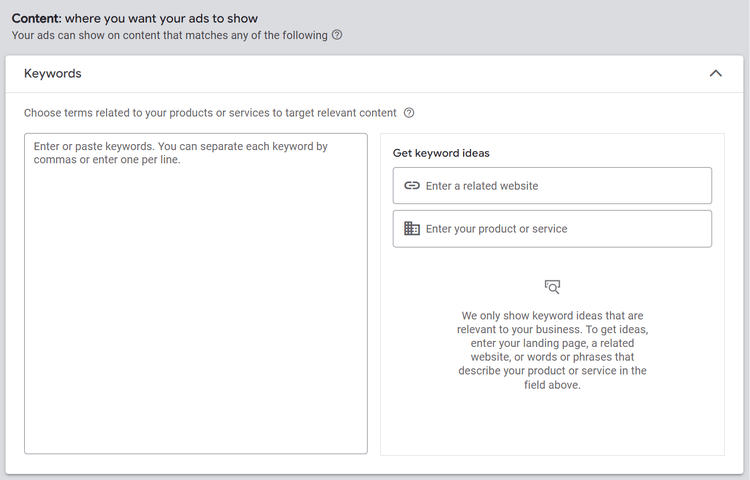
Añade palabras clave que describan tu producto o servicio. Y el contenido en el que quieres que aparezcan tus anuncios.
Por ejemplo, si vendes pulseras hechas a mano, utiliza palabras clave como "joyería hecha a mano", "pulseras artesanales" y "accesorios únicos".
Seleccione “Temas” para especificar los temas de contenido de sus anuncios.
Los temas son áreas temáticas más amplias. Se diferencian de las palabras clave, que se dirigen a términos específicos.
Para continuar con nuestro ejemplo anterior, si anuncia pulseras hechas a mano, podría seleccionar temas como "Moda & Belleza" o "Artes & Artesanías".
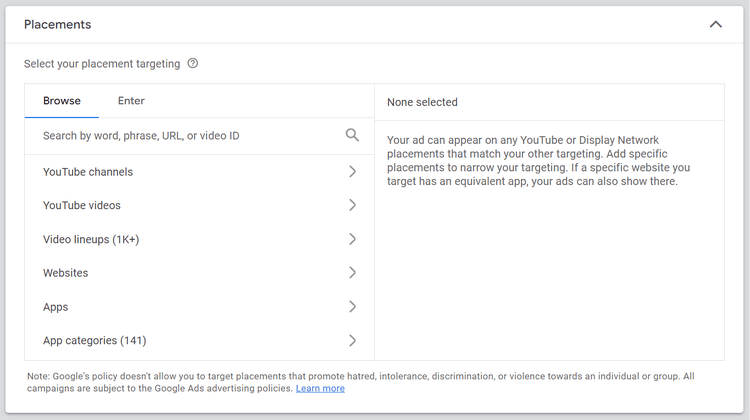
Expanda el menú “Ubicaciones” para especificar dónde en GDN o YouTube desea que aparezcan sus anuncios.
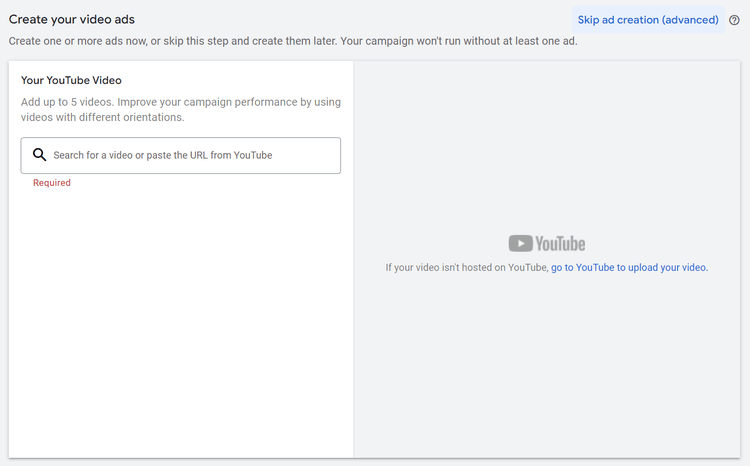
En la sección “Crea tus anuncios de vídeo”, busca el vídeo que quieres usar como anuncio. O agrégalo mediante la URL de YouTube.
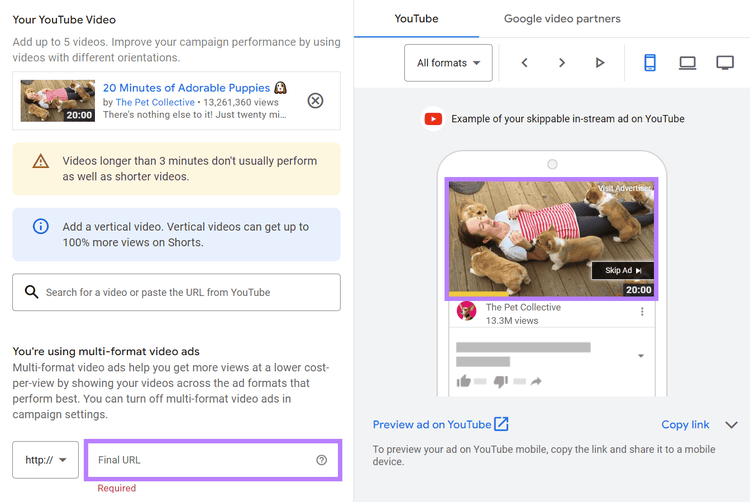
Después de agregar tu video, ingresa la URL final a la que quieres que lleguen los usuarios cuando hagan clic en tu anuncio.
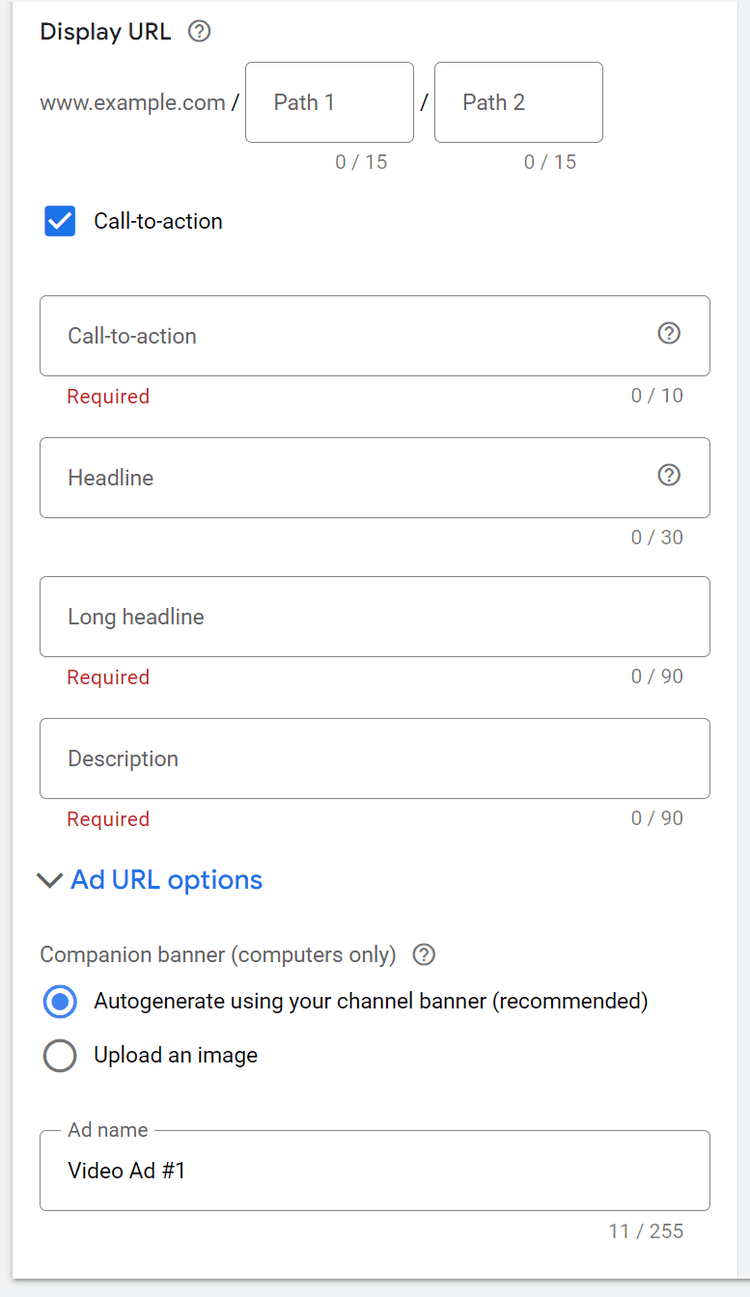
Desplázate hacia abajo para editar otros ajustes como la URL visible (para que los usuarios sepan qué esperar cuando entren en tu página de destino), la llamada a la acción (si marcas la opción), el título largo y la descripción.
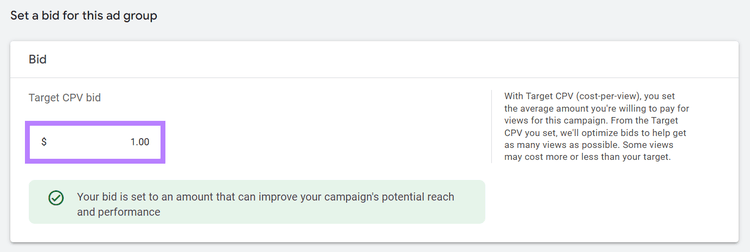
Haz tu oferta.
La puja objetivo de coste por visualización (CPV) le indica a Google Ads cuánto quieres pagar, de media, cuando un usuario ve tus anuncios.
Es posible que te encuentres con otras estrategias de puja como:
- CPM objetivo (coste por mil impresiones): Indica a Google Ads cuánto quieres pagar, de media, por cada mil visualizaciones (impresiones) de tus anuncios.
- CPA objetivo (costo por acción): Indica a Google Ads cuánto estás dispuesto a pagar, en promedio, por una conversión. Como registrarse, rellenar un formulario, realizar una compra u otra acción.
- Maximizar las conversiones mediante pujas: Ajusta automáticamente tus pujas para obtener el mayor número de conversiones para tu campaña sin exceder tu presupuesto.
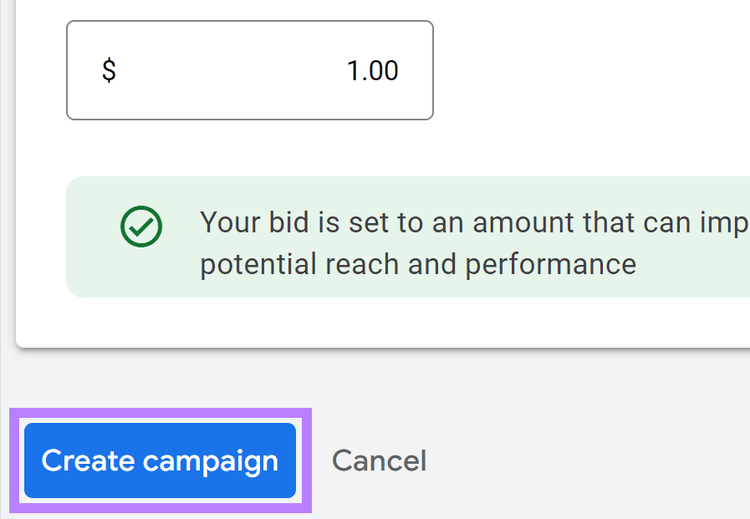
5. Revisa y lanza tus anuncios
Revisa tu grupo de anuncios, el contenido de tus anuncios y tu puja. Luego, pulse el botón “Crear campaña”.
En un recuadro en pantalla aparecerá un resumen de la configuración de tu campaña. Revísalos para asegurarte de que todo esté como quieres. A continuación, haga clic en “Continuar a la vista general.”
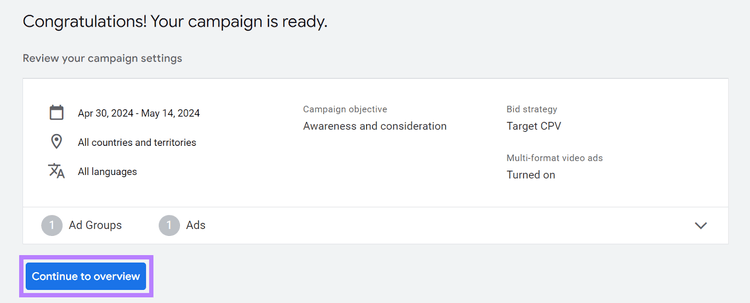
Tus anuncios ya están publicados.
Estrategias avanzadas de segmentación de anuncios de YouTube
Las estrategias avanzadas de segmentación de anuncios de YouTube proporcionan a los profesionales del marketing experimentados herramientas sofisticadas para optimizar sus campañas.
Estos ajustes más específicos le permiten centrarse en una segmentación precisa de la audiencia. Esto puede ayudar a impulsar la participación y mejorar el rendimiento de la campaña.
Aquí hay tres opciones para considerar:
Segmentos personalizados
Los segmentos personalizados te permiten dirigirte a los espectadores de YouTube en función de sus búsquedas recientes en Google. Esto puede ayudarte a llegar a usuarios que claramente tienen la intención de comprar algo. O bien, aprenda más sobre un tema específico.
Cuando utilizas segmentos personalizados, tus anuncios se muestran a la audiencia previamente seleccionada y a los nuevos segmentos basados en la intención. Esto amplía su alcance para incluir a usuarios que buscan activamente información o productos relacionados.
Comienza por identificar el tema principal de tu canal de YouTube. Digamos que tu canal trata sobre alimentación saludable. Este tema se convierte en tu base.
A continuación, identifica las palabras clave y frases que los posibles espectadores podrían usar en YouTube al buscar contenido relacionado con tu tema. Las herramientas de investigación de YouTube pueden ayudar.
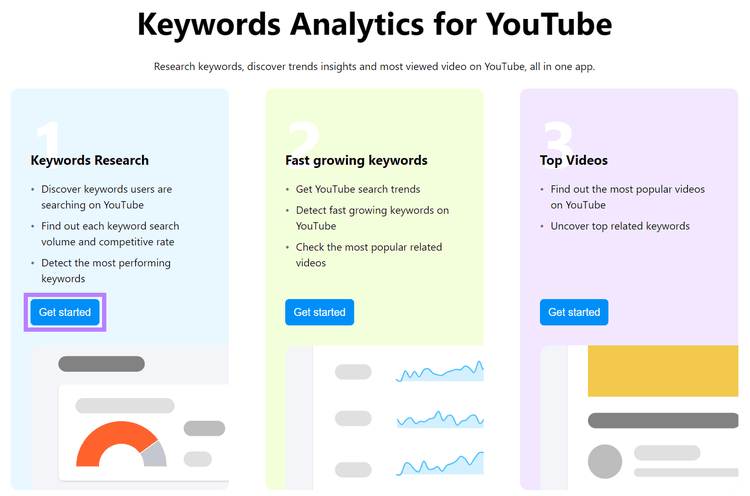
Keyword Analytics para YouTube de Semrush te ayuda a encontrar las palabras clave populares que los usuarios buscan en YouTube. Incluso te ayuda a identificar las tendencias de búsqueda de YouTube .
Abra la herramienta y en la columna “Investigación de palabras clave”, haga clic en “Empezar.”
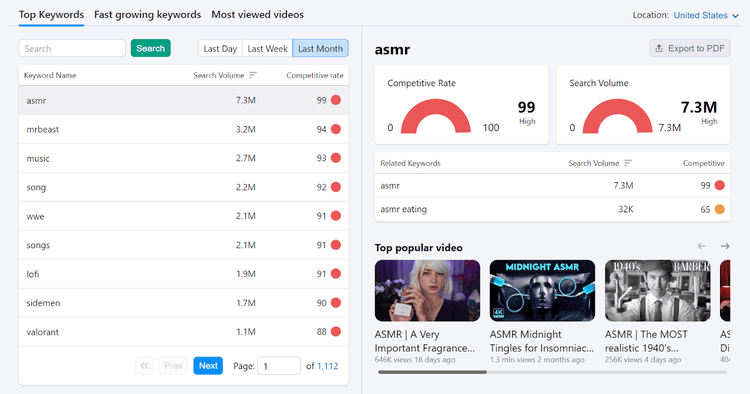
Verás un panel de control que ofrece una visión general de las palabras clave más populares en YouTube para una ubicación y un período de tiempo específicos.
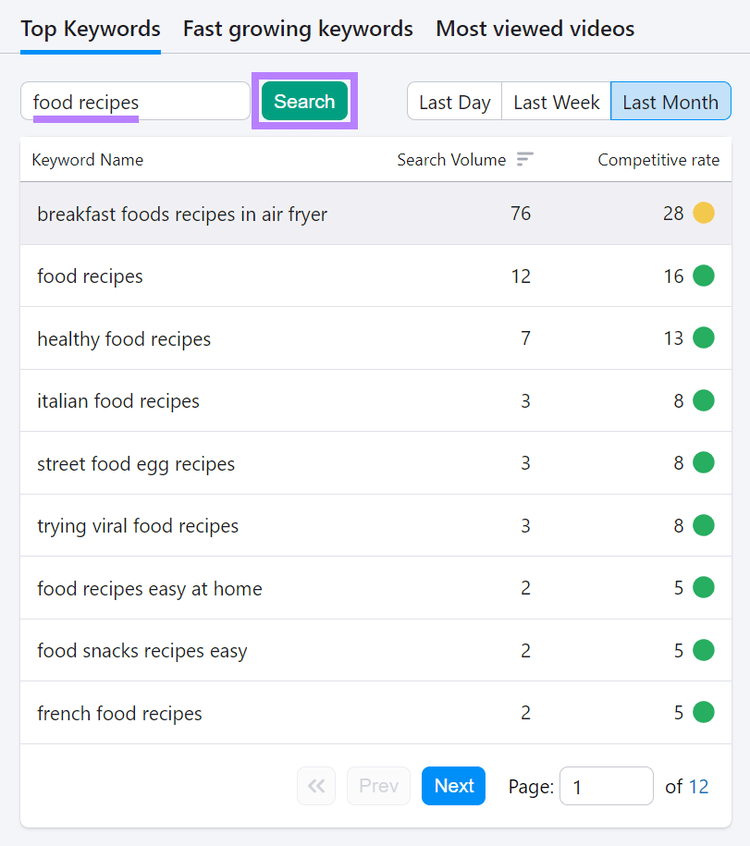
Introduce en el cuadro el término de búsqueda general que describa el tema central de tu canal de YouTube. Luego, pulse “Buscar.”
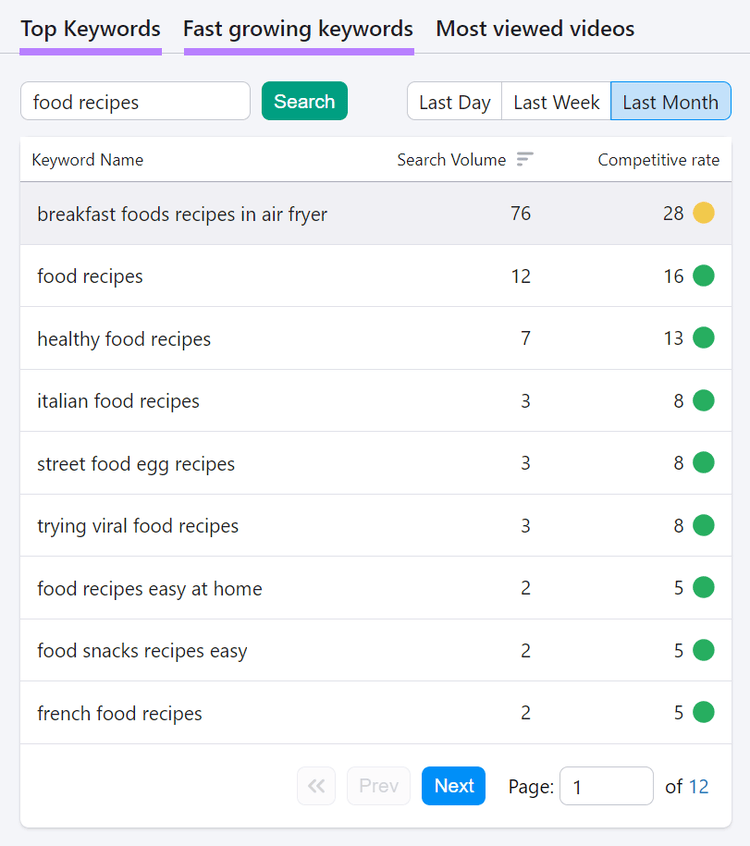
Obtendrás datos de un período de tiempo específico. Como el último día, la última semana y el último mes.
Alterna entre estos períodos y las pestañas “Palabras clave principales” y “Palabras clave de rápido crecimiento” para encontrar las palabras clave más relevantes para tu canal.
Haz clic en una palabra clave para obtener más información. Como la tasa de competencia, el volumen de búsqueda y las palabras clave relacionadas.
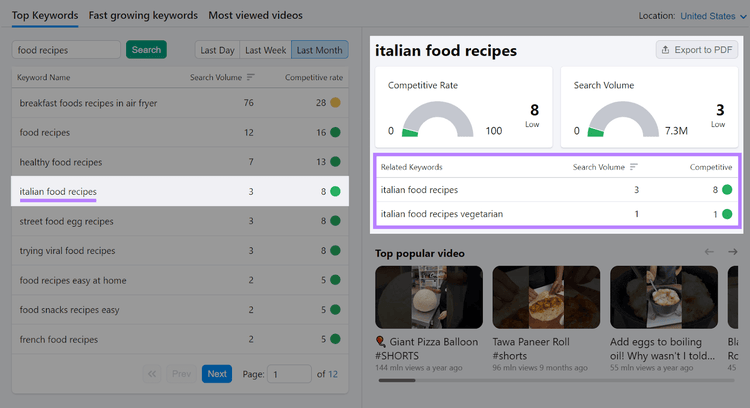
Descubre las tendencias de los usuarios en YouTube
con Keyword Analytics de Semrush
Consejo profesional
Utilice la Herramienta de magia de palabras clave para identificar la intención de búsqueda de una palabra clave (por qué un usuario la busca). Utiliza la información para ajustar tu contenido y optimizar tu posicionamiento para la palabra clave.
Crea una lista para hacer un seguimiento de las posibles palabras clave. Anota en ella aquellos que sean más relevantes para tus anuncios.
A continuación, crea un segmento de audiencia personalizado en tu cuenta de Google Ads.
Seleccione “Herramientas” > “Biblioteca compartida.” A continuación, seleccione “Administrador de audiencia.”
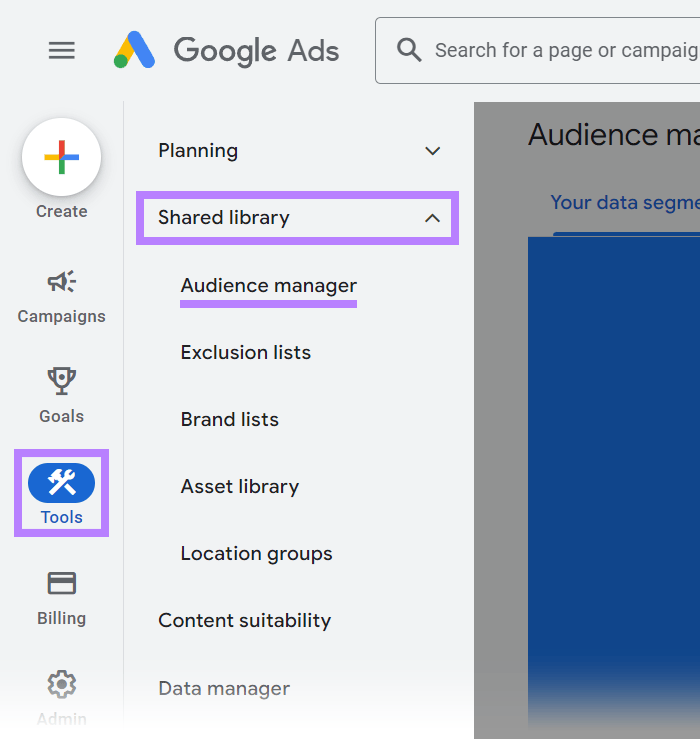
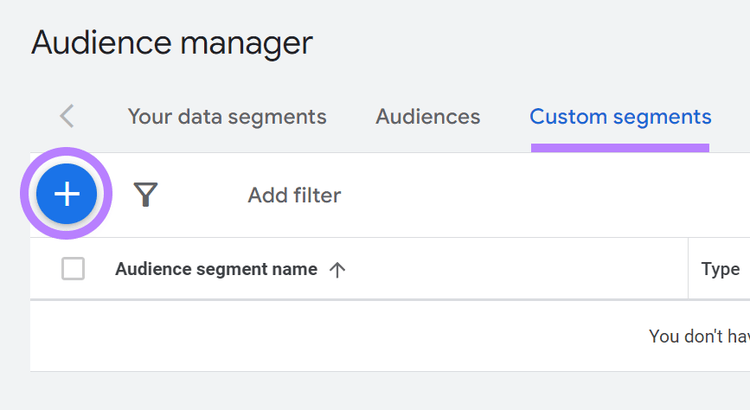
Vaya a la pestaña “Segmentos personalizados”. Haz clic en el signo “+” en la parte superior izquierda para crear tu segmento personalizado.
Nombre su segmento.
Y elige el objetivo:
- Personas con cualquiera de estos intereses o intenciones de compra. Utilice esta opción cuando sus palabras clave coincidan con los pasatiempos de su público objetivo o con los productos y servicios que están considerando. Esto permitirá segmentar a los usuarios en función de sus intereses demostrados o de su investigación activa sobre compras específicas.
- Personas que buscaron cualquiera de estos términos en Google. Este método se centra en los usuarios en función de sus consultas de búsqueda, capturando a aquellos con una intención directamente relacionada con sus palabras clave.
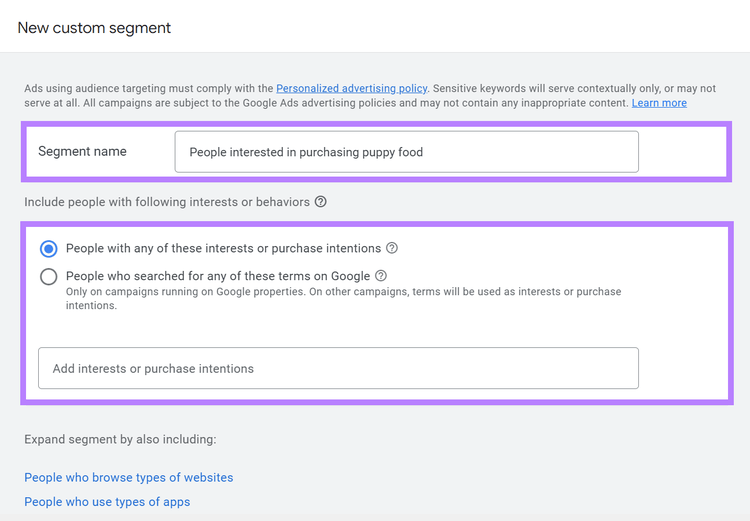
Introduzca las palabras clave relevantes de su lista de palabras clave en el cuadro de texto donde dice “Añadir intereses o intenciones de compra”.
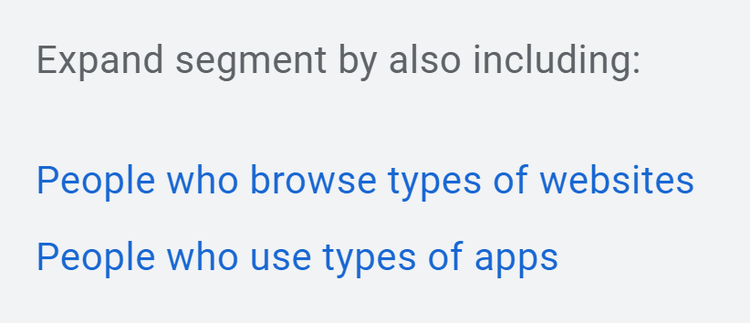
Si lo desea, amplíe su segmento de audiencia personalizada dirigiéndose a personas que navegan por determinados sitios web o aplicaciones.
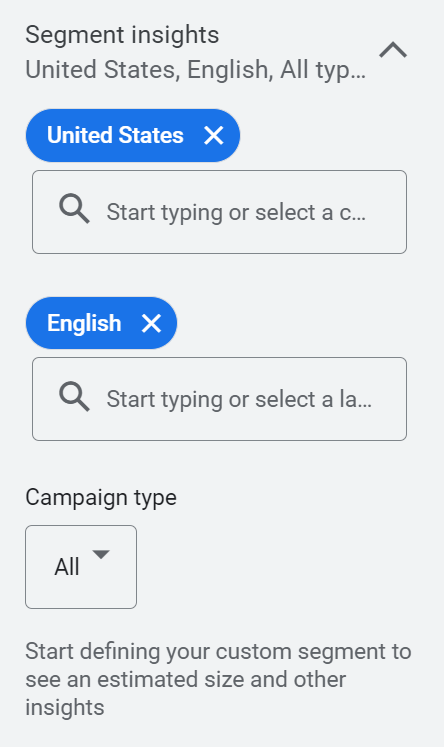
Haz clic en el menú “Información del segmento” en el lado derecho para ver y agregar la ubicación, el idioma y el tipo de campaña de tu público objetivo.
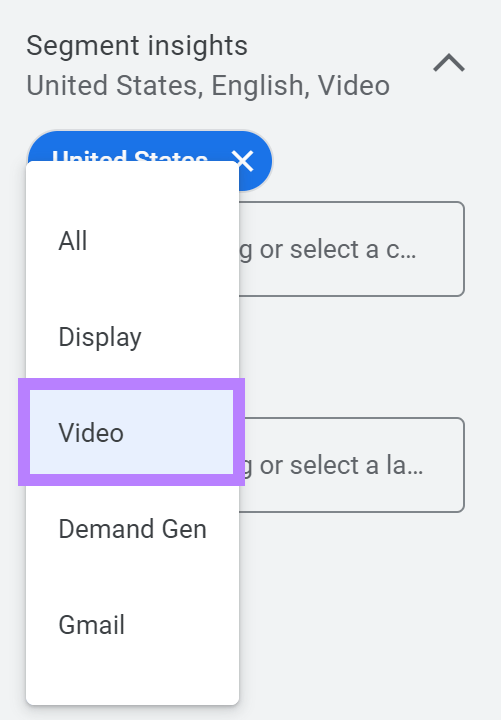
Para especificar la segmentación de anuncios de YouTube, haga clic en “Tipo de campaña” y seleccione “Vídeo”.
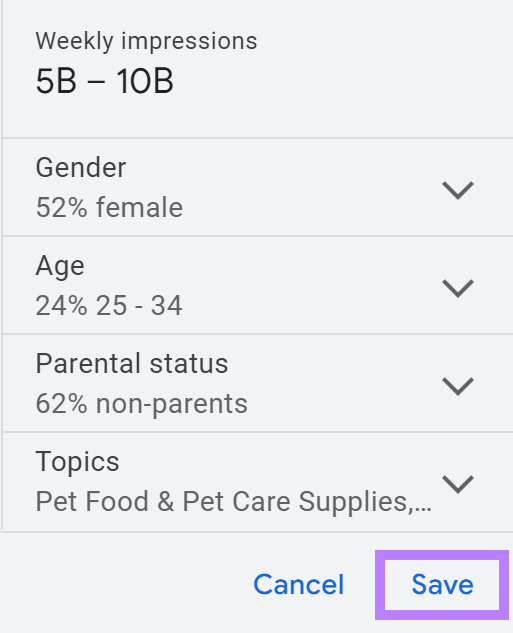
Verás estimaciones del tamaño de tu audiencia basadas en el género, la edad y la situación familiar. Haga clic en “Guardar” para finalizar.
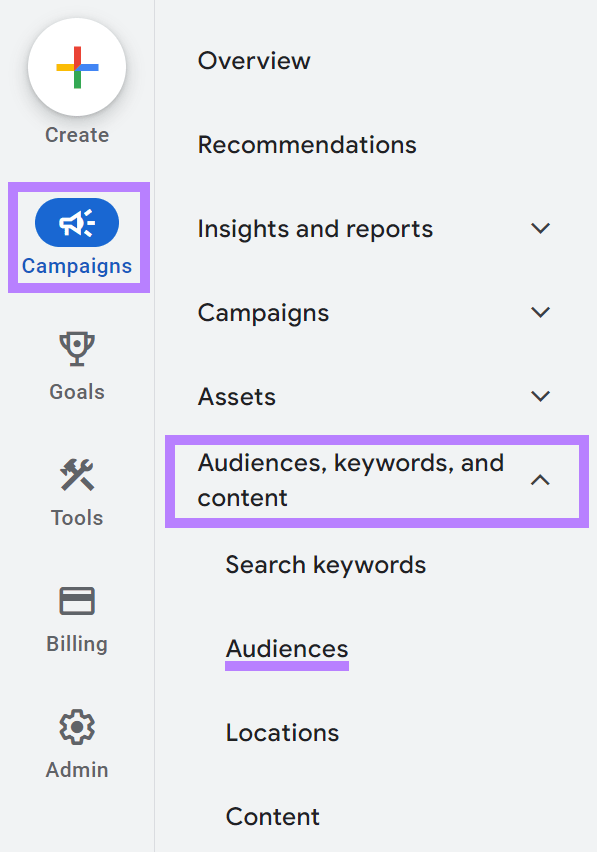
Ve a “Campañas” > “Audiencias, palabras clave y contenido.” Luego seleccione “Audiencias.”
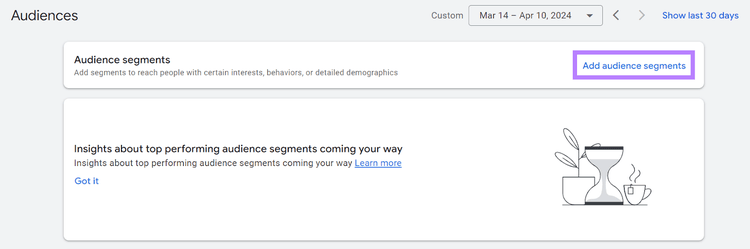
Haz clic en “Agregar segmentos de audiencia.”
Nota
Si ya has publicado anuncios con esta herramienta, es posible que las instrucciones digan «Editar segmentos de audiencia» en su lugar.
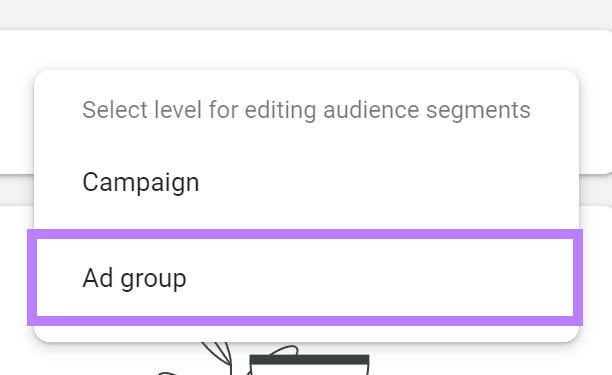
Seleccione “Grupo de anuncios.”
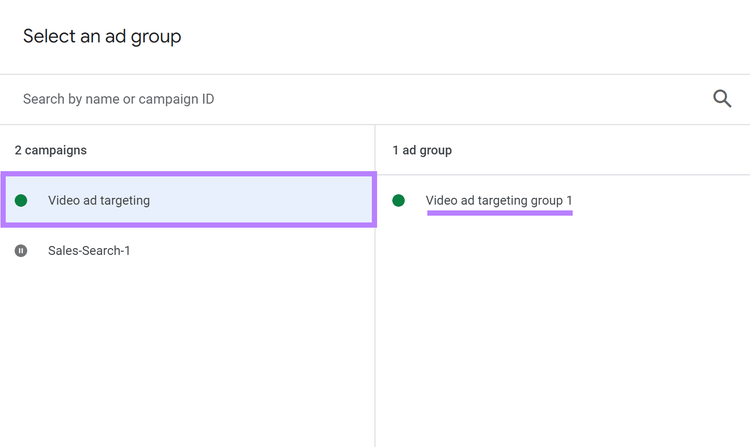
Selecciona tu campaña. Y el grupo de anuncios al que desea agregar el segmento personalizado.
Marque las casillas de verificación junto a los segmentos para seleccionarlos. Luego, haga clic en “Guardar.”
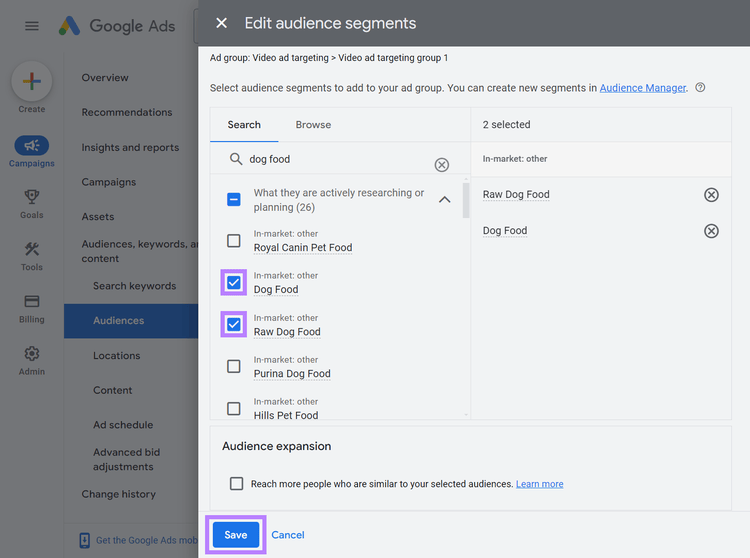
Ya has añadido los segmentos personalizados a tu grupo de anuncios de YouTube. Ahora tus anuncios deberían llegar a los espectadores dentro de ese segmento.
Remarketing
El remarketing te permite volver a conectar con personas que ya han interactuado con tus vídeos, canal o sitio web. Dirigir tus anuncios a estos antiguos espectadores o visitantes puede aumentar la probabilidad de que vuelvan a interactuar contigo, ya que ya han mostrado interés en tu marca.
En tu cuenta de Google Ads, haz clic en “Herramientas” > “Biblioteca compartida.” A continuación, haga clic en “Administrador de audiencias.”
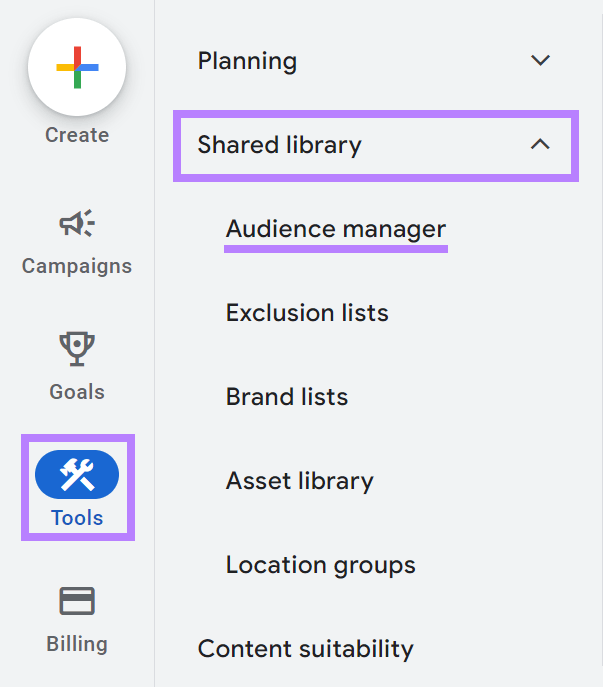
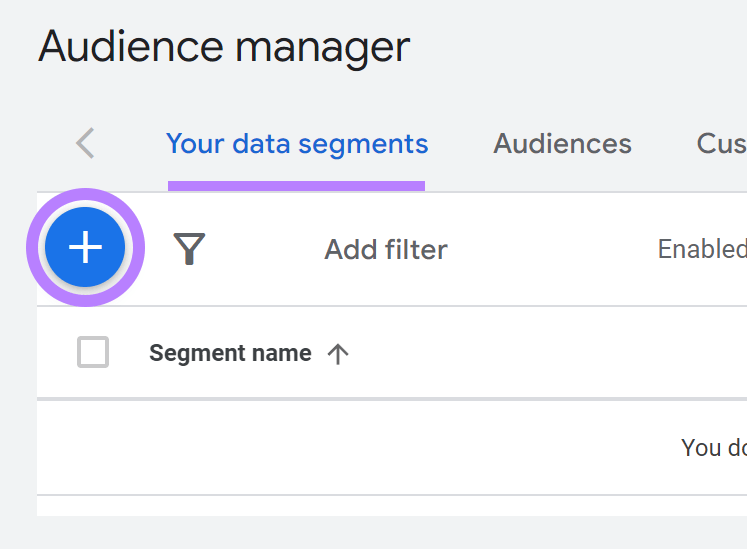
Haga clic en el signo “+” debajo de la pestaña “Sus segmentos de datos”.
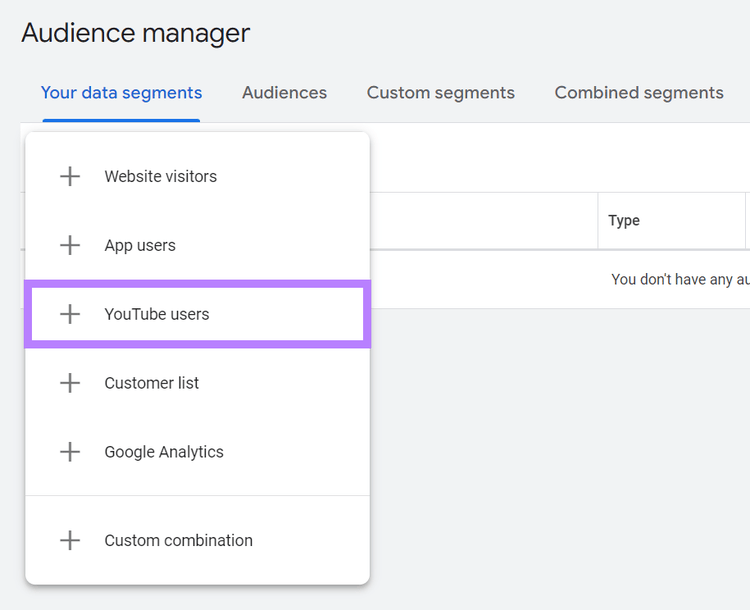
Seleccione “usuarios de YouTube.”
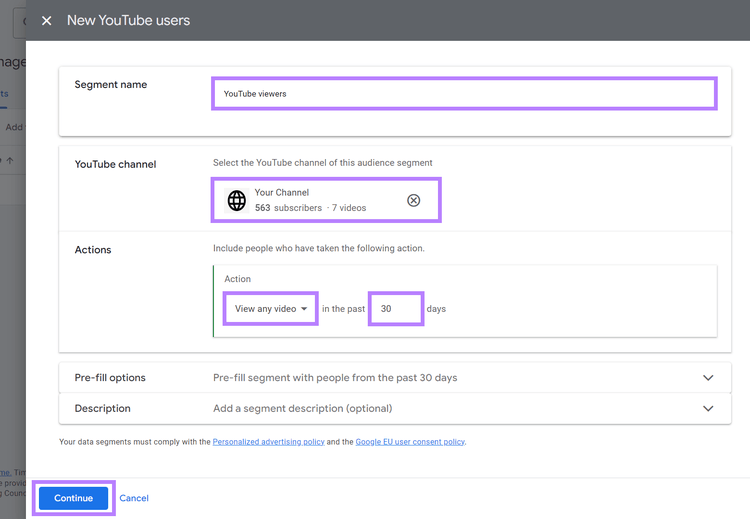
En el cuadro de entrada correspondiente, agregue el nombre de su segmento. Luego, elige tu canal de YouTube. Describe las acciones previas de las personas a las que pretendes volver a dirigir tu mensaje.
Por ejemplo, es posible que desee volver a impactar a las personas que hayan visto algún video en su canal en los últimos 30 días.
Haga clic en “Continuar.”
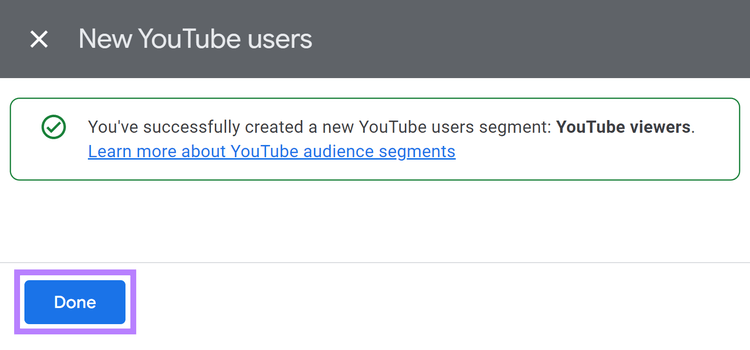
Verás una notificación que te indica que has creado un nuevo segmento de usuarios de YouTube. Haz clic en “Listo.”
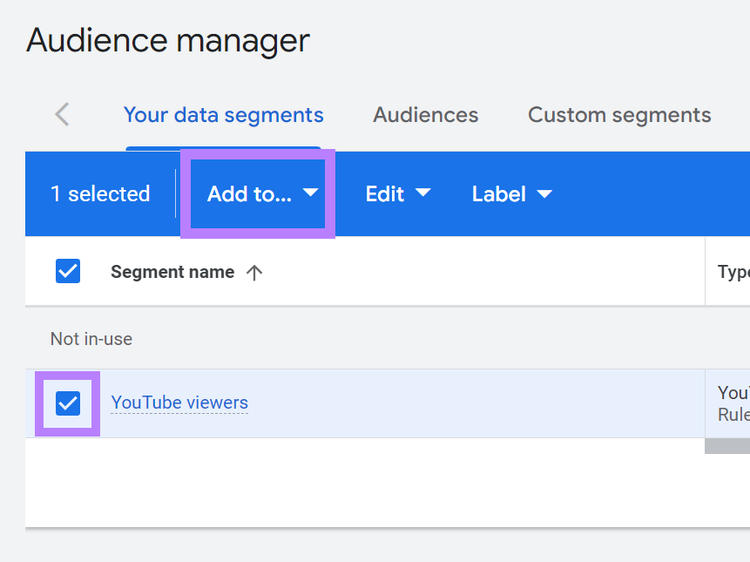
Luego, agrega la lista a tu grupo de anuncios de YouTube.
En la tabla “Tus segmentos de datos”, marca la casilla junto a tu nueva lista de remarketing. Haz clic en “Agregar a…menú desplegable.
Seleccione “Grupos de anuncios.”
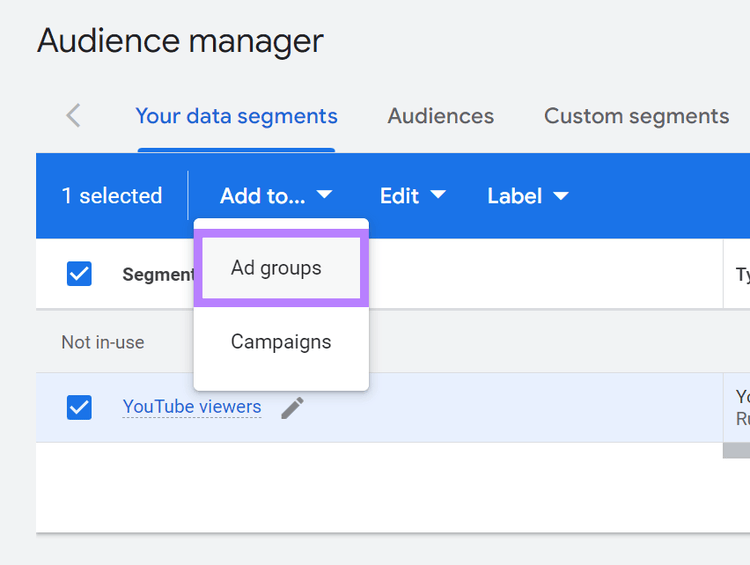
Selecciona tu campaña y grupo de anuncios. Luego, haga clic en “Agregar segmentos de audiencia.”
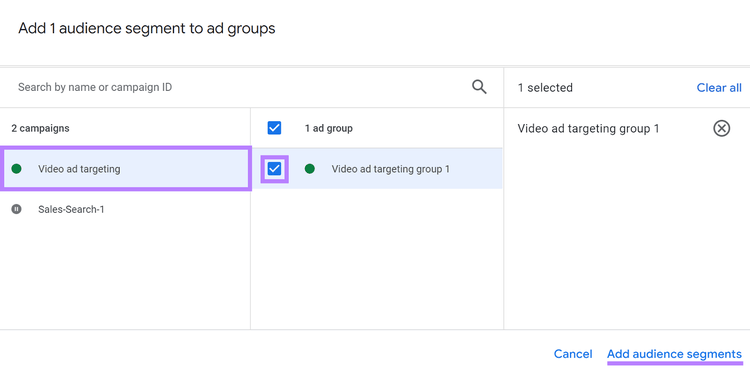
En este punto, Google Ads te devolverá a la pantalla "Administrador de audiencias".
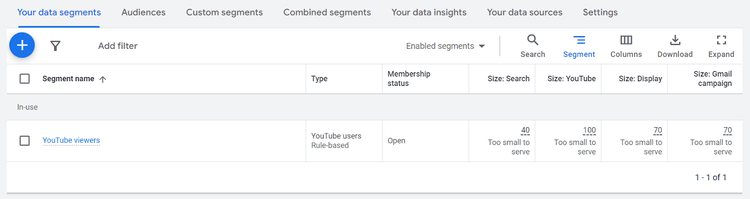
Segmentación de emplazamiento de vídeo
La segmentación por ubicación de vídeo te permite especificar exactamente dónde aparecen tus anuncios en YouTube. Puedes seleccionar vídeos, canales o categorías específicas que se ajusten perfectamente a tu marca y a los intereses de tu audiencia.
Este tipo de segmentación le pide a Google Ads que muestre tus anuncios en contextos altamente relevantes para tu público objetivo.
Comienza por investigar canales y vídeos de YouTube que sean populares entre tu público objetivo. O que estén directamente relacionados con su producto o servicio. Considera canales o vídeos con contenido que complemente o esté directamente asociado con tu marca.
¿Ya tienes tu lista?
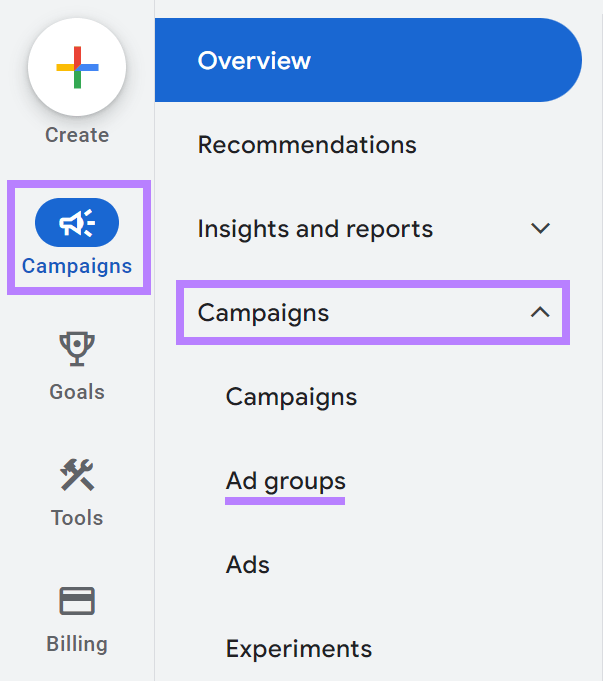
Desde tu cuenta de Google Ads, ve a “Campañas” > “Campañas.” A continuación, seleccione “Grupos de anuncios.”
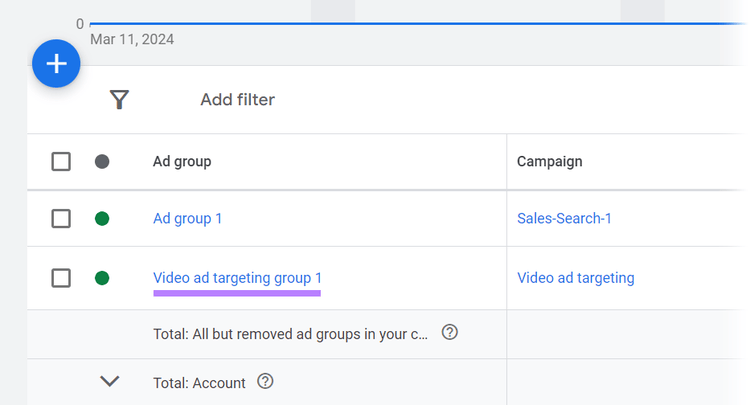
Haz clic en el grupo de anuncios donde quieras añadir ubicaciones específicas.
En la barra lateral izquierda, debajo de “Audiencias, palabras clave y contenido”, haga clic en “Contenido”.
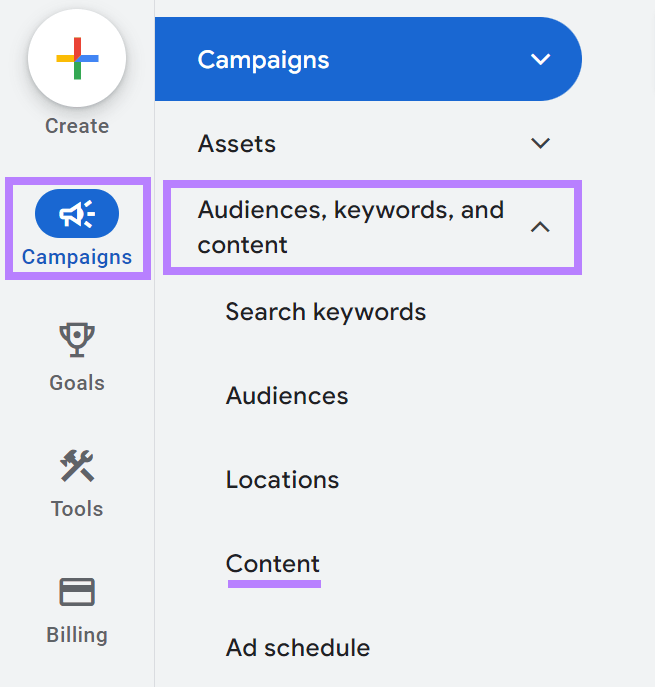
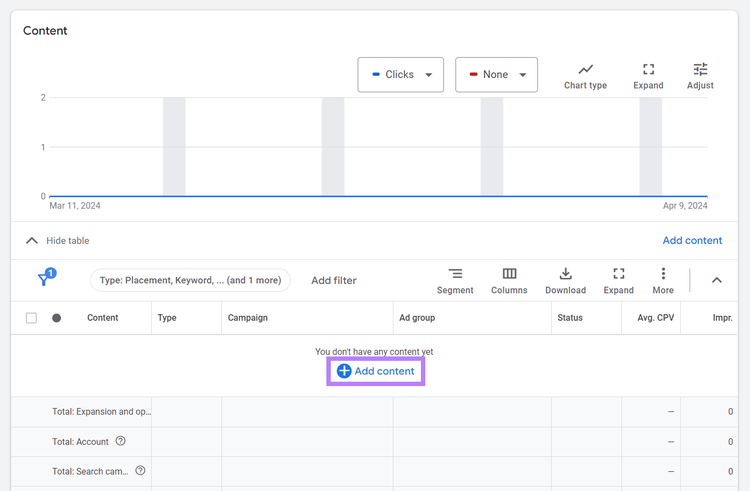
Desplázate hacia abajo y haz clic en “+ Agregar contenido.”
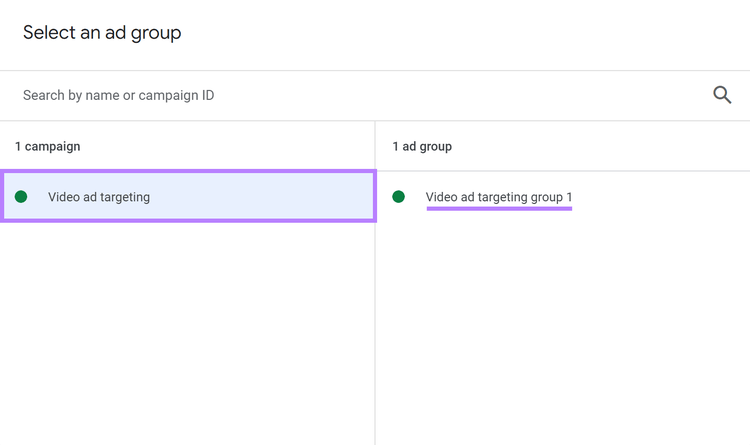
Selecciona tu campaña publicitaria y grupo de anuncios de YouTube.
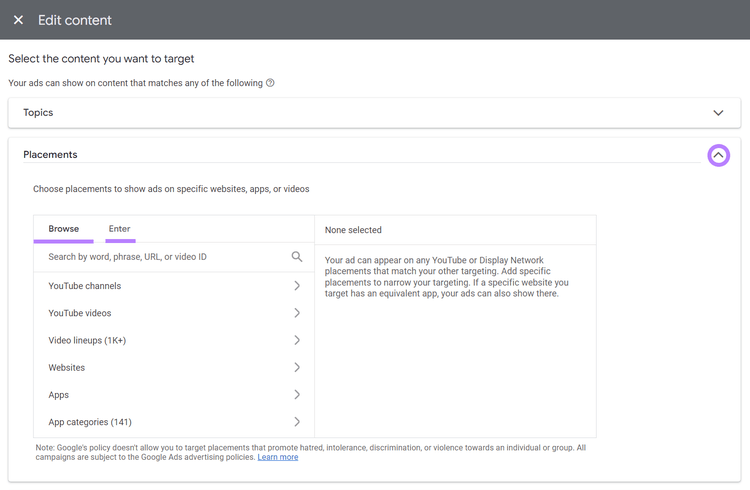
Expanda la pestaña Ubicaciones.
Vas a seleccionar el canal de YouTube específico, el vídeo u otro lugar donde quieras que aparezca tu anuncio.
Para encontrar la ubicación deseada, puede:
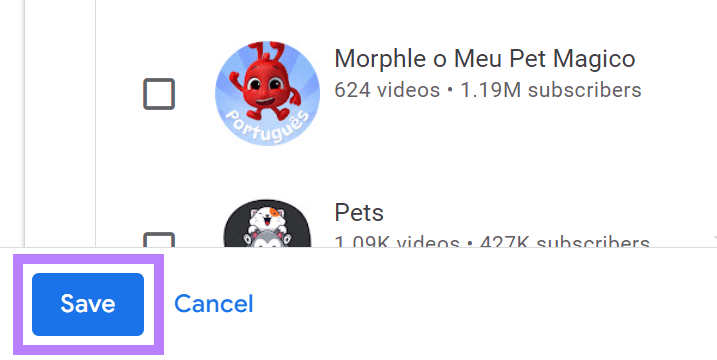
- Busque las ubicaciones que desee utilizando la pestaña «Explorar».
- Introduzca las URL de las ubicaciones que desee utilizando la pestaña «Introduzca».
Haga clic en el botón “Guardar” para finalizar.
Cómo medir y optimizar tus anuncios de YouTube
Para asegurarte de que tus esfuerzos publicitarios en YouTube están funcionando, mide el rendimiento de los anuncios y optimiza en función de los datos que recopiles.
Utiliza estas herramientas para monitorizar el rendimiento de tus anuncios de YouTube.
Anuncios de Google
Google Ads te da acceso a cifras esenciales. Como por ejemplo, cuántas personas vieron tu anuncio, hicieron clic en él y realizaron alguna acción, como una compra.
Haz clic en “Campañas” debajo de “Campañas” > “Campañas.”
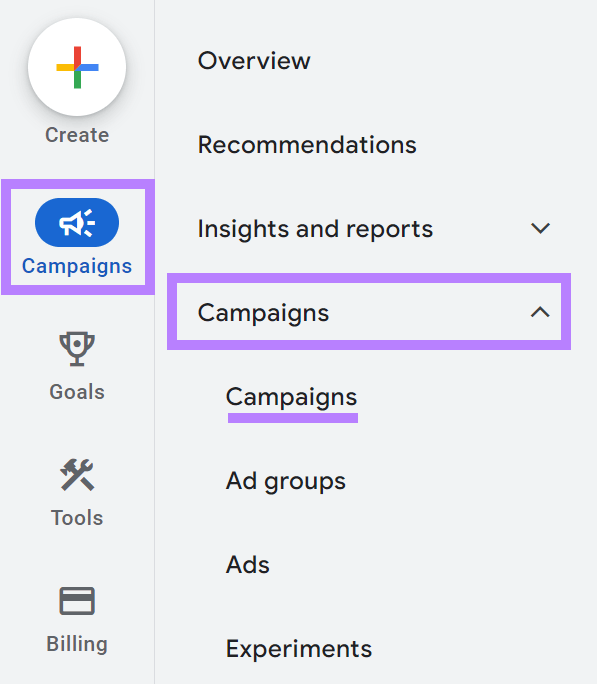
En la tabla “Campañas”, haga clic en la campaña publicitaria específica de YouTube que desea analizar.
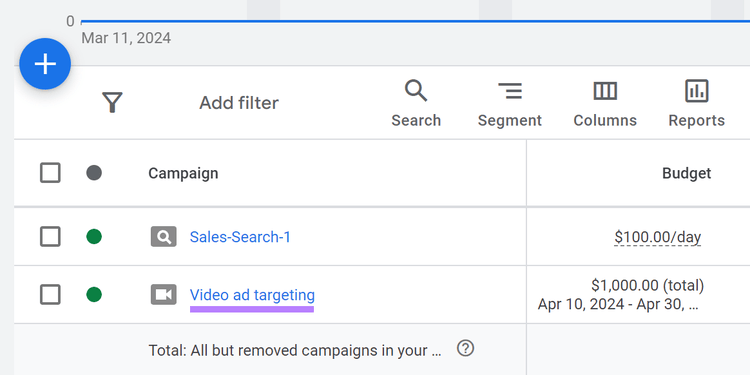
Esto abrirá el panel de control de rendimiento de la campaña.
En el panel de control de la campaña, verá varias métricas clave de rendimiento, tales como:
- Tasa de visualización: El porcentaje de espectadores que vieron tu anuncio
- Clics: Número de veces que los usuarios hicieron clic en tu anuncio
- Coste por visualización (CPV): El coste medio por visualización
Estas métricas te ofrecen una visión general del rendimiento de tu anuncio en cuanto a visibilidad, interacción y rentabilidad. Utilice los datos para ajustar su público objetivo, cambiar su estrategia de puja o modificar el diseño de sus anuncios.
Aquí tienes algunos consejos prácticos a seguir:
Analiza los datos demográficos y los intereses de los espectadores que interactúan con tus anuncios. Si observas tendencias, como que un grupo de edad en particular muestre más interés, ajusta la configuración de tu audiencia en Google Ads para segmentar a este grupo de forma más intencionada.
. Si estás gastando demasiado sin ver resultados, considera reducir tu oferta. Sin embargo, si estás obteniendo resultados y tienes margen en tu presupuesto para aumentar la visibilidad, intenta subir ligeramente tu puja.
Analiza qué anuncios están funcionando bien y cuáles no. Busque patrones en los mensajes, elementos visuales o llamadas a la acción que puedan explicar la diferencia. Utilice esta información para modificar los anuncios con bajo rendimiento.
Aquí tenéis un ejemplo de optimización de anuncios basada en métricas:
Digamos que estás llevando a cabo una campaña publicitaria en YouTube para pulseras personalizadas. Tras revisar los datos de tus anuncios, observas que:
- Tus anuncios los ven principalmente personas de entre 25 y 34 años, pero inicialmente te dirigiste a un público más amplio.
- El CPC es más alto de lo que te gustaría, lo que indica que tu oferta podría ser demasiado agresiva.
- Anuncios con una llamada a la acción clara y concisa ("¡Compra ahora!") están superando a aquellos con un CTA vago ("Más información")
Con base en estos datos, usted podría decidir:
- Limita tu público objetivo para centrarte exclusivamente en el grupo de edad de 25 a 34 años.
- Reduce ligeramente tu puja para disminuir el CPC mientras supervisas el impacto en la visibilidad del anuncio.
- Actualiza todos los anuncios para incluir una llamada a la acción (CTA) directa y clara, con el objetivo de aumentar las conversiones.
Análisis de YouTube
YouTube Analytics también puede ayudarte a comprender cómo interactúan los espectadores con tus anuncios en YouTube. Proporciona información detallada sobre el rendimiento de tus anuncios, lo que te permite tomar decisiones informadas para optimizar tus campañas.
En el lado izquierdo de la página de inicio de tu estudio de YouTube, haz clic en “Analíticas.”
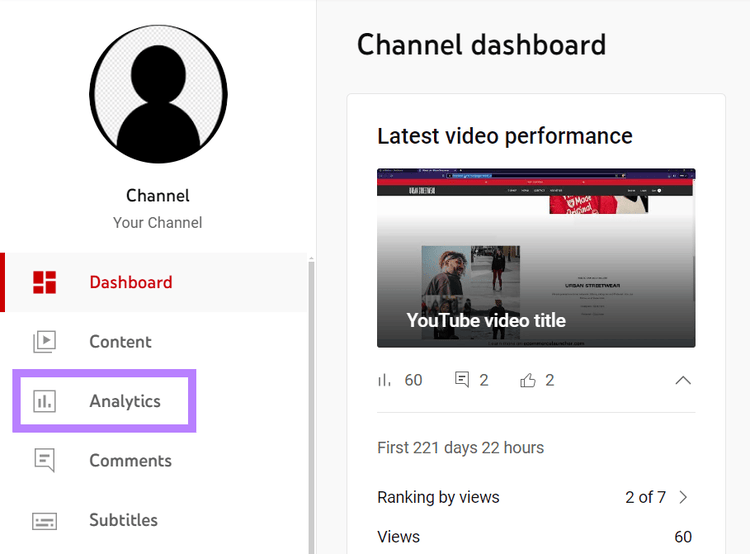
La pestaña predeterminada “Resumen” ofrece una instantánea del rendimiento de su anuncio. Incluye métricas de visualización, tiempo de reproducción y participación, como "me gusta", compartidos y comentarios.
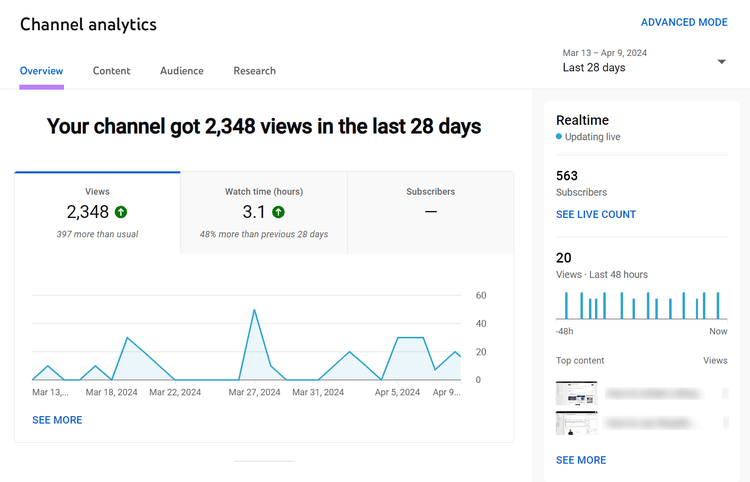
Las otras pestañas:
- “Contenido” te muestra lo que le gusta a tu audiencia de tu canal. Te indica qué vídeos están viendo y cómo interactúan con ellos, por ejemplo, comentando o dando "me gusta".
- “Audiencia” te muestra quién está viendo tus videos. Resume a tus espectadores, incluyendo información sobre sus intereses y datos demográficos.
- “Investigación” proporciona información sobre las consultas de búsqueda de su audiencia y otros espectadores en YouTube. Esto te ayuda a alinear tu contenido con las tendencias y demandas de los espectadores.
Esto es lo que puedes hacer con la información de estas pestañas:
- “Contenido”: Busca patrones en los videos que reciben más interacción (me gusta, comentarios) y visualizaciones. Crea más contenido similar a estos vídeos de éxito. Si observa altos índices de interacción en temas o formatos específicos, cree series o vídeos de seguimiento relacionados con esos temas.
- “Audiencia”: Adapta tu contenido futuro y el calendario de publicaciones según la demografía de tu audiencia. Si tu audiencia pertenece principalmente a un grupo de edad o ubicación geográfica específica, crea contenido que conecte con sus intereses o referencias culturales. Utiliza los datos de interés para explorar nuevos temas de contenido o ideas de vídeo que se alineen con lo que tu audiencia disfruta fuera de tu canal.
- “Investigación”: Descubre qué temas o preguntas busca activamente tu audiencia potencial en YouTube. Si encuentras temas recurrentes o consultas específicas relacionadas con tu nicho, considera la posibilidad de producir contenido que responda directamente a estas preguntas o que abarque estos temas.
Da un paso más allá:
- Utilice la información de las pestañas “Contenido” y “Audiencia” para planificar su calendario de contenido. Incluye vídeos que se ajusten a las preferencias y patrones de interacción de tu audiencia.
- Utilice los datos de la pestaña “Investigación” para refinar su estrategia SEO para YouTube. Enfócate en temas y preguntas relacionadas que tu audiencia y otros espectadores busquen activamente.
- Fomenta la interacción en tus vídeos pidiendo a los espectadores que comenten sobre temas que generen participación. O mediante la creación de encuestas basadas en temas de contenido populares.
- Colaborar con creadores o canales que compartan un perfil demográfico o de intereses de audiencia similar. Conéctense con la audiencia del otro y crezcan.
Cómo solucionar los problemas más comunes en la segmentación de anuncios de YouTube
Navegar por la segmentación de anuncios de YouTube puede presentar varios desafíos. Pero puedes superarlos con las estrategias adecuadas.
¿Llegando al público equivocado?
Utiliza tu conocimiento sobre los comportamientos, intereses y hábitos de búsqueda de tus espectadores para identificar la audiencia adecuada. Dos cosas ayudan:
- Describe las características de tu cliente ideal. Ten en cuenta factores como la edad, el sexo, los intereses y el estilo de vida. Por ejemplo, si vende equipos de fitness, su cliente ideal podrían ser entusiastas del fitness de entre 20 y 40 años. Este grupo demográfico debería buscar o ver contenido sobre salud y bienestar.
- Utiliza herramientas como Google Ads para comprender quién visita tu canal y ve tus vídeos y anuncios. Busque tendencias en la pestaña “Datos demográficos” y en la sección “Intereses” para comprender quién está actualmente interesado en sus productos o servicios.
Repase estos ejercicios con frecuencia. Utilice esta información para actualizar su segmentación. También puedes crear y utilizar segmentos personalizados para dirigirte a los usuarios en función de su comportamiento de búsqueda.
Consejo profesional
Analiza los datos de tus clientes actuales, o incluso tus seguidores en Facebook e Instagram, para obtener más información sobre sus datos demográficos e intereses.
Lecturas adicionales: Cómo encontrar a tu público objetivo
¿Bajas tasas de participación?
A veces, tus anuncios no logran captar la atención de los espectadores a pesar de llegar al público adecuado. Mejora los bajos índices de interacción optimizando el contenido y el formato de tus anuncios.
Implementa estas prácticas recomendadas para la segmentación de anuncios de YouTube:
- Utilice una pequeña parte de su presupuesto publicitario disponible para probar diferentes formatos de anuncios dentro de una campaña. Identifica el vídeo con mayor interacción utilizando YouTube Analytics. Invierte el resto de tu dinero en ello.
- Utiliza imágenes y relatos atractivos que conecten con los intereses o desafíos de tu público.
- Tanto en el contenido visual como en la narración, incluye una llamada a la acción clara y destacada como “Regístrate”, “Más información” o “Comprar”.
Lecturas adicionales: Ejemplos de Growth Hacking para impulsar el engagement y los ingresos
¿Cansado de la publicidad?
Con el tiempo, incluso los mejores anuncios pueden perder eficacia si el público se cansa de verlos repetidamente. Esto es fatiga publicitaria.
Actualiza periódicamente tus anuncios para mantener tu contenido fresco mediante:
- Presentando nuevos elementos visuales, mensajes u ofertas
- Utilizar la segmentación de audiencia para ofrecer anuncios personalizados a diferentes grupos
Aprovecha al máximo las tendencias publicitarias de YouTube
Manténgase al tanto de las tendencias para aprovechar las oportunidades de competir.
Dos tendencias a tener en cuenta:
- Los anuncios personalizados son cada vez más adaptados a las necesidades específicas de cada usuario, ajustando sus preferencias y comportamientos a los de cada espectador.
A medida que se intensifica la competencia, optimizar el contenido de vídeo para los motores de búsqueda será crucial para mantener la visibilidad y destacar. Manténgase al día mediante:
- Experimenta con las nuevas funciones y formatos de publicidad de YouTube para descubrir qué funciona mejor para tu marca antes de que se popularicen.
- Utilizar herramientas de análisis para supervisar el rendimiento de tus anuncios
- Controle los anuncios y campañas de su competencia con la herramientaAdClaritydentro del Kit de herramientas de publicidad de Semrush. También está disponible como aplicación independiente en el App Center de Semrush .
Mantén la efectividad de tus estrategias. Utiliza las herramientas de Semrush para adaptarte a los cambios en la publicidad de YouTube.
Utilice Keyword Analytics para YouTube para descubrir palabras clave de tendencia para nuevas ideas de vídeo. Y para mejorar los títulos y descripciones de tus vídeos. Utilice Rank Tracker para YouTube para monitorear las clasificaciones de búsqueda de su canal y analizar a los competidores para obtener información que informe su estrategia de contenido.
Regístrate para una prueba gratuita y accede a un conjunto completo de herramientas de Semrush que pueden ayudarte a que tus anuncios de YouTube capten la atención de tu público objetivo.
Elevate Your Digital Strategy
with a Semrush Subscription

Sydney has been creating content for over 10 years. She has been a writer, content manager and coordinator, editor, and strategist. At Semrush, she’s a blog editor who makes sure each article is as accurate, optimized, and helpful as possible.
Pide a Google que te muestre más contenido de Semrush en las secciones de IA, Búsqueda y Descubrir.