
Le guide ultime des opérateurs et des commandes de recherche Google
Effectuer une recherche sur Google est une opération relativement simple. Il suffit d'entrer les mots clés et les résultats que vous voulez apparaissent, non ? - Dans une certaine mesure, c'est exact.
Mais pour quiconque cherche quelque chose un peu plus ciblé, particulièrement de niche ou un peu plus technique qui est lié à un terme ou à une URL particulière, une recherche de mot clé ordinaire peut tout simplement ne pas faire l'affaire.
C'est là que les opérateurs de recherche et les commandes de Google entrent en jeu.
Ils prennent vos recherches habituelles et les rendent plus ciblées, vous aidant ainsi à trouver rapidement les résultats dont vous avez besoin.
Pour les professionnels de la recherche chevronnés, les opérateurs et les commandes de recherche de Google ne sont plus des nouveautés. Pour les non-initiés, cependant, ils peuvent sembler décourageants ou complexes.
Dans ce guide, nous passerons en revue les bases des opérateurs de recherche et des commandes de recherche, afin de vous aider à comprendre comment manier efficacement ces outils puissants. Nous passerons ensuite aux commandes et opérateurs avancés : ce guide vous aidera à utiliser Google à son plein potentiel.
Que sont les opérateurs de recherche Google ?
Pour faire simple, les opérateurs de recherche Google (OGS) sont des caractères spéciaux qui sont ajoutés à un terme de recherche pour vous permettre d'obtenir des résultats plus granulaires.
Ceux-ci entrent généralement dans les catégories suivantes :
- Opérateur de recherche basé sur la ponctuation.
- Opérateur de recherche booléen.
- Opérateurs de recherche avancée.
Peut-être ne voulez-vous rechercher qu'une expression exacte, ou bien vous voulez convertir une unité de mesure en une autre. Il existe des opérateurs de recherche pour chacun d'entre eux et toute une série d'autres fonctions.
Un exemple d'un opérateur de recherche Google simple est présenté ci-dessous :
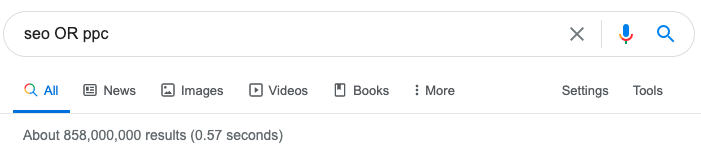
Que sont les commandes de recherche Google ou les opérateurs de recherche avancée ?
Les opérateurs de recherche avancée, également connus sous le nom de commandes de recherche Google, permettent de passer au niveau supérieur.
Il s'agit de termes et de commandes ajoutés à une requête de recherche qui peuvent modifier fondamentalement ce que vous recherchez et qui peuvent nécessiter l'ajout de paramètres supplémentaires ou d'une URL à la requête.
Ils sont généralement utilisés pour restreindre les résultats d'une recherche ou pour obtenir des informations spécifiques qu'une requête normale ne pourrait pas obtenir.
Par exemple, vous pouvez limiter une recherche aux titres des pages ou à des formats spécifiques de documents.
Voici un exemple simple de commande de recherche Google :
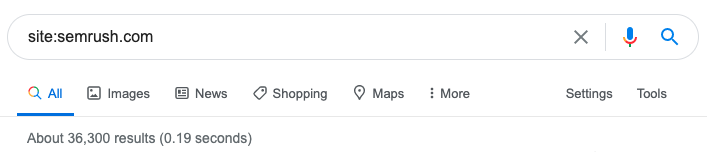
Les commandes de recherche Google peuvent être combinées avec les opérateurs de recherche Google pour rendre les résultats encore plus uniques et avancés.
Voici un exemple d'une commande de recherche Google fonctionnant avec un opérateur de recherche Google :
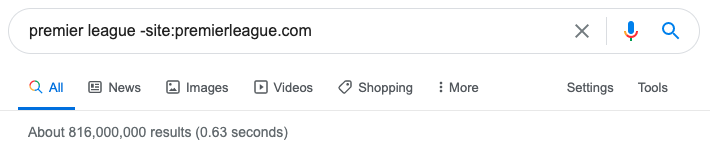
Aide-mémoire sur les opérateurs de recherche Google
Il existe un large éventail d'opérateurs de moteurs de recherche Google et même des options uniques pour différents outils Google comme Google Drive et Google Mail.
Ces derniers peuvent être utilisés pour un éventail de tâches puissantes dans tous les aspects du SEO, que vous effectuiez des vérifications techniques, que vous fassiez des recherches pour des pièces de marketing de contenu, ou que vous recherchiez des opportunités de création de liens.
Nous avons établi ci-dessous un aide-mémoire sur les opérateurs de recherche Google, conçu pour vous aider à trouver les bons opérateurs pour la bonne tâche. Si vous souhaitez obtenir la liste complète des opérateurs de recherche Google, consultez le tableau en bas de page.
Opérateurs de recherche Google pour le SEO technique
Il existe un certain nombre de commandes de recherche Google qui fonctionnent bien, seules ou combinées, pour vous aider à réaliser des audits techniques sur un domaine.
Utilisé en conjonction avec d'autres formes d'analyse, il vous permettra d'approfondir les problèmes d'un site en utilisant des éléments aussi simples qu'une syntaxe de recherche différente.
Voici quelques exemples d'utilisation des opérateurs de recherche avancée de Google pour le référencement technique :
Comment vérifier l'indexation des URL sur un domaine à l'aide des recherches Google
Il s'agit d'une utilisation simple de l'un des opérateurs de recherche avancée :
site:nomdedomaine.com
Cet opérateur vous permettra de rechercher rapidement des résultats provenant d'un seul domaine. Il vous montrera le nombre de résultats disponibles pour ce domaine, ce qui peut être particulièrement utile pour les grands sites.
Par exemple :
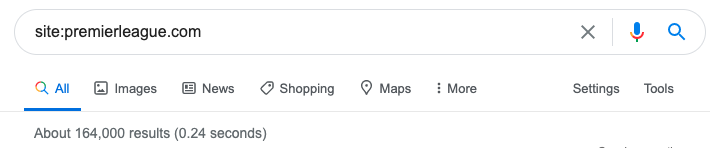
Cela montre qu'il y a 164 000 pages indexées sur le site de la Premier League. Il est particulièrement utile pour repérer les problèmes d'indexation.
Par exemple, si votre site compte 5 000 pages, mais que Google en indexe 10 000, ou vice versa, cela montrera qu'il y a des problèmes à régler. Vous devez déterminer quels sont exactement ces problèmes, mais le simple fait de disposer de ces informations de base peut constituer un excellent point de départ.
Y a-t-il des problèmes avec l'indexation des pages de recherche ? Qu'en est-il de https:// ou des sous-domaines ?
Cette première recherche affiche peut-être trop d'informations ou de pages pour mettre réellement en évidence ces problèmes, mais elle est très utile pour montrer l'ampleur potentielle du problème.
L'étape suivante consiste à approfondir la recherche en utilisant des commandes de recherche plus avancées. Vous devez vérifier les différentes zones du site, comme un blog ou une section de catégorie.
Pour cela, il suffit d'effectuer la requête suivante :
site:nomdedomaine.com/blog (ou tout autre préfixe que vous souhaitez vérifier pour ce domaine)
Cet opérateur vous montrera le nombre de pages indexées pour cette section du site, et vous pourrez rapidement savoir s'il y en a trop.
Il vous montrera également les URL, et si un résultat qui ne devrait pas être là apparaît, vous pourrez chercher des moyens de résoudre ce problème.
Par exemple :
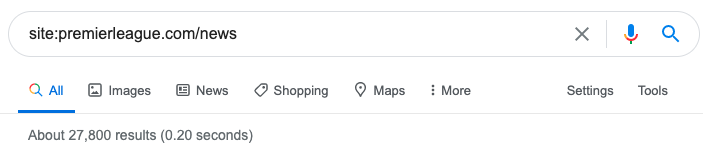
Le site web de la Premier League compte 27 800 pages indexées, rien que dans sa section "actualités".
L'étape suivante consiste à vérifier tous les sous-domaines rattachés au domaine, que vous soyez au courant de leur existence ou non.
Il suffit d'utiliser la combinaison d'opérateurs de recherche suivante :
site:*.nomdedomaine.com -www
Wildcards
Cet opérateur utilise la même recherche de site que nous avons mentionnée précédemment, mais ajoute un * comme préfixe joker à votre nom de domaine, puis supprime tous les résultats contenant www avec l'opérateur d'exclusion '-'.
Par exemple :
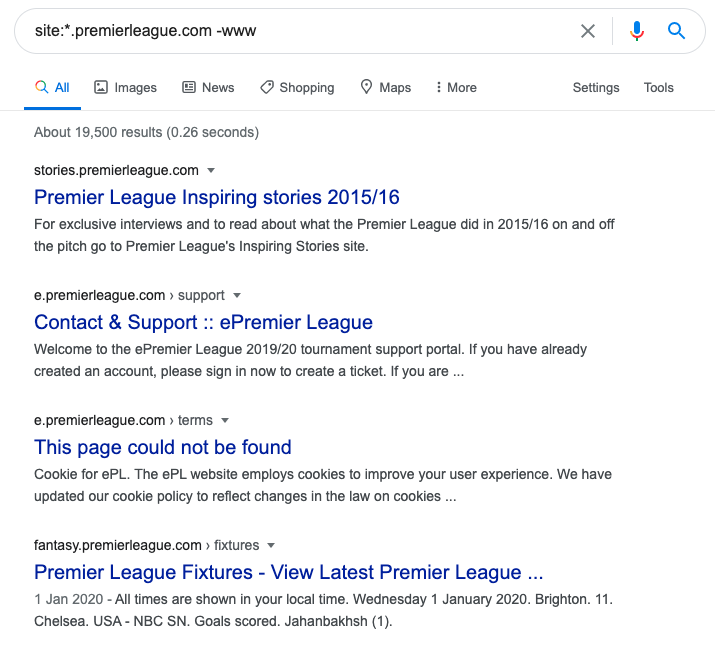
La Premier League a 19 500 pages situées sur des sous-domaines qui sont indexés.
Cela inclut fantasy.premierleague, stories.premierleague, et e.premierleague.
Comment supprimer les sous-domaines de vos recherches Google
Si vous souhaitez faire le contraire et supprimer complètement les sous-domaines de vos recherches, vous devrez ajouter un autre opérateur de recherche Google.
Pour cela, vous devez connaître le nom des sous-domaines, mais c'est particulièrement utile pour supprimer les sites de développement ou de préparation de vos recherches.
site:nomdedomaine.com -inurl:sous-domaine-motclé
Cette commande recherche le domaine mais utilise l'opérateur d'exclusion '-' combiné à l'opérateur 'inurl:' pour supprimer toutes les URL qui mentionnent un mot clé particulier.
Les suggestions peuvent être des choses comme "dev" ou "staging", mais vous pouvez l'utiliser pour supprimer toute zone que vous ne voulez pas regarder, comme une certaine catégorie ou un sous-domaine.
Par exemple :
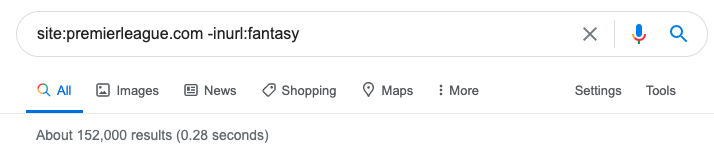
Sans le sous-domaine fantasy.premierleague, le nombre de pages indexées pour le site de la Premier League a considérablement diminué.
Trouver les pages non sécurisées sur votre domaine
Alors que le HTTPS devrait être la norme aujourd'hui, certaines pages peuvent avoir échappé aux mailles du filet, ou vous n'êtes pas sûr que la transition vers le HTTPS depuis votre ancien domaine HTTP ait été un succès.
site:nomdedomaine.com -inurl:https
Elle utilise la recherche de site comme précédemment, mais ajoute l'opérateur d'exclusion "-" et l'opérateur "inurl:" pour supprimer tous les résultats dont l'URL contient la mention HTTPS.
Par exemple :
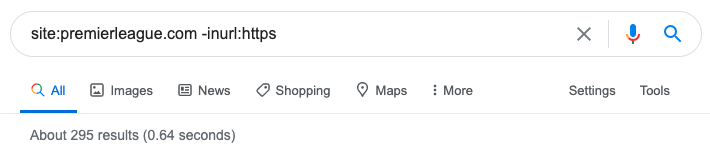
La Premier League a 295 pages qui n'ont pas de https et qui sont indexées.
C'est un petit nombre, mais un nombre qui devrait être examiné.
Vérifier le cache le plus récent de votre domaine ou de votre URL
L'opérateur de recherche "cache" vous permet de consulter le cache le plus récent dont dispose Google pour un domaine ou une URL spécifique.
Vous pouvez l'utiliser pour vous assurer que Google indexe votre site et pour vérifier si les mises à jour que vous avez apportées à votre site ont été mises en cache.
cache:nomdedomaine.com
Il renverra un affichage totalement différent, affichant le cache le plus récent et indiquant sa date de création.
Les opérateurs de recherche Google pour le marketing de contenu
La recherche sur Google est souvent le premier port d'escale pour les spécialistes du marketing de contenu qui souhaitent effectuer des recherches.
Qu'il s'agisse de trouver de l'inspiration pour un contenu, de regarder ce que font les concurrents ou de vérifier votre propre domaine, il existe un certain nombre d'opérateurs de recherche qui peuvent faire passer votre recherche de marketing de contenu au niveau supérieur.
De nombreux spécialistes du marketing de contenu ne connaissent peut-être pas ces opérateurs de recherche de base, mais quelques ajouts simples pourraient les aider à découvrir des problèmes ou des opportunités qui pourraient être rapidement corrigés ou créés.
Les opérateurs de recherche de base pour la recherche en marketing de contenu
Nous commencerons par présenter quelques-uns des opérateurs de recherche de base et la manière dont ils peuvent être utilisés simplement lors de la recherche d'éléments de contenu ou de campagnes.
Google est souvent le premier port d'escale pour la recherche de contenu, mais une simple recherche de mots clés donne souvent trop de résultats qui ne correspondent pas à la réalité :
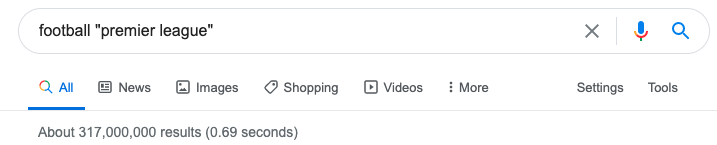
Concentrez votre recherche en forçant les résultats de correspondance exacte avec l'opérateur de citation : " "
mot clé 1 "phrase 1"
Il s'agit de l'un des opérateurs de recherche les plus basiques disponibles. Il peut être utilisé pour forcer Google à n'afficher que les recherches pour lesquelles l'expression correspond exactement. c'est-à-dire que les mots entre guillemets doivent apparaître dans l'ordre ou l'état où ils se trouvent dans la requête.
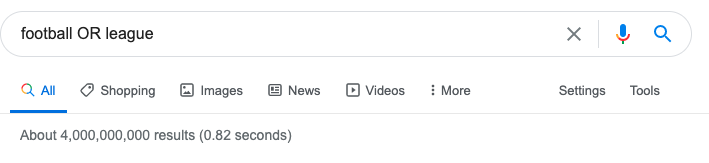
Contourner les recherches standard AND de Google et forcer l'utilisation de l'opérateur booléen OR
mot clé 1 OR mot clé 2
Cela permet d'afficher les résultats qui incluent l'une ou l'autre des recherches, alors qu'une recherche normale se concentre sur les résultats qui incluent les deux.
Cela fonctionne mieux lorsque les deux mots-clés n'apparaissent pas souvent ensemble.
Utilisez les parenthèses pour regrouper les termes que vous souhaitez classer par ordre de priorité ou rechercher par rapport à un autre terme
(mot clé 1 OR mot clé 2) mot clé 3
Cela permet de maximiser l'utilisation de l'opérateur booléen de recherche OR de Google et d'afficher les articles relatifs au mot clé 1 AND au mot clé 3 OR au mot clé 2 AND au mot clé 3.
Une requête normale comportant les trois mots clés peut être assez restrictive, car Google accorde une grande priorité aux résultats qui comportent ces trois mots clés.
En ajoutant le OR et les parenthèses, vous pouvez élargir vos recherches et obtenir de meilleurs résultats.
Par exemple :
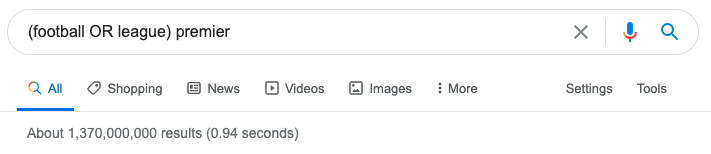
Cela renverra des résultats pour la Ligue de football et la Ligue de football.
Utilisez le signe négatif pour exclure un mot clé spécifique ou un certain nombre d'entre eux
mot clé 1 -mot clé 2
Ou bien, excluez un certain nombre de mots-clés :
mot clé 1 -mot clé 2 -mot clé 3 -mot clé 4
Cela exclura d'autres termes que vous ne voulez pas voir.
Par exemple, si vous recherchez un terme qui est également associé à une marque ou à une équipe sportive, vous pouvez supprimer les recherches qui y sont liées en excluant complètement les mots.
Vous pouvez également l'utiliser pour supprimer les expressions de correspondance exacte en utilisant les guillemets que vous avez appris précédemment.
Par exemple :
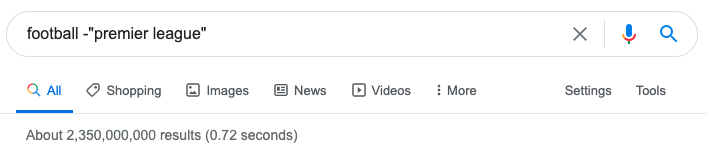
Cela renvoie tous les résultats liés au football, mais pas à la Premier League.
Utilisez les fonctions génériques en cas d'incertitude sur des termes plus généraux
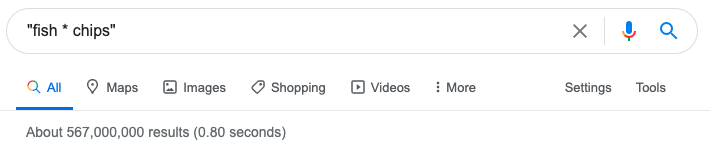
"mot clé 1 * mot clé 2"
Disons que vos deux mots clés sont fréquemment mentionnés ensemble, mais cela pourrait être avec or, and, &, or autre chose entre eux.
Le fait de forcer une correspondance exacte n'afficherait que les résultats de celle que vous avez choisie de rechercher. L'utilisation de la fonction * vous permet de trouver toutes les options que vous souhaitez, mais de conserver les mots clés dans l'ordre et la phrase que vous vouliez.
Par exemple :
Trouvez les termes qui sont fréquemment utilisés à proximité les uns des autres dans des phrases
mot clé 1 AROUND(X) mot clé 2
Si les mots clés que vous recherchez ne vont pas naturellement ensemble mais que vous souhaitez trouver du contenu qui y est lié, il y a de fortes chances pour qu'ils soient mentionnés à quelques mots près.
L'utilisation de l'opérateur de recherche Google AROUND(X) vous permet de préciser le degré de précision de votre recherche. Si vous remplacez le X par un nombre, vous obtiendrez les résultats pour lesquels les deux mots clés sont mentionnés à moins d'un certain nombre de mots l'un de l'autre.
Par exemple, si la fonction est AROUND(4), les résultats affichés sont ceux où le mot clé 1 et le mot clé 2 sont mentionnés à moins de 4 mots l'un de l'autre dans la copie.
Par exemple :
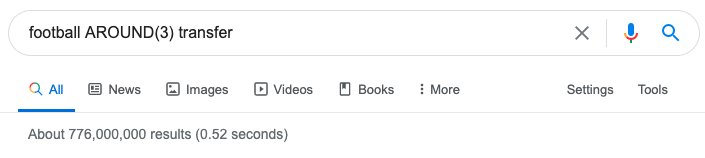
Cela permet de trouver toutes les pages où les mots "football" et "transfert" sont mentionnés à moins de trois mots l'un de l'autre.
Vous pouvez combiner cette fonction avec la fonction de correspondance exacte des citations pour trouver des expressions plus longues qui sont mentionnées à proximité les unes des autres.
Utilisez la recherche de sites pour trouver du contenu provenant de TLD spécifiques, comme les universités ou les sites gouvernementaux
mot clé 1 site:.gov
Cela renverra les mentions d'un mot clé dans un domaine .gov. Vous pourriez le faire pour les domaines de premier niveau .ac ou .edu ou même pour les domaines de premier niveau spécifiques à une région.
Cela vous donnera un aperçu de la façon dont ces sites parlent de certains sujets, ce qui sera utile pour la rédaction du contenu, les campagnes et les possibilités de liens.
Par exemple :
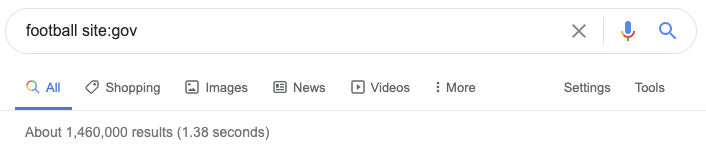
Cela renverrait toutes les mentions de football sur les domaines .gov.
Pour une recherche de contenu pur, recherchez exclusivement dans le corps du texte
intext: mot clé 1
Ou encore, pour trouver des résultats où tous les mots clés sont mentionnés, mais ne constituent pas une correspondance exacte :
allintext: mot clé 1 mot clé 2 mot clé 3
Cette syntaxe de recherche renvoie les résultats qui se trouvent purement dans le corps du texte d'une page web. Cette option exclut les titres de page et permet de trouver des mentions dans le corps du texte.
La deuxième fonction "allintext:" ne vous montrera que les résultats où tous les mots clés sont mentionnés.
Pouvoir utiliser cela, sans se limiter à des phrases de correspondance exacte avec des guillemets, peut être incroyablement utile.
Par exemple :
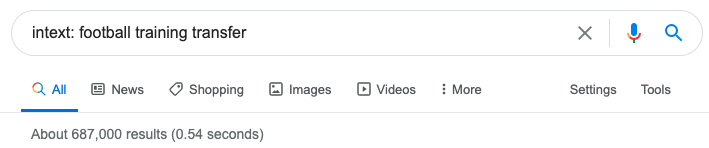
Cela ne donnera que les résultats où le football, la formation et le transfert sont tous mentionnés dans le corps du texte.
Comment trouver du contenu dupliqué ou plagié à l'aide des opérateurs de recherche Google
Nous savons tous que le contenu dupliqué est mauvais pour un domaine, mais cela ne l'empêche pas de se produire.
Qu'il s'agisse de la nécessité d'alimenter rapidement un nouveau site en contenu ou de descriptions fournies par des marques tierces sur des sites de commerce électronique, il y a souvent des raisons pour lesquelles le contenu dupliqué apparaît.
Si vous voulez vérifier qu'une phrase ou un bloc de texte particulier est dupliqué ailleurs sur votre domaine, utilisez l'opérateur suivant :
site:nomdedomaine.com "le contenu dont vous vérifiez les doublons"
Cette méthode utilise l'opérateur de recherche de site pour ne renvoyer que les résultats concernant ce domaine, puis les "" ne renverront que les résultats correspondant au texte exact qu'ils contiennent.
Il se peut même que votre propre contenu ait été dupliqué ailleurs à votre insu, ou pour des raisons similaires à celles évoquées ci-dessus, comme des directives de marques tierces.
Pour vérifier les doublons sur d'autres domaines, vous pouvez simplement exclure votre propre domaine des résultats de la recherche :
-site:domainname.com "le contenu dont vous vérifiez les doublons"
Il s'agit de la même recherche, mais avec l'opérateur d'exclusion "-" ajouté à votre propre domaine, ce qui l'empêchera d'apparaître à côté d'autres résultats pour le contenu que vous avez recherché.
Par exemple :

Cela montre qu'un élément particulier du contenu du site Web de la Premier League a été reproduit ailleurs. Dans ce cas, il s'agit probablement d'un simple raclage, mais dans de nombreux cas, il se peut que quelque chose ait été délibérément plagié ou simplement copié-collé.
Comment trouver les fichiers téléchargés vers un domaine
Que vous recherchiez des fichiers que vous avez complètement oublié avoir téléchargé sur votre propre domaine, ou que vous fassiez des recherches sur le nombre de fichiers PDF aléatoires qu'un client a décidé de télécharger au fil des ans, être capable de retrouver des fichiers sans savoir combien il y en a, ou leur nom, est incroyablement utile.
Peut-être avez-vous enfin décidé de convertir tout ce vieux contenu PDF en un contenu sur site approprié, ou bien vous recherchez une présentation que vous avez donnée en 2014 et que vous ne semblez plus avoir sur votre ordinateur.
Commencez simplement par une recherche sur le site pour un type de fichier particulier.
Par exemple, un PDF :
site:nomdedomaine.com filetype:pdf
Cela renverra les résultats de tous les PDF sur le domaine. Vous pouvez le faire pour la plupart des autres types de fichiers, comme les documents Word, les présentations PowerPoint, les fichiers texte, les feuilles de calcul, etc.
Il fonctionne aussi avec les images, mais il ne vous permet pas de rechercher des fichiers comme PHP, ASP ou HTML.
Par exemple :
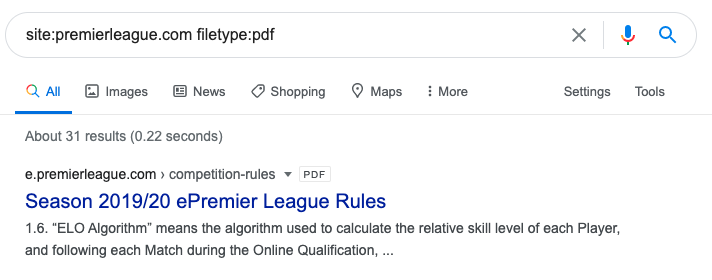
Cela montre qu'il y a 31 documents PDF sur le site web de la Premier League.
Si vous voulez trouver une sélection de fichiers sur un domaine, vous pouvez combiner plusieurs requêtes différentes en une seule.
site:nomdedomaine.com (filetype:pdf OR filetype:xls OR filetype:jpg)
La requête ci-dessus renverra tous les fichiers de ce domaine qui sont des PDF, des feuilles de calcul Excel ou des jpegs.
Les () sont utilisés pour regrouper les fonctions booléennes, afin qu'elles soient toutes exécutées sur la même recherche.
La fonction booléenne OR de Google indique à la recherche que vous souhaitez trouver tous ces types de fichiers.
Par exemple :
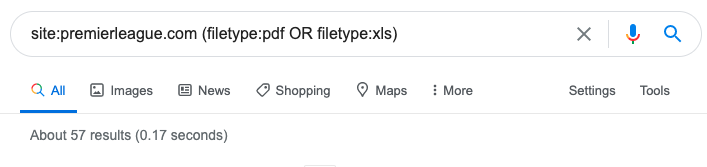
Cela montre qu'il y a 57 fichiers différents qui sont soit des PDF soit des feuilles de calcul Excel.
Vous pouvez également utiliser l'opérateur de recherche ext: pour trouver le type de fichier comme suit :
site:domainname.com ext:pdf
Comment trouver des possibilités de liens internes à l'aide des opérateurs de recherche Google
Les liens internes sont un élément fondamental d'une stratégie de référencement réussie, en plus d'être extrêmement utiles pour un utilisateur à la recherche de plus d'informations.
Alors comment trouver ces opportunités par le biais de recherches sur Google ? Il suffit de rechercher le sujet d'une page vers laquelle vous souhaitez créer un lien dans un contenu que vous avez déjà rédigé.
Supposons que vous ayez rédigé un excellent nouvel article ou que vous souhaitiez créer un lien vers une nouvelle catégorie à partir d'un certain nombre d'articles de blog existants.
Pour trouver des possibilités de liens internes pertinents, vous devez rechercher sur votre site les mentions du mot clé ou du texte d'ancrage que vous souhaitez utiliser, mais exclure la page vers laquelle vous souhaitez créer un lien.
site:nomdedomaine.com -site:urlofpost intext: "mot clé que vous recherchez"
Décomposons : vous effectuez une recherche sur votre propre domaine, en excluant l'URL de l'article vers lequel vous souhaitez créer un lien et en recherchant dans le texte du reste du site le mot clé que vous souhaitez utiliser comme texte d'ancrage pour votre nouvel article ou votre nouvelle catégorie.
Par exemple :
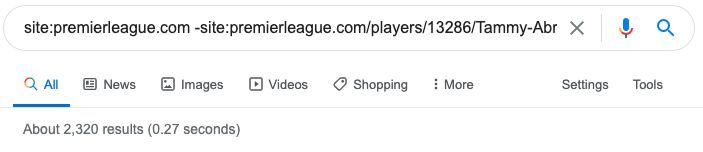
Cette recherche de site porte sur l'ensemble du domaine Premier League, à l'exception du profil de joueur de Tammy Abraham.
Il recherche ensuite son nom ; c'est un moyen rapide de trouver toutes les mentions le concernant sur le site, et de vérifier s'il y en a qui ne renvoient pas à son profil de joueur.
Comment vérifier la fréquence du programme de contenu de votre concurrent
Une recherche par l'URL du blog de votre concurrent, en supposant qu'il stocke son contenu dans un sous-dossier ou un sous-domaine de blog, vous montrera le nombre total de messages sur son site.
Ce seul élément peut être utile car il vous permet de voir l'ampleur de ce à quoi vous êtes confronté.
Par exemple :
site:nomdedomaine.com/blog
- Cela renverra tous les messages qui se trouvent sous le sous-dossier blog.
- Cela ne fonctionnera que si les articles de blog du domaine se trouvent sous /blog/... gardez cela à l'esprit.
- Il peut être intéressant d'exclure les sous-domaines en fonction de leur utilisation.
- Cela vous donnera une vue simple du nombre d'articles de blog et du nombre de pages indexées sur le blog.
Par exemple :
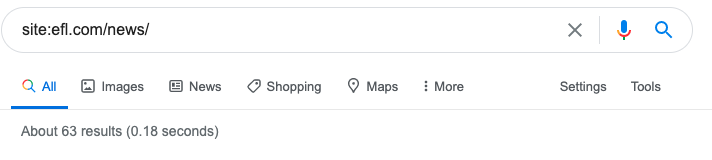
Il en ressort que le site de l'EFL (English Football League) compte 9 300 pages indexées dans sa section "actualités".
Pour vérifier la fréquence de leurs publications, vous pouvez vérifier cette URL en utilisant des plages de dates. Historiquement, il existait un opérateur de recherche daterange:, mais malheureusement, Google l'a supprimé. Il peut fonctionner pour certaines choses, mais il est capricieux et il ne faut pas s'y fier.
Il est préférable d'utiliser les outils de recherche disponibles sur Google. Il vous permettra de sélectionner une série de plages de dates, telles que le mois dernier, l'année dernière ou une plage personnalisée.
Par exemple :
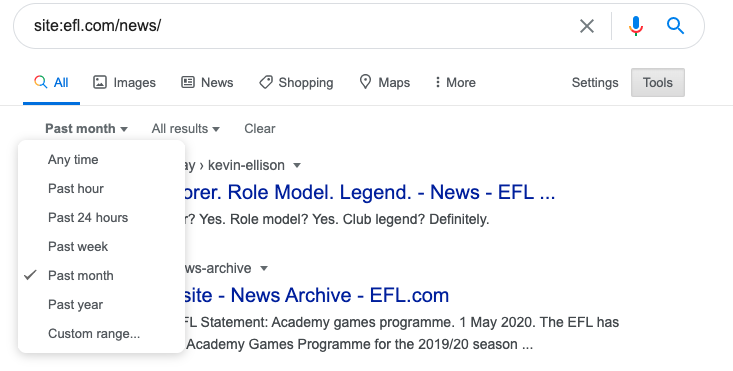
Cela montre que l'EFL a publié 63 articles d'actualité au cours du dernier mois.
Comment vérifier les sujets sur lesquels un concurrent écrit
Ensuite, vous devez vérifier la fréquence à laquelle vos concurrents bloguent sur des sujets clés.
Cela peut vous aider à comprendre pourquoi ils sont classés pour des termes particuliers, ou pourquoi ils sont considérés comme une autorité dans un domaine. Il peut également mettre en évidence les lacunes ou les points forts de votre propre contenu.
Cela ressemblera à quelque chose comme ceci :
site:nomdedomaine.com/blog mot clé ou sujet
Pour une phrase spécifique, vous voulez ajouter " " mais pour les sujets généraux, vous pouvez vous en passer.
Pour savoir combien de fois ils ont parlé d'un sujet entre deux dates, il suffit de combiner ce qui précède avec la suggestion précédente, en utilisant l'outil Google disponible dans les SERPs.
Par exemple :
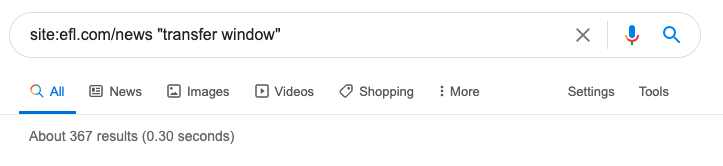
Cela montre que le site EFL a écrit sur la fenêtre de transfert 367 fois. Vous pouvez ensuite définir la plage de dates si vous le souhaitez.
Comment trouver le nombre de pages liées à un mot clé sur votre domaine
Cela revient à vérifier la fréquence des blogs de vos concurrents sur un sujet particulier. Au lieu de vous limiter à la section blog de votre site, vous pouvez vérifier l'ensemble du domaine.
Pour ce faire, procédez comme suit :
site:nomdedomaine.com mot clé
Ou, si vous souhaitez ne rechercher qu'une phrase spécifique :
site: domainname.com "mot clé"
Cela peut vous aider à déterminer combien de pages sont en concurrence pour les mêmes mots clés, mais aussi à vérifier dans quelle mesure votre domaine est considéré comme un expert sur un sujet particulier.
Si vous comparez ensuite ce domaine à celui d'un concurrent, vous pouvez repérer rapidement les lacunes et les opportunités en matière de contenu.
Comment utiliser l'opérateur de recherche Google "intitle:" pour vérifier les titres des pages
Tout d'abord, vous devez vous familiariser avec l'opérateur de recherche "intitle:".
intitle: mot clé 1
Ceci va rechercher les titres de pages pour le mot clé que vous avez utilisé. Vous pouvez utiliser d'autres fonctions, comme OR ou les guillemets de correspondance exacte dont nous avons parlé plus haut dans le document.
Par exemple :
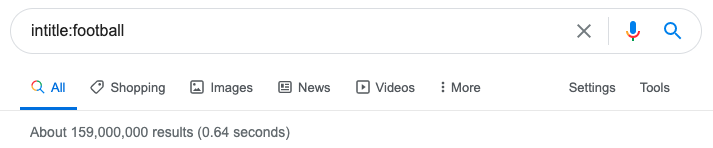
Il s'agit de tous les résultats qui utilisent le mot "football" dans le titre, ce qui est assez large. Il est recommandé d'approfondir la question en utilisant des mots-clés ou des opérateurs supplémentaires.
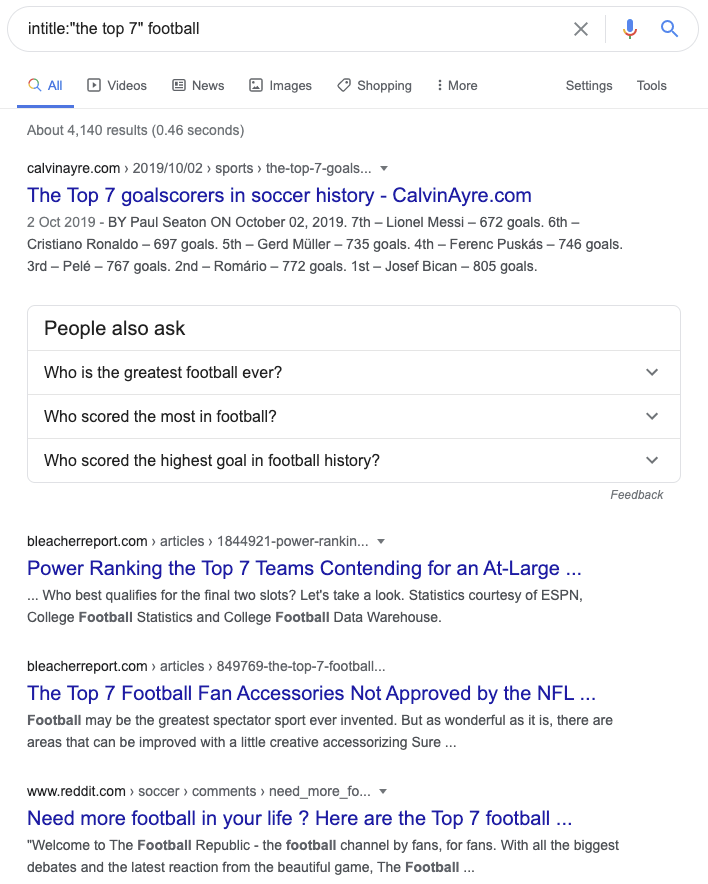
Pour la recherche de contenu, vous pouvez rechercher des listes relatives à un mot clé afin de savoir combien de listicles ont été réalisés, par exemple. Il s'agit d'un moyen rapide et facile de vérifier si votre idée d'article n'a pas déjà été exploitée à fond.
Par exemple :
intitle: "le meilleur x" mot clé 1
Si vous remplacez le x par un nombre, vous obtiendrez des résultats où le mot clé est mentionné à côté de listes de ce nombre.
Parmi les autres options, on peut citer "le meilleur", "le plus grand", "le pire" et d'autres expressions souvent utilisées dans les articles.
Par exemple :
Comment utiliser les opérateurs booléens et les commandes de recherche Google pour la création de liens et les relations publiques
Une fois que vous avez résolu votre audit technique et commencé à travailler sur votre stratégie de contenu bien documentée, vous voulez commencer à faire entrer ces liens et les mentions de la marque.
Cela peut être aussi important que de faire des recherches approfondies pour une campagne plus importante, trouver les bonnes publications, communautés en ligne ou journalistes à contacter, ou simplement des endroits où publier des articles invités.
Nous allons commencer de manière basique, pour les personnes qui cherchent des articles invités.
Comment trouver des opportunités de publication d'articles en tant qu'invité en utilisant les opérateurs de recherche Google
La plus simple consiste à rechercher les mots clés pertinents dans les titres et les URL.
Il faut toujours indiquer en préambule la niche dans laquelle vous souhaitez écrire, sinon vous obtiendrez des résultats totalement hors sujet.
mot clé 1 intitle: "écrire pour nous" inurl: "écrire-pour-nous"
Cela permettra de rechercher des résultats liés à votre mot clé où ils ont une page qui recherche des écrivains. Il examine le titre de la page ou l'URL.
Par exemple :
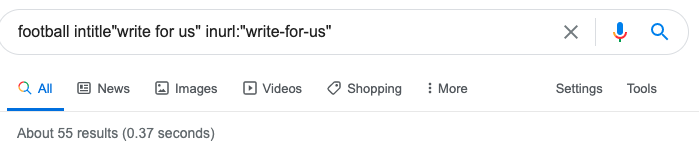
Il s'agit de 55 sites différents qui ont mentionné le football et qui ont mentionné "écrire pour nous". Essayez également différentes phrases, car tout le monde s'y prend différemment. Vous trouverez ci-dessous quelques suggestions :
- "Devenez un contributeur"
- "Directives pour les postes invités"
- Inurl: "guest-post"
Ces exemples ne font qu'effleurer le sujet, et il existe un grand nombre d'autres expressions que vous pourriez rechercher, alors soyez inventif.
Vous pouvez combiner autant de ces éléments que vous le souhaitez, en utilisant les parenthèses et les opérateurs booléens que nous avons mentionnés précédemment - comme OR ou | qui fait la même chose. Par exemple :
mot clé 1 (intitle: "écrire pour nous" OR intitle: "devenir contributeur" OR inurl: "guest-post")
Vous voyez le genre !
Trouver du contenu en tant que ressources grâce aux opérateurs de recherche Google
Celui-ci est particulièrement pratique pour plusieurs raisons.
Tout d'abord, il est idéal pour trouver des listes de ressources où ils voudront potentiellement ajouter un lien vers la vôtre.
Deuxièmement, c'est un excellent moyen de savoir si quelqu'un a déjà créé une ressource sur un sujet que vous êtes en train de créer. Cela signifie que vous pouvez trouver des données pour aider à une campagne ou, si personne n'a encore compilé de ressource, vous pouvez créer la vôtre - ce qui est un excellent moyen d'attirer des liens lorsque les gens l'utilisent.
Vous devez donc trouver les pages de ressources existantes qui sont liées à votre campagne ou à votre poste.
mot clé 1(intitle: "ressource" | intitle: "ressources" | inurl: "ressources")
Il s'agit d'une recherche assez large, vous pouvez donc la restreindre en utilisant différents opérateurs de recherche.
Pensez à utiliser intitle: pour le premier sujet de mot clé et l'opérateur de recherche allintitle: pour vraiment réduire le champ.
Par exemple :
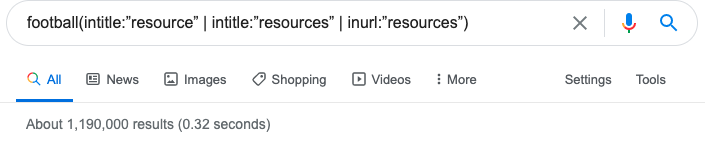
Découvrez où placer des infographies à l'aide des commandes de recherche Google
Une infographique n'est pas nécessairement un mauvais moyen d'obtenir une couverture et d'attirer des liens, même maintenant. Si vous racontez une histoire et que vous utilisez l'infographie pour ce à quoi elle est destinée, à savoir présenter des données de manière claire et attrayante, elle peut toujours donner d'excellents résultats.
Mais cela ne signifie pas qu'ils doivent être proposés à tout le monde. Certaines personnes refuseront carrément votre campagne simplement parce qu'il s'agit d'une infographie. Vous devez donc vous assurer que vous vous adressez à des personnes réceptives.
En utilisant des opérateurs de recherche, vous pouvez trouver des sites qui recherchent activement des infographies ou qui les présentent.
Bien sûr, certains d'entre eux peuvent être un peu spammy, mais une recherche rapide vous aidera à les écarter.
mot clé 1 intitle:infographic inurl:infographic
Vous obtiendrez un grand nombre d'infographies, tant les liens originaux que les sites qui les ont présentées. C'est utile, mais c'est peut-être un peu large.
Essayez d'utiliser les outils de recherche de Google pour spécifier une plage de dates afin de voir les résultats des derniers mois, car de nombreux sites peuvent ne pas avoir présenté d'infographie depuis un certain temps.
Par exemple :
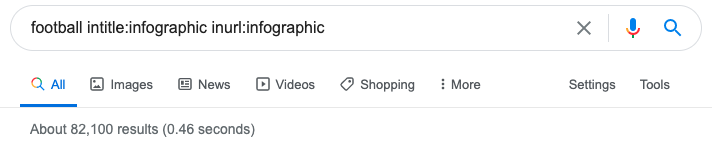
Un autre élément à prendre en compte est l'examen d'une infographie spécifique. Votre recherche vous a peut-être permis d'en trouver une qui semble avoir été populaire.
Si vous recherchez ensuite cette infographie spécifique, vous trouverez tous les sites qui l'ont présentée et qui pourraient être disposés à présenter la vôtre.
Comment utiliser l'opérateur de recherche "Related:" pour trouver des liens potentiels et des sites cibles pertinents
C'est un bon moyen de trouver le contenu des concurrents, mais c'est aussi un excellent moyen de vérifier les sites qui ressemblent au vôtre ou à l'un de vos sites cibles.
Vous pouvez l'utiliser pour trouver des domaines ou des pages similaires. Donc :
related:nomdedomaine.com
Ou encore, pour trouver des pages ou des sous-dossiers similaires à celui que vous ciblez :
related:nomdedomaine.com/sous-dossier
Cela permettra de trouver un certain nombre de domaines ou de pages qui sont similaires au site que vous avez recherché. Cela peut vous donner des idées de contenu ou vous aider à découvrir de nouveaux sites que vous n'aviez pas envisagé de cibler.
Par exemple :
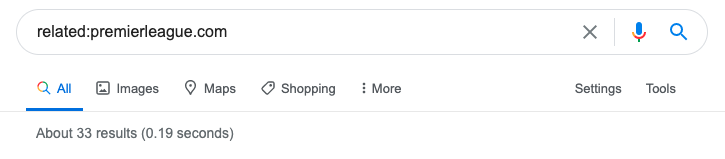
Nous avons trouvé 33 pages liées au site web de la Premier League.
Pour vérifier leur pertinence, vous pouvez ensuite utiliser un moteur de recherche Google pour vérifier la fréquence à laquelle ils mentionnent effectivement les sujets que vous souhaitez couvrir.
Pour ce faire, recherchez des résultats sur le site, puis effectuez la même recherche en ajoutant le sujet et comparez le nombre de pages. S'il n'y en a qu'une poignée et qu'il s'agit d'un site énorme, peut-être ne sont-ils pas aussi pertinents que vous le souhaiteriez.
site:nomdedomaine.com
Puis
site:nomdedomaine.com mot clé
Vous pouvez alors voir combien de fois ils mentionnent ce mot clé.
Utilisez les opérateurs de recherche pour trouver les journalistes à contacter
Une fois que vous avez créé votre contenu et que vous êtes prêt à le promouvoir, vous devez trouver les bonnes personnes auprès desquelles le promouvoir. Vous devriez déjà avoir une idée des sites que vous souhaitez visiter, car vous en avez probablement tenu compte dans votre recherche d'idées, mais il peut être difficile de trouver la bonne personne à contacter.
Commencez par trouver qui écrit le plus sur des sujets particuliers sur un site en faisant une recherche sur le site :
site:nomdedomaine.com mot clé 1
Une fois que vous avez trouvé toutes les mentions pour un thème particulier, vous pouvez voir qui a écrit les articles. Ensuite, vous devez vérifier combien de fois ils ont écrit sur ce sujet, afin de vous assurer qu'ils sont la bonne personne à contacter.
site:nomdedomaine.com mot clé 1 "nom de l'auteur"
Cet opérateur devrait renvoyer tous les messages qu'ils ont écrits sur ce sujet. Vous pouvez également effectuer la même recherche sans le site, voire en excluant ce site, pour voir s'ils ont également écrit sur le sujet ailleurs.
Par exemple :
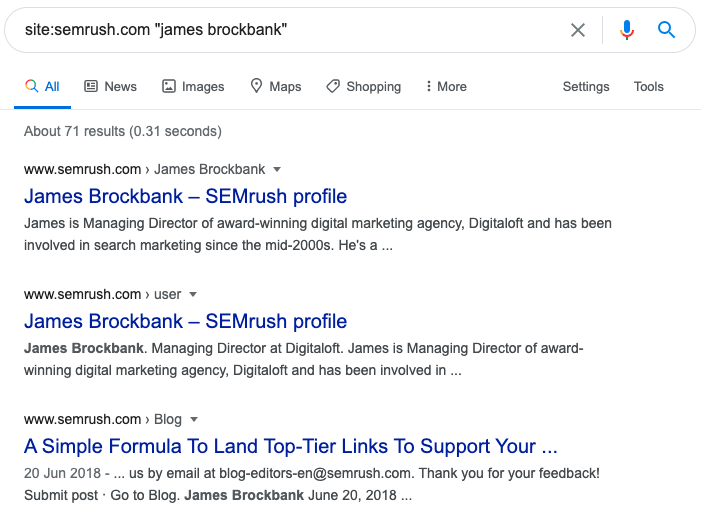
Cela vous montre tous les articles écrits sur Semrush par une seule personne.
Vous devez ensuite retrouver leur adresse électronique, ce qui peut s'avérer délicat selon les personnes, mais une autre suggestion serait de les trouver sur les réseaux sociaux. Vous pouvez utiliser les opérateurs de recherche Google pour cela assez facilement :
nom de l'auteur nom du site (site:twitter.com OR site:facebook.com OR site:linkedin.com)
Cela devrait renvoyer leurs profils sociaux. Vous pouvez également consulter d'autres sites.
Comment utiliser les opérateurs de recherche Google pour trouver des mentions de la concurrence afin de créer vos propres opportunités
Celui-ci est particulièrement pratique pour plusieurs raisons. Vous pouvez découvrir où vos concurrents sont mentionnés, et où vous ne l'êtes pas - mais vous pouvez également découvrir pourquoi ils sont mentionnés, afin de voir si vous pouvez le reproduire.
C'est un bon moyen de s'inspirer mais aussi de voir s'il y a des gains rapides, et vous n'avez même pas besoin d'un outil pour le faire, il suffit de faire une recherche sur Google.
intext:"nom du concurrent" -site:competitorsite.com
Vous obtiendrez ainsi toute mention du nom de votre concurrent qui ne se trouve pas sur son propre domaine.
Vous pouvez le renforcer encore plus en ajoutant des parenthèses et des concurrents supplémentaires, comme suit :
(intext:"concurrent 1" OR intext: "concurrent 2") -site:concurrentone.com -site:concurrentwo.com
Vous pouvez même ajouter des mots clés à ces recherches afin d'essayer de savoir s'ils ont été mentionnés autour de sujets spécifiques.
Par exemple :
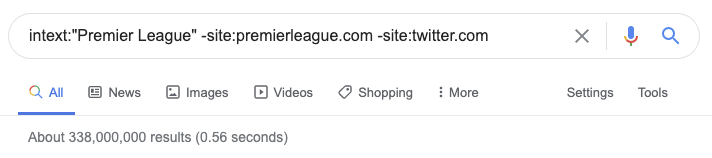
Cela vous montrera tous les résultats de la Premier League dans les textes d'autres sites, mais la plateforme sociale Twitter a également été supprimée.
Essayez l'opérateur "Link:operator" pour savoir de qui vos concurrents obtiennent des liens
Cet opérateur de recherche particulier a été techniquement déprécié en 2017, mais occasionnellement, il peut fonctionner, donc si vous avez du mal à trouver de qui vos concurrents obtiennent des liens, cela peut valoir la peine de l'essayer.
Mais ne vous y fiez pas trop.
link:nomdedomaine.com -site:nomdedomaine.com
Vous pouvez également l'essayer sur des pages particulières pour voir qui est lié à cette URL exacte.
Opérateurs de recherche pour les autres outils Google
Il existe également une sélection d'opérateurs de recherche qui fonctionnent dans différents outils Google, en dehors de la recherche Google standard. Cela inclut Google Mail, Google Drive et Google Maps.
Certains sont les mêmes que ceux qui fonctionnent dans la recherche Google, mais pour certains, notamment Google Mail et Google Drive, il existe des fonctionnalités tout à fait uniques.
Opérateurs de recherche pour Google Mail
Voici une sélection d'opérateurs de recherche pour Google Mail. Pour une liste exhaustive, consultez la liste complète des opérateurs de recherche Google en bas de page, y compris ceux qui fonctionnent avec plusieurs outils :
Opérateurs de recherche pour Google Drive
Voici une sélection d'opérateurs de recherche pour Google Drive. Pour ceux qui travaillent avec plusieurs outils Google, consultez la liste complète des opérateurs de recherche Google ci-dessous :
Opérateurs de recherche pour Google Maps
Voici une sélection d'opérateurs de recherche pour Google Maps :
Liste complète des opérateurs de recherche Google
Vous cherchez un résumé rapide ?
Voici tous les opérateurs de recherche que nous avons présentés ci-dessus dans un tableau de référence pratique :
Téléchargez la feuille de conseils sur les opérateurs de recherche Google.
Récapitulatif
Dans l'ensemble, les opérateurs de recherche de Google sont des outils incroyablement puissants. En utilisant une syntaxe simple et des opérateurs booléens, vous pouvez trouver des informations détaillées qui peuvent vous aider à réaliser des audits techniques, des recherches sur le marketing de contenu et des perspectives de création de liens.
Cela vaut la peine de jouer avec différentes combinaisons d'opérateurs afin de trouver ce qui fonctionne le mieux pour vous. Les "Google dorks" ou "Google hacks", comme certains aiment à les appeler, sont une ressource supplémentaire formidable lorsque vous n'avez pas les moyens de vous offrir un outil ou que votre outil ne vous montre pas ce que vous devez trouver.
Maintenant que le pouvoir est entre vos mains, essayez quelques-unes des commandes de recherche Google et voyez ce que vous pouvez découvrir sur votre propre domaine ou celui d'un concurrent.
Accédez à tout ce dont vous avez besoin
sur une seule plateforme avec Semrush.

I am responsible for building meaningful connections between Semrush and the SEO community. To achieve this I create content that is helpful, brings new insights and adds value to the community. I am also a public speaker, regular webinar host and awards judge. Mainly fueled by caffeine and music.

Indiquez à Google de vous proposer davantage de contenu Semrush dans les rubriques IA, Recherche et Découverte.
Table des matières
-
Que sont les commandes de recherche Google ou les opérateurs de recherche avancée ?
-
Aide-mémoire sur les opérateurs de recherche Google
- Opérateurs de recherche Google pour le SEO technique
- Comment vérifier l'indexation des URL sur un domaine à l'aide des recherches Google
- Wildcards
- Comment supprimer les sous-domaines de vos recherches Google
- Trouver les pages non sécurisées sur votre domaine
- Vérifier le cache le plus récent de votre domaine ou de votre URL
-
Les opérateurs de recherche Google pour le marketing de contenu
-
Les opérateurs de recherche de base pour la recherche en marketing de contenu
-
- Utilisez le signe négatif pour exclure un mot clé spécifique ou un certain nombre d'entre eux
- Utilisez les fonctions génériques en cas d'incertitude sur des termes plus généraux
- Trouvez les termes qui sont fréquemment utilisés à proximité les uns des autres dans des phrases
- Utilisez la recherche de sites pour trouver du contenu provenant de TLD spécifiques, comme les universités ou les sites gouvernementaux
- Pour une recherche de contenu pur, recherchez exclusivement dans le corps du texte
- Comment trouver du contenu dupliqué ou plagié à l'aide des opérateurs de recherche Google
- Comment trouver les fichiers téléchargés vers un domaine
- Comment trouver des possibilités de liens internes à l'aide des opérateurs de recherche Google
- Comment vérifier la fréquence du programme de contenu de votre concurrent
- Comment vérifier les sujets sur lesquels un concurrent écrit
- Comment trouver le nombre de pages liées à un mot clé sur votre domaine
- Comment utiliser l'opérateur de recherche Google "intitle:" pour vérifier les titres des pages
-
- Comment trouver des opportunités de publication d'articles en tant qu'invité en utilisant les opérateurs de recherche Google
- Trouver du contenu en tant que ressources grâce aux opérateurs de recherche Google
- Découvrez où placer des infographies à l'aide des commandes de recherche Google
- Comment utiliser l'opérateur de recherche "Related:" pour trouver des liens potentiels et des sites cibles pertinents
- Utilisez les opérateurs de recherche pour trouver les journalistes à contacter
- Comment utiliser les opérateurs de recherche Google pour trouver des mentions de la concurrence afin de créer vos propres opportunités
- Essayez l'opérateur "Link:operator" pour savoir de qui vos concurrents obtiennent des liens