
Comment soumettre un plan du site à Google (en 3 étapes simples)
Nous avons traduit cet article de l'anglais. Clique ici pour lire l'article original. Si tu remarques des problèmes dans le contenu, n'hésite pas à nous contacter à report-osteam@semrush.com.
Un sitemap XML est un fichier qui répertorie les pages Web d'un site que les moteurs de recherche peuvent découvrir et ajouter à leurs bases de données. Ensuite, les moteurs de recherche peuvent fournir ce contenu aux utilisateurs dans les pages de résultats des moteurs de recherche (SERP).
L'URL d'un plan du site est généralement « domain.com/sitemap.xml » ou « domain.com/sitemap_index.xml ».
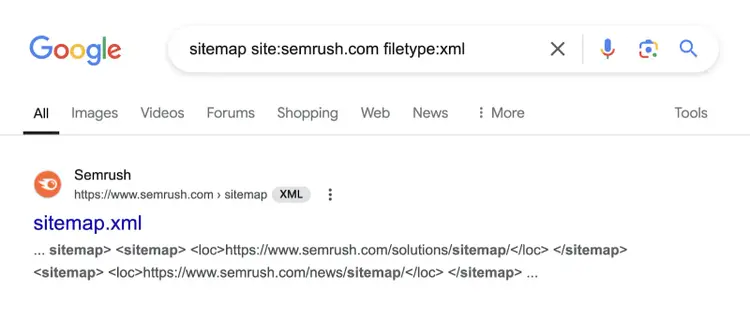
Vous pouvez également trouver l'URL du sitemap XML d'un domaine en tapant « sitemap site :domain.com filetype :xml » sur Google.
Comme ceci :
Si votre site n'a pas de plan de site, créez-en un avec un outil de générateur de plan de site.
Google peut trouver votre plan du site XML tout seul, mais en soumettant le plan du site à Google, vous vous assurez qu'il est trouvé.
À partir de là, Google explore votre plan du site et (espérons-le) obtient plus tôt le classement de vos pages pour obtenir des résultats pertinents.
Passons en revue le processus.
Comment soumettre un plan du site à Google
Pour soumettre un sitemap XML à Google, connectez votre site à Google Search Console. C'est gratuit et prend très peu de temps.
Tout d'abord, suivez les étapes de notre guide sur Google Search Console pour connecter votre site. Ensuite, continuez par les étapes ci-dessous.
Étape 1 : accédez à votre domaine dans Google Search Console
Connectez-vous à votre compte Google Search Console.
Dans le coin supérieur gauche, sélectionnez votre site dans la liste déroulante si vous en avez plusieurs.
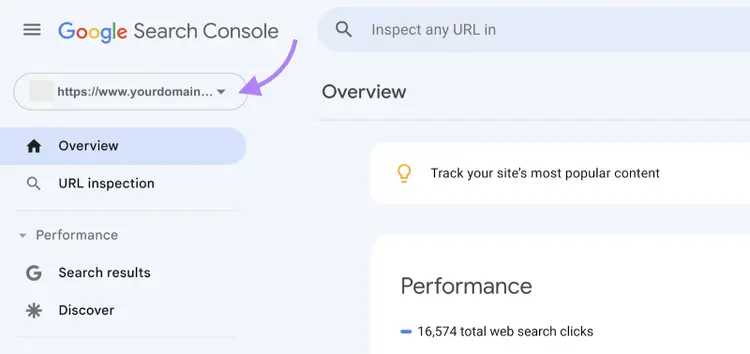
Étape 2 : Accédez au rapport « Sitemaps »
Accédez au rapport «Sitemaps» dans la section « Indexation » de la barre latérale gauche.
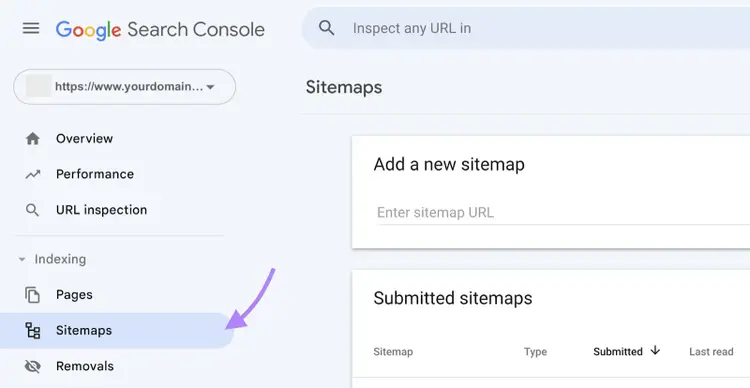
Étape 3 : ajoutez votre plan du site
Collez l'URL de votre plan du site dans la section « Ajouter un nouveau plan du site ». Ensuite, cliquez surEnvoyer.
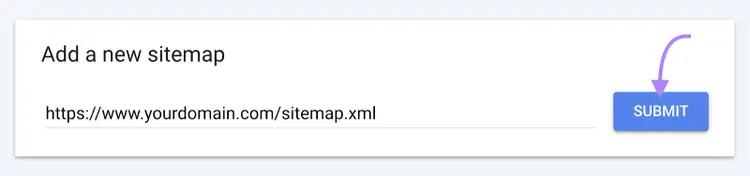
Vous verrez un message confirmant que votre plan du site a été envoyé avec succès.
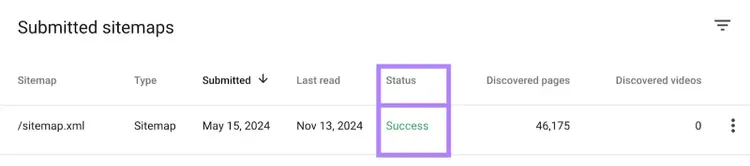
Google explore les sitemaps soumis dès que possible. Consultez à nouveau le rapport « Sitemaps » dans quelques heures ou quelques jours pour voir si Google a traité votre plan du site avec succès.
Si c'est le cas, vous verrez un statut « Succès ».
Comment supprimer et soumettre à nouveau des plans de site
Si l'architecture de votre site a changé ou si votre plan du site contient des erreurs, supprimez et soumettez à nouveau votre plan du site.
Comme ceci :
- Connectez-vous à votre compte Google Search Console
- Si vous possédez plusieurs sites, utilisez le menu déroulant dans le coin supérieur gauche pour sélectionner le site
- Cliquez sur «Sitemaps» sous la section « Indexation » de la barre latérale gauche.
- Dans la section « Plans de site soumis », cliquez sur la ligne avec le plan de site que vous souhaitez supprimer
- Cliquez sur l'icône du menu à trois points dans le coin supérieur droit. Ensuite, cliquez sur «Supprimer le plan du site ».
- Confirmez la suppression en cliquant sur le bouton «Supprimer» dans la fenêtre contextuelle qui apparaît
Attendez que Google traite votre demande.
Vous pouvez également supprimer le fichier sitemap de votre site. Google cessera éventuellement de le vérifier s'il n'est pas disponible pendant un certain temps.
Si votre nouveau plan de site a la même URL que l'original, ne supprimez pas votre plan de site. Il vous suffit de le soumettre à nouveau en suivant les étapes ci-dessus. Google va le retraiter.
Si vous n'avez pas de plan du site (ou si vous ne le soumettez pas à nouveau), les moteurs de recherche peuvent toujours trouver les pages de votre site. Mais ça pourrait prendre plus de temps. Ou même négliger complètement certaines pages.
Alors, soumettez à nouveau votre plan du site dès que possible en suivant les étapes ci-dessus.
Meilleures pratiques du plan du site
Suivez ces bonnes pratiques pour aider Google à traiter efficacement vos plans de site :
N'inclure que les informations essentielles
Votre plan du site doit contenir :
- Les URL que vous souhaitez indexer: n'incluez pas les pages que vous ne souhaitez pas indexer
- La valeur « lastmod »: cette valeur indique quand une page a été mise à jour pour la dernière fois. Les moteurs de recherche s'y réfèrent pour décider s'il faut recadrer la page pour le nouveau contenu.
- Les valeurs «hreflang» des variantes locales de vos URL: Si vos pages ont des versions localisées, indiquez-les dans le plan du site afin que les moteurs de recherche puissent explorer chaque version
Ne pas inclure :
- Les valeurs « changefreq » et « priority »: Google ignore ces valeurs
- URL non canoniques: Google doit ignorer ces URL car il s'agit d'URL alternatives à la même page
- URL 3xx ou 4xx: Google ne doit pas indexer ou classer ces URL, car elles redirigent les utilisateurs vers une page différente (code d' état 3xx) ou renvoient une erreur client (code d'état 4xx)
Respecter la limite de taille
Gardez votre plan du site dans la limite detaille de Google, c'est-à-dire 50 Mo (non compressé) et 50 000 URL.
Si votre plan de site dépasse la limite, divisez-le en plusieurs plans de site.
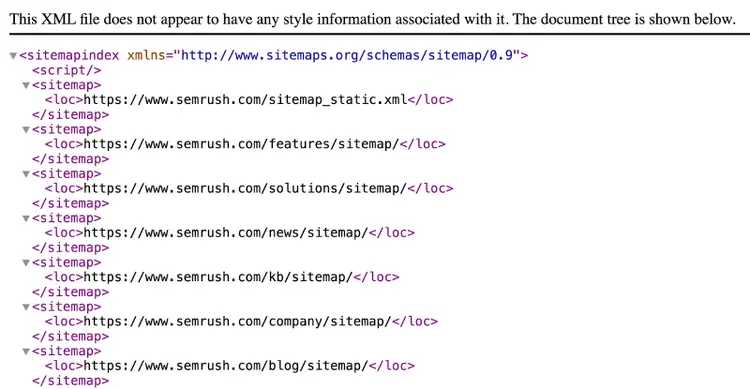
Créez plusieurs plans de site si nécessaire
Voici l'index du plan du site de Semrush, par exemple :
Problèmes courants de plan de site et comment les résoudre
Les problèmes courants du plan du site comprennent :
- Erreurs de formatage: il y a des erreurs dans le format de votre fichier sitemap, comme des balises XML manquantes
- URL incorrectes: votre plan du site contient des URL qui ne sont pas censées figurer dans un plan du site (par exemple, des redirections et des URL non canoniques)
- Trop grand: votre plan du site a dépassé la limite de taille de Google
Si votre plan du site a le statut « Impossible de récupérer » ou « Le plan du site a # erreurs »,Google propose des solutions.
Vous pouvez également auditer votre site avec l' outil d'audit de site de Semrush. Pour détecter les problèmes de plan du site et d'autres problèmes techniques de référencement tels que les liens rompus et les vitesses de chargement lentes.
Configurez votre site en tant que projet dans l'outil. Ensuite,configurez et exécutez votre audit.
Une fois l'audit terminé, cliquez sur l'onglet «Problèmes» et recherchez « Plan du site ». Une liste des problèmes possibles avec votre plan de site apparaîtra.
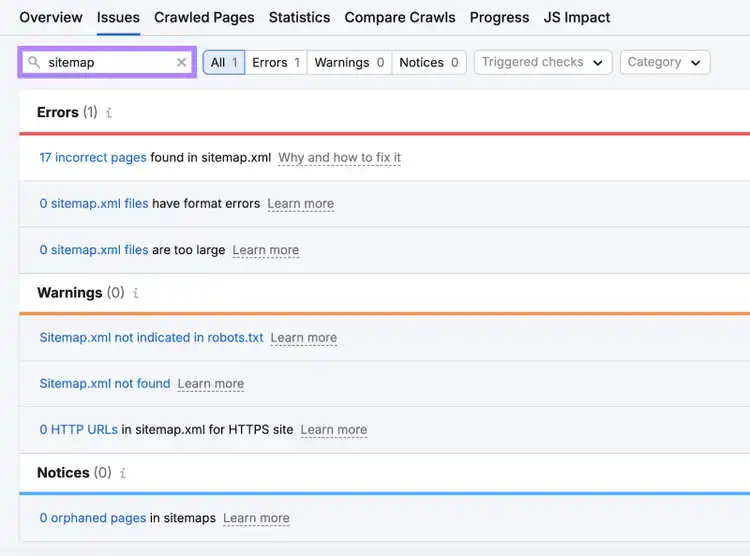
Si votre site a un problème, cliquez sur le lien avec le nombre de pages affectées :
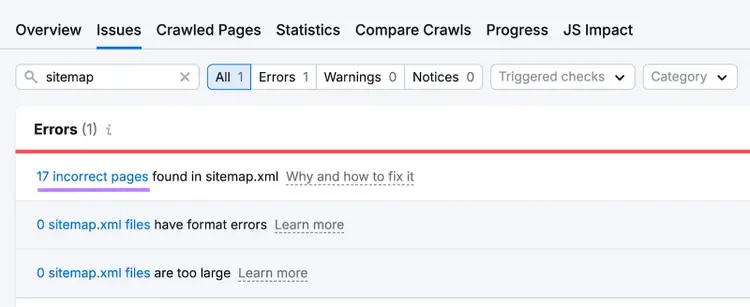
Cela ouvrira un nouveau rapport avec une liste complète des pages affectées.
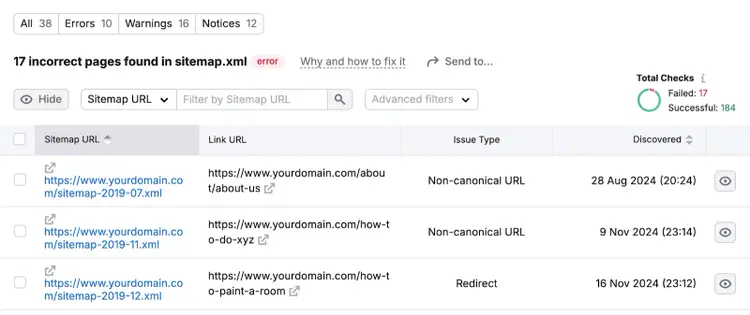
Ensuite, cliquez sur le lien «Pourquoi et comment le résoudre» pour obtenir une description détaillée du problème et des recommandations pour le résoudre.
Une fois que vous avez résolu tous les problèmes liés au plan du site, exécutez un autre audit dans Audit de site pour vous assurer qu'ils sont résolus.
Trouver et résoudre les problèmes de site Web
avec l'outil d'audit de site

Siew Ann draws on her five years of SEO and email marketing experience to write creative, well-researched content for B2B SaaS businesses. Her articles have ranked on the first page of Google and as high as #1.

Indiquez à Google de vous proposer davantage de contenu Semrush dans les rubriques IA, Recherche et Découverte.