
La guida definitiva per principianti al targeting degli annunci di YouTube (2024)
Abbiamo tradotto questo articolo dall'inglese. Clicca qui per leggere l'articolo originale. Se noti qualche problema con i contenuti, non esitare a contattarci all'indirizzo report-osteam@semrush.com.
Ti sei mai chiesto come mai alcuni marchi riescano ad apparire su YouTube, come per magia, di fronte al pubblico giusto?
Il segreto non è affatto magico: è il targeting degli annunci di YouTube.
Utilizza gli annunci mirati di YouTube per individuare i tuoi annunci pubblicitari. Questa strategia può aiutarti a raggiungere gli spettatori più propensi a essere interessati al tuo prodotto o servizio. In questo modo puoi trasformare le visualizzazioni in un coinvolgimento prezioso. E, in definitiva, acquisire clienti.
Questa guida ti mostra come funziona il targeting degli annunci di YouTube, i suoi vantaggi e come utilizzarlo per la tua attività.
Che cos'è il targeting degli annunci di YouTube?
Con il targeting degli annunci di YouTube, puoi indirizzare la visualizzazione dei tuoi annunci in base a dati demografici specifici degli spettatori (come la posizione geografica), orari di visualizzazione, interessi e tipi di contenuto.
Concentrando i tuoi annunci tramite opzioni di targeting, li renderai più adatti al pubblico di destinazione desiderato. Immagina di scoccare una freccia. Il targeting degli annunci su YouTube aumenta le probabilità che la freccia (il tuo annuncio) colpisca il bersaglio (gli spettatori più propensi a interessarsi alla tua offerta).
Questa pubblicità mirata è fondamentale per il successo della tua campagna. Associare il tuo annuncio a contenuti che piacciono già al tuo pubblico di destinazione aumenta la pertinenza della tua offerta. Ciò può tradursi in tassi di coinvolgimento più elevati, maggiori probabilità di conversione e un migliore ritorno sull'investimento (ROI).
Ma come vengono concretamente mirati gli annunci di YouTube?
Il targeting degli annunci di YouTube utilizza i dati di Google Ads. Quando imposti una campagna nel tuo account Google Ads, la piattaforma ti consente di definire con precisione il tuo pubblico di destinazione in base a criteri che corrispondono al profilo del tuo cliente ideale.
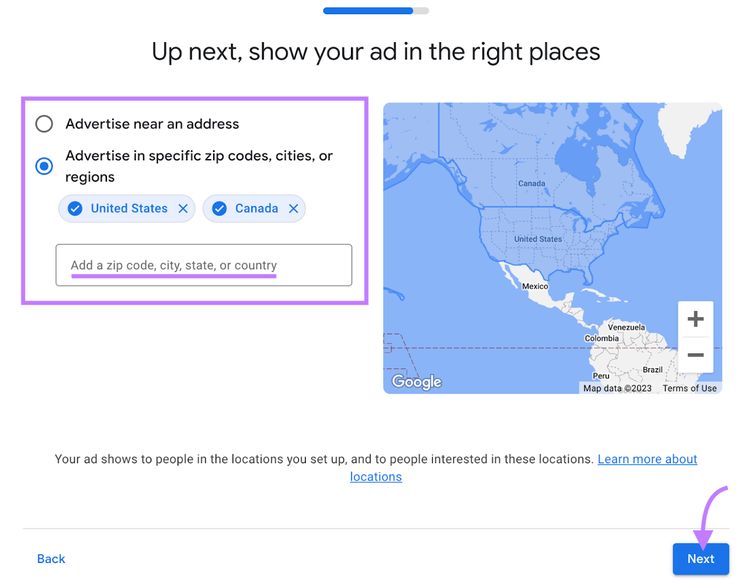
Ad esempio: puoi indirizzare il tuo pubblico in base alla posizione. Mi piace:
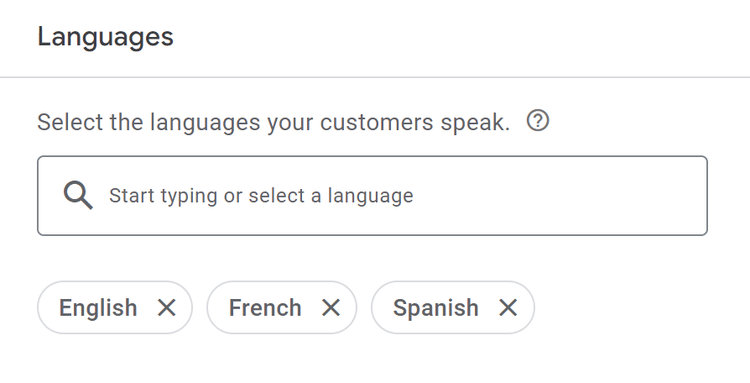
Puoi indirizzare il tuo pubblico in base alla lingua:
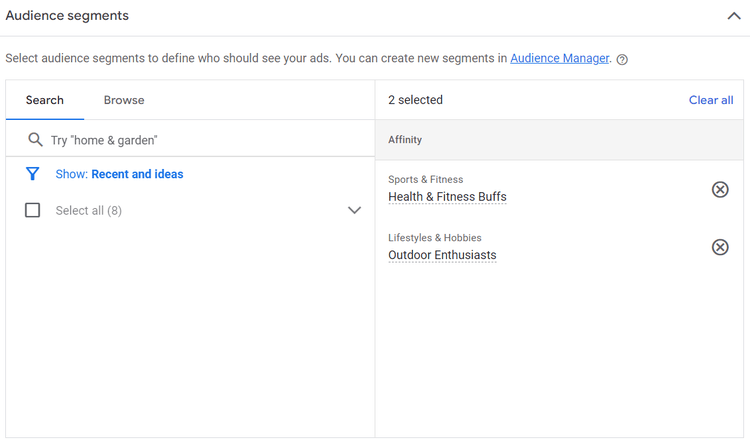
E hai la possibilità di scegliere il targeting per segmento di pubblico:
L'algoritmo di YouTube utilizza quindi questi criteri per mostrare i tuoi annunci agli utenti che corrispondono al profilo desiderato.
Ad esempio, supponiamo che tu abbia un'attività in Nord America e desideri vendere una nuova linea di bottiglie d'acqua ecologiche. Potresti utilizzare Google Ads per raggiungere gli utenti della tua regione interessati ad attività all'aperto. Oppure salute e benessere. In questo modo, il tuo annuncio raggiungerà persone già interessate al tuo prodotto.
Vantaggi del targeting degli annunci di YouTube
Il targeting degli annunci di YouTube ti aiuta a:
- Specifica il tuo pubblico in base ai suoi dati demografici, ai suoi interessi e persino ai suoi comportamenti online. Mi piacciono i tipi di video che guardano su YouTube. E le cose che cercano su Google.
- Misura il successo in tempo reale monitorando le prestazioni dei tuoi annunci rispetto ai tuoi obiettivi di marketing. Come aumentare la notorietà del marchio e generare conversioni.
- Coinvolgi nuovamente gli spettatori che hanno già interagito con il tuo brand. Ciò può aumentare significativamente le tue possibilità di conversione. Poiché queste persone hanno già mostrato interesse per il tuo marchio.
- Individua gli orari di visualizzazione di punta specificando quando Google deve mostrare i tuoi annunci. Questo ti aiuta a trovare meglio il tuo pubblico. E limitare l'esposizione per evitare l'affaticamento da pubblicità. (Ciò accade quando il pubblico vede lo stesso annuncio troppo spesso.)
Come indirizzare gli annunci su YouTube
Esistono due tipi di metodi di targeting degli annunci su YouTube:
- Targeting del pubblico degli annunci YouTube: si concentra su che sta visualizzando l'annuncio
- Targeting dei contenuti degli annunci YouTube: si concentra su dove viene visualizzato il tuo annuncio
Diamo un'occhiata a ciascuno di essi.
Metodi di targeting del pubblico per gli annunci di YouTube
I metodi di targeting del pubblico consentono ai tuoi annunci di raggiungere le persone con maggiori probabilità di essere interessate alla tua offerta.
I metodi di targeting del pubblico includono:
-
Gruppi demografici: specifica i dati demografici di base del tuo pubblico di destinazione. Ad esempio, età, sesso, se hanno figli e quanto guadagnano.
-
Dati demografici dettagliati: individua gli utenti in base alle fasi della vita o allo stato. Come gli studenti universitari o i proprietari di casa.
-
Interessi: individua gli spettatori in base ai loro interessi. In questo modo i tuoi annunci verranno mostrati alle persone interessate ad argomenti correlati alla tua attività. Anche se vedono la pubblicità mentre guardano video su qualcos'altro.
- Segmenti di affinità: indirizza gli annunci video a persone con un forte interesse per argomenti correlati al tuo marchio
- Segmenti di affinità personalizzati: personalizza i tuoi segmenti di pubblico in modo ancora più preciso. Ad esempio, invece di rivolgersi a tutti gli "amanti del cioccolato", un'azienda di cioccolato gourmet potrebbe rivolgersi agli "intenditori di cioccolato fondente artigianale".
- Eventi della vita: Pubblico di destinazione in base agli eventi della vita. Come traslocare, laurearsi o sposarsi.
- Segmenti in-market: prendi di mira le persone che stanno attivamente ricercando prodotti o servizi come i tuoi
- Segmenti personalizzati: personalizza il tuo pubblico in base alle sue ricerche su Google
-
I tuoi segmenti di dati: se le persone hanno interagito con il tuo brand, tramite i tuoi video YouTube, annunci, canale, sito web o app, puoi indirizzare nuovamente i tuoi annunci a loro. Questo si chiama retargeting.
-
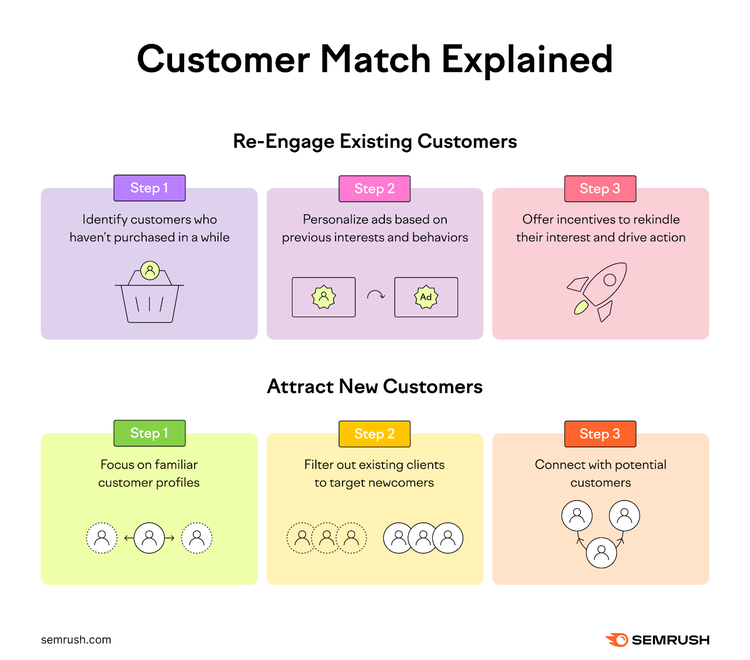
Customer Match: utilizza i tuoi dati proprietari per riconnetterti con i tuoi clienti su YouTube. Che abbiano fatto acquisti online o in negozio, sfrutta ciò che sai su di loro per riportare il tuo marchio alla loro attenzione. Puoi anche utilizzare Customer Match per attrarre nuovi clienti simili a quelli che già conosci.
Esistono due modi per utilizzare Customer Match:
Metodi di targeting dei contenuti per gli annunci di YouTube
Si tratta di luoghi, come determinati video, canali o siti web, in cui desideri che vengano visualizzati i tuoi annunci.
I metodi di targeting dei contenuti includono:
- Posizionamenti: pensa ai posizionamenti come alla scelta esatta dello spazio digitale per i tuoi annunci. Seleziona specifici canali YouTube e singoli video YouTube in cui desideri che vengano visualizzati i tuoi annunci. Hai anche la possibilità di scegliere interi siti web, o addirittura pagine specifiche al loro interno, tramite la Rete Display di Google (GDN).
- Argomenti: scegli come target video, canali e siti web di YouTube correlati ad argomenti specifici. Ad esempio, se la tua attività riguarda le avventure all'aria aperta, scegliere come target l'argomento "Viaggi & Avventura" significa che i tuoi annunci dovrebbero apparire su contenuti correlati. Metti Mi piace ai video con consigli per fare escursioni con lo zaino in spalla su YouTube. Oppure blog di viaggio sulla Rete Display di Google.
- Parole chiave: con il targeting per parole chiave degli annunci YouTube, selezioni parole o frasi specifiche per abbinare i tuoi annunci ai contenuti di YouTube. Supponiamo che tu stia promuovendo un nuovo libro di cucina. Utilizzare parole chiave come "tutorial di cucina" o "recensioni di ricette" può aiutare i tuoi annunci a comparire insieme a video di cucina o canali culinari correlati.
- Dispositivi: scegli il tipo di dispositivo su cui desideri che vengano visualizzati i tuoi annunci. Ad esempio, telefoni cellulari, computer o persino dispositivi con schermo TV come Chromecast.
Tipi di annunci di YouTube
Esistono diversi tipi di annunci mirati su YouTube tra cui scegliere.
Ecco una rapida panoramica:
N / A
(lo spettatore sceglie di cliccare e guardare)
N / A
(l'annuncio è l'unico video visualizzato nello spazio)
N / A
(l'annuncio è l'unico video visualizzato nello spazio)
Esaminiamo più nel dettaglio ciascuna opzione.
Annunci in-stream saltabili
Gli annunci in-stream ignorabili sono comuni su YouTube. Vengono riprodotti prima, durante o dopo il video scelto dall'utente.
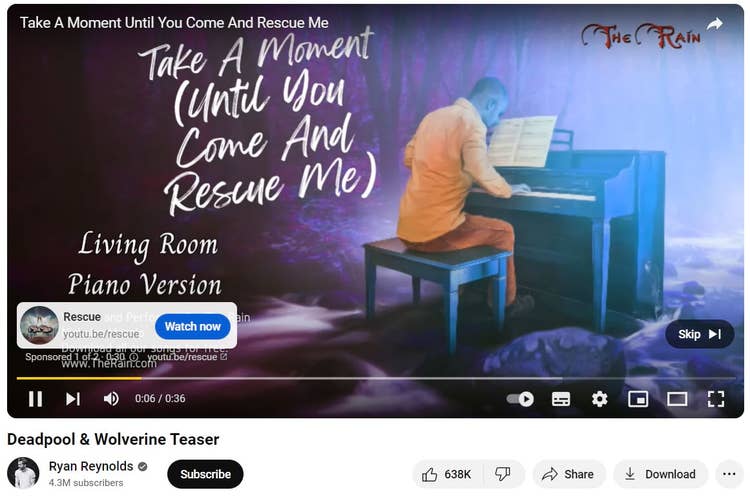
Questi annunci offrono un'esperienza di visualizzazione flessibile. Gli spettatori possono saltare la visione dopo cinque secondi. E paghi solo quando uno spettatore guarda il tuo annuncio per almeno 30 secondi, fino alla fine del video, oppure se interagisce con l'annuncio, ad esempio cliccando su una call to action (CTA).
Gli annunci in-stream ignorabili sono efficaci quando si hanno contenuti video coinvolgenti che si desidera promuovere su YouTube o sulla Rete Display di Google. Sono ideali per catturare rapidamente l'attenzione. È possibile personalizzarli con CTA. E sovrapporre il testo per incoraggiare l'interazione dello spettatore.
Immagina di lanciare una nuova app per il fitness e di volerla diffondere. Potresti creare un annuncio in-stream saltabile. Si potrebbe iniziare con una domanda accattivante: "Vuoi trasformare il tuo percorso di fitness?" Entro i primi cinque secondi, il tuo annuncio mostra immagini di grande impatto. Presenta persone reali che raggiungono i loro obiettivi di fitness. Incuriosisce gli spettatori, aumentando la probabilità che guardino il resto dello spot. Oppure clicca per saperne di più sulla tua app.
Annunci in-stream non saltabili
Gli annunci in-stream non saltabili sono annunci video. Gli spettatori devono guardarli prima del video principale.
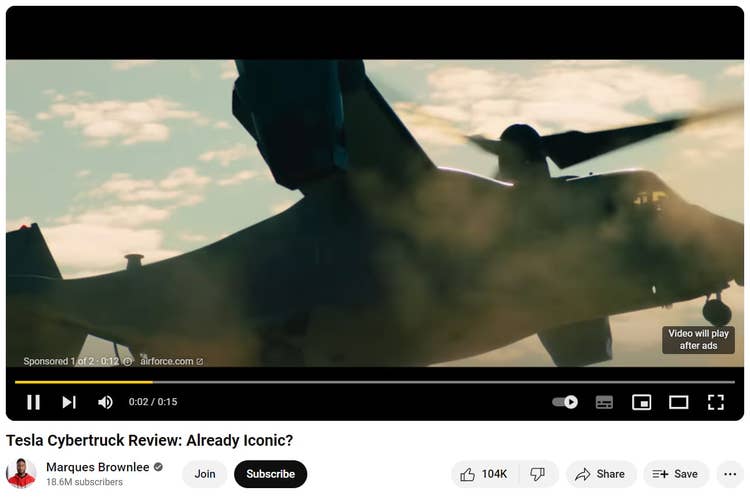
Questi annunci possono durare fino a 30 secondi. Google Ads può posizionarli prima, durante o dopo il video di YouTube che lo spettatore sta guardando. Trasmettono il messaggio completo. Gli spettatori non possono saltarli. In questo modo sarai certo che il tuo pubblico vedrà l'annuncio completo.
Gli annunci in-stream non saltabili sono più efficaci quando il messaggio è conciso e incisivo. Poiché gli spettatori non possono saltare questi annunci, sono ideali per avere un impatto rapido e concreto. Sono adatti per annunci o lanci di prodotti.
Supponiamo che tu stia lanciando un nuovo smartphone con caratteristiche uniche. Un annuncio in-stream non saltabile potrebbe essere il formato perfetto per presentare questo prodotto. Hai un pubblico in cattività per 15-30 secondi. Tempo sufficiente per evidenziare le caratteristiche più innovative del telefono. E concludi con una CTA che incoraggi gli utenti a scoprire di più sul tuo sito web.
Per gli annunci in-stream non saltabili, è importante considerare il loro potenziale impatto sullo spettatore. Poiché non possono essere saltati, questi annunci possono frustrare gli spettatori se non sono pertinenti.
Gli annunci in-stream non saltabili potrebbero essere adatti se:
- Il tuo messaggio è convincente e conciso e fornisce valore in un breve lasso di tempo
- Il tuo contenuto è abbastanza coinvolgente da catturare l'attenzione degli spettatori per l'intera durata
- Hai obiettivi specifici come aumentare la notorietà del marchio o incrementare le vendite di un nuovo prodotto
Annunci video in-feed
Gli annunci video in-feed vengono visualizzati nei punti in cui gli spettatori trovano contenuti. Vengono visualizzati accanto ai risultati di ricerca di YouTube, nell'elenco dei video correlati su una pagina di visualizzazione o nella home page di YouTube per dispositivi mobili. Mi piace:
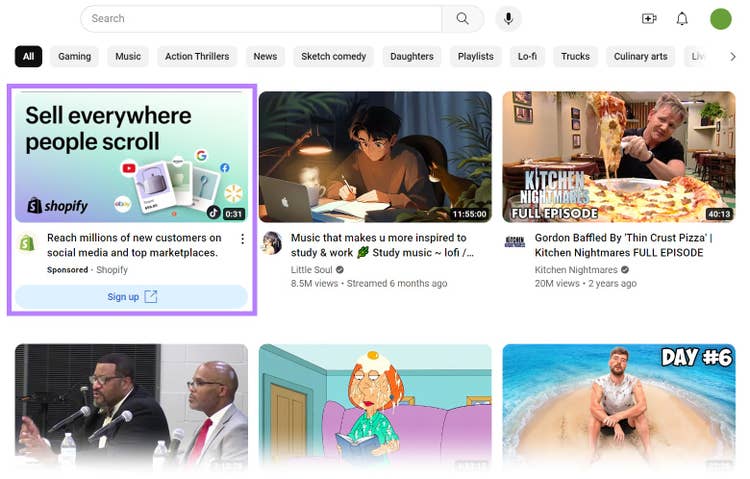
Questi annunci sono costituiti da un'immagine in miniatura del tuo video e da un po' di testo. Per continuare a guardare, gli spettatori devono cliccare. Quando cliccano, il video viene riprodotto sulla pagina o sul canale YouTube dedicato.
Gli annunci video in-feed sono efficaci per attrarre clienti che sono già interessati a contenuti come i tuoi. Si integrano perfettamente nell'esperienza di navigazione dell'utente, rendendoli meno invadenti e più propensi a essere cliccati. Per questo motivo, gli annunci video in-feed sono ideali per promuovere i tuoi contenuti direttamente agli utenti che desiderano scoprire qualcosa di nuovo o di rilevante per loro.
Ad esempio, gestisci un canale di cucina che parla di alimentazione sana. Il tuo annuncio video in-feed potrebbe mostrare il trailer della tua serie in un punto in cui è più probabile che gli appassionati di cucina lo vedano. Nei risultati di ricerca per "ricette per un'alimentazione sana" o come video correlato nei tutorial di cucina più popolari.
Annunci bumper
Gli annunci bumper sono brevi snippet di grande impatto che vengono riprodotti subito prima, durante o dopo un video di YouTube. Durano sei secondi e non c'è la possibilità di saltarli. In questo modo sarai certo che il tuo pubblico vedrà il tuo messaggio completo.
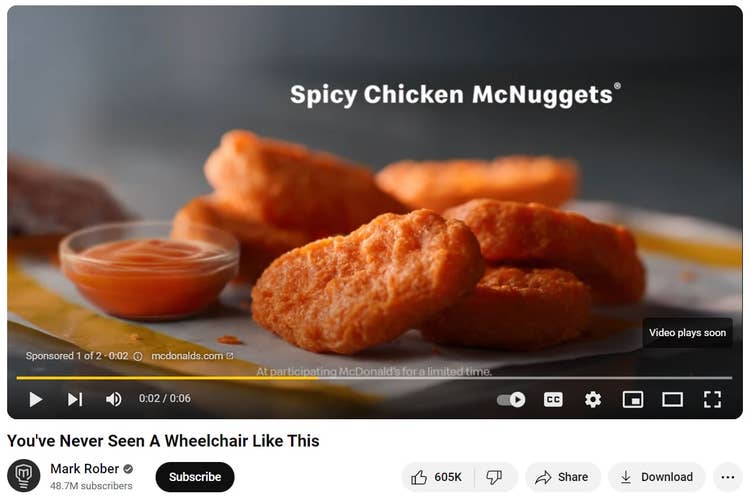
Questi annunci sono pratici quando si desidera trasmettere un messaggio breve e memorabile a un vasto pubblico. Utilizzateli per rafforzare o completare una campagna pubblicitaria più ampia. Ad esempio per il lancio di un nuovo prodotto o di un evento imminente.
Supponiamo che tu stia lanciando una nuova linea di sneaker personalizzate. Il tuo annuncio bumper potrebbe contenere scatti rapidi e dinamici delle sneaker in azione e concludersi con il tuo logo e uno slogan semplice e accattivante. Questa breve panoramica può suscitare l'interesse degli spettatori. E completare una campagna più dettagliata altrove.
Annunci outstream
Gli annunci outstream sono un formato pubblicitario specifico per dispositivi mobili. Ti aiuta ad ampliare la portata del tuo annuncio video oltre YouTube. Questi annunci sono rivolti agli spettatori sui siti web e sulle app all'interno della rete Google Video Partners (GVP).

Questi annunci pubblicitari iniziano automaticamente a essere riprodotti senza audio. Gli spettatori possono toccare l'annuncio per riattivarne l'audio. Questo approccio rende gli annunci outstream non intrusivi. Offrono agli utenti il controllo sulla propria esperienza.
Gli annunci outstream sono più efficaci nel raggiungere gli utenti di dispositivi mobili che consumano frequentemente contenuti su app e siti web diversi da YouTube. Questa strategia è utile per raggiungere un pubblico più ampio, che potrebbe essere interessato ai tuoi contenuti o alle tue offerte.
Immagina di promuovere un nuovo gioco per dispositivi mobili. Utilizzando gli annunci outstream, puoi inserire un breve teaser silenzioso del tuo gioco in banner su una varietà di app e siti web per dispositivi mobili. Gli spettatori interessati possono toccare per riattivare l'audio e guardare l'intero annuncio, il che potrebbe portare al download di una nuova app.
Annunci di testata
Gli annunci Masthead vengono visualizzati nella parte superiore della home page di YouTube. Mi piace:
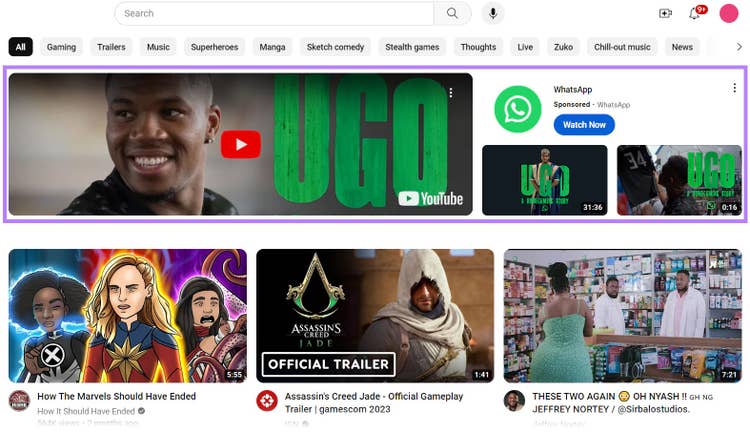
Catturano immediatamente l'attenzione di chiunque visiti il sito, riproducendosi automaticamente senza audio per un massimo di 30 secondi. Offrono uno spazio privilegiato per mostrare il tuo marchio o prodotto in un formato widescreen o con proporzioni 16:9.
Gli annunci in testata sono efficaci per campagne di marketing importanti. Ad esempio, quando si vuole creare consapevolezza riguardo al lancio di un nuovo prodotto, di un nuovo servizio o di un evento importante, come una vendita. Utilizzali quando vuoi fare un annuncio importante e catturare molta attenzione in poco tempo.
Supponiamo che la tua azienda stia lanciando una nuova funzionalità del prodotto e che tu voglia creare il maggiore impatto possibile il giorno del lancio. Un annuncio pubblicitario potrebbe contenere un teaser di 30 secondi che illustra i vantaggi della nuova funzionalità.
Come impostare la tua campagna pubblicitaria su YouTube
Per impostare la tua prima campagna pubblicitaria su YouTube, ti servono un account Google Ads e un canale YouTube.
Collega gli account in modo che condividano i dati. Ciò fornisce più opportunità pubblicitarie senza soluzione di continuità.
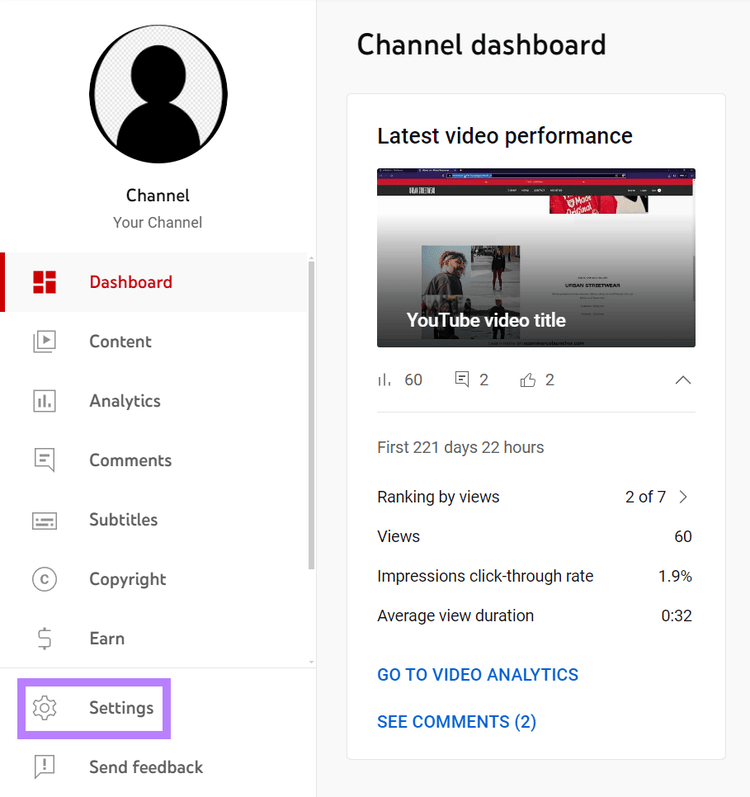
Inizia nel tuo account YouTube Studio . Fare clic su "Impostazioni" nel menu a sinistra.
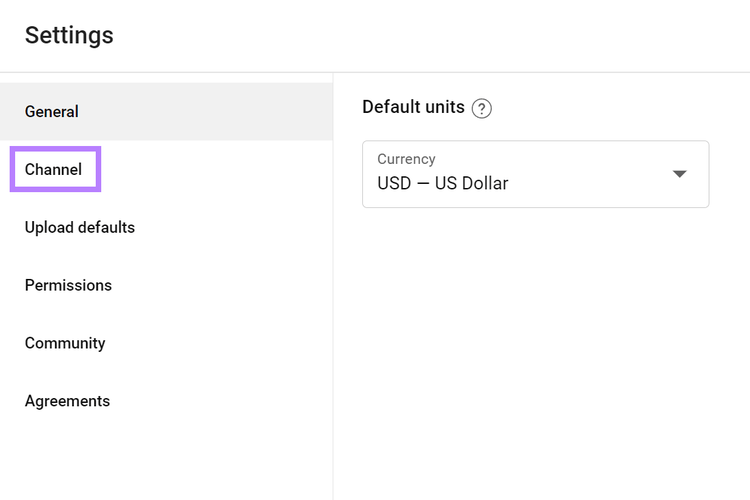
Fare clic su "Canale".
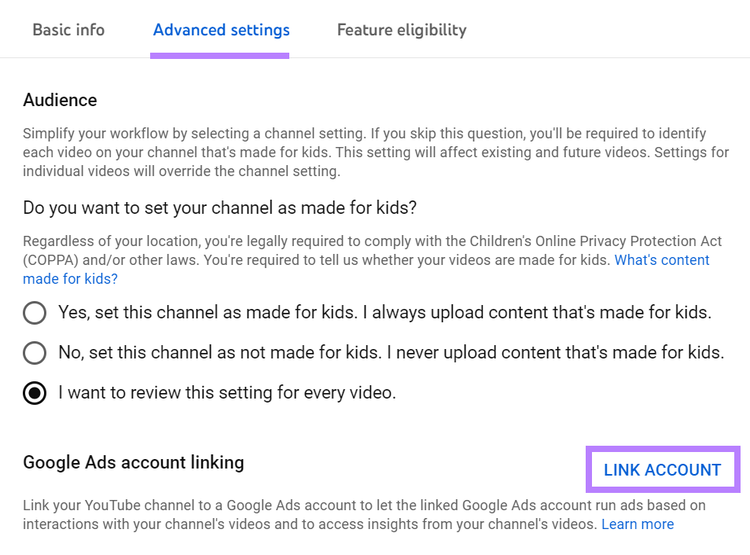
Fare clic sulla scheda “Impostazioni avanzate”.
Quindi, fai clic su "COLLEGA ACCOUNT" in basso. Accanto a "Collegamento account Google Ads".
Inserisci le informazioni necessarie. Fare clic su "FATTO".
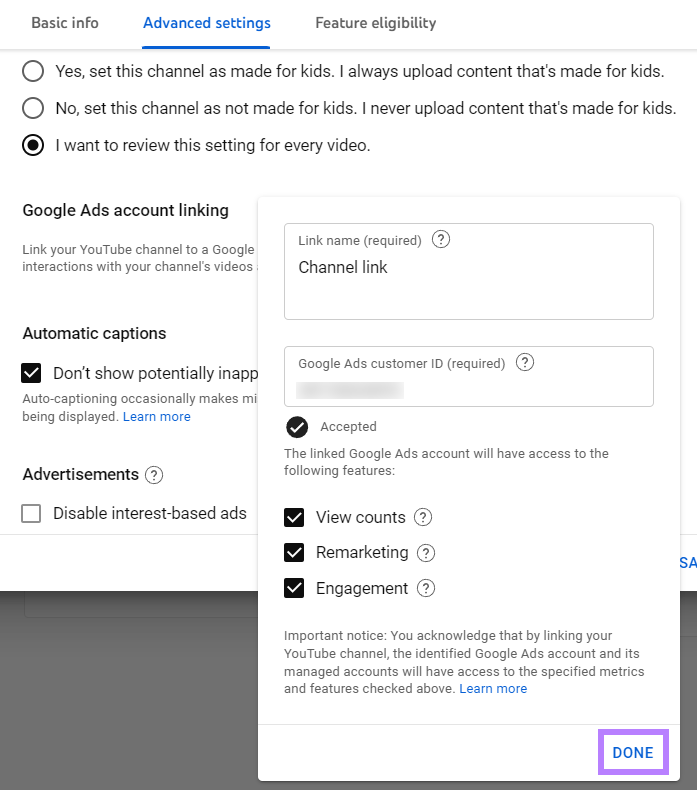
Successivamente, accedi al tuo account Google Ads per approvare la richiesta. Questo dovrebbe collegare correttamente i tuoi account.
Assicurati di aver caricato il tuo annuncio come video su YouTube. Questo passaggio è cruciale. È l'unico modo per designare quel contenuto video come annuncio di YouTube.
Ora sei pronto per creare la tua campagna pubblicitaria su YouTube.
1. Crea una nuova campagna
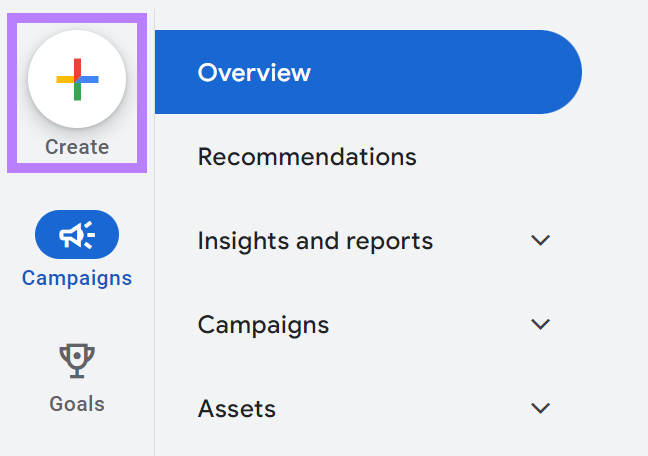
Nella pagina del tuo account Google Ads, clicca sul pulsante "+ Crea" nella parte superiore della barra di navigazione a sinistra.
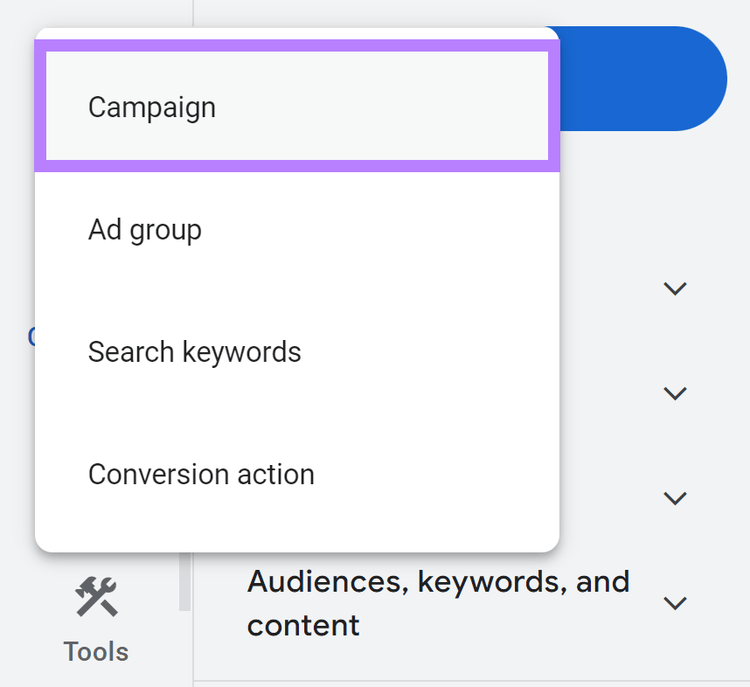
Seleziona “Campagna.”
2. Seleziona l'obiettivo della tua campagna
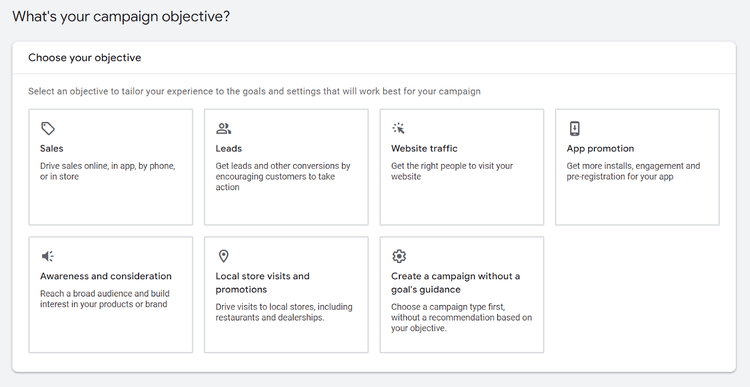
L'obiettivo della campagna che selezioni determinerà quali tipi di annunci saranno disponibili.
Per esempio:
- Gli annunci in-stream ignorabili sono disponibili per obiettivi di vendita, lead, traffico del sito web e consapevolezza e considerazione
- Annunci in-stream non saltabili, video in-feede annunci bumper sono disponibili per obiettivi di sensibilizzazione e considerazione
Per questo flusso di lavoro, abbiamo scelto l'obiettivo "Consapevolezza e considerazione" .
Nota
A seconda dell'obiettivo Google Ads selezionato, potresti dover seguire passaggi diversi.
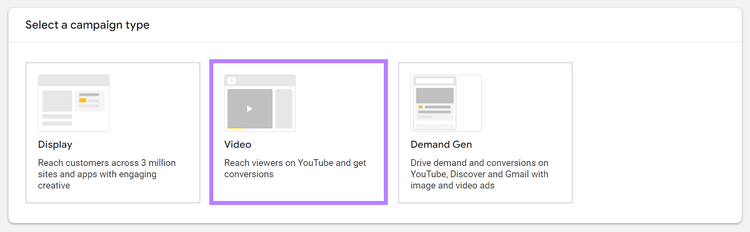
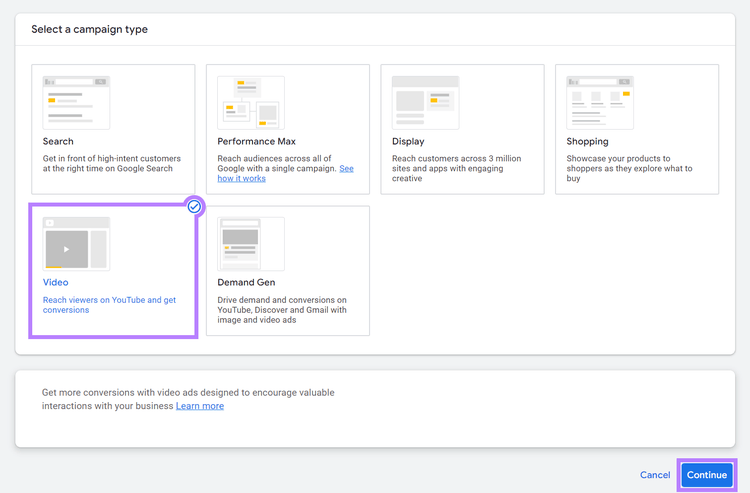
Successivamente, in "Seleziona un tipo di campagna", scegli "Video".
Apparirà un menu con i sottotipi di campagna. Selezionane uno. Quindi fare clic sul pulsante "Continua".
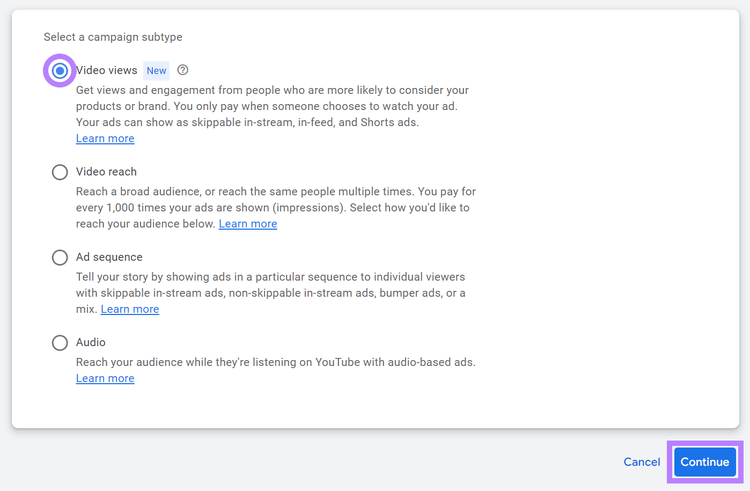
Quando selezioni un sottotipo di campagna, tieni presente i seguenti suggerimenti:
- Visualizzazioni video: una scelta ideale se desideri un coinvolgimento profondo con coloro che hanno maggiori probabilità di essere interessati alle tue offerte
- Portata video: ideale per massimizzare la visibilità o rafforzare il tuo messaggio mostrandolo ripetutamente alle stesse persone
- Sequenza di annunci: perfetta per la narrazione o per messaggi complessi che si sviluppano in più interazioni
- Audio: Adatto per raggiungere gli utenti che ascoltano YouTube Music
- Interazioni su YouTube: ideali per far crescere la community del tuo canale e aumentare l'interazione con i tuoi contenuti
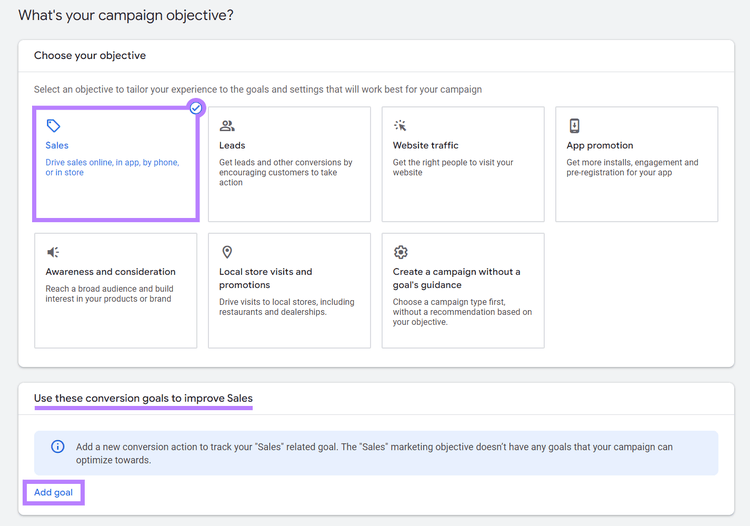
Se scegli obiettivi come Vendite, Lead o Traffico del sito web, devi aggiungere un obiettivo di conversione per monitorarlo.
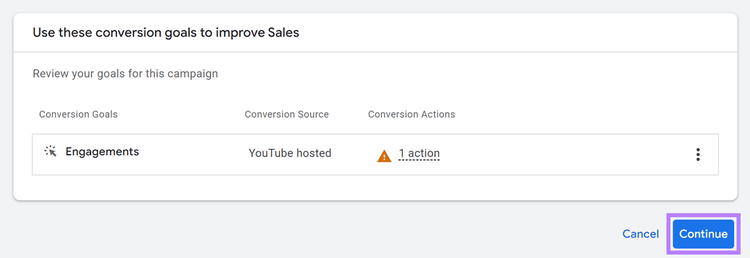
Supponiamo di selezionare l'obiettivo "Vendite". Fai clic su "Aggiungi obiettivo" in "Utilizza questi obiettivi di conversione per migliorare le vendite".
Seleziona il tuo obiettivo di conversione.
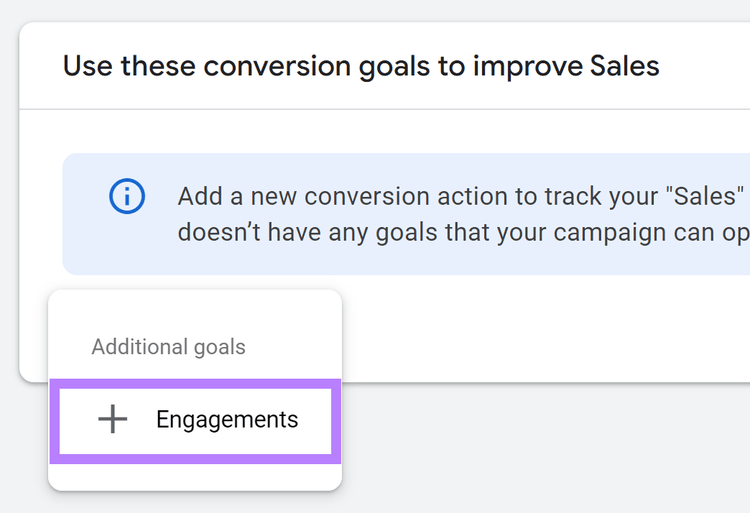
Quindi, fai clic su "Continua".
Imposta il tipo di campagna come "Video" e fai clic su "Continua".
3. Definisci le impostazioni della tua campagna
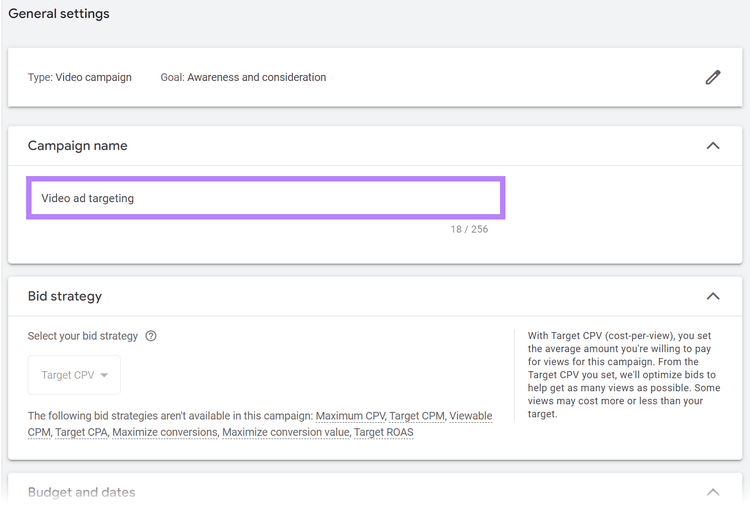
Dai un nome alla tua campagna.
Nota
Yla nostra impostazione "Strategia di offerta" è predeterminata e selezionata automaticamente in base al tipo di annuncio.
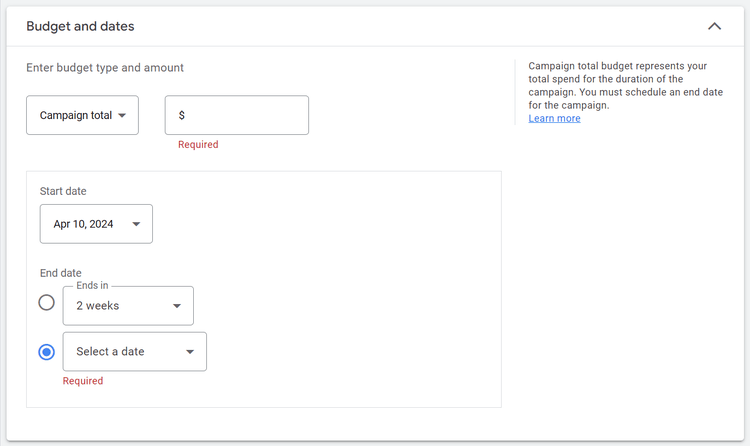
Successivamente, selezionerai il tipo di budget e il totale.
Scegli tra i tipi di budget "Giornaliero" e "Totale campagna".
- Giornaliero: Offre il controllo della spesa giornaliera per adattarsi alle fluttuazioni quotidiane degli spettatori. Potresti spendere meno del tuo budget giornaliero in alcuni giorni e di più in altri. Tuttavia, non spenderai più del tuo budget giornaliero moltiplicato per i giorni del mese. Questa flessibilità è ideale per ottenere una visibilità costante senza spendere troppo.
- Totale campagna: un approccio "imposta e dimentica", in cui si assegna una spesa totale per l'intera durata della campagna. YouTube calibra strategicamente la spesa in base alle date di inizio e fine della campagna. Distribuisce uniformemente l'esposizione degli annunci pubblicitari durante quel periodo.
Successivamente, seleziona le tue reti. E la posizione geografica del tuo pubblico di destinazione.
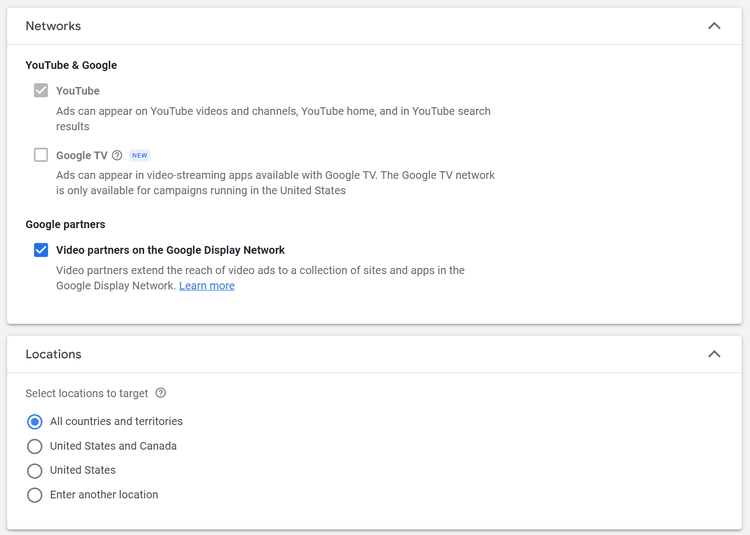
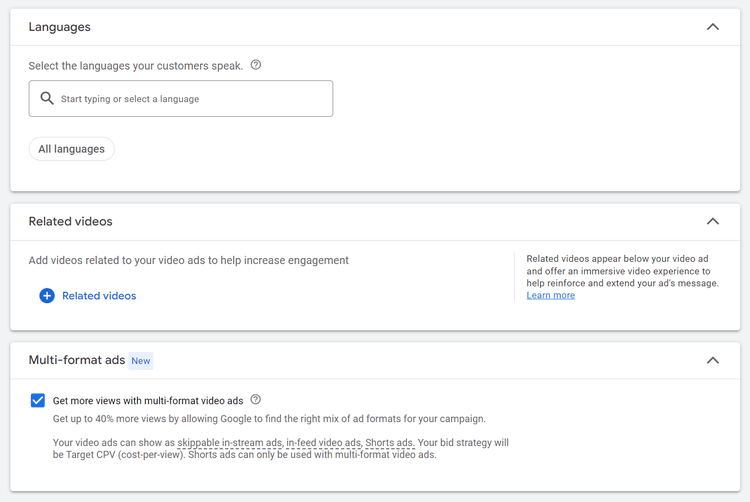
Seleziona le lingue parlate dal tuo pubblico di riferimento. E aggiungi video correlati per un maggiore coinvolgimento.
Quindi, seleziona la casella di controllo "Ottieni più visualizzazioni con gli annunci video multiformato". Ciò consente a Google di trovare la giusta combinazione di tipi di annunci per la tua campagna.
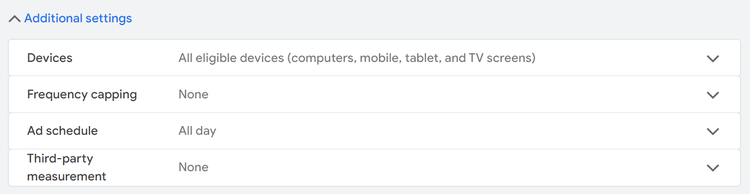
Fare clic su “Impostazioni aggiuntive” se si desidera:
- Dispositivi specifici di destinazione
- Imposta il numero di volte in cui Google Ads mostra il tuo annuncio YouTube a un utente
- Pianifica quando i tuoi annunci mirati su YouTube possono essere pubblicati
- Aggiungi fornitori terzi per consentire loro di visualizzare i dati di misurazione della tua campagna
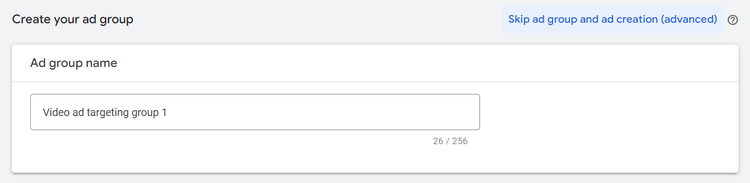
4. Crea il tuo gruppo di annunci e il contenuto dell'annuncio
Assegna un nome al tuo gruppo di annunci.
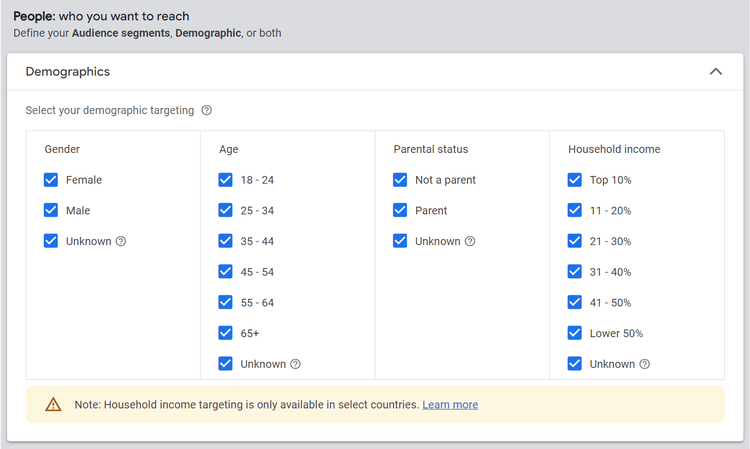
Scorri verso il basso fino alla sezione "Persone" per modificare i criteri del pubblico di destinazione. Espandi l'opzione "Dati demografici" per aprire un menu di opzioni selezionabili.

Utilizza le caselle di controllo per specificare l'età, il sesso, lo stato genitoriale e il reddito familiare del tuo pubblico di destinazione.
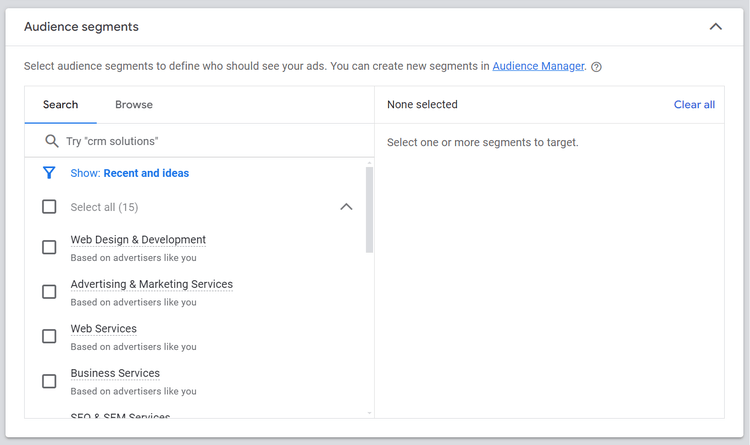
Espandi il menu “Segmenti di pubblico” per creare gruppi specifici. Questi gruppi sono le persone a cui vuoi che Google Ads si rivolga con i tuoi annunci YouTube in base a fattori quali dati demografici e interessi.
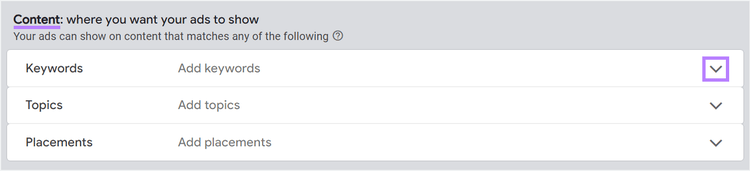
Scorri verso il basso fino alla sezione "Contenuto" per impostare le preferenze sul tipo di contenuto che attiverà la visualizzazione dei tuoi annunci. Espandi il menu “Parole chiave”.
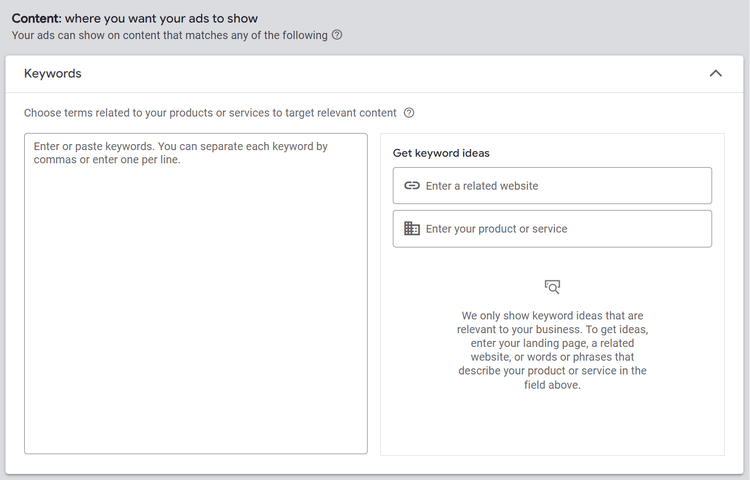
Aggiungi parole chiave che descrivano il tuo prodotto o servizio. E i contenuti su cui vuoi che vengano visualizzati i tuoi annunci.
Ad esempio, se vendi braccialetti fatti a mano, usa parole chiave come "gioielli fatti a mano", "braccialetti artigianali" e "accessori unici".
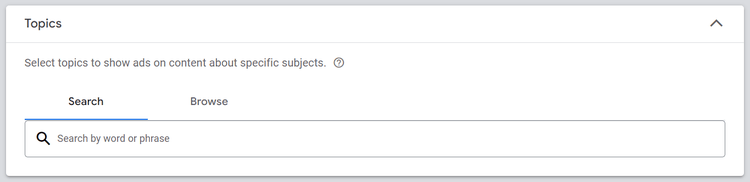
Seleziona "Argomenti" per specificare gli argomenti dei contenuti per i tuoi annunci.
Gli argomenti sono temi di contenuto più ampi. Si differenziano dalle parole chiave, che mirano a termini specifici.
Per riprendere l'esempio precedente, se stai pubblicizzando braccialetti fatti a mano, potresti selezionare argomenti come "Moda & Bellezza" o "Arte & Artigianato".
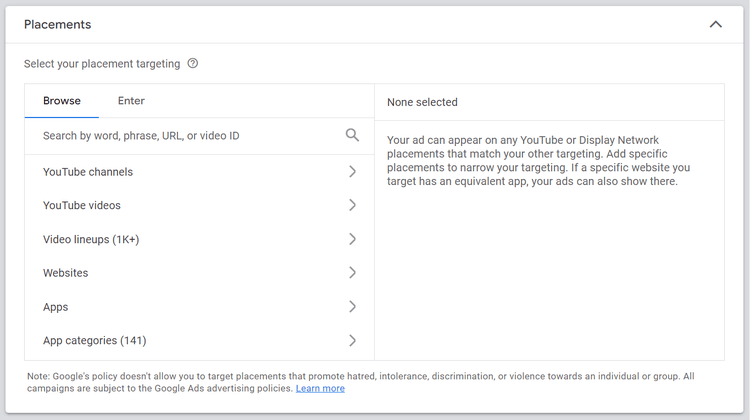
Espandi il menu "Posizionamenti" per specificare dove desideri che vengano pubblicati i tuoi annunci su GDN o YouTube.
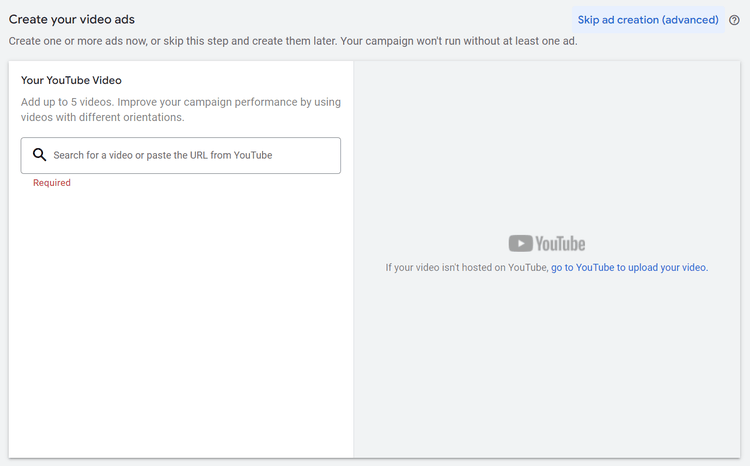
Nella sezione "Crea i tuoi annunci video", cerca il video che vuoi usare come annuncio. Oppure aggiungilo tramite l'URL di YouTube.
Dopo aver aggiunto il video, inserisci l'URL finale a cui desideri che gli utenti arrivino quando cliccano sul tuo annuncio.
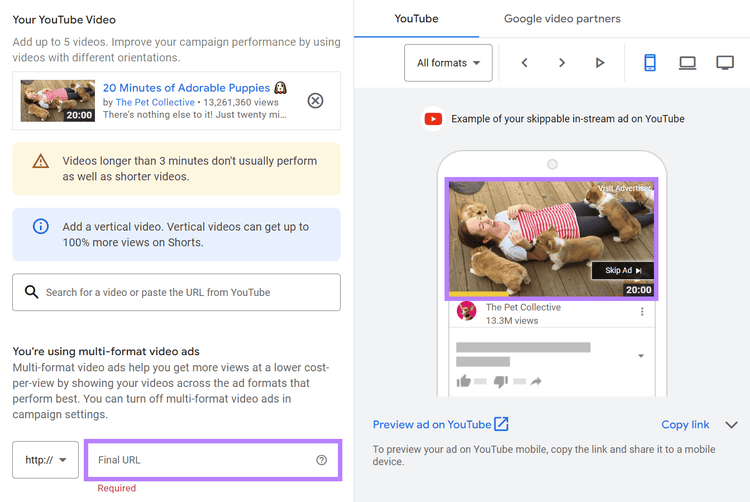
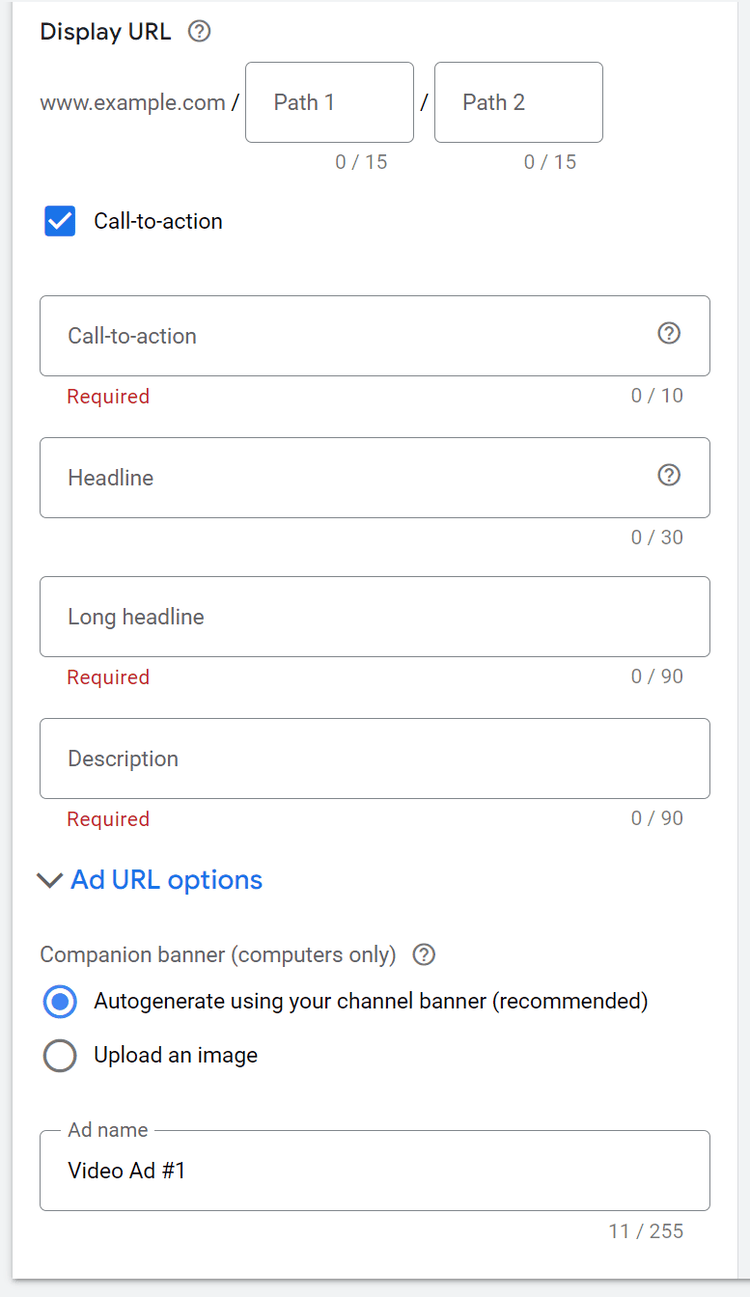
Scorri verso il basso per modificare altre impostazioni come l'URL visualizzato (in modo che gli utenti capiscano cosa aspettarsi quando accedono alla landing page), la CTA (se selezioni l'opzione), il titolo lungo e la descrizione.
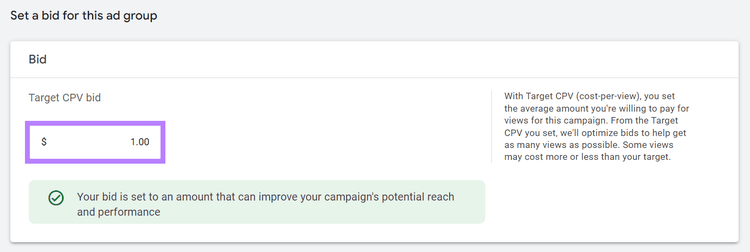
Imposta la tua offerta.
L'offerta CPV (costo per visualizzazione) target indica a Google Ads quanto sei disposto a pagare, in media, quando un utente visualizza i tuoi annunci.
Potresti imbatterti in altre strategie di offerta come:
- CPM target (costo per mille impressioni): indica a Google Ads quanto vuoi pagare, in media, per ogni mille visualizzazioni (impressioni) dei tuoi annunci
- CPA (costo per azione) target: indica a Google Ads quanto sei disposto a pagare, in media, per una conversione. Come una registrazione, la compilazione di un modulo, un acquisto o un'altra azione.
- Massimizza le conversioni offerte: imposta automaticamente le tue offerte per ottenere il maggior numero di conversioni per la tua campagna senza superare il budget
5. Rivedi e lancia i tuoi annunci
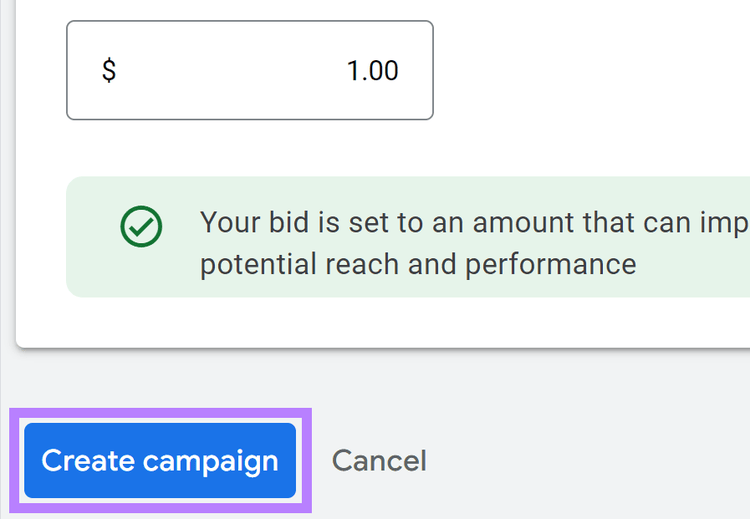
Controlla il tuo gruppo di annunci, il contenuto dell'annuncio e l'offerta. Quindi, premi il pulsante "Crea campagna".
Un riepilogo delle impostazioni della tua campagna apparirà in una casella sullo schermo. Rivedili per assicurarti che tutto sia come desideri. Quindi fare clic su "Continua alla panoramica".
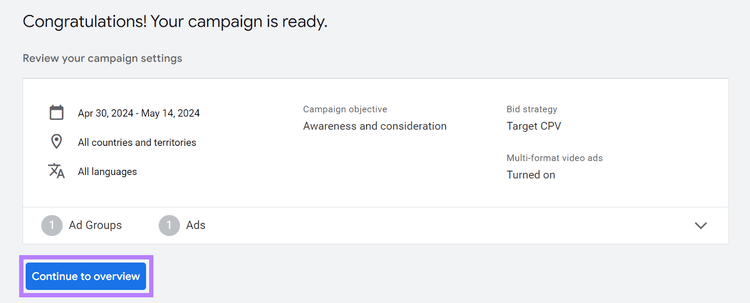
I tuoi annunci sono ora attivi.
Strategie avanzate di targeting degli annunci YouTube
Le strategie avanzate di targeting degli annunci di YouTube forniscono ai professionisti del marketing esperti strumenti sofisticati per perfezionare le loro campagne.
Queste impostazioni più specifiche ti consentono di concentrarti su una segmentazione precisa del pubblico. Ciò può contribuire a stimolare il coinvolgimento e a migliorare le prestazioni della campagna.
Ecco tre opzioni da prendere in considerazione:
Segmenti personalizzati
I segmenti personalizzati ti consentono di indirizzare gli spettatori di YouTube in base alle loro recenti ricerche su Google. Questo può aiutarti a raggiungere gli utenti che hanno chiaramente intenzione di acquistare qualcosa. Oppure scopri di più su un argomento specifico.
Quando utilizzi segmenti personalizzati, i tuoi annunci vengono mostrati al pubblico selezionato in precedenza e ai nuovi segmenti basati sugli intenti. In questo modo potrai ampliare la tua portata includendo anche gli utenti che cercano attivamente informazioni o prodotti correlati.
Inizia identificando il tema principale del tuo canale YouTube. Supponiamo che il tuo canale parli esclusivamente di alimentazione sana. Questo tema diventa il tuo fondamento.
Successivamente, identifica le parole chiave e le frasi che i potenziali spettatori potrebbero utilizzare su YouTube quando cercano contenuti correlati al tuo tema. Gli strumenti di ricerca di YouTube possono essere d'aiuto.
Keyword Analytics per YouTube di Semrush ti aiuta a trovare le parole chiave più popolari che gli utenti cercano su YouTube. Ti aiuta persino a identificare le tendenze di ricerca su YouTube.
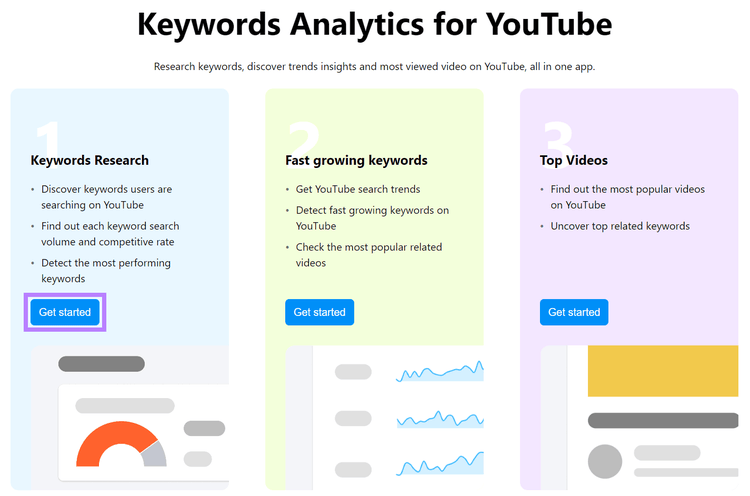
Apri lo strumento e nella colonna "Ricerca parole chiave", clicca su "Inizia".
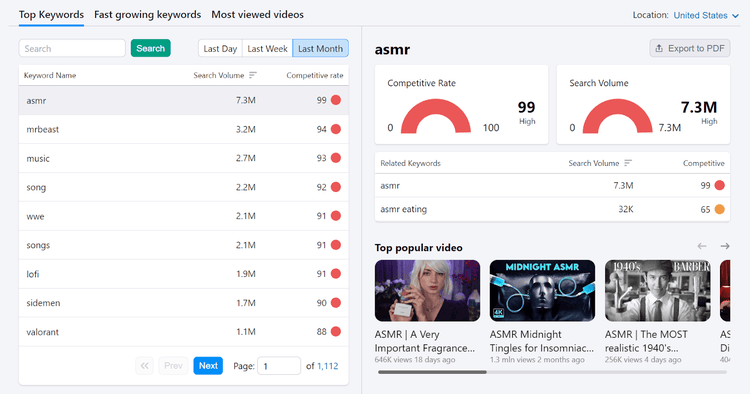
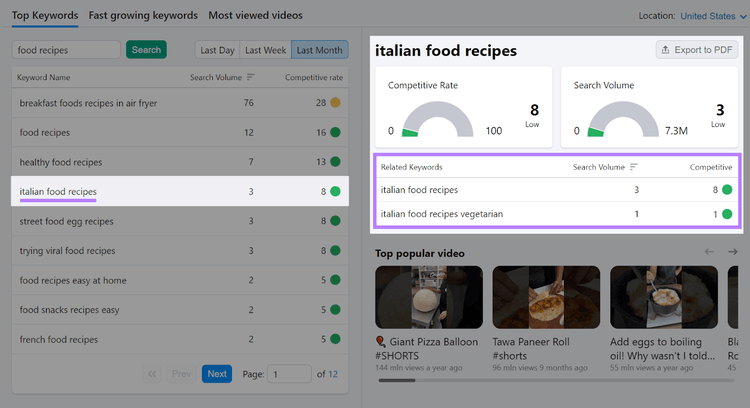
Visualizzerai una dashboard che fornisce una panoramica delle parole chiave più popolari su YouTube per una posizione e un periodo di tempo specifici.
Inserisci nella casella il termine di ricerca generico che descrive il tema centrale del tuo canale YouTube. Quindi premi "Cerca".
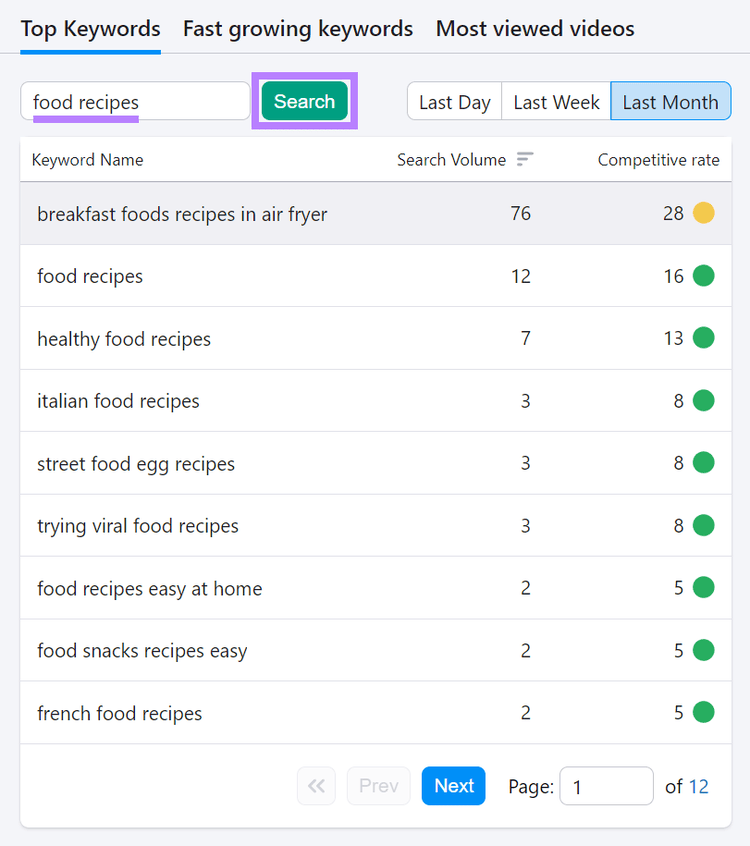
Riceverai dati relativi a un periodo di tempo specifico. Come l'ultimo giorno, l'ultima settimana e l'ultimo mese.
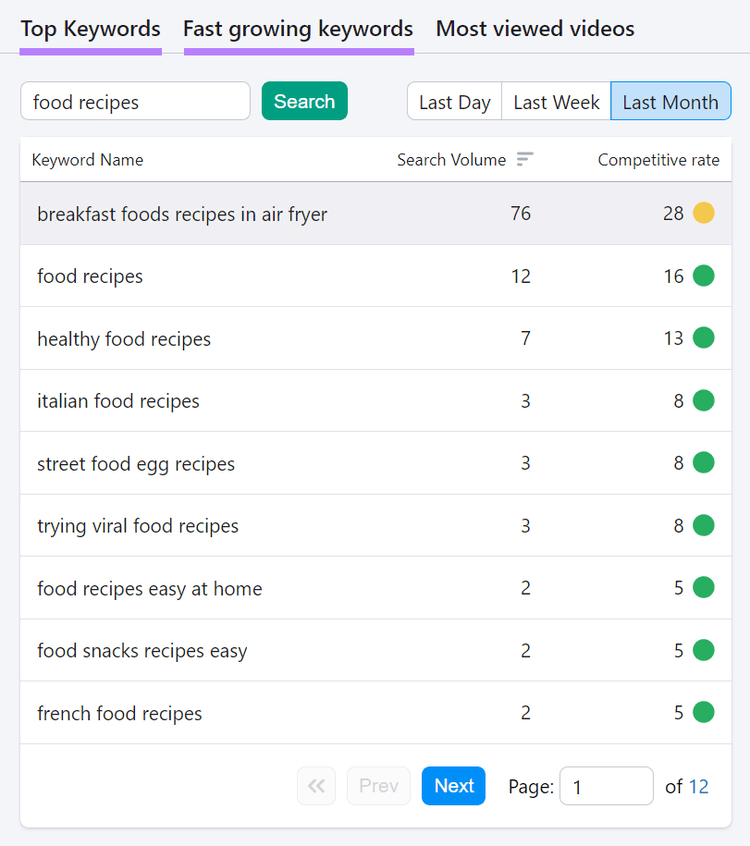
Passa da questi periodi alle schede "Parole chiave principali" e "Parole chiave in rapida crescita" per trovare le parole chiave più pertinenti per il tuo canale.
Fai clic su una parola chiave per ottenere maggiori informazioni. Come la tariffa competitiva, il volume di ricerca e le parole chiave correlate.
Scopri le tendenze degli utenti su YouTube
con Keyword Analytics di Semrush
Consiglio da professionista
Utilizza lo strumento Keyword Magic Tool per identificare l'intento di ricerca di una parola chiave (perché un utente la cerca). Utilizza le informazioni per adattare i tuoi contenuti in modo da indirizzare meglio la parola chiave.
Crea un elenco per tenere traccia delle potenziali parole chiave. Annota su di esso quelli più pertinenti ai tuoi annunci.
Successivamente, crea un segmento di pubblico personalizzato nel tuo account Google Ads.
Seleziona “Strumenti” > “Libreria condivisa.” Quindi seleziona "Gestore pubblico".
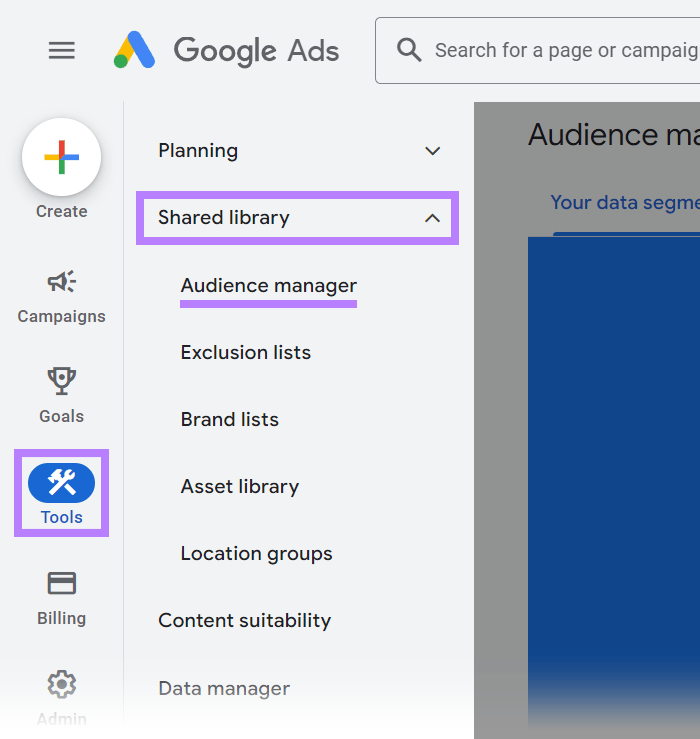
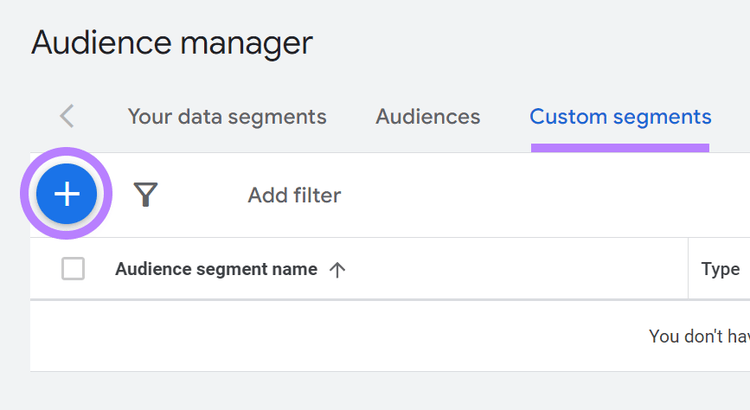
Vai alla scheda “Segmenti personalizzati”. Fai clic sul segno "+" in alto a sinistra per creare il tuo segmento personalizzato.
Assegna un nome al segmento.
E scegli di prendere di mira:
- Persone con uno qualsiasi di questi interessi o intenzioni di acquisto. Utilizza questa opzione quando le tue parole chiave corrispondono agli hobby del tuo pubblico o ai prodotti e servizi che stanno prendendo in considerazione. In questo modo, gli utenti saranno indirizzati in base ai loro interessi dimostrati o alla loro ricerca attiva di acquisti specifici.
- Persone che hanno cercato uno qualsiasi di questi termini su Google. Questo metodo si concentra sugli utenti in base alle loro query di ricerca, catturando quelli con un intento direttamente correlato alle tue parole chiave.
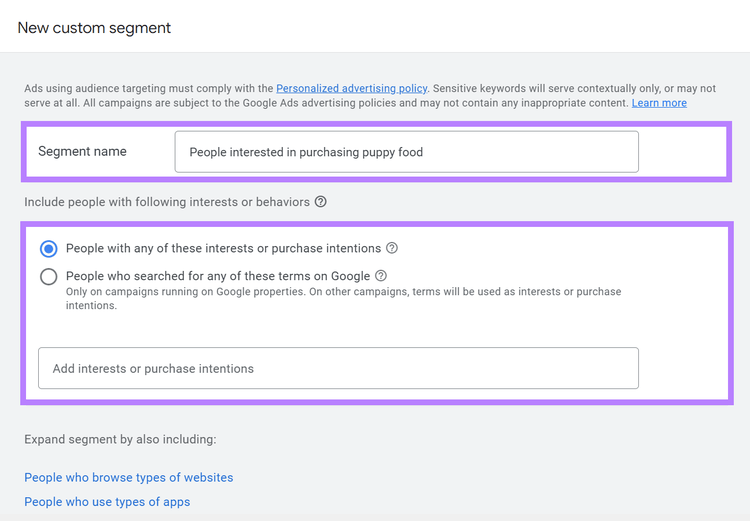
Inserisci le parole chiave pertinenti dal tuo elenco di parole chiave nella casella di testo in cui è indicato "Aggiungi interessi o intenzioni di acquisto".
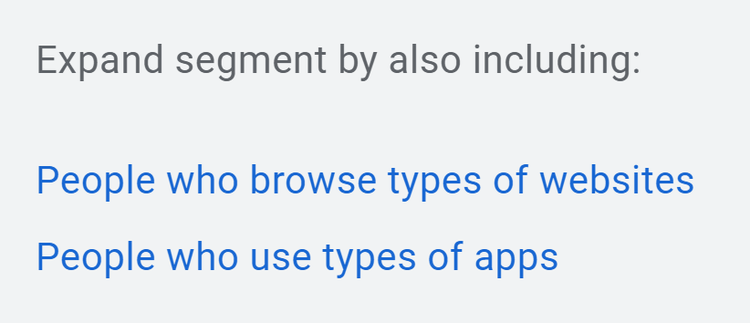
Se lo desideri, puoi ampliare il tuo segmento di pubblico personalizzato rivolgendoti a persone che navigano in determinati siti web o app.
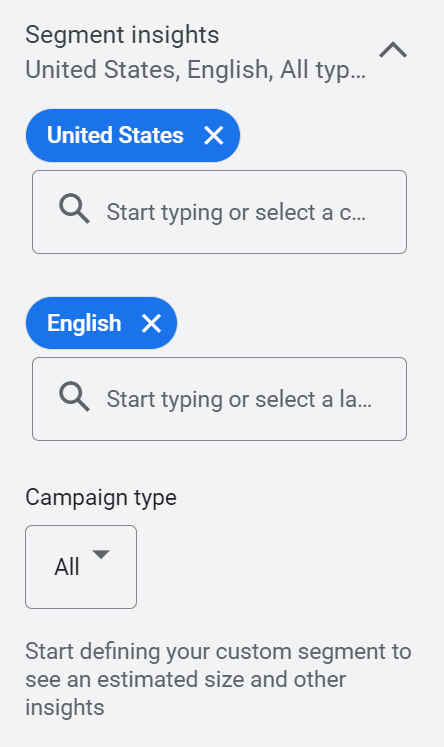
Fai clic sul menu "Segment insights" sul lato destro per visualizzare e aggiungere la posizione geografica, la lingua e il tipo di campagna del tuo pubblico di destinazione.
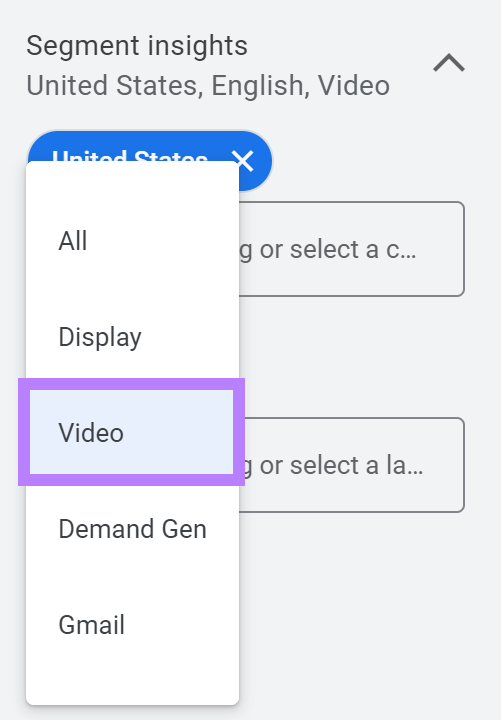
Per specificare il targeting degli annunci di YouTube, fai clic su "Tipo di campagna" e seleziona "Video".
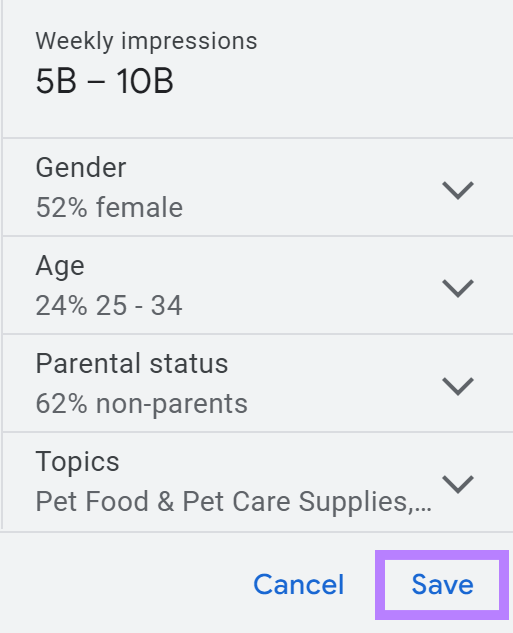
Vedrai stime delle dimensioni del tuo pubblico in base a sesso, età e stato genitoriale. Fare clic su "Salva" per terminare.
Vai a “Campagne” > “Pubblico, parole chiave e contenuti.” Quindi seleziona "Pubblico".
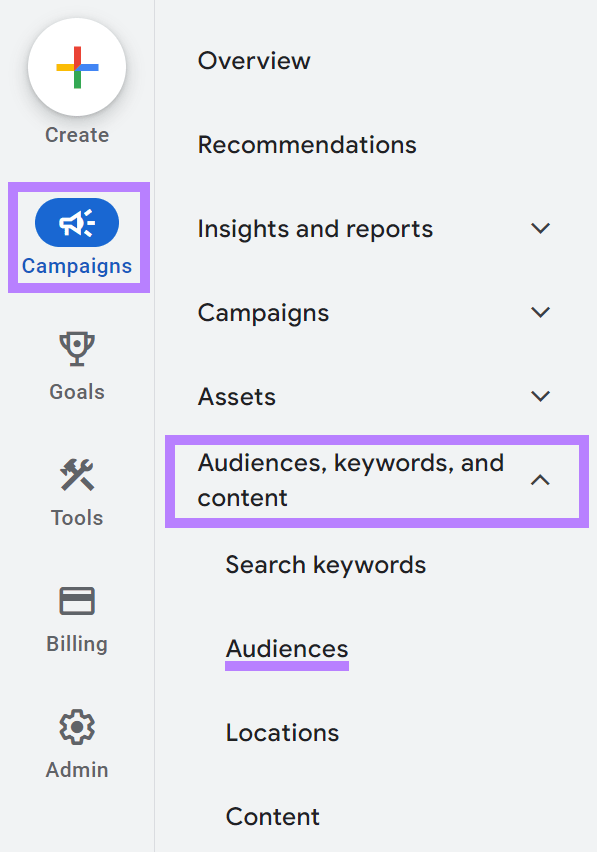
Fai clic su "Aggiungi segmenti di pubblico".
Nota
Se hai già pubblicato annunci utilizzando questo strumento, le istruzioni potrebbero riportare "Modifica segmenti di pubblico".
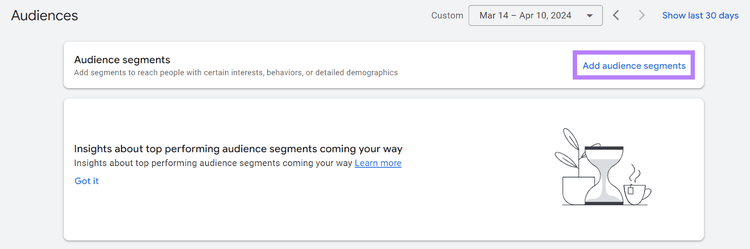
Seleziona "Gruppo annunci".
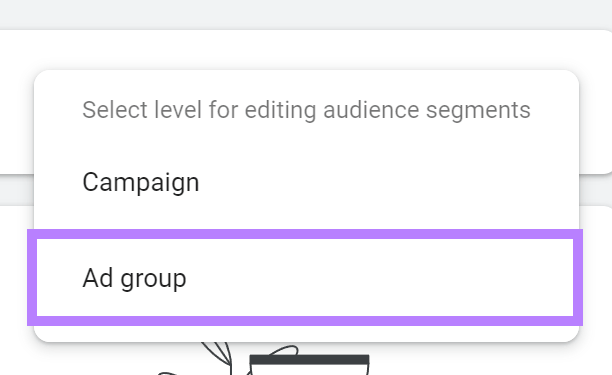
Seleziona la tua campagna. E il gruppo di annunci a cui vuoi aggiungere il segmento personalizzato.
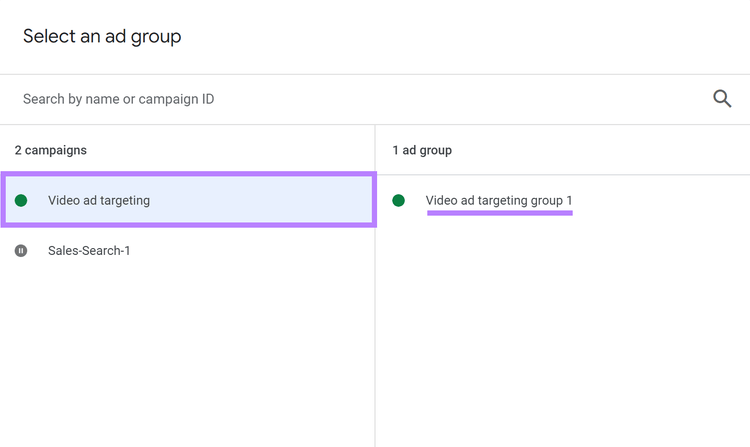
Spuntare le caselle di controllo accanto ai segmenti per selezionarli. Quindi, fai clic su "Salva".
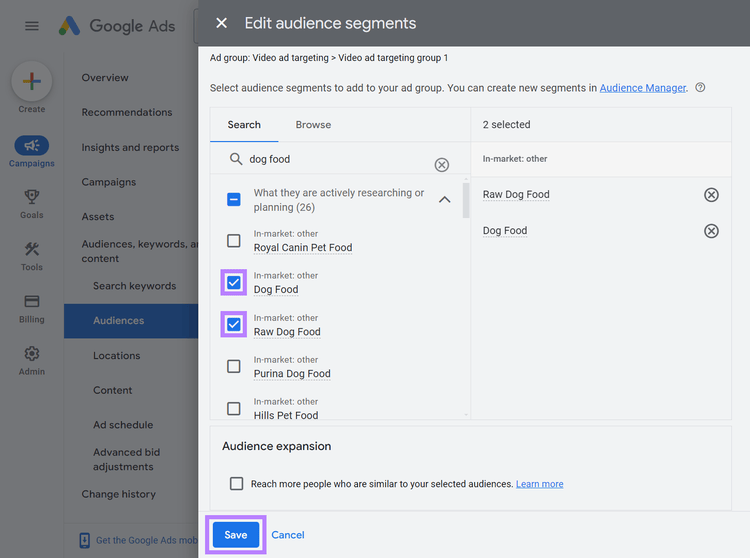
Ora hai aggiunto i segmenti personalizzati al tuo gruppo di annunci YouTube. Ora i tuoi annunci dovrebbero raggiungere gli spettatori all'interno di quel segmento.
Remarketing
Il remarketing ti consente di riconnetterti con le persone che hanno interagito in precedenza con i tuoi video, il tuo canale o il tuo sito web. Rivolgendo i tuoi annunci a questi spettatori o visitatori passati puoi aumentare le probabilità di coinvolgerli nuovamente, poiché hanno già mostrato interesse per il tuo brand.
Nel tuo account Google Ads, fai clic su “Strumenti” > “Libreria condivisa.” Quindi fai clic su "Gestore pubblico".
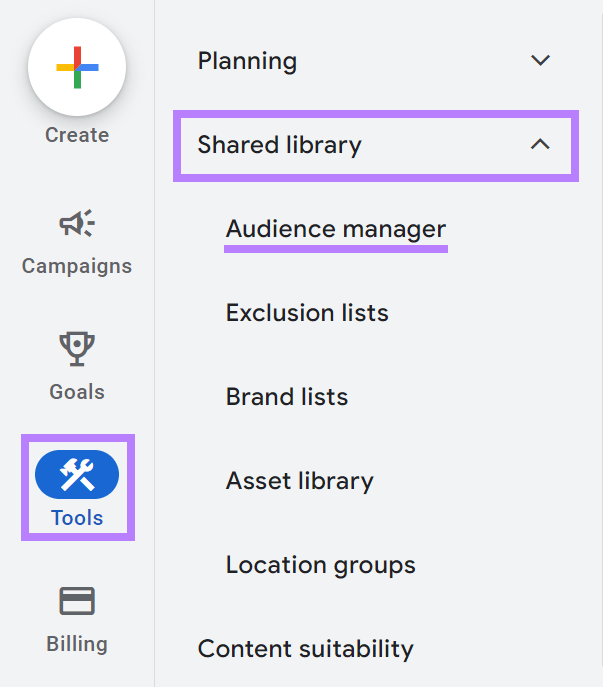
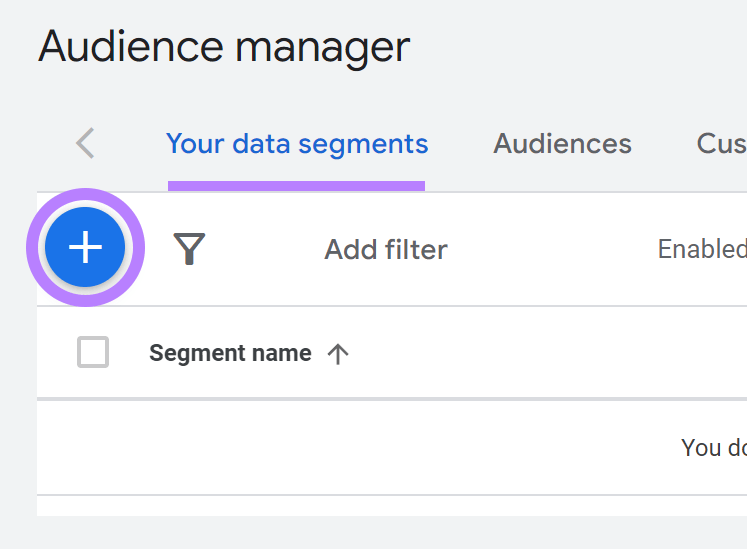
Fare clic sul segno “+” sotto la scheda “I tuoi segmenti di dati”.
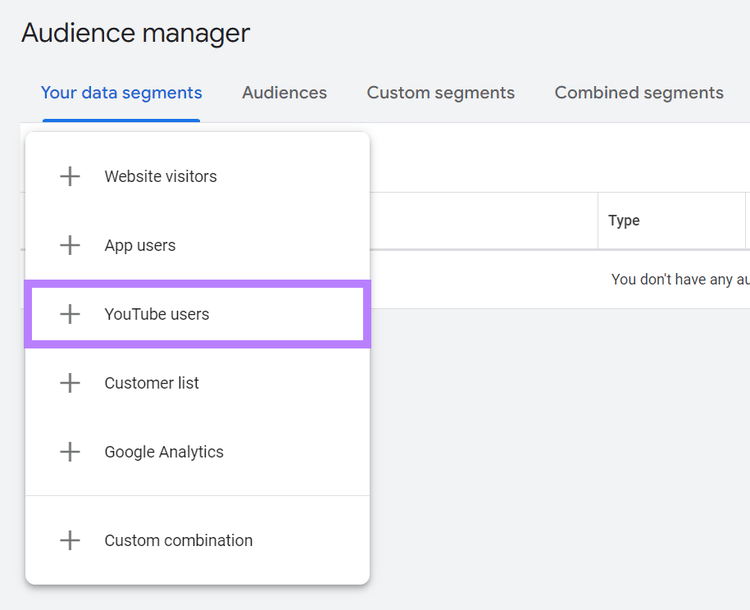
Seleziona "utenti YouTube".
Nella rispettiva casella di input, aggiungi il nome del segmento. Quindi, scegli il tuo canale YouTube. Descrivi le azioni precedenti delle persone a cui intendi rivolgerti.
Ad esempio, potresti voler effettuare il retargeting delle persone che hanno visualizzato un video sul tuo canale negli ultimi 30 giorni.
Fare clic su "Continua".
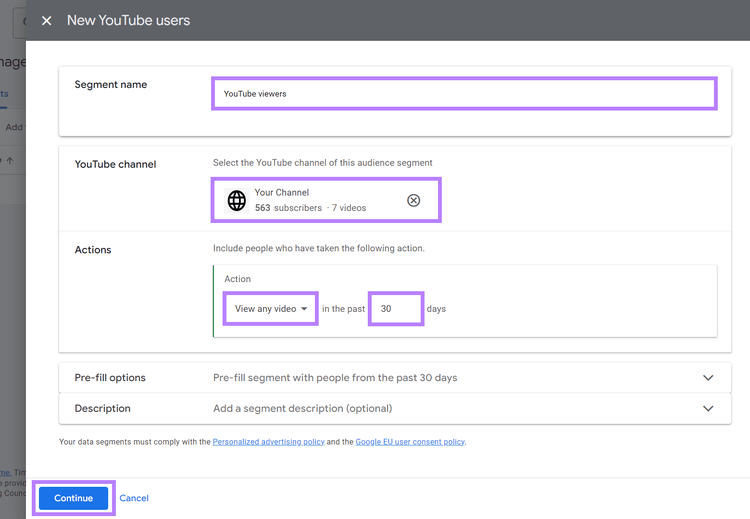
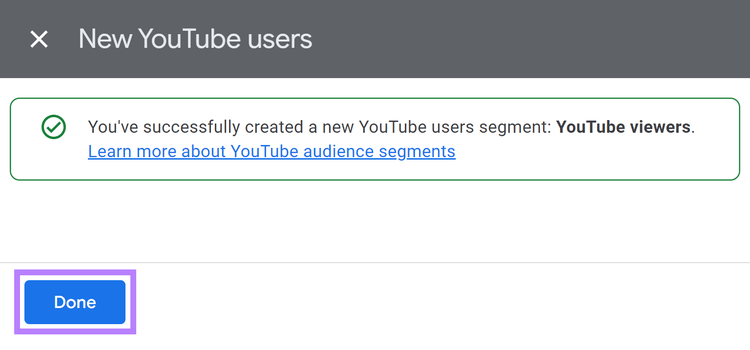
Vedrai una notifica che ti informerà che hai creato un nuovo segmento di utenti YouTube. Fai clic su "Fatto".
Quindi, aggiungi l'elenco al tuo gruppo di annunci YouTube.
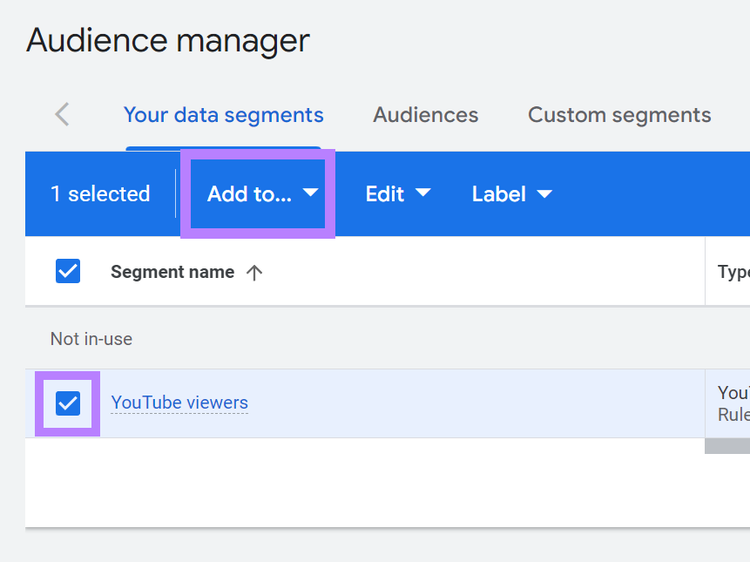
Nella tabella "I tuoi segmenti di dati", seleziona la casella accanto al tuo nuovo elenco di remarketing. Fai clic su "Aggiungi a…” dal menu a discesa.
Seleziona "Gruppi di annunci".
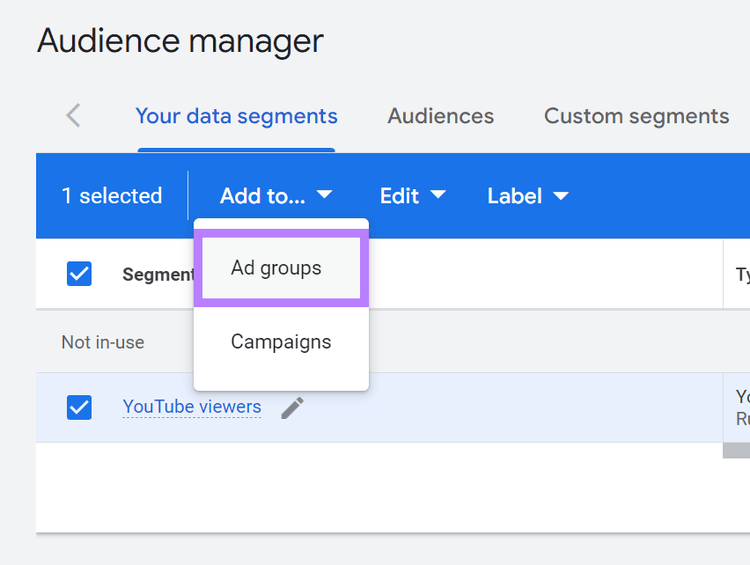
Seleziona la tua campagna e il gruppo di annunci. Quindi, fai clic su "Aggiungi segmenti di pubblico".
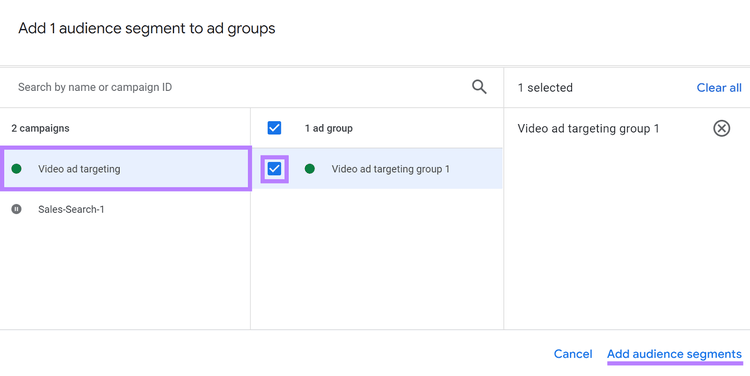
A questo punto, Google Ads ti riporterà alla schermata "Gestione pubblico".
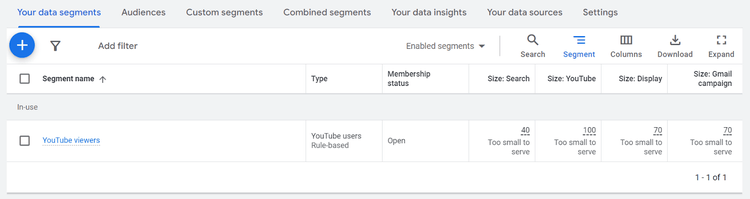
Posizionamento video mirato
Il targeting per posizionamento video ti consente di specificare esattamente dove verranno visualizzati i tuoi annunci su YouTube. Puoi selezionare video, canali o categorie specifici che siano in linea con gli interessi del tuo brand e del tuo pubblico.
Con questo tipo di targeting, Google Ads chiede di mostrare i tuoi annunci in contesti altamente pertinenti per il tuo pubblico di destinazione.
Inizia ricercando i canali e i video YouTube più popolari tra il tuo pubblico di riferimento. Oppure riferirsi direttamente al tuo prodotto o servizio. Prendi in considerazione canali o video con contenuti che completano o sono direttamente associati al tuo marchio.
Hai già la lista pronta?
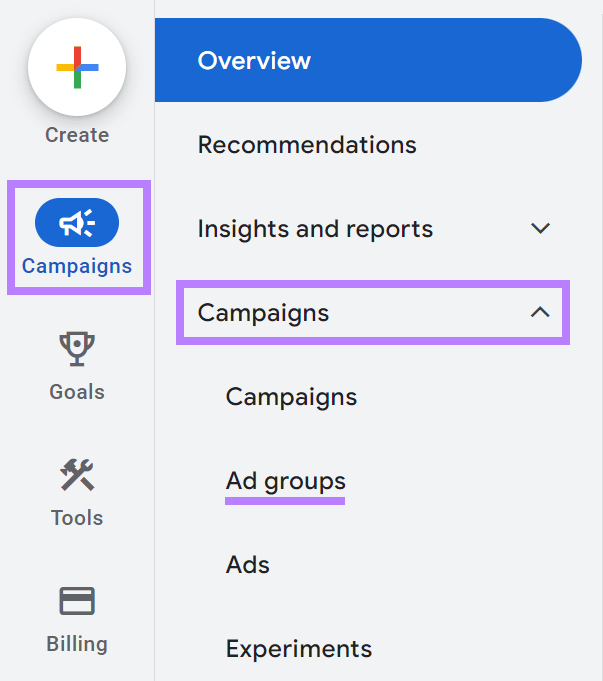
Dal tuo account Google Ads, vai a “Campagne” > “Campagne.” Quindi seleziona "Gruppi di annunci".
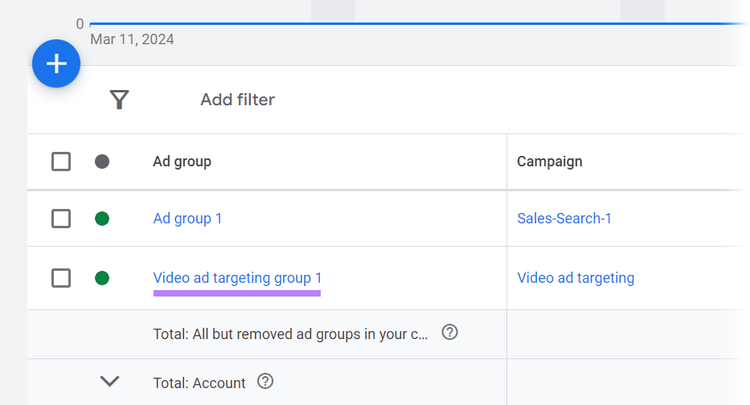
Fai clic sul gruppo di annunci in cui desideri aggiungere posizionamenti specifici.
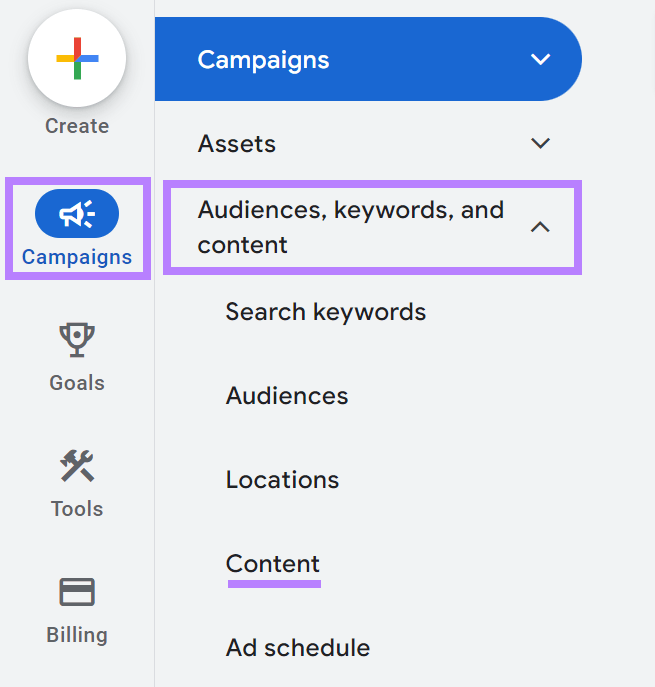
Nella barra laterale sinistra, sotto “Pubblico, parole chiave e contenuto,” clicca su “Contenuto.”
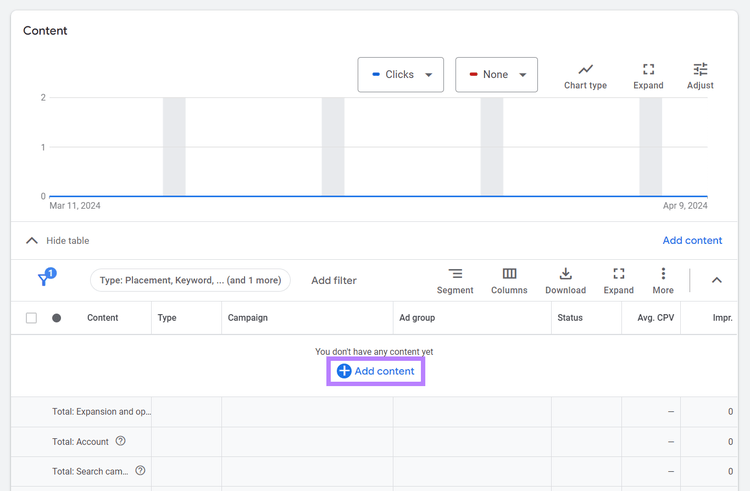
Scorri verso il basso e clicca su “+ Aggiungi contenuto”.
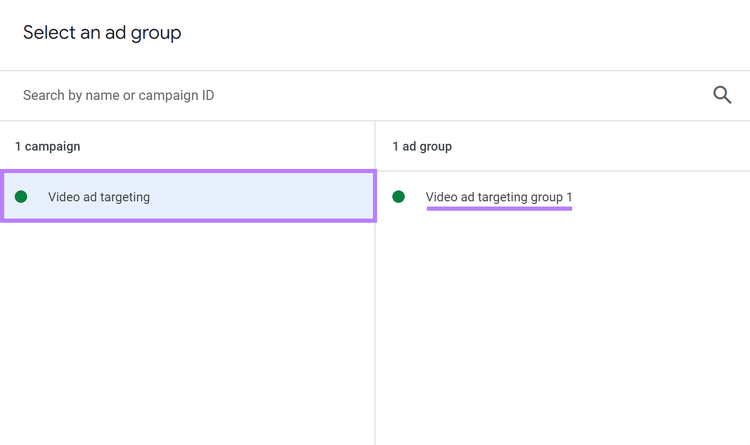
Seleziona la tua campagna pubblicitaria YouTube e il gruppo di annunci.
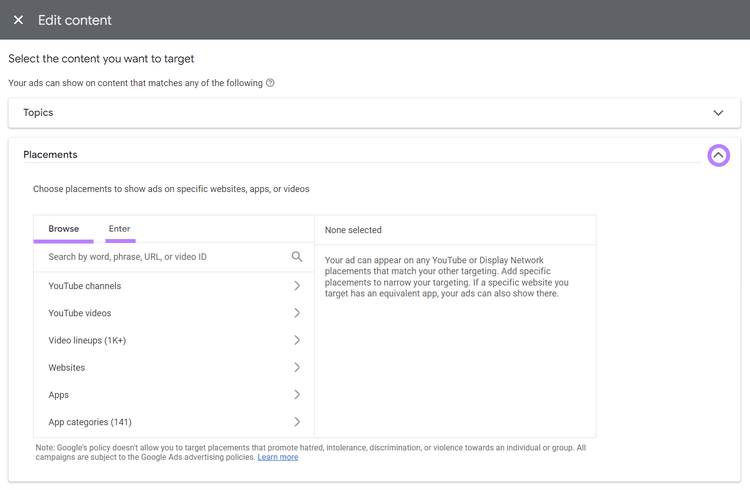
Espandi la scheda Posizionamenti.
Devi selezionare il video specifico del canale YouTube o un altro posizionamento in cui desideri che venga visualizzato il tuo annuncio.
Per trovare la posizione desiderata, procedi in uno dei seguenti modi:
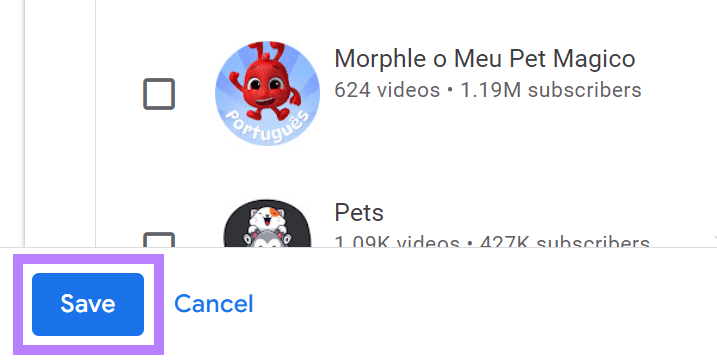
- Cerca i posizionamenti che desideri utilizzando la scheda "Sfoglia"
- Inserisci gli URL per i posizionamenti desiderati utilizzando la scheda "Inserisci"
Fare clic sul pulsante "Salva" per terminare.
Come misurare e ottimizzare i tuoi annunci YouTube
Per assicurarti che i tuoi sforzi pubblicitari su YouTube funzionino, misura le prestazioni degli annunci e ottimizzali in base ai dati raccolti.
Utilizza questi strumenti per monitorare le prestazioni dei tuoi annunci YouTube.
Annunci Google
Google Ads ti dà accesso a numeri essenziali. Ad esempio, quante persone hanno visto il tuo annuncio, hanno cliccato su di esso e hanno eseguito un'azione, ad esempio un acquisto.
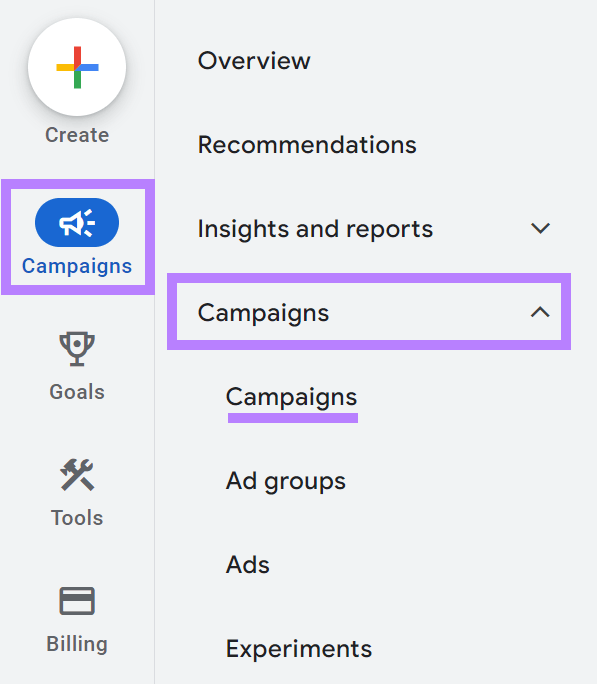
Fai clic su “Campagne” sotto “Campagne” > “Campagne.”
Nella tabella "Campagne", fai clic sulla specifica campagna pubblicitaria YouTube che desideri analizzare.
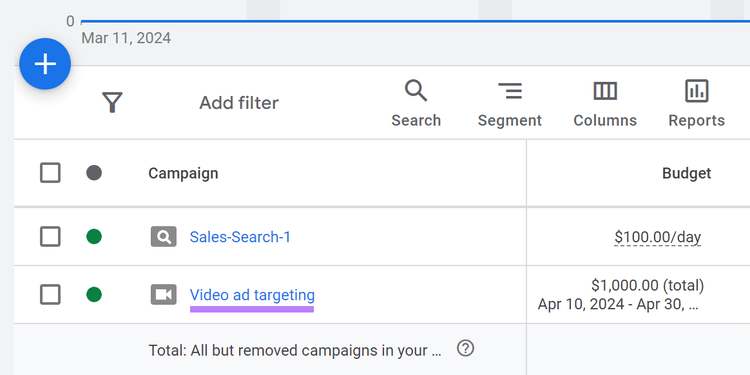
Verrà aperta la dashboard delle prestazioni della campagna.
Nella dashboard della campagna vedrai diverse metriche chiave sulle prestazioni, come:
- Impressioni: il numero di volte in cui Google Ads ha mostrato i tuoi annunci
- Tasso di visualizzazione: la percentuale di spettatori che hanno guardato il tuo annuncio
- Clic: quante volte gli spettatori hanno cliccato sul tuo annuncio
- Costo per visualizzazione (CPV): Il costo medio per ogni visualizzazione
Queste metriche ti forniscono una panoramica delle prestazioni del tuo annuncio in termini di visibilità, coinvolgimento ed efficienza dei costi. Utilizza i dati per adattare il tuo pubblico di destinazione, cambiare la tua strategia di offerta o perfezionare la creatività del tuo annuncio.
Ecco alcuni consigli pratici da seguire:
Esamina i dati demografici e gli interessi degli spettatori che interagiscono con i tuoi annunci. Se noti delle tendenze, ad esempio un particolare gruppo di età che mostra più interesse, perfeziona le impostazioni del pubblico in Google Ads per rivolgerti a questo gruppo in modo più mirato.
Se spendi troppo senza vedere risultati, valuta la possibilità di abbassare la tua offerta. Tuttavia, se stai ottenendo risultati e hai spazio nel tuo budget per aumentare la visibilità, prova ad aumentare leggermente la tua offerta.
Analizza quali annunci hanno successo e quali no. Cerca dei modelli nei messaggi, nelle immagini o nelle CTA che potrebbero spiegare la differenza. Utilizza queste informazioni per modificare gli annunci con prestazioni insufficienti.
Ecco un esempio di ottimizzazione degli annunci basata su metriche:
Supponiamo che tu stia conducendo una campagna pubblicitaria su YouTube per braccialetti personalizzati. Dopo aver esaminato i dati del tuo annuncio, noti che:
- I tuoi annunci vengono visualizzati principalmente da persone di età compresa tra 25 e 34 anni, ma inizialmente hai preso di mira una fascia d'età più ampia
- Il CPC è più alto di quanto desideri, il che indica che la tua offerta potrebbe essere troppo aggressiva
- Annunci con un CTA chiaro e conciso ("Acquista ora!") hanno prestazioni migliori rispetto a quelli con un CTA vago ("Scopri di più")
Sulla base di questi dati, potresti decidere di:
- Restringi il tuo pubblico di riferimento concentrandoti esclusivamente sulla fascia di età 25-34 anni
- Abbassa leggermente la tua offerta per ridurre il CPC monitorando l'impatto sulla visibilità dell'annuncio
- Aggiorna tutti gli annunci per includere un CTA diretto e chiaro, con l'obiettivo di aumentare le conversioni
Analisi di YouTube
YouTube Analytics può anche aiutarti a capire come gli spettatori interagiscono con i tuoi annunci su YouTube. Fornisce informazioni dettagliate sulle prestazioni dei tuoi annunci, consentendoti di prendere decisioni informate per ottimizzare le tue campagne.
Sul lato sinistro della home page di YouTube Studio, fai clic su "Analytics".
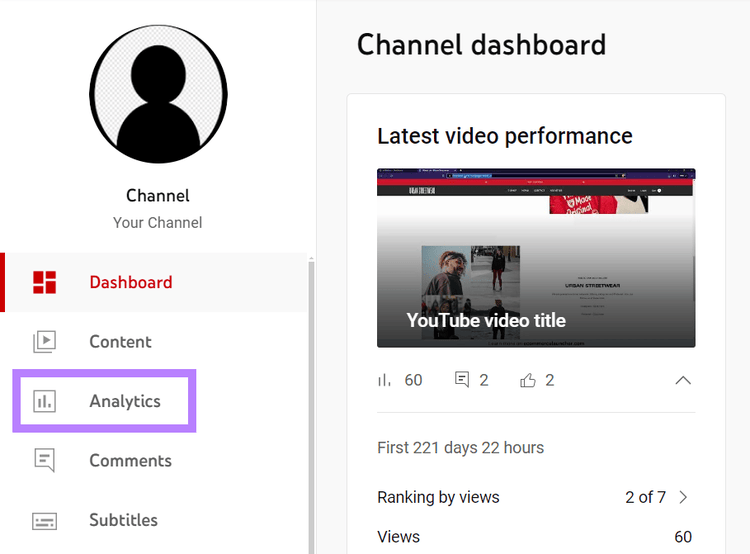
La scheda predefinita "Panoramica" fornisce un'istantanea delle prestazioni del tuo annuncio. Inclusi visualizzazioni, tempo di visualizzazione e metriche di coinvolgimento come Mi piace, condivisioni e commenti.
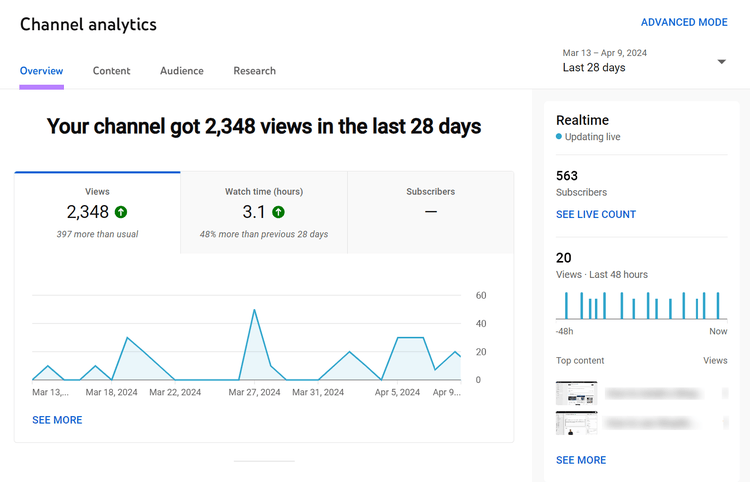
Le altre schede:
- “Contenuto” ti mostra cosa piace al tuo pubblico del tuo canale. Ti dice quali video stanno guardando e come interagiscono con essi, ad esempio commentando o mettendo "Mi piace".
- “Pubblico” ti mostra chi sta guardando i tuoi video. Riepiloga i tuoi spettatori, comprese informazioni sui loro interessi e dati demografici.
- “Ricerca” fornisce informazioni sulle query di ricerca del tuo pubblico e di altri spettatori su YouTube. Ciò ti aiuta ad allineare i tuoi contenuti alle tendenze e alle richieste degli spettatori.
Ecco cosa puoi fare con le informazioni contenute in queste schede:
- “Contenuto”: Cerca modelli nei video che ricevono più interazioni (Mi piace, commenti) e visualizzazioni. Crea altri contenuti simili a questi video di successo. Se noti alti tassi di coinvolgimento su argomenti o formati specifici, crea serie o video di approfondimento correlati a questi argomenti.
- “Pubblico”: personalizza i tuoi contenuti futuri e il programma di pubblicazione in base ai dati demografici del tuo pubblico. Se i tuoi spettatori appartengono principalmente a una fascia d'età o a una posizione geografica specifica, crea contenuti che siano in sintonia con i loro interessi o riferimenti culturali. Utilizza i dati sugli interessi per esplorare nuovi temi di contenuto o idee video in linea con ciò che piace al tuo pubblico al di fuori del tuo canale.
- “Ricerca”: scopri quali argomenti o domande il tuo potenziale pubblico sta cercando attivamente su YouTube. Se trovi temi ricorrenti o domande specifiche relative alla tua nicchia, prendi in considerazione la possibilità di produrre contenuti che rispondano direttamente a queste domande o trattino questi argomenti.
Fai un ulteriore passo avanti:
- Utilizzando le informazioni delle schede “Contenuto” e “Pubblico” per pianificare il tuo calendario dei contenuti. Includi video che corrispondono alle preferenze e ai modelli di coinvolgimento del tuo pubblico.
- Utilizza i dati della scheda "Ricerca" per perfezionare la tua strategia SEO per YouTube. Concentrati su argomenti e domande correlati che il tuo pubblico e gli altri spettatori cercano attivamente.
- Incoraggia l'interazione nei tuoi video chiedendo agli spettatori di commentare argomenti che stimolano il coinvolgimento. Oppure creando sondaggi basati su temi di contenuto popolari.
- Collaborare con creatori o canali che condividono un pubblico con caratteristiche demografiche o un profilo di interessi simili. Entrate in contatto con il pubblico degli altri e crescete.
Come risolvere le sfide più comuni nel targeting degli annunci di YouTube
Orientarsi nel targeting degli annunci di YouTube può presentare diverse sfide. Ma è possibile superarli con le giuste strategie.
Stai raggiungendo il pubblico sbagliato?
Utilizza la tua conoscenza dei comportamenti, degli interessi e delle abitudini di ricerca dei tuoi spettatori per identificare il pubblico giusto. Due cose aiutano:
- Descrivi le caratteristiche del tuo cliente ideale. Considera fattori quali età, sesso, interessi e stile di vita. Ad esempio, se vendi attrezzature per il fitness, il tuo cliente ideale potrebbe essere un appassionato di fitness di età compresa tra i 20 e i 40 anni. Questo gruppo demografico dovrebbe cercare o guardare contenuti su salute e benessere.
- Utilizza strumenti come Google Ads per capire chi visita il tuo canale e guarda i tuoi video e annunci. Cerca le tendenze nella scheda “Dati demografici” e nella sezione “Interessi” per capire chi è attualmente interessato ai tuoi prodotti o servizi.
Rivedi spesso questi esercizi. Utilizza le informazioni per aggiornare il tuo targeting. Puoi anche creare e utilizzare segmenti personalizzati per indirizzare gli utenti in base al loro comportamento di ricerca.
Consiglio da professionista
Esamina i dati dei tuoi clienti esistenti, o anche quelli dei tuoi follower su Facebook e Instagram, per scoprire di più sui loro dati demografici e sui loro interessi.
Ulteriori letture: Come trovare il tuo pubblico di destinazione
Bassi tassi di coinvolgimento?
A volte i tuoi annunci non riescono a coinvolgere gli spettatori nonostante raggiungano il pubblico giusto. Risolvi il problema dei bassi tassi di coinvolgimento ottimizzando il contenuto e il formato dei tuoi annunci.
Implementa queste best practice per il targeting degli annunci YouTube:
- Utilizza una piccola parte del budget pubblicitario disponibile per testare diversi formati di annunci all'interno di una campagna. Identifica quello più coinvolgente utilizzando YouTube Analytics. Investi il resto dei tuoi soldi in questo progetto.
- Utilizza immagini e storie accattivanti che si collegano agli interessi o alle sfide del tuo pubblico
- Sia nel contenuto visivo che nella narrazione, includi un CTA chiaro e ben visibile come "Iscriviti", "Scopri di più" o "Acquista"
Ulteriori letture: Esempi di Growth Hacking per aumentare il coinvolgimento e i ricavi
Stanchezza pubblicitaria?
Col tempo, anche le migliori pubblicità possono perdere efficacia se il pubblico si stanca di vederle ripetutamente. Questa è stanchezza da pubblicità.
Aggiorna regolarmente i tuoi contenuti creativi per mantenere sempre aggiornati i tuoi annunci:
- Introduzione di nuovi elementi visivi, messaggi o offerte
- Utilizzo della segmentazione del pubblico per fornire annunci personalizzati a gruppi diversi
Sfrutta al meglio le tendenze pubblicitarie di YouTube
Tieni traccia delle tendenze per sfruttare le opportunità di competizione.
Due tendenze da tenere d'occhio:
- Gli annunci personalizzati stanno diventando sempre più personalizzati, adattandosi alle preferenze e ai comportamenti di ogni spettatore
- Gli annunci interattivi e acquistabili su YouTube sono destinati a migliorare il coinvolgimento offrendo un percorso fluido dalla visualizzazione all'acquisto
Con l'intensificarsi della concorrenza, ottimizzare i contenuti video per la ricerca sarà fondamentale per mantenere la visibilità e distinguersi. Rimani aggiornato tramite:
- Sperimentare nuove funzionalità e formati pubblicitari di YouTube per scoprire cosa funziona meglio per il tuo marchio prima che diventino mainstream
- Utilizzo di strumenti di analisi per monitorare le prestazioni dei tuoi annunci
- Tieni d'occhio gli annunci e le campagne dei tuoi concorrenti con lo strumentoAdClarityincluso nell'Advertising Toolkit di Semrush.
Mantieni efficaci le tue strategie. Utilizza gli strumenti di Semrush per adattarti ai cambiamenti nella pubblicità su YouTube.
Utilizza Analisi delle parole chiave per YouTube per scoprire le parole chiave di tendenza per nuove idee video. E per migliorare i titoli e le descrizioni dei tuoi video. Utilizza Rank Tracker per YouTube per monitorare il posizionamento del tuo canale nei risultati di ricerca e analizzare i concorrenti per ottenere informazioni utili alla tua strategia di contenuti.
Registrati per una prova gratuita per accedere a un'intera suite di strumenti di Semrush che possono aiutarti a catturare l'attenzione del tuo pubblico di destinazione con i tuoi annunci YouTube.
Migliora la tua strategia digitale
con un abbonamento a Semrush

Sydney has been creating content for over 10 years. She has been a writer, content manager and coordinator, editor, and strategist. At Semrush, she’s a blog editor who makes sure each article is as accurate, optimized, and helpful as possible.
Chiede a Google di mostrarti altri contenuti di Semrush nelle sezioni IA, Ricerca e Scopri.