
サイト内検索とは?Googleで特定のキーワードをサイト内検索する方法やコマンドについて解説します
特定のウェブサイト内の情報をキーワードで検索できたらいいですよね。
Googleは情報を探すのに優れたツールですが、例えば、自社のウェブサイトや競合他社のウェブサイトから特定の情報を得たい場合にもGoogleで検索できるのでしょうか?
答えは「イエス」です!この特定のウェブサイト内の情報をキーワードで検索する方法を「サイト内検索」と呼びます。
本記事ではサイト内検索とは何か、そしてGoogleで特定のキーワードをサイト内検索する方法やコマンドについて解説します。
サイト内検索とは?
サイト内検索(またはウェブサイト検索)では、特定のウェブサイトで具体的なトピックやキーワードを検索することができます。
サイト内でコンテンツを検索する方法はいくつかあります。ただし、どんな方法を使うかは、検索する理由によって異なってきます。
ウェブサイトでキーワードを検索する理由
ウェブサイト検索を行うと、どのウェブサイトでも正確な情報を見つけることができます。自社のサイトでも、競合他社のサイトでも、その他どんなサイトであっても同じです。
例えば、以下のような場合に役立ちます。
- 特定の引用文や統計情報を見つける:数週間、数か月、数年前に読んだデータや引用文を検索することができます
- 特定の参考情報を見つける:変更が必要な記載を検索します。(季節限定のオファー、プロモーション、所在地の更新、など)
- 新しいアイデアを見つける:これまで取り扱ってこなかったトピックやキーワードを見つけることができます
- パフォーマンスをトラッキングする:特定のキーワードでどのページが検索上位にランクインしているかをチェックすることができます。
- バックリンク獲得のチャンスを見つける:自社のアウトリーチ戦略に含められそうな関連サイトを探すことができます
- 競合他社を分析する:競合他社のコンテンツでは特定のトピックがどのように扱われているかを研究することができます
キーワードをサイト内検索する方法
ウェブサイトでキーワードを検索する方法はいくつかあります。例えば、
- HTMLで「Ctrl+F」キーを使用する
- Google検索演算子を使用する
- ウェブサイトの検索機能を使用する
- キーワードツールを使用する
それぞれの方法について、詳しく見てみましょう。
1.HTMLで「CTRL+F」キーを使用する
まずは、ページ内でキーワードを見つける方法から見ていきましょう。
マーケティング担当者の場合、ページのソースコード内での検索が必要になる場面があるでしょう。画像のaltテキスト、メタディスクリプション(meta description)、headerタグなどの検索です。
このタイプのサイト内検索をする時は、以下が必要になります。
- Chromeを開く。Chromeが入っていない場合はインストールする。
- ウェブサイトを開く。
- ソースコードを確認したいページで右クリックする。
- 「ページのソースを表示」を選択する。
- 「Ctrl+F」キーを押す。
- 検索したいキーワードを入力し、「Enter」キーを押す。
ページのメタディスクリプションを検索したい場合を例にしてみましょう。Chromeを開き、ページにアクセスします。
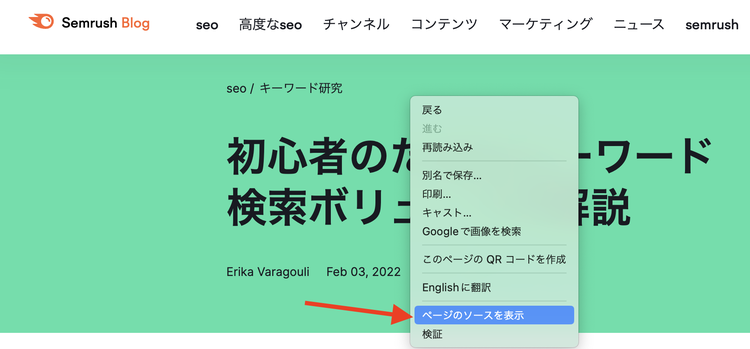
次に、ページの余白部分を右クリックし、「ページのソースを表示」を選択します。
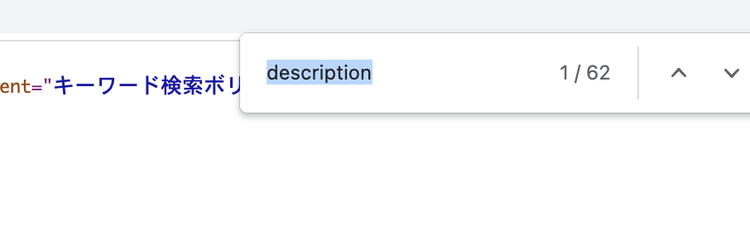
ページのソースコードが表示されたら、「Ctrl+F」キー(Macでは「Command+F」キー)を押します。検索バーが表示されます。
検索したいキーワードを入力し、「Enter」キーを押します。
この例では、“description”を検索することとします。
こうすると、ページのソースコード内にある“description”がすべてハイライト表示されるようになります。
以下のようになります。
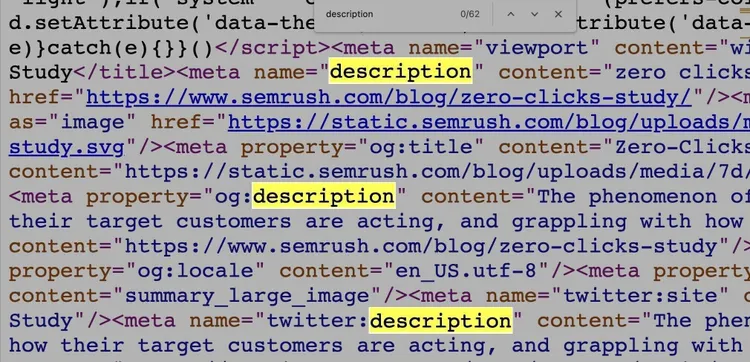
注:この方法で検索できるのは、現在開いているページのみです。ウェブサイト全体の検索はできません。
2.Google検索演算子を使用する
Google検索演算子とは、Googleでの通常のテキスト検索機能をさらに拡張することができる特殊文字やコマンドです。
Google検索演算子を使うことで、より詳細な検索を行えるようになります。
特定のウェブサイトに限定して検索を行いときに便利です。Google検索演算子は、以下の3ステップで簡単に行えます。
- Googleを開く
- “site:”と入力し、続けてウェブサイトのドメインを入力する(例:“site:www.semrush.com”)
- ドメインの後ろにキーワードを入力する(例:“site:www.semrush.com SEO監査”)
以下のようになります。
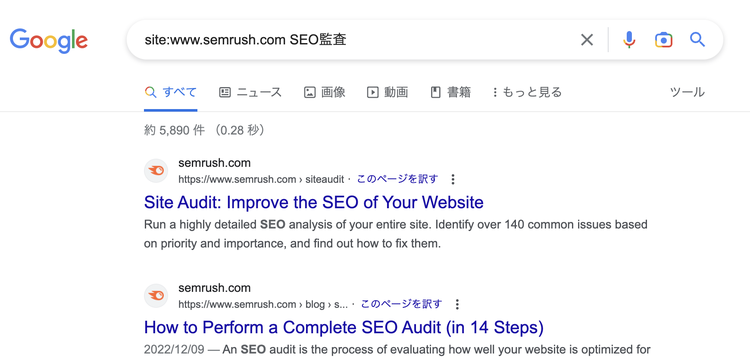
キーワードを引用符で囲むと、完全一致で検索することができます。
Semrushのウェブサイトで、“機能”を検索してみましょう。Googleでサイト内検索をすると、次のような結果が返ってきます。
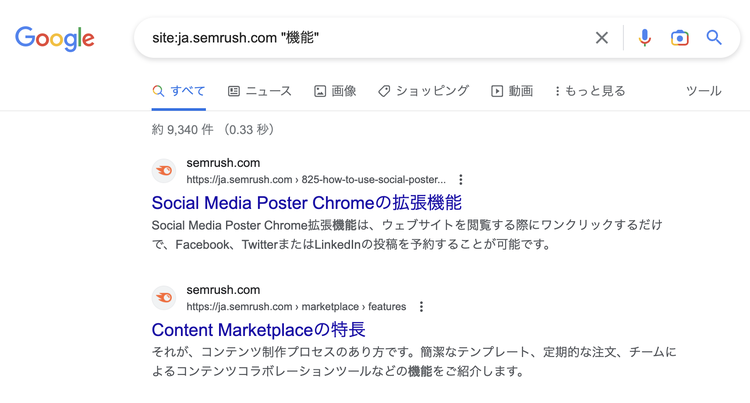
検索結果には、semrush.comのサイトの内、“機能”というフレーズを含むページのみが表示されています。
注:検索演算子を使用する際は、ドメインとサブドメインのどちらを使うかも考慮してください。
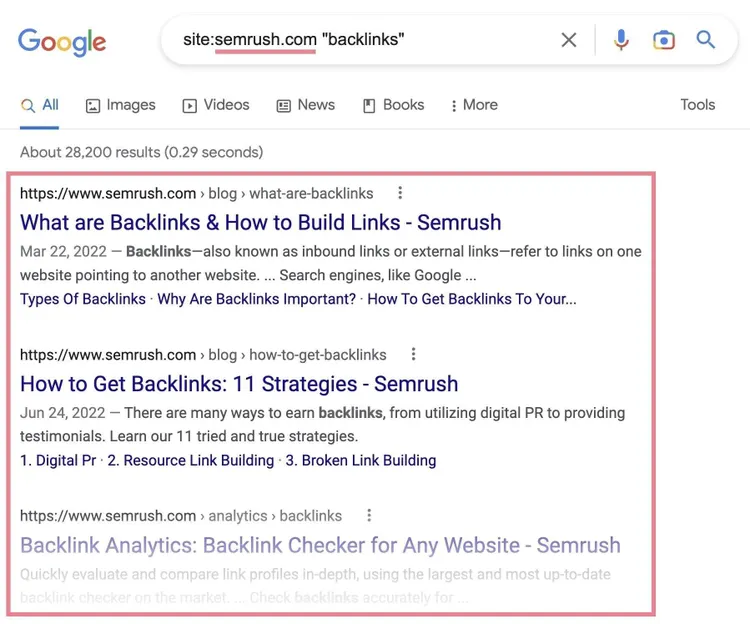
例えば、“backlinks”を検索する場合、semrush.comとdeveloper.semrush.comとでは検索結果に表示される結果が異なります。
semrush.comでの“backlinks”の検索結果は以下のようになります。
developer.semrush.comでの“backlinks”の検索結果は以下のようになります。表示される内容が大幅に異なっています。
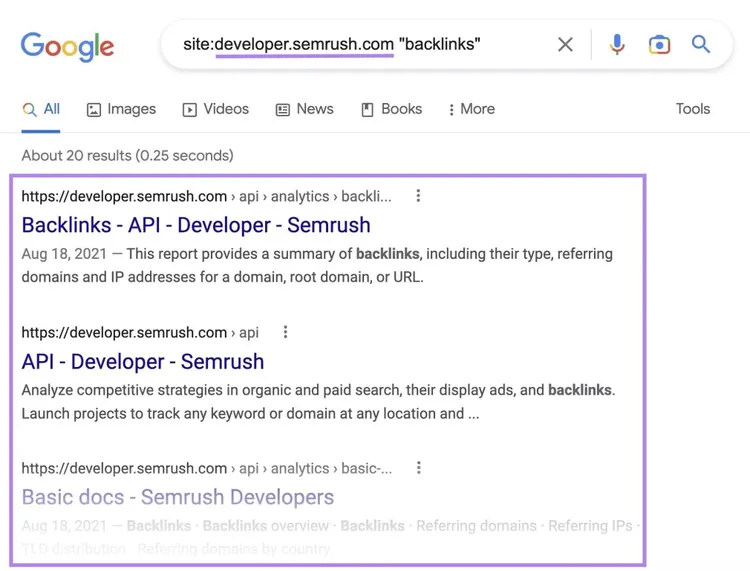
前者(semrush.com)で検索した場合はすべてのサブドメイン内で該当する結果が表示されている一方、後者(developer.semrush.com)はdeveloperサブドメイン内で該当する結果のみが表示されています。
パスでも、URLの“.com”の後にくる部分でも同様です。
例えば、“site:semrush.com/blog/”と“site:semrush.com/academy/”では、表示される結果が異なります。
サイト内検索を活用する際は、このことを念頭に置いておくとよいでしょう。
Google検索演算子の全リストを確認したい場合は、Google検索コマンドに関する完全ガイドをお読みください。
3.ウェブサイトの検索機能を使用する
ウェブサイトには、独自の検索バーが実装されていることがよくあります。
これを使うことで、サイト内で特定のキーワードを検索することができます。手順は以下の通りです。
- 検索バーを見つける
- キーワードを入力する
- 「検索」をクリックする、または「Enter」キーを押す
以下のようになります。
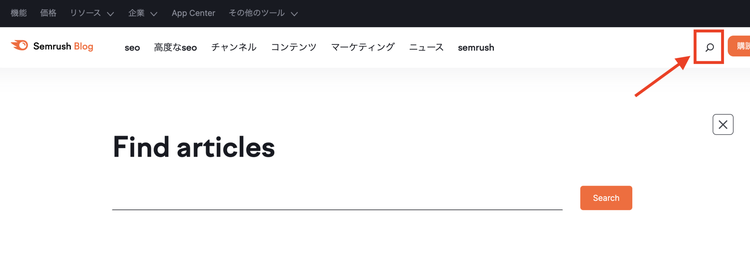
ここまでにご紹介した中でも、この方法が一番シンプルです。しかし、すべてのウェブサイトでこの検索機能が提供されているわけではありません。
提供されている場合でも、検索バーが最適化されていないこともあります。
例えば、ページタイトルやURLしか検索の対象にならないなどです。そのため、得られる検索結果が少なくなってしまうことがあります。
4.キーワードツールを使用する
検索したいキーワードやトピックがいつも明確に決まっているとは限りません。しかし、検索したい 場所 はわかっているはずです。
このようなことは、競合他社を調査していたり、コンテンツにできそうな新しいアイデアを探しているときなどによく起こります。
この場合、必要となるのはキーワードツールです。
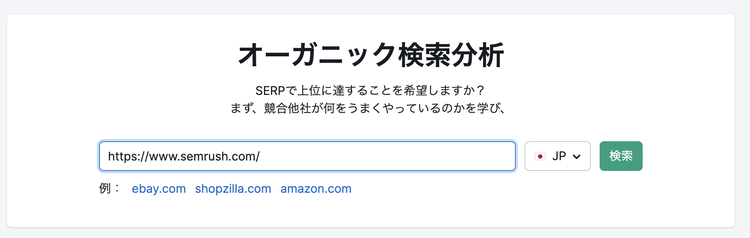
Semrushのオーガニック検索分析ツールを使うと、サイトが検索上位にランクインしているすべてのオーガニックキーワードのリストを素早く確認することができます。
まず、競合他社のドメインを入力し、「検索」をクリックします。
以下のようになります。
次に、「検索順位」タブをクリックします。そのキーワードによって発生しているトラフィックの割合順に、すべてのオーガニックキーワードが表示されます。
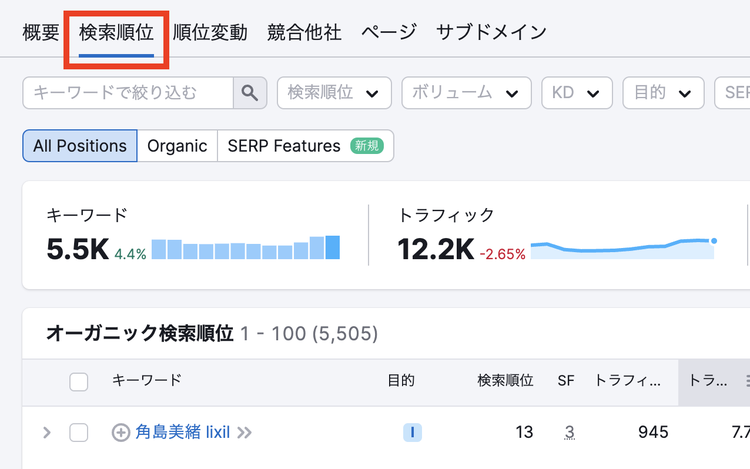
興味または関連のあるすべてのキーワードのボックスにチェックを入れます。
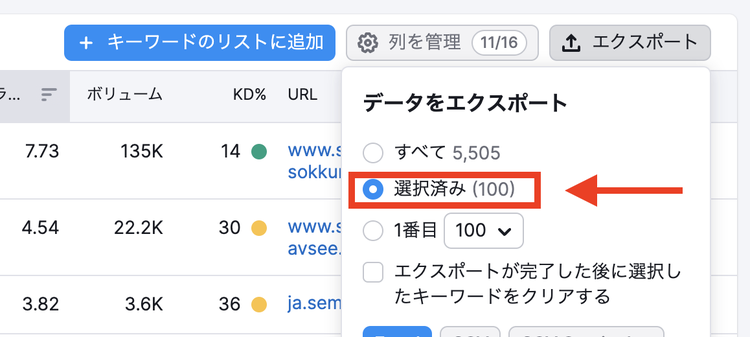
次に、「エクスポート」ボタンをクリックし、「選択済み」にチェックを入れます。
この分析は、トップクラスの競合他社に対して行うことをお勧めします。
キーワードのリストをとりまとめてからGoogleに戻り、Google検索演算子を使ってより細かな検索を行います。
これにより自分が関心を抱いているトピックを、競合他社がどう扱っているかがわかります。
例えば、
- コンテンツのフォーマットは何か?ロング形式かショート形式か?
- 画像やテキストを多用しているか?
- スタイルはカジュアルか、フォーマルか?
こういった項目について競合他社のサイトを研究しておくと、自社が取るべきコンテンツ戦略の方向性がわかってきます。
競合他社のサイトで成功しているものがあれば、それをよりよい方法、または類似の方法で再現するのが効果的でしょう。
競合他社を評価する
オーガニック検索分析を使って
さらに先のステップへ
キーワードをサイト内検索する方法について解説しました。さらにSEOについて知識を深めてたいですか?次のステップとして以下のガイドをぜひお役立てください。

The Semrush Team brings together AI visibility experts, SEO specialists, data analysts, and product practitioners to help businesses grow and manage their online visibility. We publish research, experiments, and practical guidance grounded in real data from the Semrush platform, covering search, content marketing, and the broader digital marketing landscape.
Googleに対して、AI、検索結果、DiscoverにSemrushのコンテンツをもっと表示するよう指示します。