
La checklist complète de migration de site web [SEO-friendly]
Nous avons traduit cet article de l'anglais. Clique ici pour lire l'article original. Si tu remarques des problèmes dans le contenu, n'hésite pas à nous contacter à report-osteam@semrush.com.
Avant de plonger dans notre checklist de migration de site web SEO-friendly, commençons par les principes de base.
Qu'est-ce que la migration de site web ?
La migration de site web est le processus consistant à apporter des modifications majeures à la technologie, à la structure, au design ou à l'emplacement d'un site web. Généralement dans le but d'améliorer l'expérience utilisateur du site et les performances SEO.
La migration est un processus difficile. Et vous avez besoin d'une très bonne raison pour vous y atteler.
Voici quelques-unes des raisons les plus courantes de migrer un site web :
- Passer à un nouveau cadre ou à une nouvelle plateforme de site web : passer de votre cadre existant à un nouveau comme WordPress ou Wix. Vous pouvez le faire si vous souhaitez améliorer les performances, la sécurité ou les fonctionnalités de votre site.
- Changer l'architecture de votre site web : adopter une structure de site web mieux organisée. Pour améliorer l'expérience utilisateur et vos résultats SEO.
- Passage de HTTP à HTTPS : le passage de HTTP à HTTPS permet de sécuriser votre site en cryptant les informations des visiteurs. Ce qui est fortement recommandé par Google.
- Passer à un nouveau serveur : le passage à un nouvel hébergeur peut accélérer votre site dans son ensemble, surtout s'il est en pleine croissance. Un site rapide est bon pour les visiteurs et les moteurs de recherche.
- Changement de nom de domaine : vous modifiez peut-être votre nom de domaine dans le cadre d'un changement de marque. Si c'est le cas, vous devrez déplacer votre ancien contenu vers le nouveau site web.
La migration de site web affecte-t-elle le SEO ?
Une migration de site web a généralement un impact négatif sur le SEO à court terme et un impact positif à long terme.
En effet, il faut du temps aux moteurs de recherche pour comprendre les modifications que vous avez apportées à votre site. Mais ils devraient finir par reconnaître que votre site a changé pour le mieux. (En supposant que ce soit vraiment le cas.)
Pour minimiser l'impact négatif sur votre SEO, vous devez suivre certaines des meilleures pratiques de migration de site web.
Plongeons dans les détails.
Une checklist détaillée de migration de site web
Passons en revue le processus de migration du site web étape par étape :
Partie 1 : Se préparer à la migration
Il y a une bonne quantité de travail préliminaire que vous devrez d'abord accomplir, quel que soit le type de migration que vous mettez en œuvre.
1. Créez votre plan de migration SEO
Une planification minutieuse réduira le risque que des problèmes surviennent pendant le processus de migration du site. Et après.
Alors, quelles sont les premières mesures à prendre ?
- Fixez-vous des objectifs. Définissez des objectifs pour vous aider à rester concentré sur votre planification.
- Lisez ce guide. Familiarisez-vous avec l'ensemble du processus de migration de site web avant d'agir. Vous réduirez ainsi les risques d'erreurs.
- Collectez des données de référence. Rassemblez des données à partir d'outils d'analyse tels que Semrush, Google Search Console(GSC) et Google Analytics 4 (GA4) afin de pouvoir effectuer des comparaisons ultérieurement.
- Constituez votre équipe. Affectez ou employez tous les spécialistes dont vous avez besoin pour le projet. Vous aurez certainement besoin de l'aide d'un développeur et d'une personne ayant une expertise technique en SEO.
- Créez une chronologie. Utilisez les conseils de ce guide pour planifier un calendrier réaliste et stratégique pour le projet. Pensez en mois, pas en jours ni en semaines.
2. Préparez-vous à votre type de migration
Vous devrez mettre de l'ordre dans certaines choses avant de modifier un code. Et ces actions dépendent du type de migration :
- Changement de domaine : Achetez le nouveau domaine et configurez ses paramètres DNS (qui sont cruciaux pour rendre votre site accessible sur Internet)
- Changement de fournisseur d'hébergement : sélectionnez le bon fournisseur d'hébergement et configurez votre compte
- HTTP vers HTTPS : Obtenez un certificat SSL auprès de votre hébergeur ou d'un fournisseur tiers réputé pour activer une connexion sécurisée (cryptée) sur votre site
- Changement de plateforme : choisissez votre nouvelle plateforme de site web et configurez votre compte
Conseil
Avant d'acheter un domaine, vérifiez-le avec l'outil Analyse de backlinks de Semrush. Vous pourrez voir si le domaine a des backlinks (liens provenant d'autres sites) de haute qualité qui pourraient renforcer votre futur SEO. Ou trop de backlinks toxiques qui peuvent exposer le site à une pénalité Google.
Quel que soit le type de migration de site web que vous prévoyez, demandez à un développeur de créer une sauvegarde de votre site. Juste au cas où quelque chose se passerait mal sur votre site de production.
Il est également judicieux de procéder à un audit de SEO technique à ce stade.
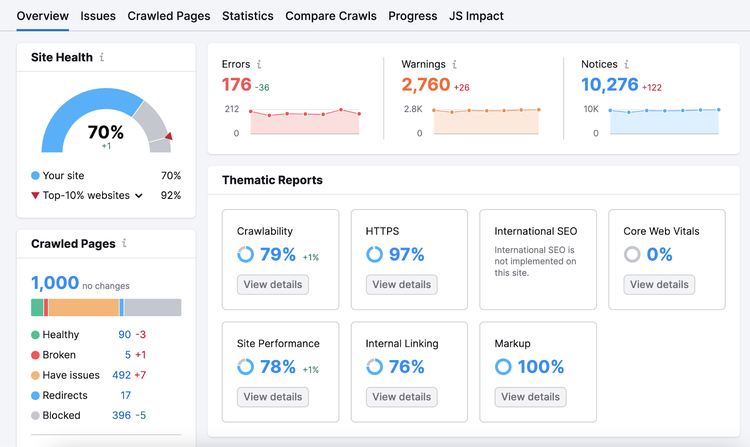
Avec l'outil Audit de site de Semrush, vous pouvez rapidement identifier les problèmes liés à la sécurité de votre site, à sa facilité d'exploration, aux liens internes, à la vitesse du site, etc.
Vérifiez l'état de votre site
avec l'outil Audit de site
3. Faites une copie de votre site
N'hésitez pas à demander de l'aide à un développeur. Le processus implique généralement de :
- Copier les fichiers de votre site web dans un nouveau sous-domaine (par exemple, staging.exemple.com)
- Dupliquer votre base de données et connecter cette copie aux fichiers du site dupliqués
- Mettre à jour la configuration du site copié pour s'assurer qu'il pointe vers la nouvelle base de données et ajuster les paramètres nécessaires (comme les URL)
Si votre site web en ligne utilise unréseau de diffusion de contenu (CDN) (un ensemble de serveurs dans le monde entier qui fournissent du contenu aux utilisateurs en fonction de leur emplacement), assurez-vous de le configurer également sur votre site de staging. De cette façon, vous pouvez vous assurer qu'il fonctionne bien avec votre nouveau site.
4. Bloquez l'accès à votre site de staging
Vous devez empêcher les moteurs de recherche d'accéder à votre site de test. Sinon, il pourrait apparaître dans les résultats de recherche avant d'être prêt.
Tout d'abord, nous vous recommandons d'ajouter une protection par mot de passe pour empêcher la venue des utilisateurs et des robots d'exploration de sites web. De nombreux fournisseurs d'hébergement vous permettent de le faire via le panneau de contrôle de l'hébergement.
Ensuite, ajoutez une balise noindex à chaque page de votre site de staging.
Il s'agit d'une balise meta robots qui indique aux robots d'exploration de ne pas inclure la page dans les résultats de recherche. Et ça ressemble à ça :
<meta name="robots" content="noindex">
En quelques étapes, nous expliquerons comment exécuter un test pour nous assurer que les moteurs de recherche peuvent correctement explorer votre site de staging avant de le mettre en ligne. Ainsi, avoir des balises noindex en place empêchera vos pages de s'afficher dans les résultats de recherche pendant que vous expérimentez.
Vous pouvez activer SemrushBot pour contourner ces directives lorsque vous configurerez un audit technique ultérieurement.
5. Préparez le nouveau site
Maintenant, il est temps d'apporter des modifications qui correspondent aux objectifs de migration de votre site web. Peut-être que cela signifie adopter un nouveau design ou modifier la structure de votre site.
Notez qu'il est préférable d'éviter de faire beaucoup de changements majeurs à la fois. Par exemple, ne modifiez pas votre domaine et n'apportez pas de changements structurels majeurs dans la même migration.
Faire de multiples migrations plus petites a tendance à être plus facile à gérer que d'en faire une seule grande.
Cela permet également aux moteurs de recherche et aux utilisateurs de s'adapter aux changements étape par étape. Vous minimisez ainsi les perturbations de votre trafic. Et isolez tous les changements qui causent des problèmes.
6. Configurez Google Analytics 4 sur votre site de staging
Créez une nouvelle propriété GA4 ou un nouveau flux de données pour votre site de staging. Ensuite, installez le code de suivi.
Cela vous permet de préparer les événements (interactions utilisateur) que vous souhaitez suivre et de vous assurer que les données sont collectées correctement. Ainsi, vous n'aurez rien manqué d'important une fois le site mis en ligne.
7. Exécutez un audit de SEO technique sur votre site de staging
L'exécution d'un audit de SEO technique sur votre site de staging vous permet de corriger les erreurs potentiellement nuisibles avant qu'elles ne soient migrées vers votre environnement en ligne.
L'outil Audit de site de Semrush facilite les choses.
Entrez votre domaine de staging et cliquez sur « Commencer l'audit ».
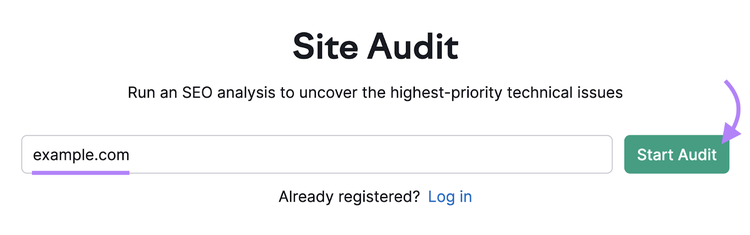
Ensuite, vous devrez configurer les paramètres de base :
- Portée de l'analyse : si vous utilisez un sous-domaine de staging, cliquez sur l'icône en forme de crayon pour le spécifier
- Limite de pages vérifiées : assurez-vous que ce nombre est suffisamment élevé pour couvrir toutes les pages de votre site de staging
- Source de l'exploration : laissez « Site web » pour l'instant
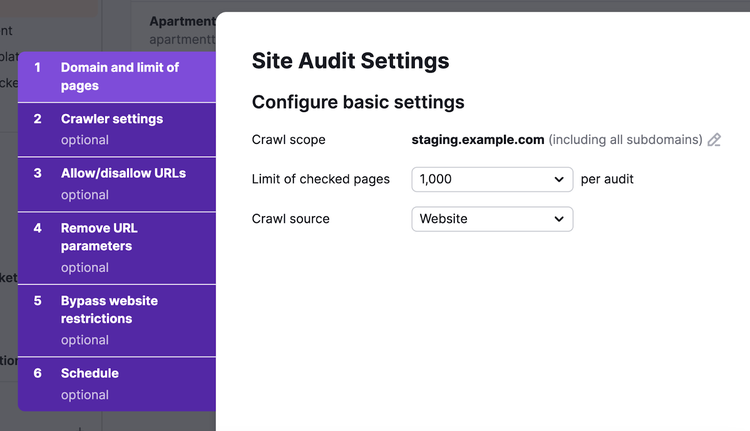
Suivez les instructions fournies pour configurer vos autres paramètres.
Et fournissez les informations de connexion de votre site dans « Explorer avec mes identifiants ».
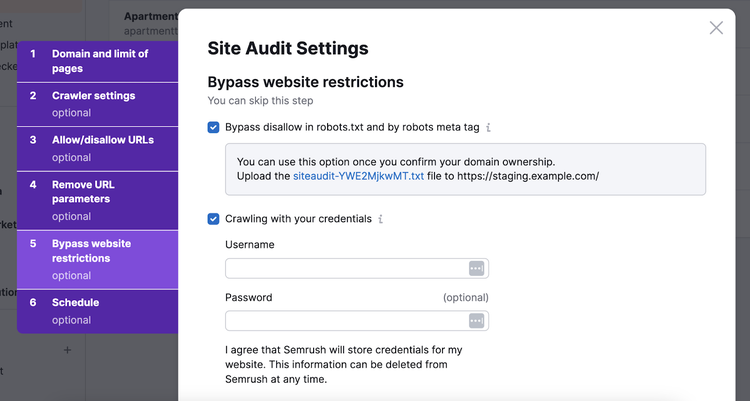
Lorsque vous avez terminé, cliquez sur « Commencer l'audit ».
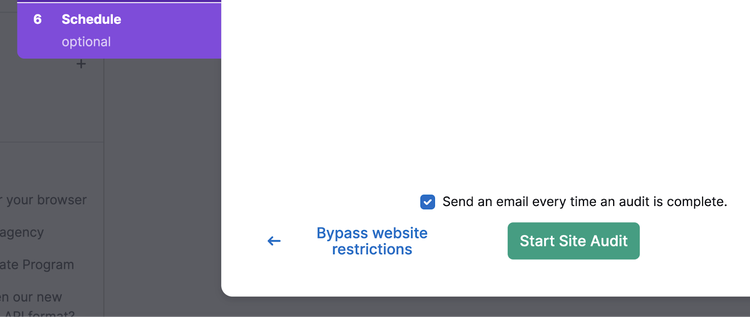
L'outil effectuera ensuite plus de 140 contrôles sur votre site de staging.
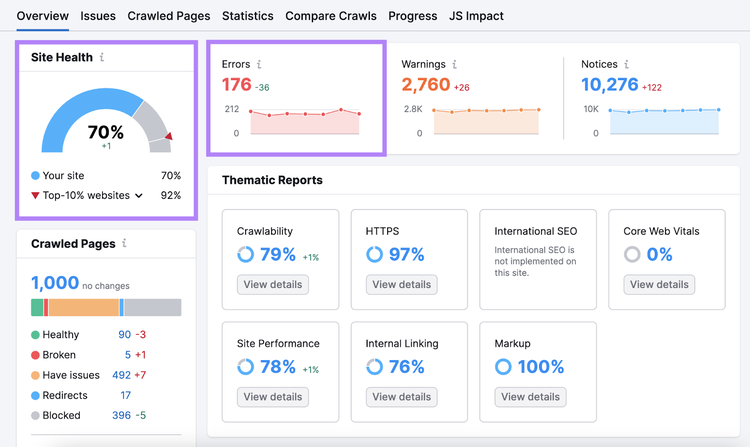
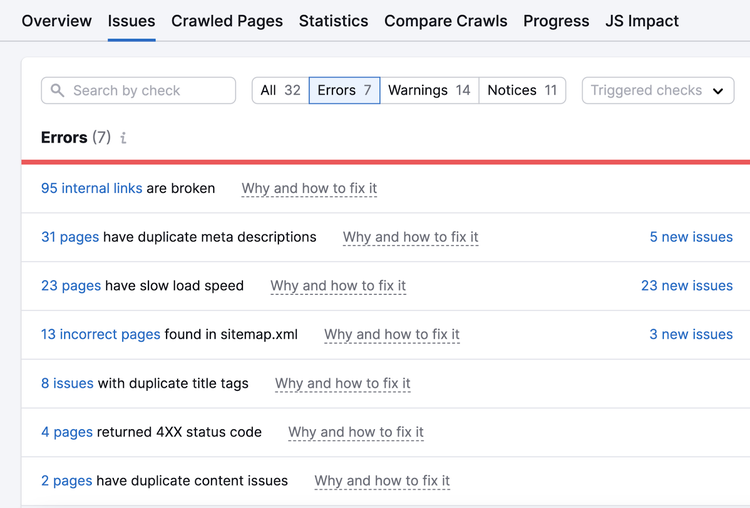
Mais il vaut également la peine de consulter vos « Avertissements » et « Avis ».
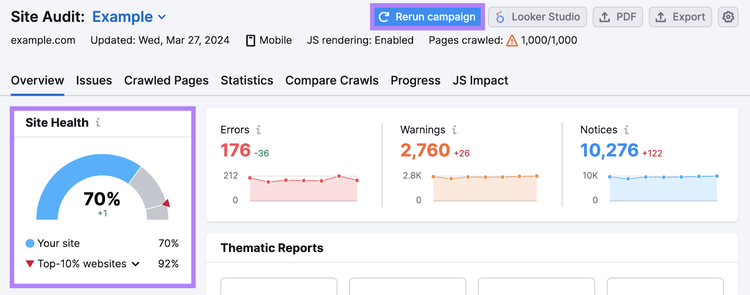
Vous devriez voir votre score global de santé du site s'améliorer.
Trouvez et corrigez les problèmes de migration de site
avec l'outil Audit de site
8. Donnez à Googlebot un accès temporaire à votre site de staging
Lorsque vous êtes satisfait de votre site de staging, donnez un accès temporaire au robot d'exploration de site web de Google (Googlebot). Pour vous assurer que Google peutexplorer et indexer (trouver et stocker vos pages web) le site correctement.
Vous devrez supprimer la protection par mot de passe.
Ensuite, ajoutez et vérifiez votre site dans Google Search Console (GSC). Et allez dans «Indexation» > «Pages ».
Après un certain temps, vous devriez constater que toutes vos pages sont « Non indexées ». Ce qui signifie que Googlebot peut explorer les pages et que les balises noindex fonctionnent correctement.
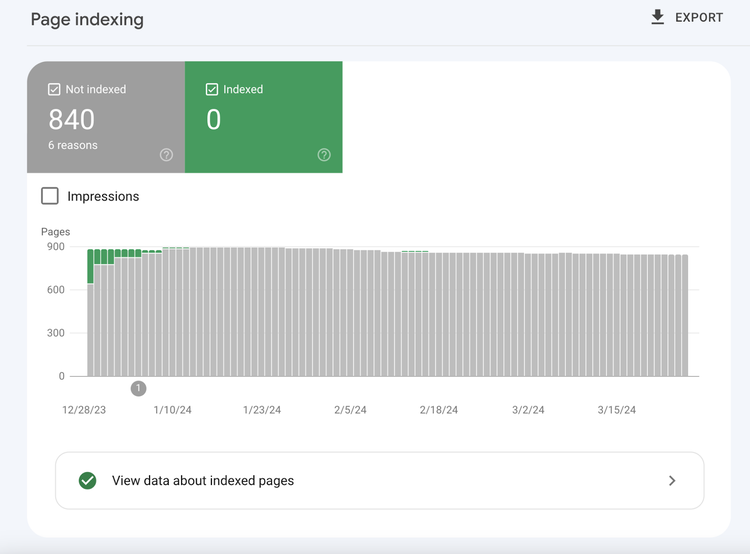
S'il manque des pages ou s'il y a des erreurs d'indexation sans rapport avec les balises noindex, il pourrait y avoir un problème affectant votre SEO après la migration.
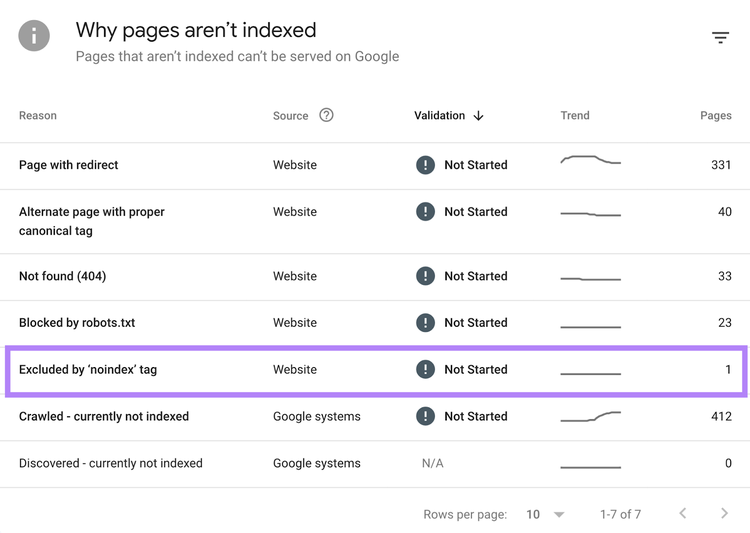
Veillez à examiner et à résoudre ces problèmes d'exploration.
Vous pouvez ensuite ajouter à nouveau la protection par mot de passe. Et passer à l'étape suivante.
9. Mettez à jour votre valeur DNS TTL
Si vous migrez vers un nouvel hébergeur, votre adresse IP (l'adresse que les ordinateurs utilisent pour trouver votre site web) changera.
Pour vous assurer que les autres ordinateurs relocalisent rapidement votre site web après son déplacement (et envoient donc les visiteurs au bon endroit), mettez à jour votre valeur DNS TTL avec votre fournisseur actuel.
TTL signifie « Time To Live » (durée de vie). La valeur TTL indique aux ordinateurs quand vérifier une modification potentielle de votre enregistrement DNS.
Ainsi, la réduction de votre valeur TTL permet à votre nouvelle adresse IP de se propager plus rapidement sur Internet.
Assurez-vous simplement que le changement est temporaire. Parce que de faibles valeurs TTL peuvent entraîner des problèmes de performance.
Partie 2 : Mapping des anciennes URL vers les nouvelles URL
Si vous modifiez votre domaine ou votre structure d'URL, vous devrez mapper (cartographier) les anciennes URL vers de nouvelles URL. Vous pouvez donc configurer les redirections nécessaires et mettre à jour les liens.
Sinon, vous pouvez passer directement à la troisième partie.
10. Créez une liste de vos URL actuelles
Tout d'abord, vous devrez faire l'inventaire de tout le contenu de votre site.
Pour composer la liste la plus précise possible et vous assurer de ne rien manquer d'important, compilez des données provenant de plusieurs sources. Comprenant :
- Audit de site: exportez les URL que SemrushBot a explorées
- GSC : exportez les URL que Googlebot a explorées et indexées
- GA4 : exportez les URL que les utilisateurs ont visitées
- Analyse de backlinks: découvrez les pages de votre site qui ont des backlinks
- Sitemap XML : il s'agit du fichier qui contient les URL que vous souhaitez indexer
Assurez-vous de supprimer les URL en double.
Sinon, votre système de gestion de contenu (CMS) pourrait avoir un outil ou un plugin qui vous permet de générer une liste des URL de votre site.
11. Planifiez les pages à rediriger et celles à supprimer
Votre équipe doit maintenant planifier ce qu'il adviendra de vos anciennes URL.
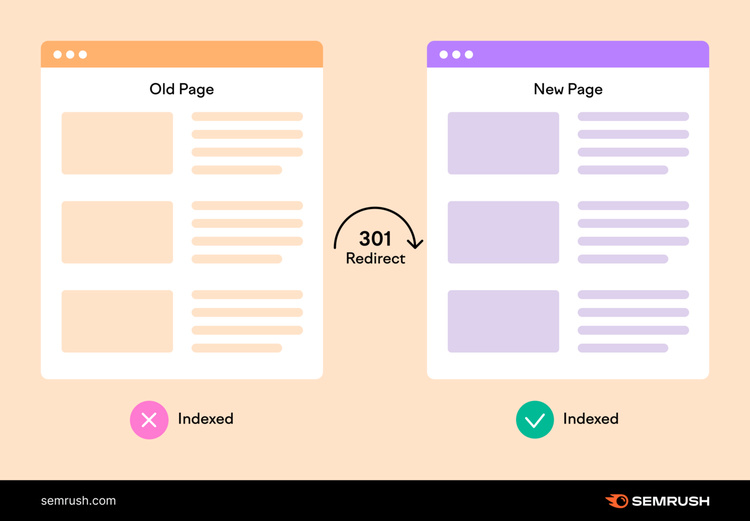
Si le contenu est déplacé vers un nouvel emplacement, vous devez ajouter une redirection 301 côté serveur, de l'ancienne URL vers la nouvelle.
(Par exemple, de http://www.exemple.com/ à https://www.exemple.com/)
Une redirection 301 garantit que les visiteurs qui utilisent l'ancienne URL atteignent la nouvelle destination.
Mais elle indique également aux moteurs de recherche que la ressource a été déplacée de manière permanente. Et que toute autorité SEO existante devrait être transférée vers la nouvelle URL.
Cela peut aider à préserver les classements et le trafic.
Vous ne devez pas rediriger le contenu s'il n'y a pas d'URL équivalente sur le nouveau site.
Supposons qu'il existe des articles de blog obsolètes que vous ne souhaitez pas transférer sur votre nouveau site. Vous pourriez penser qu'il est préférable de rediriger ces URL vers la page d'accueil de votre nouveau blog. Mais cela peut être source de confusion chez les utilisateurs.
C'est pourquoi c'est déconseillé par les moteurs de recherche et mauvais pour le SEO.
Au lieu de cela, ces anciennes URL doivent être définies pour servir un code d'état 410. Afin de dire aux moteurs de recherche (et aux utilisateurs) que la ressource a été définitivement supprimée.
En fin de compte, vous devriez avoir une map d'URL qui ressemble à ceci :

12. Mettez à jour les URL sur votre site de staging
Vous êtes maintenant prêt à remplacer ou à supprimer des instances des anciennes URL sur votre site de staging.
Cela garantira qu'il n'y a pas de liens vers des pages supprimées. Et qu'aucun lien ne passe par des redirections inutiles, ce qui peut ralentir votre site et nuire au SEO.
Vous devrez vérifier les URL utilisées dans :
- A href links : Liens hypertextes standards et cliquables. Ils apparaîtront dans votre navigation principale, pied de page, contenu principal, etc.
- Le sitemap XML : Le fichier qui définit toutes les URL que vous souhaitez que les moteurs de recherche indexent.
- Robots.txt: le fichier qui définit les URL que vous souhaitez bloquer. Il doit également contenir l'URL de votre sitemap XML.
- Balises canoniques : code utilisé pour spécifier la version préférée d'une page. Si la page n'a pas de doublons, la canonique doit être auto-référencée.
- Balises Hreflang : Code utilisé pour spécifier toutes les versions traduites d'une page. (Elles ne sont pas nécessaires si vous ne diffusez pas votre contenu dans différentes langues.)
Et tout autre emplacement clé sur votre site web.
Conseil
Si vous avez déjà utilisé des URL relatives (par exemple, /blog/) pour des liens internes, envisagez de les remplacer par des URL absolues (par exemple, https://www.exemple.com/blog/). Elles ont tendance à être meilleures pour le SEO.
13. Effectuez les contrôles finaux sur votre site de staging
Examinez une dernière fois votre site de staging pour vous assurer que tout se passe bien avant de migrer.
Voici une checklist rapide :
- Relancer Audit de site pour déceler tout problème important
- Vérifier si des recommandations ont été signalées dans GSC
- Examiner la fonctionnalité du site web sur les ordinateurs et les appareils mobiles
- S'assurer qu'il n'y a pas de contenu de remplissement (par exemple, lorem ipsum)
- S'assurer que les données sont capturées dans GA4
- Confirmer que votre site est conforme à la loi (par exemple, vérifier votre politique de confidentialité)
Trouvez et corrigez les problèmes de migration de site
avec l'outil Audit de site
Partie 3 : Achèvement de la migration
Il est maintenant temps d'agir. Pour passer de votre ancien site à votre nouveau site.
14. Enregistrez l'état actuel du site et créez une sauvegarde du contenu
C'est la dernière occasion de collecter des données sur votre site actuel afin de pouvoir les comparer ultérieurement (par exemple, les résultats d'Audit de site, les rapports GA4).
Assurez-vous également de sauvegarder tout votre contenu. Y compris les balises meta, les meta titles, etc.
La façon dont vous sauvegarderez votre site dépend de la façon dont il est hébergé. Vous pourrez peut-être le faire via le panneau de contrôle de l'hébergeur de votre site. Si vous avez un CMS comme WordPress, il peut y avoir des plugins utiles disponibles.
Avant de passer à l'étape suivante, assurez-vous d'avoir le feu vert de toutes les personnes impliquées dans le projet de migration du site.
15. Évaluez la complexité et migrez par tranches
Les différentes pages de votre site web peuvent présenter des problèmes différents lors de la migration. Parce qu'elles servent à des fins différentes et ont des caractéristiques différentes.
Plus vous déplacez de pages à la fois, plus il est probable que vous provoquiez des erreurs. Et plus il sera difficile d'en déterminer la cause.
Donc, si vous avez un grand site web, nous vous recommandons de déplacer le contenu section par section (par exemple, par type de contenu). En commençant par les segments les moins importants ou les plus petits.
Puis effectuez des tests après chaque mouvement.
Conseil
Essayez de faire coïncider les dates de mise en service de votre nouveau site web avec les périodes de faible trafic et de conversions. De cette façon, toute baisse liée à la migration aura moins d'impact. Il est également préférable de le faire tôt dans la journée et la semaine afin que votre équipe soit disponible pour résoudre tous les problèmes.
16. Mettez à jour les paramètres DNS
Si vous passez à un nouveau serveur, vous devez modifier votre enregistrement DNS afin qu'il pointe vers la nouvelle adresse IP.
Pour cela, contactez votre hébergeur et demandez la modification.
Assurez-vous également de ramener votre valeur TTL à la normale.
17. Supprimez tous les blocages temporaires du site web
Assurez-vous que votre nouveau site web est disponible pour les utilisateurs et les robots d'exploration des moteurs de recherche.
Cela signifie supprimer :
- La protection par mot de passe
- Les balises noindex inutiles de votre HTML
Ensuite, relancez Audit de site de Semrush et vérifiez s'il y a des problèmes dans le rapport «Explorabilité».
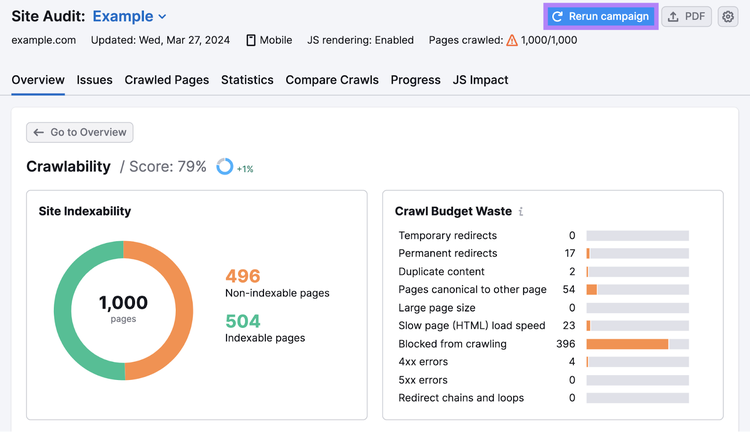
Vérifiez les problèmes d'explorabilité
avec l'outil Audit de site
18. Activez les redirections et les suppressions
À ce stade, activez toutes vos redirections. Et supprimez toutes les pages qui ne sont pas déplacées (en utilisant des codes d'état 410).
Pour vérifier que tout fonctionne correctement, réexécutez votre campagne Audit de site et rendez-vous sur Problèmes.
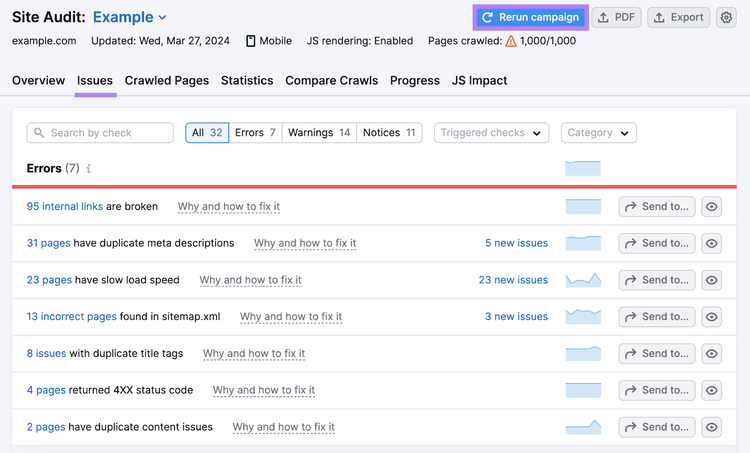
Dans la section « Erreurs », vous verrez combien de pages renvoient un code d'état 4XX (par exemple, 410).
Dans la section « Notifications », vous verrez combien d'URL ont des redirections permanentes.
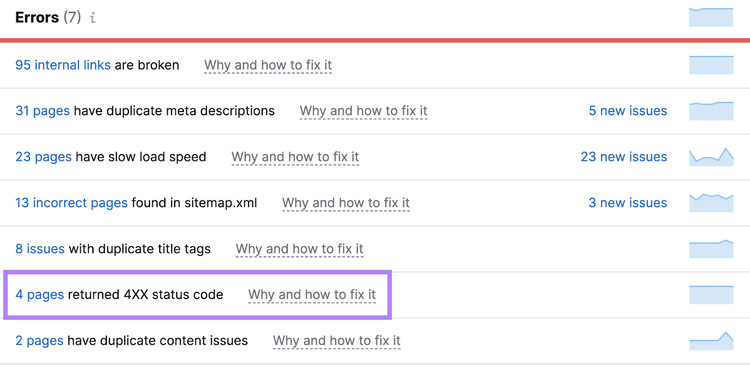
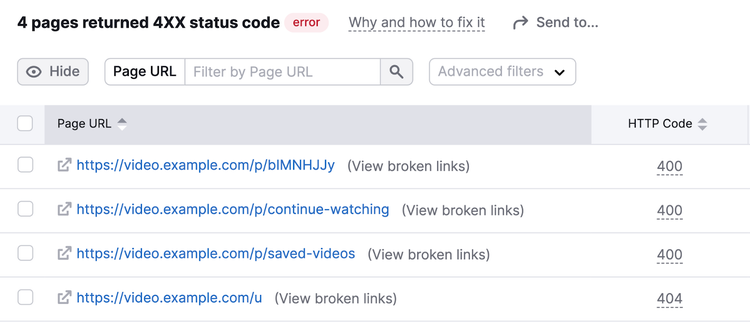
Cliquez sur les liens « X URL » pour voir toutes les URL correspondantes et vérifier qu'elles sont correctes.
19. Accomplissez les tâches axées sur le SEO dans Google Search Console
Il y a quelques tâches que vous devez effectuer dans Google Search Console.
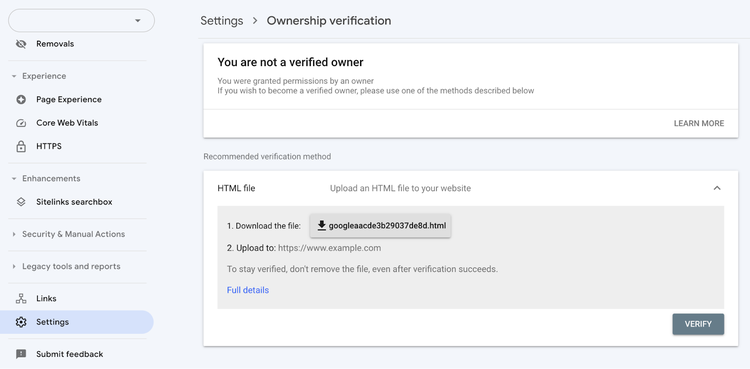
Tout d'abord, allez dans Paramètres > Vérification de la propriété» et vérifiez que vous êtes un propriétaire certifié sur votre nouveau site. Si ce n'est pas le cas, vous devrez peut-être télécharger le fichier HTML fourni sur votre nouveau site web.
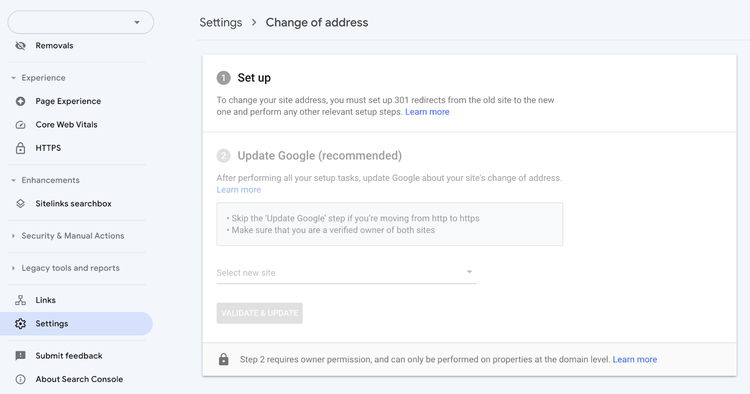
Si vous avez migré vers un nouveau domaine, retournez dans Paramètres et cliquez sur Changement d'adresse.
Remplissez le formulaire fourni pour accélérer l'indexation de vos nouvelles pages. Et minimisez vos chutes dans les classements.
Ensuite, allez dans Indexation > Sitemaps et soumettez les sitemaps XML pour votre ancien site et votre nouveau site.
Cela aide Google à découvrir les redirections des anciennes URL vers les nouvelles. Et vous permet de surveiller le processus d'indexation/suppression.
Enfin, soumettez à nouveau tous les fichiers de liens désavoués pour votre domaine précédent. Sinon, ces backlinks potentiellement toxiques pourraient nuire aux classements de votre nouveau site.
Note
Il n'est important de désavouer les liens que si votre site avait auparavant un grand nombre de backlinks de mauvaise qualité et que Google vous a infligé une pénalité action manuelle en conséquence.
20. Mettez à jour les liens externes à mesure que vous le pouvez
Dans la mesure du possible, vous devez mettre à jour tous les liens externes (liens vers votre site à partir d'autres domaines) qui pointent vers vos anciennes URL. Parce qu'il vaut mieux qu'ils n'accèdent pas à une page supprimée ou passent par une redirection.
Des liens obsolètes peuvent être présents dans les propriétés que vous possédez ; par exemple :
- Profils de réseaux sociaux
- Fiches d'entreprises en ligne
- Campagnes de publicité numérique
Pour les liens contrôlés par d'autres parties, essayez de les contacter et de leur demander de mettre à jour les liens.
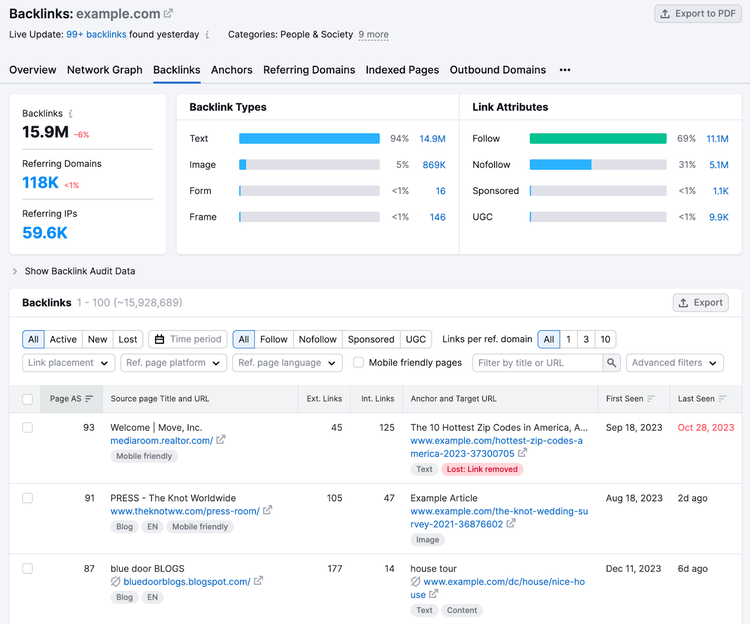
Vous pouvez trouver les backlinks pointant vers votre ancien site avec l'outil Analyse de backlinks de Semrush.
Entrez simplement votre ancien domaine, puis rendez-vous sur le rapport Backlinks.
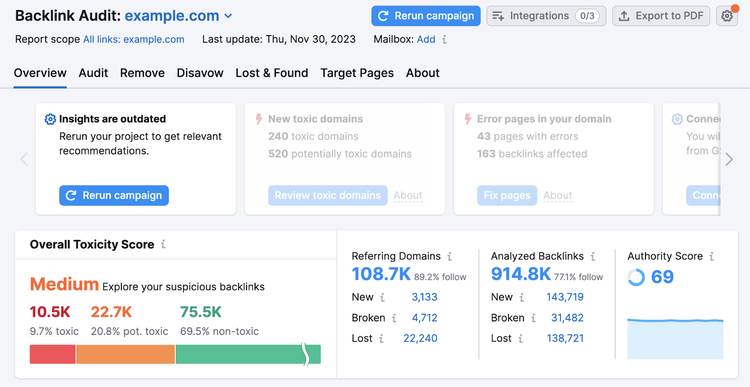
Ensuite, configurez l'outil Backlink Audit pour votre nouveau site. Vous pourrez ainsi facilement surveiller les liens entrants vers votre nouveau site.
Partie 4 : Suivi de la migration
En surveillant les performances après votre migration, vous pouvez repérer (et résoudre) les problèmes rapidement. Et identifier les opportunités d'amélioration.
Poursuivons notre checklist SEO de migration de site :
21. Vérifiez la présence de problèmes à l'aide d'Audit de site, GA4 et GSC
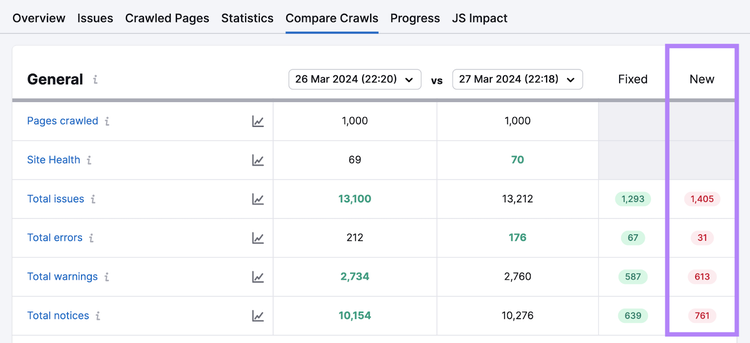
Réexécutez votre campagne Audit de site après la migration. Ensuite, rendez-vous sur Comparer les explorations pour voir si le nombre de problèmes a changé.
S'il y a de « Nouveaux » problèmes, assurez-vous de cliquer pour les examiner.
Gardez également un œil sur les rapports dans GSC.
Notamment le rapport « Indexation des pages », qui devrait montrer vos nouvelles pages en cours d'indexation et vos anciennes pages en cours de désindexation.
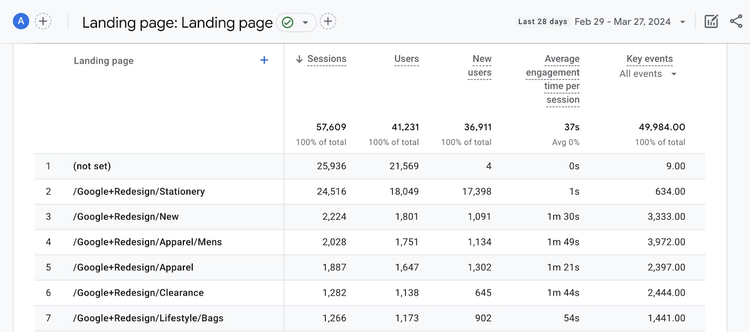
Enfin, utilisez GA4 pour suivre le trafic et les conversions. Assurez-vous de comparer avec vos benchmarks.
Il est normal que les résultats diminuent temporairement après une migration de site. Mais lorsque certaines pages sont moins performantes que d'autres, examinez-les. Car il peut y avoir des problèmes spécifiques à résoudre.
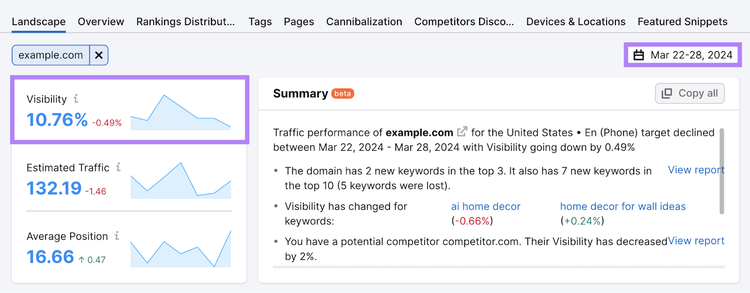
22. Suivez les classements de vos mots clés
La meilleure façon de comprendre tout changement dans le trafic des moteurs de recherche que vous avez peut-être remarqué est de suivre vos classements Google.
L'outil Suivi de position de Semrush fournit les informations détaillées dont vous avez besoin.
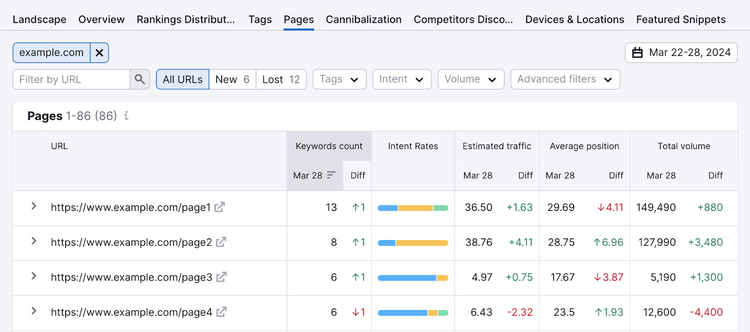
Dans le rapport Pages, vous pouvez suivre vos performances par URL.
Dans le rapport «Vue d'ensemble», vous pouvez surveiller les performances des mots clés individuels.
Examinez les icônes dans les colonnes « Pos. » pour voir si vous avez perdu ou gagné desfonctionnalités SERP (éléments qui peuvent aider votre résultat à se démarquer sur les pages de résultats de recherche).
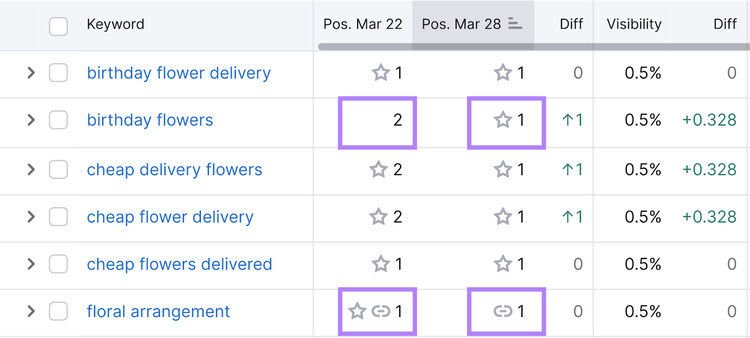
Vous pourriez être en mesure d'obtenir des fonctionnalités SERP que vous n'avez pas en utilisant le balisage schema (code sur vos pages web qui aide les moteurs de recherche à comprendre de quoi parlent ces pages) ou en optimisant votre contenu.
Note
Vous pouvez collecter des données de performance pour les « principaux mots clés » choisis par Google dans GSC. Mais Suivi de position fournit des informations plus détaillées et des fonctionnalités utiles supplémentaires.
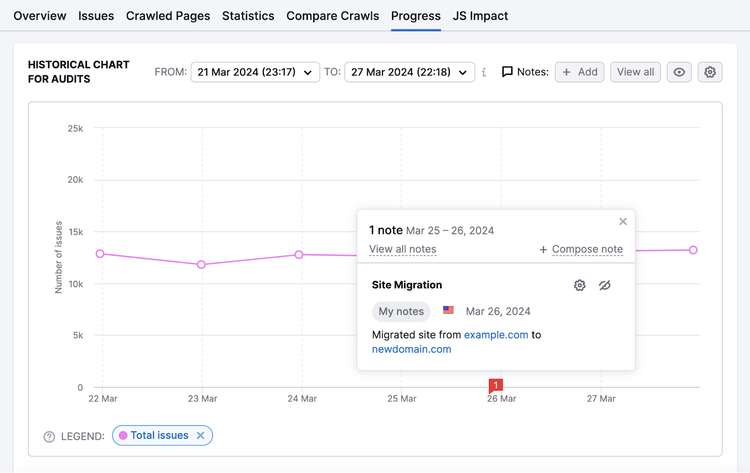
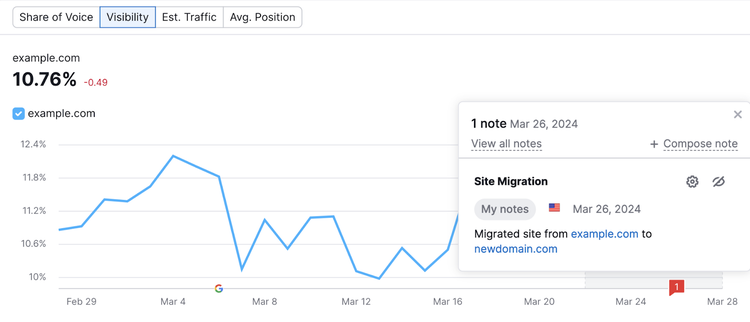
23. Ajoutez une note Semrush à propos de votre migration
Notez la date de migration de votre site dans Semrush Notes.
Votre note peut ensuite apparaître dans différents graphiques de la boîte à outils Semrush. Ce qui facilite la comparaison des résultats avant et après la migration.
Par exemple, cette note dans Audit de site permet de voir facilement si la migration est corrélée à une augmentation des problèmes techniques.
Alors que cette note dans Suivi de position permet de voir l'effet de la migration sur la visibilité dans la recherche.
24. Annulez votre ancien hébergement
Si vous avez migré vers un nouveau serveur/fournisseur d'hébergement, vous pouvez annuler votre ancien hébergement lorsque Google a terminé l'indexation de votre nouveau site web.
Encore une fois, assurez-vous que toutes vos redirections 301 sont correctement configurées. Et empêchent les gens d'accéder au serveur interrompu.
Dépannage de votre migration
Si vous remarquez un problème dans le comportement de votre audience ou si vous n'avez pas retrouvé votre trafic ou vos classements après quelques mois, passez en revue les étapes suivantes pour résoudre vos problèmes :
-
Découvrez si une source particulière est à l'origine de la perte de trafic (via GA4) :
- Si vous avez perdu du trafic à cause des backlinks ou des publicités, vérifiez les redirections
- Si vous avez perdu du trafic de recherche organique, vérifiez vos classements dans Suivi de position
-
Découvrez si vous avez perdu du trafic ou des classements sur l'ensemble de votre site ou sur des pages spécifiques :
- Si le problème affecte de nombreuses pages du site web, réexécutez Audit de site pour savoir si des problèmes techniques entraînent des perturbations et suivez les instructions de l'outil pour les résoudre
- Si vous avez des pages spécifiques qui ont perdu des positions, examinez la sauvegarde et voyez si cela est dû aux modifications apportées au contenu ou aux balises meta
Vous pouvez également rencontrer des problèmes même si votre site ne présente aucune erreur technique.
Par exemple, des performances en baisse pour les taux de conversion, les taux de rebond et les taux de sortie peuvent signifier que votre audience est confrontée à des obstacles dans son parcours.
Réfléchissez à la possibilité de rendre vos appels à l'action plus visibles. Ou si vous devez minimiser les distractions comme les liens inutiles et les effets visuels.
Conseil
Pour obtenir des idées d'optimisation pour les pages sous-performantes, lancez On Page SEO Checker.
Créez votre chechlist de migration de site
Nous avons créé une version simplifiée et interactive de cette checklist de migration de site web dans Google Docs.
Trouvez la checklist ici et cliquez sur « Utiliser ce modèle » pour en créer une copie.
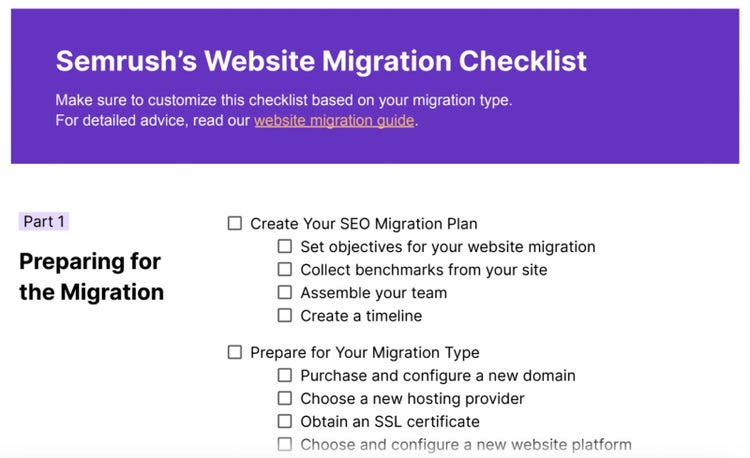
Vous pouvez ensuite personnaliser la liste et cocher les étapes.
Évitez les problèmes de migration SEO
avec l'outil Audit de site

Rachel is a Senior Content Writer with 12+ years‘ experience in content marketing and SEO. In a previous role as Head of Content at a digital marketing agency, Rachel developed and executed search-driven content strategies for a diverse range of clients, including global ecommerce brands and local B2B companies. She later transitioned to an in-house role at an SaaS startup, where she focused on scaling content operations and driving organic growth.
Rachel Handley
Rachel is a Senior Content Writer with 12+ years‘ experience in content marketing and SEO. She has worked agency-side, developing and executing content strategies for a wide range of brands, and in-house, driving organic growth for a SaaS startup.

Indiquez à Google de vous proposer davantage de contenu Semrush dans les rubriques IA, Recherche et Découverte.