
Como redirecionar URLs no WordPress
Traduzimos este artigo do inglês. Clique aqui para ler o artigo original. Se você notar algum problema com o conteúdo, não hesite em entrar em contato conosco pelo e-mail report-osteam@semrush.com.
Redirecionar URLs é uma parte importante do SEO do seu site. Os redirecionamentos ajudam você a evitar conteúdo duplicado, melhorar a experiência do usuário e direcionar tráfego e autoridade para páginas relevantes.
Neste guia, aprenda como redirecionar URLs no WordPress.
Vamos começar.
O que é um redirecionamento?
Um redirecionamento é uma maneira de enviar automaticamente usuários e mecanismos de busca de uma URL para outra, garantindo que visitantes e mecanismos de busca cheguem à página correta.
Por exemplo, se você excluir uma página do seu site sem configurar um redirecionamento, o usuário verá uma resposta de erro 404, o que pode prejudicar seu SEO.
Os mecanismos de busca não indexam páginas que retornam 404. Além disso, quaisquer backlinks (também chamados de “links de entrada”) apontando para uma página quebrada ou excluída perdem seu valor.
Portanto, ao excluir uma página, primeiro configure um redirecionamento 301 para redirecionar os usuários para uma página semelhante que atenda à mesma intenção.
Dessa forma, você manterá os backlinks da página antiga e a autoridade e garantirá que os usuários não recebam mensagens 404.
Você pode encontrar facilmente páginas quebradas e redirecionamentos incompletos usando uma ferramenta como Auditoria do Site.
Encontre e corrija erros de redirecionamento
com a ferramenta de auditoria de site
Como usar redirecionamentos
Use os redirecionamentos sempre que fizer uma atualização importante no site, migrar seu site para um novo servidor, alterar URLs de páginas ou atualizar a navegação do seu site.
Você também pode usar redirecionamentos para evitar a criação de conteúdo duplicado e corrigir problemas de canibalização de palavras-chave .
Ao mover conteúdo para uma nova página com uma nova URL , você pode definir um redirecionamento para que os usuários sejam direcionados para a nova página em vez da antiga.
Tipos de redirecionamentos
- 301: Um redirecionamento permanente. Use um redirecionamento 301 quando uma página for movida para um novo destino permanentemente. Os redirecionamentos 301 transmitem a maior parte do valor do link (ou “link juice”) e funcionam melhor para SEO.
- 302/307: Redirecionamentos temporários. Use redirecionamentos temporários ao mover brevemente uma página para um novo local ou quando quiser redirecionar usuários para uma nova página ou site temporariamente (por exemplo, uma página de vendas para uma oferta por tempo limitado).
- Meta atualização: Também conhecido como redirecionamento HTML. Uma meta atualização é implementada no lado do cliente (ou seja, no navegador do usuário), não no seu servidor. Ele envia os usuários para uma nova página após um tempo definido. Os redirecionamentos de HTML têm várias desvantagens e não são recomendados para SEO.
- HTTP para HTTPS: Um tipo de redirecionamento 301 que força os navegadores a exibir a versão HTTPS segura de uma página
Dica
Os mecanismos de busca consideram as versões HTTP e HTTPS de um site como dois sites diferentes.
Usar um protocolo HTTPS seguro — e redirecionar qualquer tráfego HTTP para a versão HTTPS do seu site — é uma prática recomendada de SEO.
Um protocolo HTTPS seguro sinaliza EEAT (Experiência, Conhecimento, Autoridade e Confiabilidade). E consolida seu patrimônio de links.
Os redirecionamentos se dividem em duas categorias principais:
- Redirecionamentos do lado do cliente: O navegador processa esses redirecionamentos. Um usuário pode acionar um redirecionamento do lado do cliente ao selecionar um link. Por exemplo, se você vir uma mensagem como “Clique neste link se não for redirecionado em 5 segundos”, esse é um redirecionamento do lado do cliente.
- Redirecionamentos do lado do servidor: Este redirecionamento ocorre quando o servidor envia um código de status de redirecionamento. Quando um usuário clica em um link antigo e automaticamente é direcionado para uma nova página, um redirecionamento do lado do servidor está ocorrendo.
Como redirecionar uma URL no WordPress via .htaccess
Um arquivo .htaccess é um arquivo de configuração que informa ao seu servidor como exibir páginas do diretório raiz do WordPress.
Use este método somente se você for um desenvolvedor web ou se estiver familiarizado com o backend técnico do seu CMS WordPress.
Redirecionamentos do WordPress via arquivo .htaccess
Para redirecionar uma URL usando seu arquivo .htaccess, primeiro verifique as regras de edição .htaccess do seu host. Verifique se você tem acesso de nível de edição.
Faça backup do seu site e crie uma cópia do seu arquivo .htaccess atual. Dessa forma, você pode reverter para o arquivo original se algo der errado.
No diretório raiz, adicione esta linha de código no topo:
Redirecionamento 301 /current-page.html http://www.yoursite.com/new-page/
Leitura adicional: Tutorial completo do arquivo .htaccess: o que é & Como usá-lo
Como redirecionar uma URL no WordPress com um plugin
Usar um plugin é uma maneira fácil de implementar redirecionamentos no WordPress. Muitos plugins estão disponíveis e eles reduzem a chance de erros.
A maioria segue o mesmo processo básico:
- Baixe e instale o plugin
- Vá para a seção “redirecionamentos”
- Adicione a URL antiga e a nova URL de destino
- Teste o redirecionamento
Abaixo estão exemplos usando três plugins: Yoast SEO, Redirection e 301 Redirects.
Observação
Faça backup do seu site antes de instalar e usar novos plugins.
Yoast SEO
Yoast SEO é um plugin WordPress confiável para diversas tarefas de SEO, incluindo redirecionamentos.
Comece fazendo login no backend do seu site e fazendo backup dele.
Baixe o plugin Yoast SEO do diretório de plugins do WordPress.
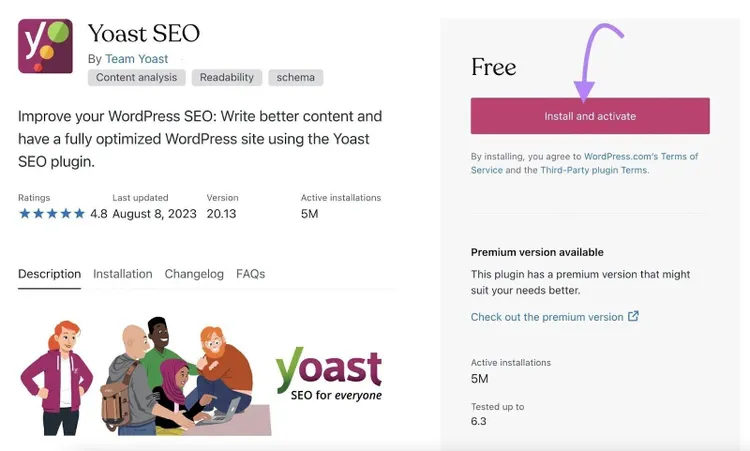
Após a instalação, vá para a página “Plugins” e clique em “Ativar.”
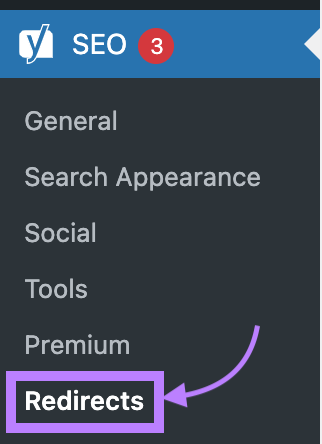
Na barra de ferramentas à esquerda, selecione o menu Yoast (“SEO” ao lado do símbolo “Y”). Em seguida, selecione “Redirecionamentos.”
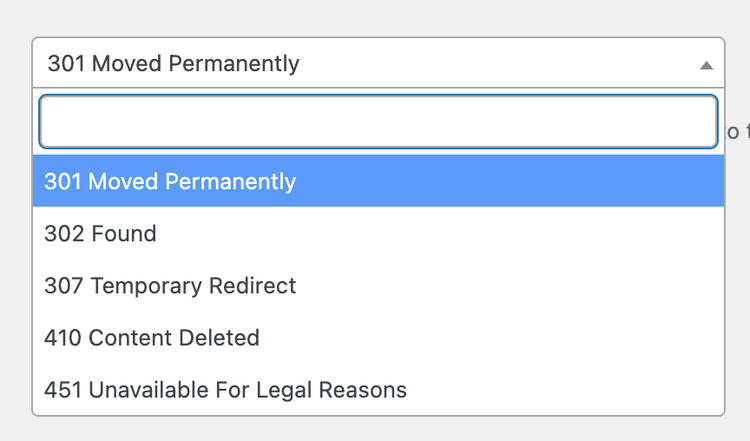
Escolha o tipo de redirecionamento:
- 301: Movido permanentemente, o destino final
- 302: Encontrado, mas movido temporariamente
- 307: Redirecionado temporariamente
- 410: Conteúdo excluído (para conteúdo antigo e desatualizado que você deseja excluir)
- 451: Indisponível por motivos legais
Insira o slug de URL antigo e o novo URL de destino. Clique em “Adicionar redirecionamento.”
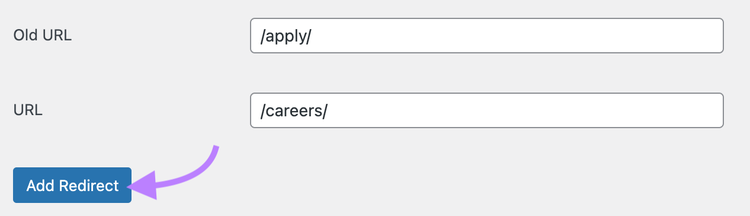
Teste o redirecionamento digitando a URL no seu navegador. Se o redirecionamento falhar, limpe o cache do navegador e tente novamente.
Redirecionamento
Redirecionamento é um plugin fácil de usar criado por John Goodley para redirecionamentos de URL do WordPress.
Assim como no Yoast, faça backup do seu site antes de instalar um novo plugin.
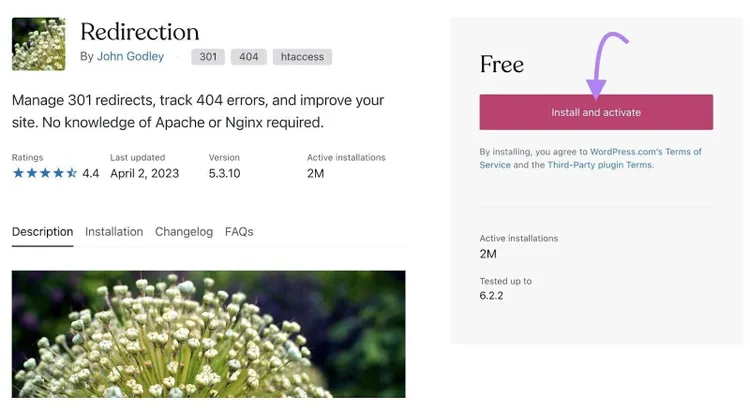
Baixe e instale o plugin Redirection do diretório de plugins do WordPress.
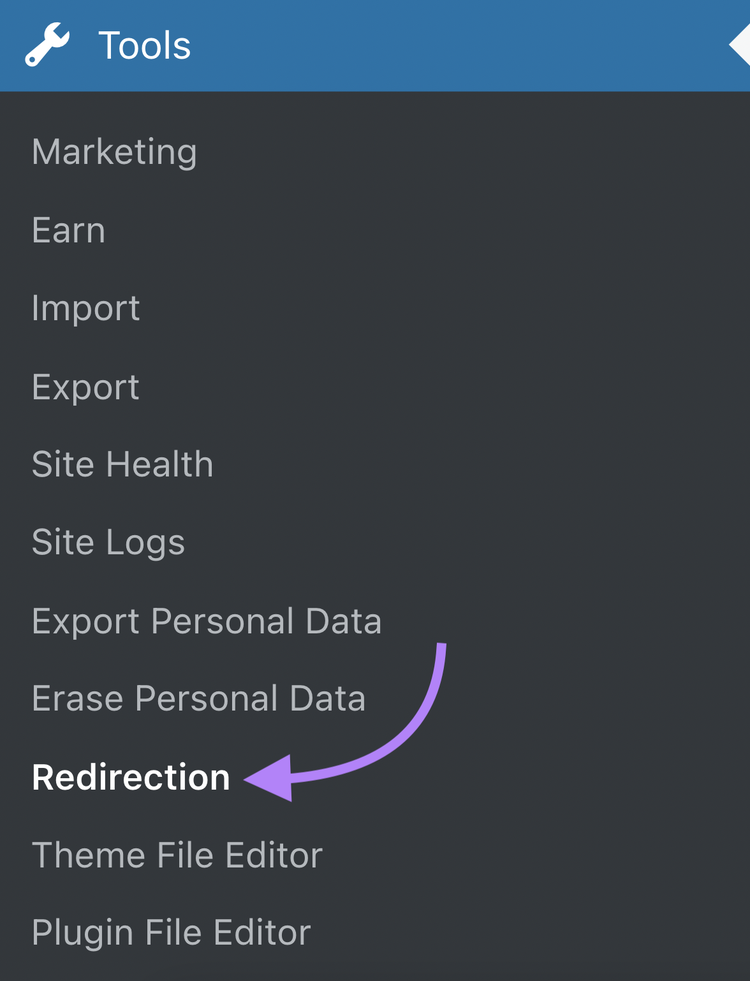
No painel de menu do lado esquerdo, vá em “Ferramentas” e selecione “Redirecionamento.”
Clique em “Adicionar novo” no topo da página.
Digite o slug da URL antiga no campo “URL de origem”.
Insira o novo slug de URL no campo “URL de destino” e clique em “Adicionar redirecionamento.”
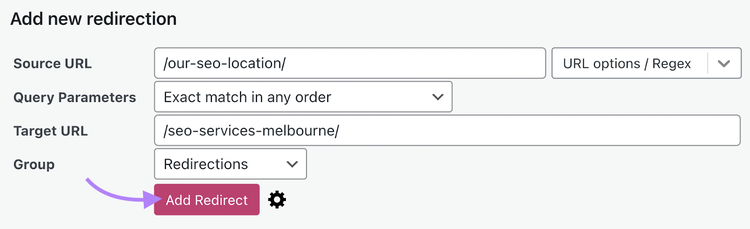
Teste o redirecionamento visitando o URL antigo. Se a página não redirecionar você, limpe o cache do seu navegador e tente novamente.
Redirecionamentos 301
301 Redirects é outro plugin que facilita o redirecionamento de URLs no WordPress.
Faça backup do seu site. Em seguida, baixe, instale e ative o plugin 301 Redirects.
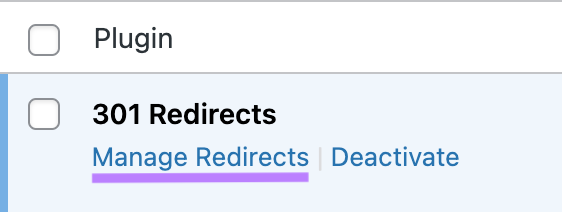
Vá para a página “Plugins”. Em “Redirecionamentos 301”, selecione “Gerenciar redirecionamentos.”
Escolha o ID ou tipo de redirecionamento (301, 302 ou 307).
Adicione o slug da URL antiga no campo “Redirecionar de”.
Em seguida, insira o novo URL no campo “Redirecionar para”. Clique em “Salvar.”
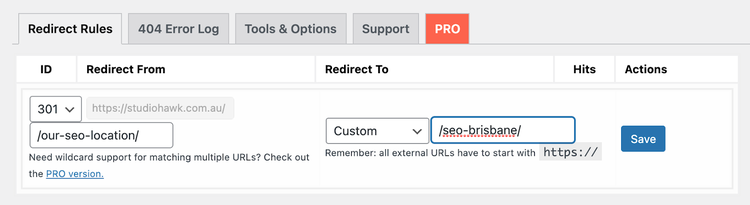
O redirecionamento 301 já está ativo. Teste visitando o URL antigo. Se o redirecionamento falhar, limpe o cache e tente novamente.
Encontre & Corrija links quebrados
Encontre e corrija links quebrados e erros de redirecionamento o mais rápido possível.
Eis o porquê:
Se um usuário clicar em um link e encontrar um erro 4xx, ele poderá sair da página — e do seu site.
Essa experiência ruim do usuário também afeta seu SEO.
Executar auditorias regulares do site pode ajudar você a encontrar quaisquer problemas que surjam quando você atualiza seu site. Por exemplo, se você mover uma página e esquecer de adicionar um redirecionamento, uma ferramenta de auditoria de site pode descobrir o erro resultante.
Para auditar seu site em busca de links quebrados, use Auditoria do Site.
Insira seu domínio na ferramenta e clique em “Iniciar auditoria.”
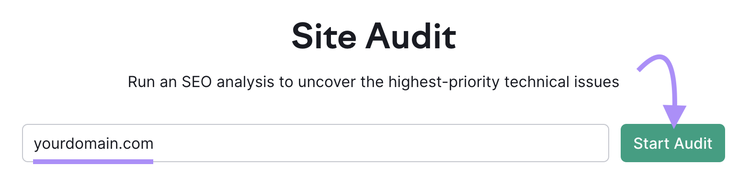
Após configurar suas configurações, clique em “Iniciar auditoria do site.”
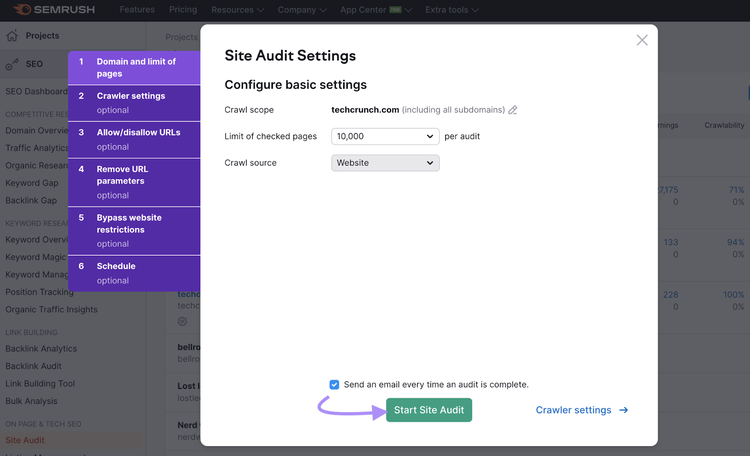
No painel, vá até a aba “Issues” e digite “broken” na barra de pesquisa.
Assim:
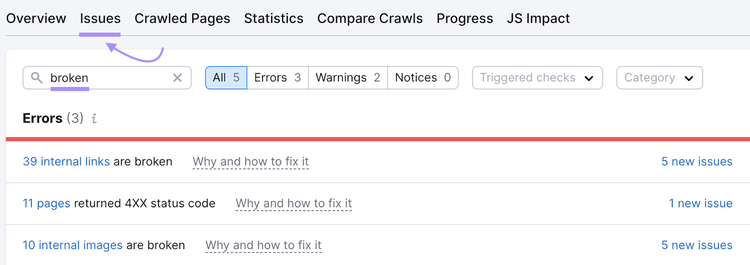
Você verá todos os “Erros”, “Avisos” e “Avisos” sobre links quebrados no seu site.
Resolva o máximo de problemas possível, começando pelos “Erros”.
Problema: Páginas com redirecionamentos temporários
Redirecionamentos temporários não são totalmente amigáveis ao SEO.
Os mecanismos de busca podem indexar a página redirecionada, mas a nova página não receberá autoridade de página dos backlinks da página antiga. Perder esses backlinks pode afetar negativamente a classificação e o tráfego da página.
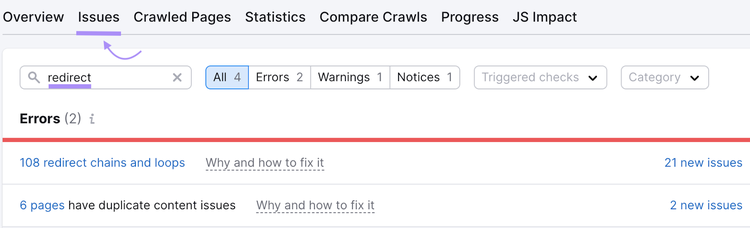
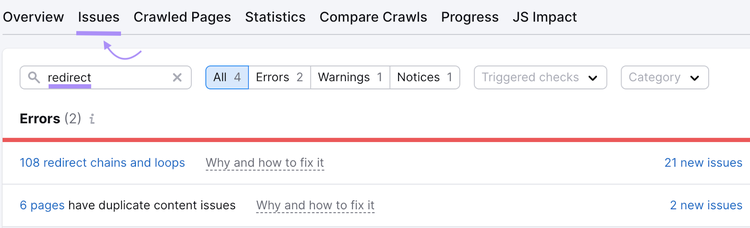
Para verificar problemas de redirecionamento temporário, abra o relatório de auditoria do site. Clique na aba “Issues” e digite “redirect” na barra de pesquisa.
Você verá uma lista de todos os “Erros”, “Avisos” e “Avisos” no seu site relacionados a problemas de redirecionamento.
Clique em “Por que e como corrigir” ao lado de cada problema e siga as instruções.
Problema: Links internos quebrados
Links internos quebrados ocorrem quando uma página do seu site cria um link para outra página do seu site que foi movida ou não existe mais.
Use a Auditoria do Site para encontrar links internos quebrados no seu site.
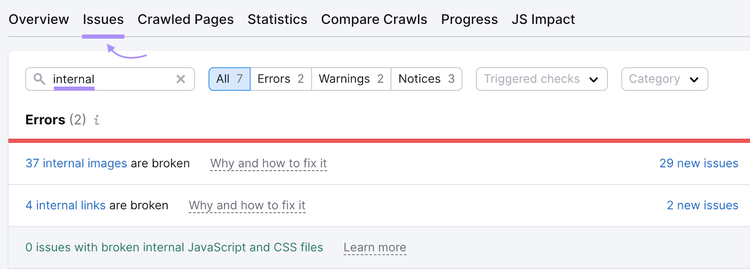
Abra a aba “Issues” e digite “interno” na barra de pesquisa.
Você verá uma lista de “Erros”, “Avisos” e “Avisos” relacionados.
Clique no link azul na descrição do problema para obter uma lista completa das páginas afetadas. Substitua cada link para uma página quebrada por um link para outra página relevante.
Configurar auditorias de redirecionamento recorrentes
Configure auditorias de redirecionamento recorrentes para encontrar e corrigir problemas de redirecionamento rapidamente e manter a manutenção do seu site gerenciável.
Links e páginas quebrados podem prejudicar seu SEO. O redirecionamento é uma maneira fácil de evitar efeitos negativos em suas classificações.
Felizmente, os redirecionamentos são simples de implementar ou corrigir quando você realiza auditorias regularmente para detectar links quebrados precocemente.
Para agendar auditorias automáticas, clique no ícone de engrenagem no canto superior direito do painel Auditoria do Site .
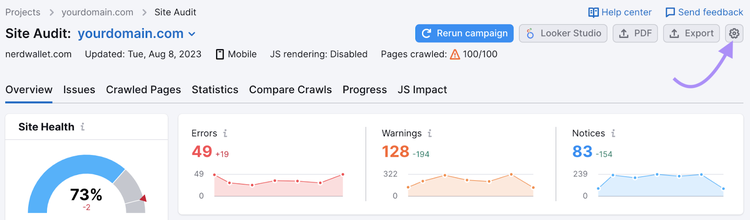
Em “Configurações de auditoria do site”, role para baixo e clique em “Agendamento: Semanalmente, toda terça-feira.”
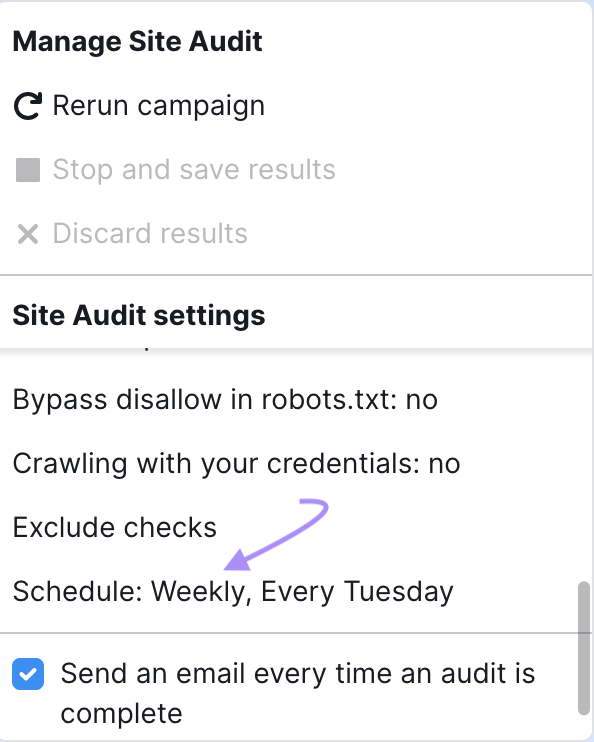
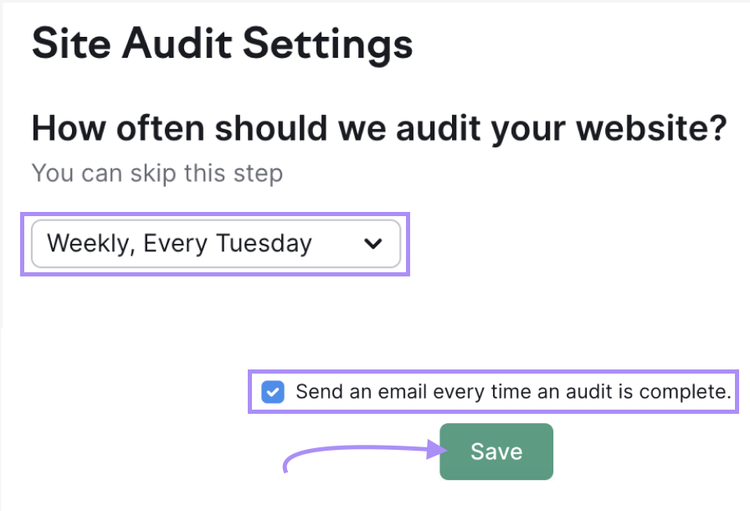
Selecione o dia da semana de sua preferência no menu suspenso do pop-up “Configurações de auditoria do site”.
Marque “Enviar um e-mail sempre que uma auditoria for concluída”.
E clique em “Salvar.”
Corrija quaisquer problemas de redirecionamento no seu site WordPress assim que eles aparecerem.
Redirecione o tráfego — e a autoridade da página — para páginas relevantes que funcionam. E melhore a experiência do usuário e a classificação de pesquisa do seu site.
Audite seu site em busca de problemas de redirecionamento
com a ferramenta de auditoria de site

Carlos Silva leads the editorial pipeline for the English blog—coordinating writers, editors, strategy, and building AI workflows that boost content quality and AI visibility. With 10+ years of experience writing and editing across in-house and agency roles, Carlos blends content strategy, SEO, and AI to help marketers stay ahead of an evolving search landscape.
Carlos Silva
Carlos Silva leads the editorial pipeline for the English blog and builds AI workflows that boost content quality and AI visibility. 10+ years writing and editing across in-house and agency roles.
Solicita ao Google que exiba mais conteúdo da Semrush nas seções de IA, Pesquisar e Descobrir.